Panduan Kerohanian SiTuntas: Absensi Sholat Dhuha, Dzuhur Berjamaah, dan Tadarus

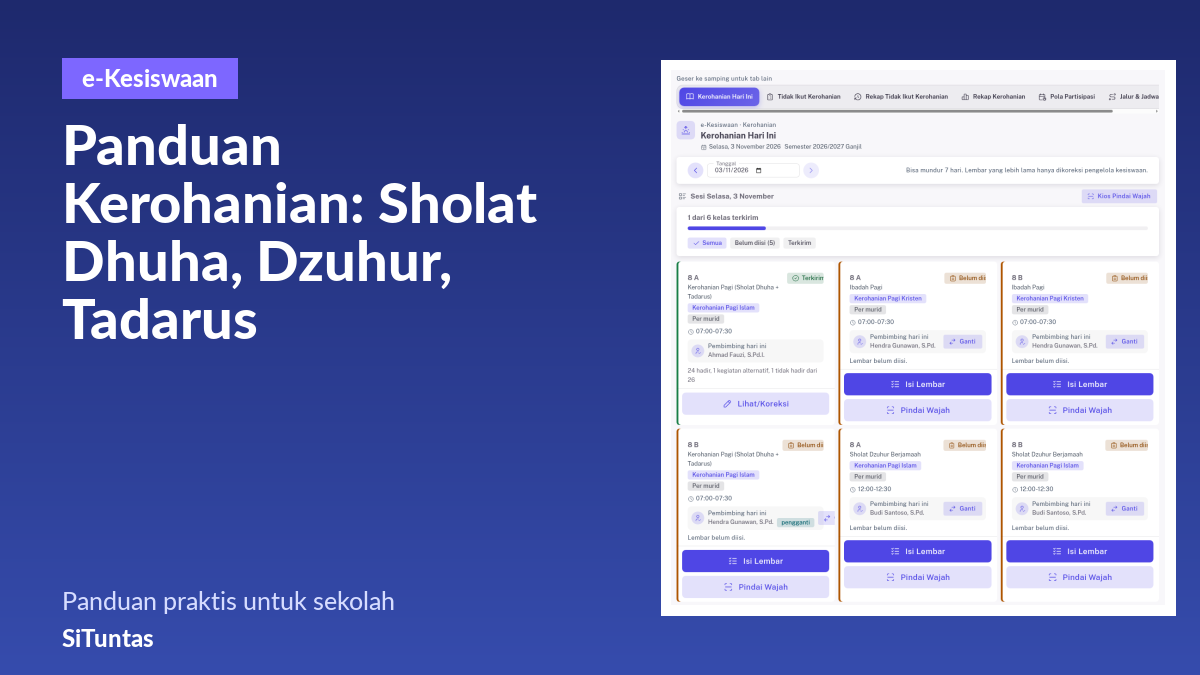
Absensi sholat berjamaah di SiTuntas dicatat lewat submodul Kerohanian di e-Kesiswaan. Pengelola membuat jalur per agama dan kegiatan Sholat Dhuha, Dzuhur berjamaah, atau Tadarus, menyusun jadwal per rombel, lalu guru mengisi lembar manual atau membuka pindai wajah. Siswa yang berhalangan, izin, atau mengikuti kegiatan pengganti tercatat tanpa poin.
Panduan ini untuk Wakasek Kesiswaan, operator, guru PAI dan guru agama lain, wali kelas, serta guru pendamping ibadah. Urutannya mengikuti kerja nyata: menyalakan Kerohanian, membuat jalur dan jadwal, mengisi kehadiran setiap hari, mencatat siswa yang tidak ikut, lalu membaca rekap. Nama tombol ditulis persis seperti di layar.
Bila sekolah baru mengenal e-Kesiswaan, baca dulu panduan lengkap e-Kesiswaan SiTuntas untuk peta semua submodulnya.
Cara kerja Kerohanian secara singkat
Ada empat hal yang perlu dipahami sebelum mulai, supaya tidak ada langkah yang terasa janggal.
- Peserta dibaca otomatis dari kolom agama di Data Siswa. Tidak ada pendaftaran anggota. Jadwal Sholat Dhuha untuk kelas VII A otomatis hanya memuat siswa beragama Islam di kelas itu. Siswa yang kolom agamanya kosong ditampung di Jalur umum sampai datanya dilengkapi. Selain operator Data Siswa, wali kelas kini bisa melengkapi kolom agama siswa rombelnya lewat tombol Ubah data di Kontak Ortu Kelas Saya.
- Ada dua mode pencatatan. Mode bawaan hanya menyimpan angka per kelas (hadir, hadir kegiatan alternatif, tidak hadir) tanpa nama siswa. Mode per siswa mencatat status setiap nama dan wajib disertai surat pemberitahuan kepada orang tua.
- Siswa yang tidak ikut tidak dianggap melanggar. Catatan kerohanian tidak masuk e-Poin, tidak memicu surat peringatan, dan tidak dikirim lewat WhatsApp.
- Kolom teks dijaga. Kata tentang kondisi pribadi (misalnya haid, uzur, berhalangan), keluhan kesehatan (misalnya sakit, demam, dokter), dan keyakinan ditolak di semua kolom catatan. Cukup pilih status atau alasan dari daftar.
Ringkasan: isi kolom agama siswa dengan benar, pilih mode pencatatan, dan biarkan sistem menyusun daftar peserta. Catatan kerohanian adalah administrasi pembiasaan, bukan catatan pelanggaran.
Kerohanian atau Kegiatan Siswa
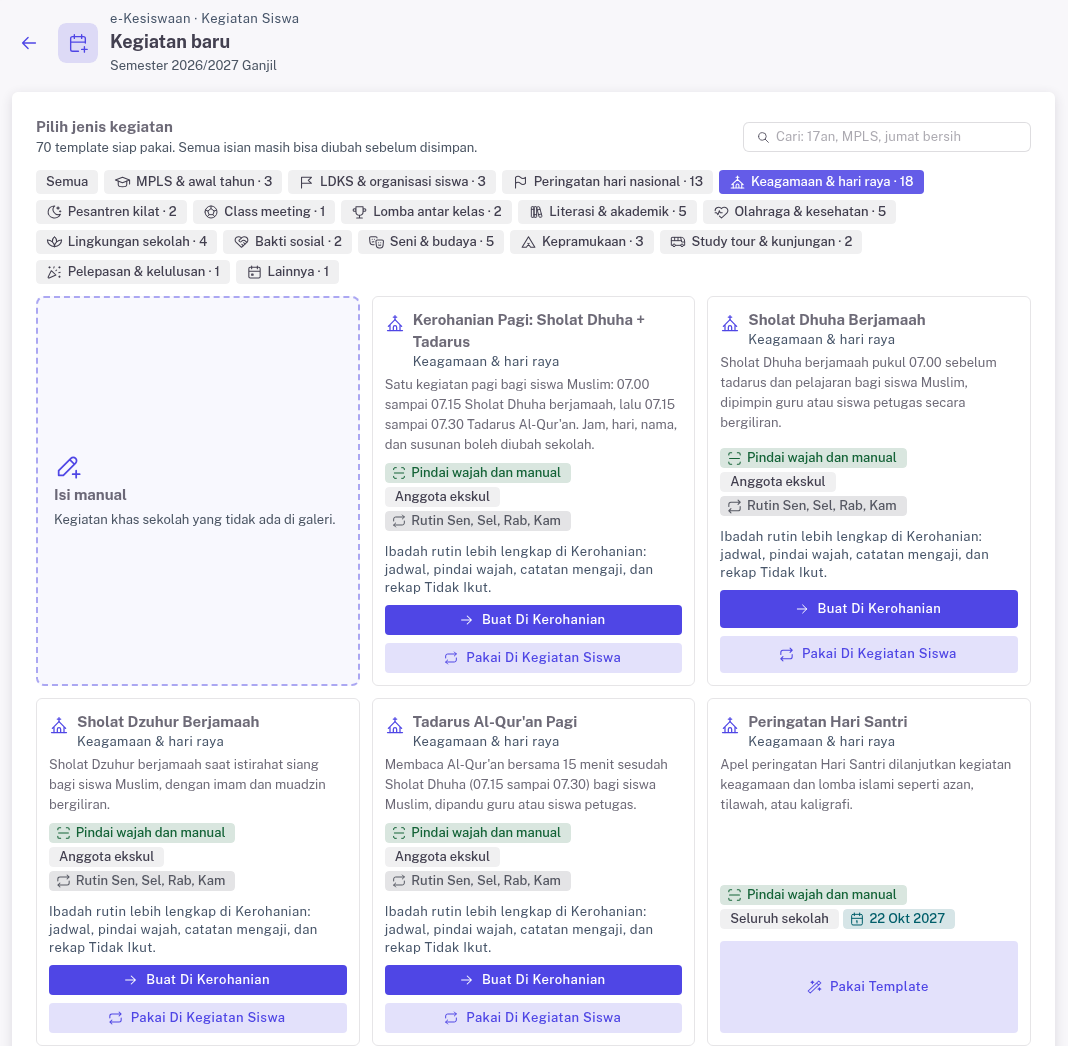
Galeri template di menu Kegiatan Siswa juga memuat Kerohanian Pagi: Sholat Dhuha + Tadarus (paling atas di kategori Keagamaan & hari raya), serta template terpisah Sholat Dhuha Berjamaah, Tadarus Al-Qur'an Pagi, dan Sholat Dzuhur Berjamaah. Kartunya menampilkan tombol Buat Di Kerohanian dan tombol kedua Pakai Di Kegiatan Siswa, dan saat nama kegiatan ibadah diketik muncul kotak "Kegiatan ibadah rutin paling pas dibuat di Kerohanian". Bedanya ada di tabel berikut.
| Kebutuhan | Kerohanian | Kegiatan Siswa |
|---|---|---|
| Peserta sesuai agama siswa | Otomatis per jalur agama | Semua siswa sasaran, tanpa melihat agama |
| Status hadir kegiatan pengganti | Ada (Hadir Kegiatan Alternatif) | Tidak ada |
| Catatan bacaan dan giliran petugas | Ada, per rombel | Tidak ada |
| Pendataan Tidak Ikut Kerohanian | Terhubung ke kegiatan terjadwal | Tidak terhubung |
| Cocok untuk | Ibadah rutin harian atau mingguan | Acara keagamaan sekali jalan, misalnya peringatan Maulid atau pesantren kilat |
Cara membuat acara sekali jalan dibahas di panduan Kegiatan Siswa e-Kesiswaan.
Langkah 1: Menyalakan Kerohanian di Pengaturan Kesiswaan
Dikerjakan oleh Wakasek Kesiswaan atau admin sekolah.
- Buka menu e-Kesiswaan, lalu Pengaturan Kesiswaan.
- Pada kartu Sakelar modul, pastikan tertulis Modul e-Kesiswaan menyala. Bila belum, nyalakan lalu tekan Simpan.
- Buka kartu Kerohanian. Bagian atasnya menampilkan tiga kotak kesiapan data: Agama terpetakan (persen siswa yang kolom agamanya terisi), Belum terpetakan (ketuk untuk membuka Data Siswa), dan Persetujuan (cakupan persetujuan orang tua).
- Nyalakan sakelar sampai tertulis Kerohanian menyala.
- Tentukan mode pencatatan. Biarkan sakelar pada Pencatatan per siswa mati (angka kelas saja) bila sekolah cukup dengan angka per kelas. Hidupkan menjadi Pencatatan per siswa hidup bila sekolah butuh nama per siswa atau pindai wajah, lalu isi Nomor surat pemberitahuan dan Tanggal surat pemberitahuan. Tanpa keduanya, mode per siswa tidak bisa disimpan.
- Pada mode per siswa, pilih Mode persetujuan: Tegakkan (baris per nama hanya untuk siswa yang orang tuanya sudah setuju) atau Catat saja.
- Tekan Simpan Kerohanian.
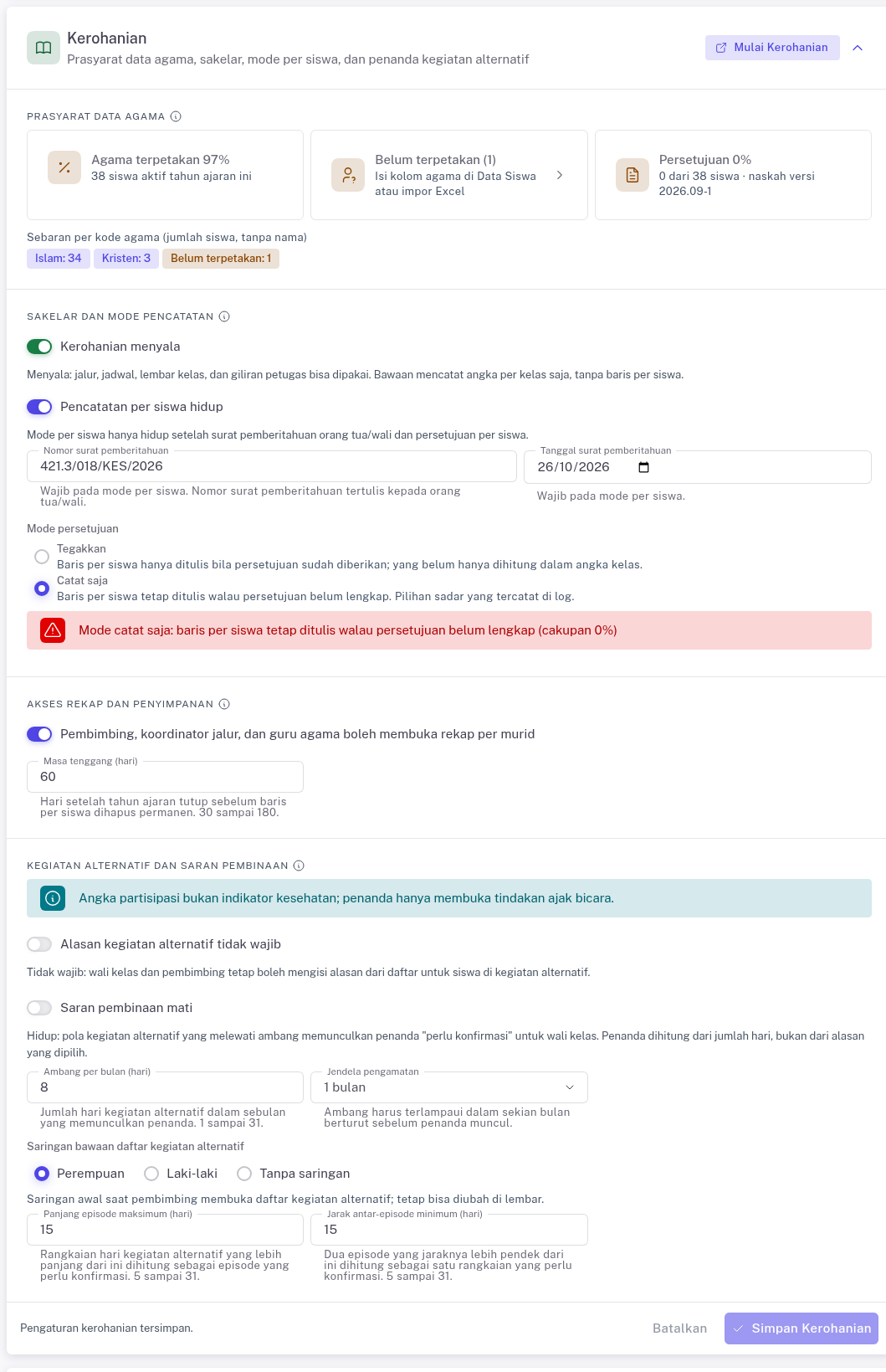
Bila Master Waktu e-Jadwal sudah memuat jam bertipe kerohanian, sakelar ini menyala otomatis dalam mode angka per kelas saat modul dinyalakan, dan layar menulis "Menyala otomatis karena Master Waktu memuat ... sesi kerohanian". Setelah sekolah menyimpan sakelarnya sendiri, keputusan sekolah yang berlaku.
Untuk absensi wajah, buka juga kartu Pindai wajah kegiatan, nyalakan Pindai wajah Kerohanian, bila perlu nyalakan Catat terlambat Kerohanian dan isi Tenggang Kerohanian (menit), lalu tekan Simpan Pindai Wajah. Pindai wajah hanya berlaku pada mode per siswa dan butuh modul Absensi Wajah di paket sekolah.
Ringkasan: mode angka per kelas paling cepat dimulai karena tidak butuh surat maupun persetujuan. Mode per siswa membuka rekap per nama, pola partisipasi, dan pindai wajah.
Langkah 2: Membuat jalur dan kegiatan lewat wizard
- Buka e-Kesiswaan, Kerohanian, tab Jalur & Jadwal Kerohanian. Anda berada di sub-tab Jalur.
- Tekan Mulai Kerohanian. Dialog menampilkan sebaran siswa aktif per agama, tanpa nama.
- Centang agama yang akan dibuatkan jalur. Pada kolom Mapel agama, pilih mapel agama yang sesuai. Mapel ini menentukan guru agama mana yang ikut berwenang membuka rekap per murid kelas yang ia ampu.
- Pada kolom Paket kegiatan, pilih paket untuk setiap jalur (daftar di bawah). Untuk jalur Islam, paket yang disarankan adalah Kerohanian Pagi: Sholat Dhuha + Tadarus (Senin-Kamis).
- Tekan Buat N Jalur (N = jumlah jalur yang dicentang).
| Paket kegiatan | Kegiatan yang dibuat | Peran petugas |
|---|---|---|
| Kerohanian Pagi: Sholat Dhuha + Tadarus (Senin-Kamis) | Kerohanian Pagi (Sholat Dhuha + Tadarus) | Imam, Pemandu Tadarus, Pembaca Doa |
| Sholat Dhuha + Dzuhur berjamaah + Mengaji (Senin-Kamis) | Sholat Dhuha, Sholat Dzuhur Berjamaah, Mengaji | Imam, Muadzin, Pembaca Doa |
| Tadarus / Literasi Al-Qur'an pagi | Tadarus Al-Qur'an Pagi | Pemandu Tadarus, Pembaca Doa |
| Kultum pagi + Jumat Takwa | Kultum Pagi, Jumat Takwa | Penceramah, Pembaca Doa, Pembawa Acara |
| Ibadah pagi (Kristen/Katolik) | Ibadah Pagi, Persekutuan Doa | Pemimpin Pujian, Pembaca Alkitab, Pendoa |
| Puja Tri Sandhya + Persembahyangan Purnama/Tilem | Puja Tri Sandhya Pagi, Persembahyangan Purnama Tilem | Pemimpin Puja, Pembaca Sloka, Pemandu Kidung |
| Puja bakti (Buddha) | Puja Bakti | Pemimpin Puja, Pembaca Paritta, Pembawa Dhammadesana |
| Kebaktian (Konghucu) | Kebaktian Pagi | Pemimpin Kebaktian, Pembaca Kitab |
| Doa pagi lintas agama | Doa Pagi Bersama | Pemimpin Doa, Pembaca Renungan |
| Kerohanian Pagi (satu kegiatan) | Kegiatan Kerohanian Pagi | Pembaca, Pemimpin Doa, Pembawa Acara |
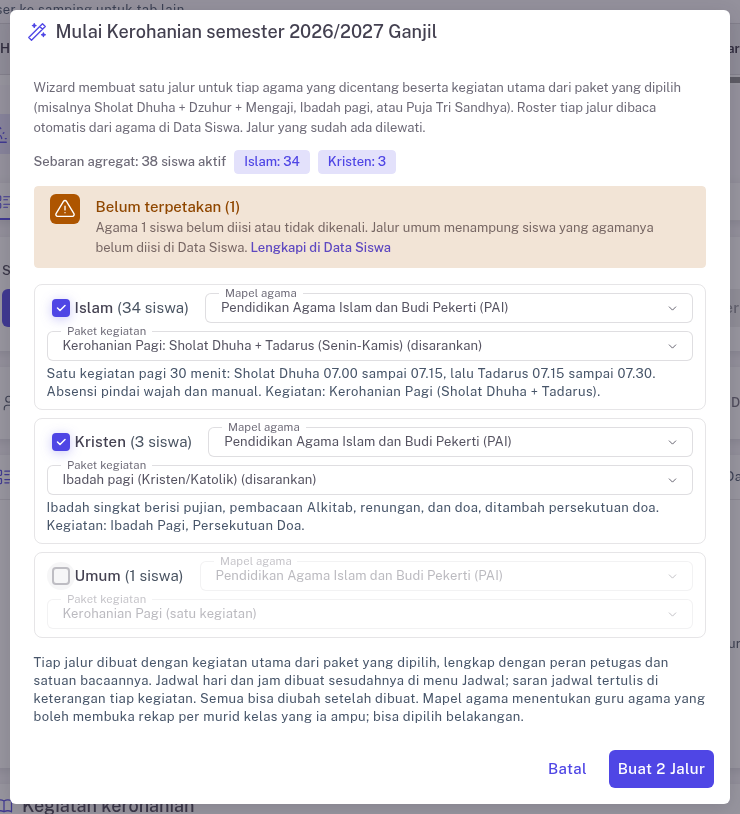
Wizard tidak membuat jadwal. Saran hari dan jam tertulis di keterangan tiap kegiatan, lalu jadwal dibuat di Langkah 3. Peran petugas dan satuan bacaan (ayat, halaman, pasal, atau bait) bisa diubah lewat tombol Ubah pada baris jalur, sedangkan koordinator jalur dipilih lewat Koordinator Dan Mapel.
Wizard hanya membuat jalur yang belum ada. Bila semua jalur sudah dibuat, tombol Mulai Kerohanian nonaktif. Untuk menambah paket ke jalur yang sudah ada, misalnya jalur Islam yang baru punya Kerohanian Pagi lalu ingin menambah Sholat Dzuhur Berjamaah dari paket lain, pakai tombol Tambah Dari Paket pada baris jalur itu.
- Tekan Tambah Dari Paket pada jalur yang dituju.
- Pilih paket, misalnya Sholat Dhuha + Dzuhur berjamaah + Mengaji (Senin-Kamis).
- Periksa pratinjau. Kegiatan yang namanya sudah ada di jalur itu diberi tanda "sudah ada, dilewati", jadi tidak tergandakan.
- Tekan Tambahkan bila paket hanya berisi satu kegiatan baru, atau Tambah N Kegiatan bila lebih. Hari dan jamnya disusun sesudahnya di sub-tab Jadwal.
Satu kegiatan lepas tetap bisa ditambah lewat Tambah Kegiatan: pilih Kegiatan utama, isi Nama kegiatan, pilih Jalur, lalu Simpan.
Memulai dari template Kerohanian Pagi, Sholat Dhuha, Tadarus, atau Sholat Dzuhur
Galeri template di Kegiatan Siswa memuat template gabungan Kerohanian Pagi: Sholat Dhuha + Tadarus di urutan paling atas kategori Keagamaan & hari raya, serta tiga template lama bila sekolah ingin membuat jadwal terpisah. Tombol utamanya, Buat Di Kerohanian, mengarahkan sekolah ke wizard Kerohanian dengan paket yang sesuai sudah terpilih. Tombol kedua, Pakai Di Kegiatan Siswa, tetap tersedia bila sekolah sengaja ingin mencatatnya sebagai kegiatan siswa biasa.
| Template | Paket di wizard | Saran hari dan jam | Saran cara absensi |
|---|---|---|---|
| Kerohanian Pagi: Sholat Dhuha + Tadarus | Kerohanian Pagi: Sholat Dhuha + Tadarus (Senin-Kamis) | Senin sampai Kamis, 07.00 sampai 07.30 | Pindai wajah dan manual |
| Sholat Dhuha Berjamaah | Sholat Dhuha + Dzuhur berjamaah + Mengaji (Senin-Kamis) | Senin sampai Kamis, 07.00 sampai 07.15 | Pindai wajah dan manual |
| Tadarus Al-Qur'an Pagi | Tadarus / Literasi Al-Qur'an pagi | Senin sampai Kamis, 07.15 sampai 07.30 | Pindai wajah dan manual |
| Sholat Dzuhur Berjamaah | Sholat Dhuha + Dzuhur berjamaah + Mengaji (Senin-Kamis) | Senin sampai Kamis, 12.00 sampai 12.30 | Pindai wajah dan manual |
Cara memakainya:
- Buka Kegiatan Siswa, tekan tombol kegiatan baru, lalu pilih kategori Keagamaan & hari raya atau ketik "kerohanian pagi", "dhuha", "dzuhur", atau "tadarus" di kolom cari.
- Pada kartu template, tekan Buat Di Kerohanian. Bila Kerohanian belum dinyalakan, tombolnya bertuliskan Aktifkan Kerohanian dan membawa ke Pengaturan Kesiswaan (kembali ke Langkah 1).
- Wizard Mulai Kerohanian terbuka dengan paket terpilih. Lanjutkan dari langkah 3 di atas. Bila jalurnya sudah ada, layar mengarahkan ke Tambah Dari Paket.
- Susun jadwal Senin sampai Kamis di Langkah 3, memakai jam saran di tabel sebagai titik awal.
Semua jam, hari, nama kegiatan, dan susunan di template maupun paket hanya saran baku. Sekolah bebas mengubah jam, memilih hari lain, mengganti nama kegiatan, atau memisahkan Dhuha dan Tadarus sesuai jadwal sekolah dan Master Waktu. Cara absensi pada template juga hanya saran: di Kerohanian, pindai wajah ditentukan oleh mode per siswa dan sakelar Pindai wajah Kerohanian, sedangkan lembar manual selalu tersedia.
Kegiatan alternatif untuk siswa yang tidak mengikuti ibadah utama
Kegiatan alternatif adalah wadah bagi siswa yang pada jam itu mengikuti kegiatan lain, misalnya pembinaan keputrian, literasi di perpustakaan, atau pembinaan karakter.
- Pada kartu Kegiatan kerohanian, tekan Tambah Kegiatan Alternatif.
- Pilihan Kegiatan alternatif sudah terpilih dan berlaku lintas jalur.
- Isi Nama kegiatan dengan nama netral, misalnya "Pembinaan Karakter Siswi" atau "Literasi Perpustakaan". Nama yang menyebut kondisi pribadi ditolak.
- Bila ada, pilih Pembimbing tetap (opsional). Pembimbing tetap boleh mengisi daftar hadir kegiatan alternatif.
- Tekan Simpan.
Ringkasan: satu klik wizard membuat jalur, kegiatan, peran petugas, dan satuan bacaan. Kegiatan alternatif dibuat terpisah dan selalu berlaku untuk seluruh sekolah.
Langkah 3: Menyusun jadwal Dhuha, Dzuhur, dan Tadarus
- Pada strip Jalur & Jadwal, buka sub-tab Jadwal.
- Tekan Tambah Massal untuk banyak rombel dan banyak hari sekaligus. Tombol Tambah Jadwal dipakai untuk satu unit dan satu hari.
- Pilih Kegiatan, misalnya Kerohanian Pagi (Sholat Dhuha + Tadarus) atau Sholat Dhuha.
- Pilih Sasaran: Satu rombel, Satu tingkat, atau Seluruh sekolah. Pilih Satu rombel bila ingin memakai catatan bacaan, giliran petugas, dan pembimbing berbeda per kelas. Pada Satu rombel, pakai tombol Semua Rombel atau tombol per tingkat untuk memilih cepat, dan Kosongkan untuk mengulang.
- Centang Hari. Bawaannya Senin sampai Jumat; untuk paket Kerohanian Pagi maupun paket Dhuha, Dzuhur, dan Mengaji biasanya cukup Senin sampai Kamis.
- Isi Jam mulai dan Jam selesai, atau tekan Ambil Jam Dari Master Waktu bila tombol itu muncul.
- Bila perlu, isi Ruang (opsional) atau Tempat lain (opsional), dan Pembimbing rutin (opsional).
- Pilih Mode kehadiran: Agregat (jumlah per unit) atau Per siswa. Pilihan Per siswa hanya aktif bila mode per siswa sudah dihidupkan di Pengaturan.
- Biarkan Jeda pada pekan ujian (tidak membentuk sesi) tercentang bila kegiatan libur saat pekan ujian di Kalender Akademik.
- Kosongkan Berlaku sejak (opsional) dan Berlaku sampai (opsional) agar jadwal berlaku sepanjang semester, lalu tekan Buat Jadwal.
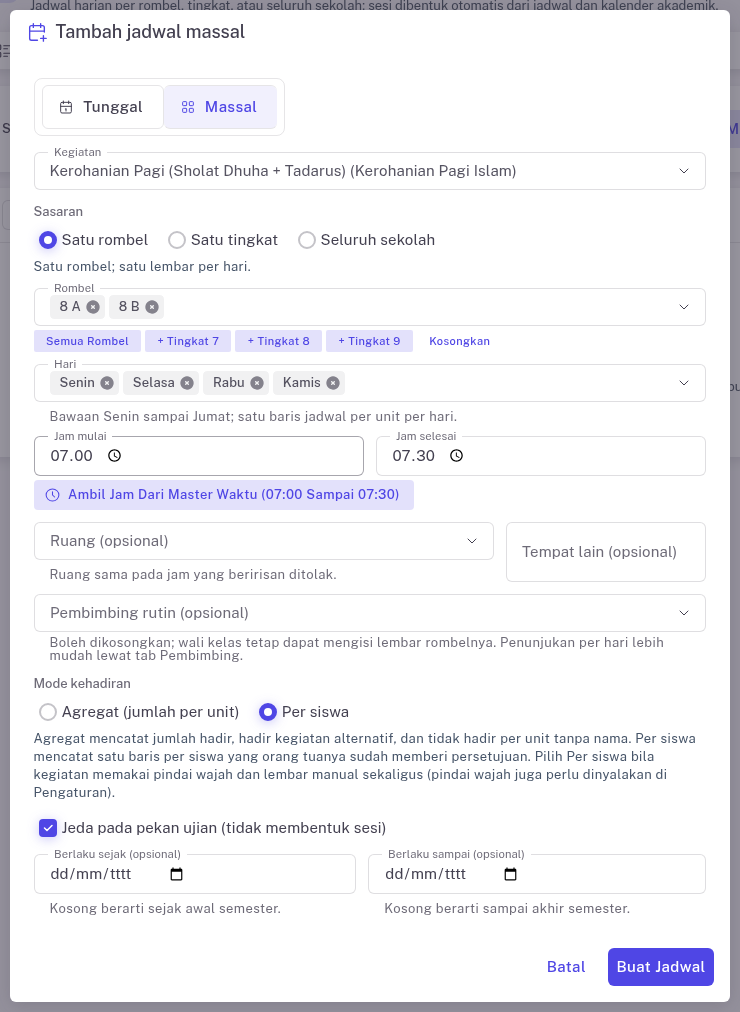
Contoh susunan yang lazim di sekolah:
| Kegiatan | Hari | Contoh jam | Sasaran |
|---|---|---|---|
| Kerohanian Pagi (Sholat Dhuha + Tadarus) | Senin sampai Kamis | 07.00 sampai 07.30 | Satu rombel, agar catatan bacaan dan giliran petugas aktif |
| Sholat Dhuha (bila dibuat terpisah) | Senin sampai Kamis | 07.00 sampai 07.15 | Satu rombel atau satu tingkat bergiliran |
| Tadarus Al-Qur'an Pagi (bila dibuat terpisah) | Senin sampai Kamis | 07.15 sampai 07.30 | Satu rombel, di kelas atau mushola |
| Sholat Dzuhur Berjamaah | Senin sampai Kamis | 12.00 sampai 12.30 | Seluruh sekolah atau satu tingkat |
| Kegiatan alternatif | Sama dengan ibadah utama | Sama dengan ibadah utama | Selalu seluruh sekolah |
Tambah massal tidak punya tombol cek bentrok terpisah. Pemeriksaan berjalan saat Buat Jadwal ditekan. Bila ada bentrok, kotak merah "Bentrok, tidak bisa disimpan" muncul untuk unit yang sudah punya jadwal kegiatan yang sama pada hari itu. Kotak kuning "Peringatan sebelum simpan" muncul untuk jam yang beririsan dengan KBM, ruang, atau pembimbing; centang Saya paham, tetap simpan bila memang disengaja. Jadwal sasaran tingkat atau sekolah bisa dipecah belakangan lewat tombol Pecah Per Rombel pada barisnya.
Contoh susunan Kerohanian Pagi
Pada pola baku sekolah yang masuk pukul 07.00, Sholat Dhuha pukul 07.00 sampai 07.15 dan Tadarus pukul 07.15 sampai 07.30 (total 30 menit) digabung menjadi satu kegiatan bernama Kerohanian Pagi (Sholat Dhuha + Tadarus). Semua jam, hari, nama kegiatan, dan rincian susunan tetap bisa diubah bila jadwal sekolah berbeda.
| Rentang jam | Rangkaian kegiatan | Peran petugas dan pencatatan |
|---|---|---|
| 07.00-07.15 | Sholat Dhuha | Petugas: Imam |
| 07.15-07.25 | Tadarus | Petugas: Pemandu Tadarus, catat halaman bacaan |
| 07.25-07.30 | Doa penutup | Petugas: Pembaca Doa |
Langkah singkat membuatnya dari template atau paket baru:
- Buka galeri Kegiatan Siswa, pilih kategori Keagamaan & hari raya, lalu tekan Buat Di Kerohanian pada kartu paling atas Kerohanian Pagi: Sholat Dhuha + Tadarus. Bisa juga langsung dari Mulai Kerohanian atau Tambah Dari Paket di Kerohanian dengan memilih paket Islam yang disarankan Kerohanian Pagi: Sholat Dhuha + Tadarus (Senin-Kamis).
- Pada sub-tab Jadwal, tekan Tambah Massal, pilih kegiatan Kerohanian Pagi (Sholat Dhuha + Tadarus), sasaran Satu rombel (tekan Semua Rombel), hari Senin sampai Kamis, jam 07.00 sampai 07.30, dan mode kehadiran Per siswa, lalu tekan Buat Jadwal.
Cara absensi pindai wajah dan lembar manual dalam satu kegiatan: karena Sholat Dhuha dan Tadarus berada dalam satu kegiatan 07.00 sampai 07.30, siswa cukup diabsen satu kali untuk seluruh rangkaian pagi. Pembimbing atau petugas membuka Pindai Wajah saat siswa masuk mushola atau masjid mulai pukul 07.00. Seusai doa penutup, pembimbing atau wali kelas menekan Isi Lembar pada sesi yang sama untuk melengkapi siswa yang belum terpindai secara manual, mencatat halaman bacaan di kartu Bacaan dan catatan, menetapkan Imam, Pemandu Tadarus, dan Pembaca Doa di kartu Petugas hari ini, lalu menekan Kirim.
Ringkasan: pakai Tambah Massal dengan sasaran Satu rombel untuk Kerohanian Pagi maupun Tadarus dan Dhuha agar catatan bacaan dan giliran petugas aktif. Sesi harian dibuat otomatis dari jadwal ini.
Langkah 4: Menunjuk pembimbing
- Buka sub-tab Pembimbing. Layar menampilkan matriks hari kali unit dan daftar guru di sebelahnya. Tendik tidak dimasukkan.
- Tekan Isi Sel Kosong Dari Saran. Sistem mengisi sel kosong dengan guru agama pengampu kelas itu, lalu wali kelas, lalu koordinator jalur. Sel yang sudah terisi tidak ditimpa.
- Untuk penunjukan manual, pilih satu guru, centang sel di matriks (atau Centang Semua Sel Kosong), tekan Tunjuk nama guru tersebut, lalu tekan Simpan sekali untuk semua perubahan.
Pengganti satu hari
Setiap kartu di Kerohanian Hari Ini punya strip Pembimbing hari ini berisi nama pembimbing. Pembimbing yang ditunjuk khusus hari itu diberi label "pengganti", dan kartu tanpa pembimbing bertuliskan "Belum ada".
- Pengelola kesiswaan menekan Ganti pada strip pembimbing kartu yang dituju.
- Dialog Ganti pembimbing hari ini menampilkan pembimbing saat ini. Ketik nama di kolom Guru pengganti untuk mencari.
- Setelah guru dipilih, layar menampilkan Jadwal membimbing guru ini pada tanggal yang sama. Bila jamnya sama dengan kegiatan lain, muncul peringatan kuning, tetapi penunjukan tetap bisa disimpan bila tempatnya memang satu.
- Tekan Simpan. Guru yang ditunjuk menerima pemberitahuan lonceng.
Penggantian ini hanya berlaku untuk sesi tanggal itu; jadwal rutin tidak berubah. Mengubah pembimbing rutin di sub-tab Jadwal atau Pembimbing juga tidak menghapus pengganti harian yang sudah ditunjuk. Sesi mendatang baru disusun ulang bila hari, jam, tempat, masa berlaku, sasaran, atau mode kehadiran jadwal itu diubah. Pada sesi bersasaran satu tingkat atau seluruh sekolah, tombol Ganti tetap ada selama masih ada kelas yang belum mengirim lembar.
Ringkasan: satu tombol saran biasanya sudah cukup. Pengganti harian diatur dari tombol Ganti di Hari Ini, bukan dari matriks.
Langkah 5: Persetujuan orang tua untuk mode per siswa
Langkah ini hanya perlu bila sekolah memakai mode per siswa.
- Buka sub-tab Persetujuan dan pilih kelas.
- Tekan Cetak Lembar Persetujuan (PDF) untuk dibagikan ke orang tua, dan Cetak Daftar Kendali untuk wali kelas.
- Saat lembar kembali, centang nama siswa (atau Centang Semua Yang Belum), tekan Catat Diberikan atau Catat Dicabut, pilih Cara persetujuan (Pernyataan tertulis (arsip fisik) atau Dicatat operator), lalu tekan tombol konfirmasinya.
Orang tua juga bisa menyetujui sendiri dari akun orang tua, lewat kartu persetujuan di halaman kesiswaan anak. Kehadiran kerohanian anak tidak pernah ditampilkan di akun orang tua maupun akun siswa.
Langkah 6: Mengisi kehadiran manual setiap hari
- Buka e-Kesiswaan, Kerohanian, tab Kerohanian Hari Ini. Sesi hari itu dibentuk otomatis dari jadwal.
- Pakai panah Hari sebelumnya atau pemilih Tanggal bila ingin melengkapi lembar yang tertinggal dalam batas isi mundur.
- Lihat kartu progres di atas daftar, misalnya "7 dari 10 kelas terkirim". Pakai saringan Semua, Belum diisi, atau Terkirim untuk melihat kelas yang tertinggal.
- Baca status di tiap kartu: Belum diisi (oranye), Sebagian (biru, sudah ada isian misalnya dari pindai wajah tetapi lembar belum dikirim), atau Terkirim (hijau).
- Tekan Isi Lembar pada kartu yang belum terkirim. Kartu terkirim punya tombol Lihat/Koreksi. Kartu abu bertuliskan Bukan wewenang Anda.
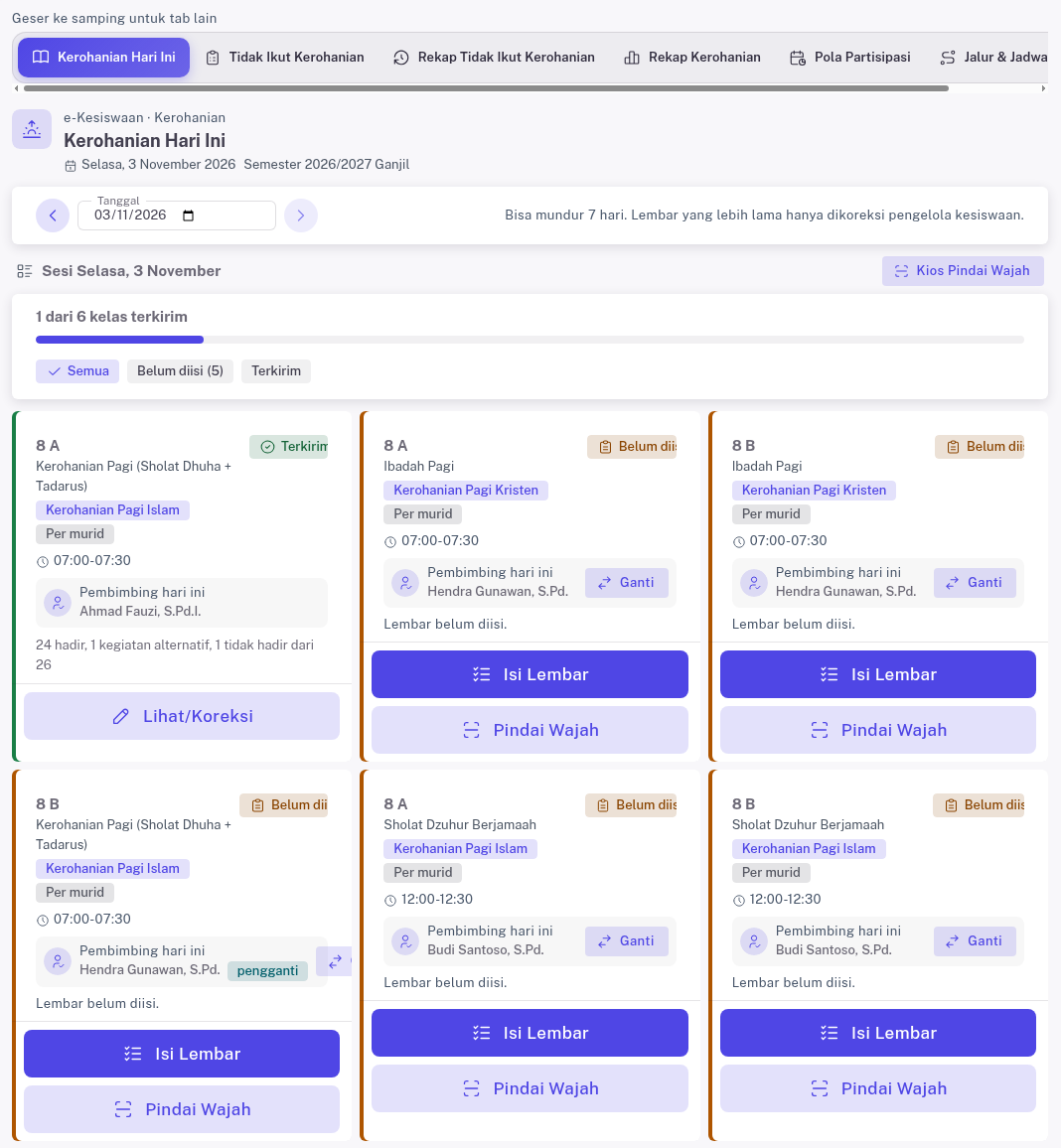
Lembar angka per kelas
Lembar menampilkan Roster, jumlah siswa yang tidak masuk sekolah menurut e-Presensi, dan Penyebut. Siswa yang hari itu sakit, izin, atau alfa di presensi harian sudah dikeluarkan dari penyebut. Isi kotak Hadir, Hadir kegiatan alternatif, dan Tidak hadir sampai jumlahnya sama dengan penyebut. Bila ada yang tidak hadir, isi Rincian tidak hadir per alasan (Sakit, Izin, Tugas sekolah, Alfa (tanpa keterangan), atau Keperluan keluarga), lalu tekan Kirim.
Lembar per murid
Semua nama dianggap Hadir sejak awal, jadi guru cukup menyentuh siswa yang berbeda. Setiap baris punya tiga tombol: Hadir, Hadir Kegiatan Alternatif, dan Tidak hadir. Memilih Tidak hadir memunculkan Alasan tidak hadir. Pakai kolom Cari nama, penyaring Hanya siswi, atau Semua Hadir bila perlu. Lembar sesi satu rombel langsung memuat siswa rombel itu, jadi tidak ada pilihan Semua unit.

Tiga tanda di baris siswa perlu dikenali: "tidak masuk sekolah (e-Presensi)" berarti siswa sudah tercatat tidak masuk dan tidak bisa diubah di sini; "tanpa persetujuan: hanya dihitung di unit" berarti siswa dihitung dalam angka kelas tanpa baris nama; lencana "Hadir Kegiatan Alternatif" bergembok berarti siswa sudah masuk daftar hadir kegiatan alternatif hari itu.
Bacaan dan petugas hari ini
Pada jadwal satu rombel, kartu Bacaan dan catatan berisi Bacaan/materi (misalnya "Juz 30, An-Naba ayat 1 sampai 20") dan kolom capaian sesuai satuan jalur. Bila kelas kembali ke awal setelah khatam, centang Mulai ulang: capaian memang dimulai dari awal (dicatat di log). Bila capaian yang diketik lebih kecil dari pertemuan sebelumnya di kelas yang sama, muncul peringatan kuning "Lebih kecil dari pertemuan sebelumnya". Periksa salah ketik; lembar tetap bisa dikirim. Kartu Petugas hari ini menampilkan usulan giliran; tekan Pakai Usulan atau pilih manual, lalu Simpan Petugas. Pilihan petugas juga ikut terkirim saat lembar dikirim. Petugas yang mendadak berhalangan diganti lewat tombol Tukar.
Bila sinyal di masjid putus saat menekan Kirim, isian disimpan di perangkat dan dikirim otomatis saat sinyal kembali. Lembar yang sudah terkirim diubah lewat Simpan Koreksi.
Ringkasan: pilih kartu rombel, sentuh hanya siswa yang berbeda, lalu Kirim. Siswa yang tidak masuk sekolah sudah dikeluarkan otomatis.
Langkah 7: Absensi wajah untuk Sholat Dzuhur berjamaah
Pindai wajah membantu saat ratusan siswa masuk masjid dalam waktu singkat. Syaratnya: mode per siswa hidup, sakelar Pindai wajah Kerohanian menyala, jadwal bermode Per siswa, sesi bertanggal hari ini, dan siswa sudah punya data wajah serta persetujuan. Cara mendaftarkan wajah ada di tutorial data wajah SiTuntas.
- Di Kerohanian Hari Ini, tekan Pindai Wajah pada kartu kelas, atau Pindai Wajah di kanan atas lembar sesi. Tombol ini hanya muncul untuk kegiatan utama bermode Per siswa pada tanggal hari ini, dan hanya bagi akun yang boleh membuka kios. Sesi yang tanggalnya sudah lewat tidak menampilkan tombol Pindai Wajah, cukup diisi lewat lembar. Tombol Kios Pindai Wajah di atas daftar kartu membuka halaman Kios wajah kegiatan yang mengumpulkan semua sesi yang bisa dipindai hari itu.
- Layar kios berjudul nama kegiatan, misalnya Sholat Dzuhur Berjamaah, lengkap dengan tanggal dan jam sesi. Pada kartu Buka sesi pindai, isi Nama titik pindai (bawaannya "Titik Kegiatan 1", bisa diganti misalnya "Serambi Putra").
- Pilih Sasaran gender: Semua, Laki-laki, atau Perempuan. Dua perangkat bisa dibuka bersamaan, satu untuk pintu putra dan satu untuk pintu putri.
- Pilih Durasi, lalu tekan Buka Sesi. Siswa baru terhitung sebagai peserta pindai setelah orang tuanya memberi persetujuan biometrik; bila belum ada, kotak informasi menulis "0 peserta".
- Tekan Pindai Sekarang untuk setiap siswa, atau nyalakan Auto bila peramban mendukung deteksi wajah. Panel Rekap langsung menampilkan Tercatat, Belum, Duplikat, dan Tinjau.
- Selesai berjamaah, tekan Tutup Sesi. Bila masih ada siswa yang belum tercatat, layar menulis "N peserta belum tercatat. Tinjau lewat Isi manual". Tekan Isi Manual untuk melengkapi di lembar.
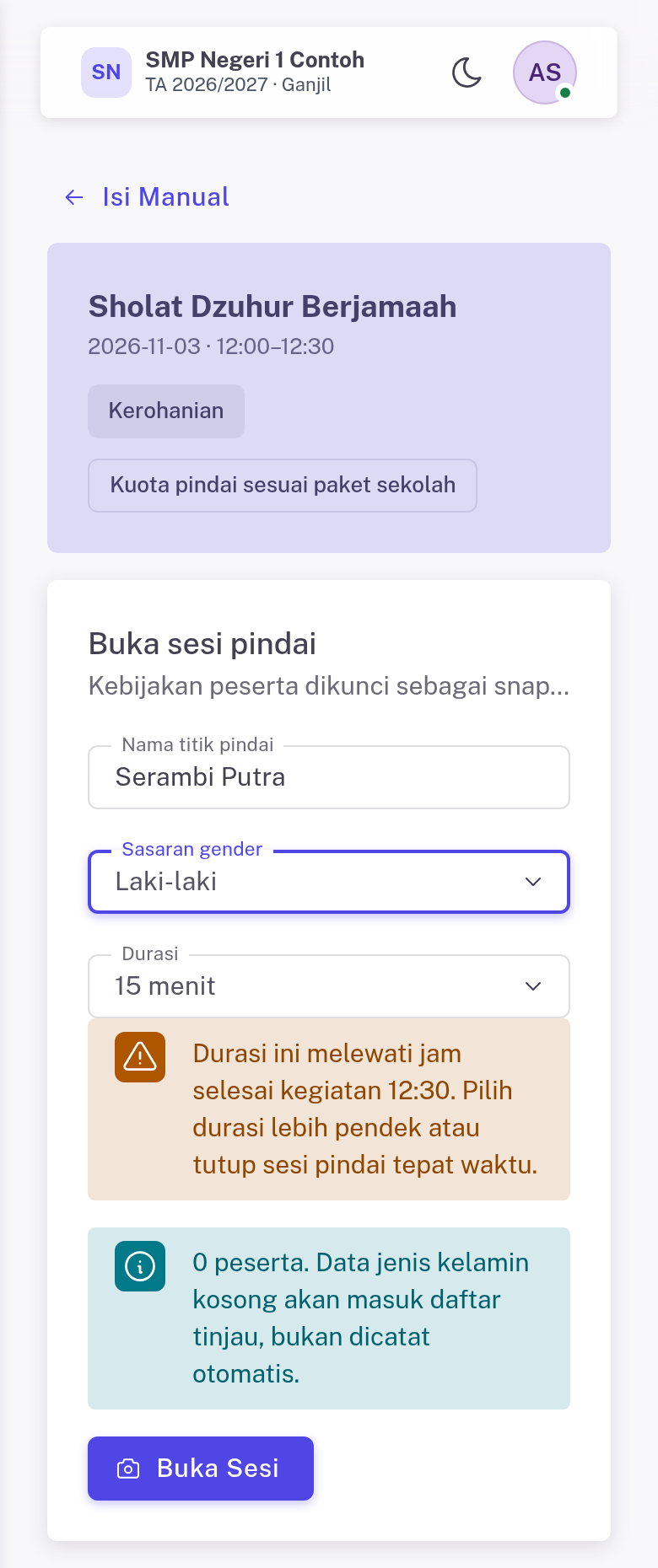
Kios hanya bisa dibuka oleh pengelola kesiswaan, guru piket yang sedang bertugas, atau pembimbing sesi itu. Wali kelas yang tidak ditunjuk sebagai pembimbing tetap bisa mengisi lembar manual, tetapi tidak bisa membuka kios. Pada sesi bersasaran satu tingkat atau seluruh sekolah, kios tetap bisa dibuka pembimbing selama masih ada kelas yang belum mengirim lembar, jadi kelas yang lebih dulu mengirim tidak mengunci kelas lain. Panduan umum kios kegiatan ada di cara absensi wajah kegiatan e-Kesiswaan.
Ringkasan: pindai wajah untuk kerumunan, lembar manual untuk sisanya. Keduanya tersimpan di lembar yang sama.
Langkah 8: Mencatat siswa yang tidak ikut
Ada tiga keadaan yang paling sering muncul, dan masing-masing punya tempat pencatatan sendiri.
| Keadaan | Dicatat di mana | Cara mencatat |
|---|---|---|
| Siswi berhalangan sholat, ikut pembinaan keputrian | Lembar kegiatan utama dan menu Tidak Ikut Kerohanian | Status Hadir Kegiatan Alternatif, atau centang di Tidak Ikut dengan alasan Berhalangan |
| Siswa non-Muslim saat jadwal Sholat Dhuha | Tidak perlu dicatat di jadwal Islam | Ia tidak masuk daftar peserta jalur Islam; buat jalur agamanya sendiri bila sekolah punya kegiatan untuknya, atau tampung di kegiatan alternatif |
| Siswa izin atau sakit hari itu | e-Presensi harian, lalu otomatis di lembar | Bila sudah tercatat tidak masuk sekolah, ia keluar dari penyebut. Bila masuk sekolah tetapi izin saat jam ibadah, pilih Tidak hadir dengan alasan Izin |
Daftar hadir kegiatan alternatif
Pada mode per siswa, lembar kegiatan alternatif berbentuk daftar hadir. Ketik minimal dua huruf nama di kolom Tambah murid, pilih namanya, isi Bacaan/materi dan Catatan sesi (opsional) bila perlu, lalu Kirim. Pada kegiatan alternatif untuk siswi, penyaring Hanya siswi sudah otomatis aktif. Kedua kolom itu juga dijaga dari kata tentang kondisi pribadi. Setelah terkirim, siswa itu otomatis terkunci sebagai Hadir Kegiatan Alternatif di lembar kelasnya. Pada mode angka per kelas, pembimbing cukup mengisi jumlah hadir.
Menu Tidak Ikut Kerohanian
Menu ini adalah buku kendali harian yang tetap bisa dipakai walau jadwal Kerohanian belum disusun. Semua guru, wali kelas, Guru BK, petugas piket, dan pengelola kesiswaan boleh mencatat.
- Buka tab Tidak Ikut Kerohanian. Pastikan bagian Input terpilih.
- Pilih Tanggal (ada tombol Hari ini dan Kemarin).
- Pilih Kegiatan. Bila jadwal Kerohanian sudah ada, kegiatan hari itu tampil sebagai pilihan dan yang pertama langsung terpilih. Bila belum, pilih atau ketik nama kegiatan.
- Bila siswi yang sama juga tidak ikut kegiatan berikutnya hari itu, ketuk kegiatan tersebut di baris Catat juga untuk (paling banyak lima). Satu centang langsung tercatat di semua kegiatan terpilih.
- Pilih kelas. Pakai Hanya siswi atau kolom Cari nama / NIS untuk menyaring.
- Centang nama siswa. Alasan bawaannya Berhalangan dan bisa diganti menjadi Sakit, Izin, atau Lainnya. Keterangan boleh diisi singkat tanpa rincian kondisi pribadi.
- Tidak perlu tombol simpan. Status berubah menjadi "Menyimpan..." lalu "Tersimpan otomatis pukul ...".

Siswa yang hari itu tidak masuk sekolah menurut e-Presensi ditandai dan diletakkan di bawah, dan tidak bisa dicentang. Bila kegiatan yang dipilih adalah kegiatan milik satu jalur agama, misalnya Sholat Dhuha di jalur Islam, siswa di luar jalur itu tidak ditampilkan dan tidak dihitung sebagai Mengikuti; layar cukup menulis "N siswa di luar peserta kegiatan ini tidak ditampilkan". Untuk nama kegiatan yang diketik bebas, daftar kelas tetap memuat semua siswa rombel, jadi centang hanya siswa yang memang peserta. Melepas centang mengarsipkan catatan pada kegiatan yang sedang dipilih; catatan di kegiatan lain tetap ada dan ditandai "Juga tercatat tidak ikut".
Ringkasan: siswi berhalangan cukup dicentang sekali untuk Dhuha, Dzuhur, dan Mengaji. Siswa non-Muslim tidak muncul di lembar jalur Islam, dan siswa yang tidak masuk sekolah keluar otomatis.
Membaca rekap dan laporan
- Rekap Kerohanian: angka per kelas dan kegiatan per bulan (sesi, roster, hadir, kegiatan alternatif, tidak hadir, persen). Jalur yang anggotanya sangat sedikit di satu rombel ditampilkan "<5" agar siswanya tidak bisa ditebak. Tombol PDF muncul saat satu bulan dipilih.
- Capaian bacaan: bacaan terakhir dan tren capaian per kelas per bulan, tanpa nama siswa.
- Giliran & beban tugas (dari lembar satu rombel): berapa kali tiap siswa sudah bertugas, usulan lima sesi berikutnya, dan Cetak Giliran Bulan Ini (PDF) untuk ditempel di kelas.
- Rekap Tidak Ikut Kerohanian: rentang Minggu, Bulan, atau Semester, dengan Cetak PDF dan Ekspor Excel. Penanda "2+ dalam 21 hari" dan "minggu berturut-turut" dihitung dari alasan Berhalangan, sebagai bahan pemeriksaan wali kelas atau BK, bukan kesimpulan.
- Pola Partisipasi (mode per siswa): jumlah hari kegiatan alternatif dan episode per siswa bulan ini. Bila Saran pembinaan dihidupkan di Pengaturan, muncul penanda "perlu konfirmasi" dan tombol Ajak Bicara dengan pilihan hasil tertutup: Sudah dibicarakan, Dirujuk ke wali kelas, Dirujuk ke BK, atau Tidak ada tindak lanjut.
- Ekspor khusus (mode per siswa, Wakasek Kesiswaan): Excel per kelas per bulan dengan alasan ekspor wajib dan Keterangan singkat. Bila kegiatannya lebih dari satu, pilih Kegiatan, misalnya Sholat Dhuha saja, atau biarkan "Semua kegiatan (digabung)". Siswa berstatus terlambat dihitung hadir, sama seperti di layar. Setiap ekspor tercatat di log.
Rekap per murid dibuka dari bagian bawah Rekap Kerohanian lewat tombol Rekap Per Murid, oleh pengelola kesiswaan, wali kelas untuk rombelnya, serta pembimbing jadwal, koordinator jalur, dan guru agama dalam cakupannya (selama sakelar rekap pembimbing di Pengaturan hidup). Guru BK baru bisa membukanya bila sekolah memberi izin rekap kerohanian lewat Hak Akses. Setiap pembukaan tercatat. Kepala sekolah melihat angka per kelas, tidak membuka rekap per nama.
Ringkasan: angka kelas untuk laporan rutin, penanda pola untuk percakapan yang santun, dan ekspor per nama hanya bila ada alasan resmi.
Siapa melakukan apa
| Peran | Tugas di Kerohanian | Batasan |
|---|---|---|
| Wakasek Kesiswaan / admin sekolah | Pengaturan, wizard jalur, Tambah Dari Paket, jadwal, pembimbing, persetujuan, tombol Ganti pembimbing hari ini, ekspor khusus, koreksi lembar terkunci | Koreksi setelah kunci wajib beralasan |
| Guru agama / koordinator jalur | Mengisi lembar, membuka kios sesi yang dibimbing, mengisi bacaan dan petugas | Rekap per murid hanya kelas dalam cakupannya |
| Guru pembimbing sesi | Membuka kios pindai wajah, mengisi lembar | Kios hanya sesi yang ia bimbing |
| Wali kelas | Mengisi lembar rombelnya, mencatat Tidak Ikut, membuka rekap per murid rombelnya | Tidak bisa membuka kios bila bukan pembimbing |
| Guru lain dan petugas piket | Mengisi lembar kelas mana pun, mencatat Tidak Ikut | Tercatat sebagai pengisi di log; kios hanya bagi guru piket yang sedang bertugas |
| Guru BK | Mencatat Tidak Ikut di semua kelas, membaca Rekap Kerohanian per kelas | Rekap per nama dan Pola Partisipasi hanya bila diberi izin lewat Hak Akses |
| Kepala sekolah | Membaca angka per kelas | Tidak membuka rekap per nama |
| Orang tua | Memberi atau mencabut persetujuan pencatatan per siswa | Tidak melihat kehadiran kerohanian anak |
Templat siap salin
Pesan berikut bisa dikirim ke grup guru saat Kerohanian mulai dipakai. Ganti isi kurung siku.
Bapak/Ibu guru, mulai [hari, tanggal] kehadiran Sholat Dhuha, Sholat Dzuhur berjamaah, dan Tadarus dicatat di SiTuntas, menu e-Kesiswaan, Kerohanian, Kerohanian Hari Ini. Pembimbing kelas tercantum di kartu masing-masing. Cukup sentuh siswa yang tidak hadir, lalu tekan Kirim. Siswi yang berhalangan dicatat di menu Tidak Ikut Kerohanian dengan alasan Berhalangan, tanpa keterangan kondisi pribadi. Catatan ini bukan poin pelanggaran dan tidak dikirim ke orang tua. Terima kasih.
Bila sekolah memakai mode per siswa, isi pokok surat pemberitahuan kepada orang tua bisa memakai teks berikut.
Bapak/Ibu orang tua/wali, sekolah mencatat kehadiran kegiatan pembiasaan ibadah [nama kegiatan] setiap [hari] secara digital per siswa. Data dipakai untuk pembinaan di sekolah, tidak dipakai sebagai poin pelanggaran, dan hanya dibuka wali kelas, Guru BK, guru pembimbing, dan pimpinan kesiswaan. Persetujuan dapat diberikan atau dicabut lewat lembar terlampir atau akun orang tua SiTuntas. Nomor surat: [nomor], tanggal [tanggal].
Kerohanian dalam e-Kesiswaan SiTuntas
Kerohanian memakai sesi dan lembar kehadiran yang sama dengan upacara, ekstrakurikuler, dan kegiatan siswa, sehingga rekapnya terbaca di laporan kesiswaan tanpa menyalin dari buku kendali kertas. Kebiasaan beribadah juga menjadi salah satu dari 7 Kebiasaan Anak Indonesia Hebat; halaman Kerohanian Hari Ini menampilkan penanda Pagi Ceria bila sekolah juga mengisi e-7KAIH.
Pindai wajah bergantung pada modul Absensi Wajah di paket sekolah, sedangkan lembar manual dan Tidak Ikut Kerohanian selalu tersedia. Gambaran modul ada di halaman aplikasi kesiswaan SiTuntas, dan cara data siswa dijaga dibahas di keamanan data siswa dan UU PDP.
Bermanfaat? Bagikan ke rekan guru.
WhatsAppReferensi
- Siaran Pers Nomor 657: Gerakan 7 Kebiasaan Anak Indonesia Hebat Membentuk Generasi Berkarakter (Kemendikdasmen, 27 Desember 2024)
- Alasan Gerakan 7 Kebiasaan Anak Indonesia Hebat Diluncurkan Kemendikdasmen (NU Online, 31 Desember 2024)
- Manfaat 7 Kebiasaan Anak Indonesia Hebat (detikJatim)
- Program Pendidikan Karakter Kemendikdasmen: 7 Kebiasaan Anak Indonesia Hebat (Good News From Indonesia, 15 Juli 2025)
- UU Nomor 27 Tahun 2022 tentang Pelindungan Data Pribadi (JDIH BPK)
Baca juga
- Panduan Kegiatan Siswa di e-Kesiswaan SiTuntas: Template, Jadwal Rutin, dan Presensi
- Cara Absensi Wajah Kegiatan e-Kesiswaan SiTuntas
- Format Absensi dan Jurnal Ekstrakurikuler + Cara Menilai Ekskul di Rapor
- Panduan Lengkap e-Kesiswaan SiTuntas
- Cara Baca Laporan, Dokumen, dan Pengaturan Kesiswaan
- Cara Catat Prestasi, Organisasi, dan Program Kerja
- Cara Catat Kerohanian Pagi di SiTuntas
- Cara Kelola Upacara dan Kegiatan Siswa di SiTuntas
- Cara Atur Jadwal Latihan Ekskul di SiTuntas
- Cara Mengatur Pembina Ekskul di SiTuntas
- Cara Kelola Ekstrakurikuler di e-Kesiswaan SiTuntas
- TPPK Dihapus? Permendikdasmen 6/2026 dan Struktur Pengganti yang Wajib Disiapkan
- Aturan HP di Sekolah 2026: Contoh Tata Tertib dan Cara Menegakkannya
- Contoh Program Kerja Waka Kesiswaan 2026/2027 + Template 12 Bulan
- Susunan Petugas Upacara Bendera Senin: Tugas, Urutan Acara, dan Jadwal Kelas
Bagikan artikel ini
Ingin melihatnya berjalan di sekolah Anda?
SiTuntas dipakai setiap hari di sekolah negeri, tanpa instalasi. Coba gratis, semua modul terbuka. Paket Gratis tetap Rp0 selamanya.
Isi 3 data · Verifikasi singkat · Akun aktif otomatis · Bisa daftar sendiri. Mau dibantu? Chat kami.
Masih punya pertanyaan? Tanya kami via WhatsApp