Cara Absensi Wajah Kegiatan e-Kesiswaan SiTuntas


Bapak/Ibu dapat memakai absensi wajah kegiatan untuk upacara, kerohanian, dan ekskul dari e-Kesiswaan. Panduan ini menjelaskan cara menyalakan sakelar, membuka kios, membaca rekap langsung, mengunduh CSV, melakukan koreksi manual, serta memahami batas privasinya.
Ringkasan alur absensi wajah kegiatan
Fitur ini melengkapi lembar kehadiran kegiatan, bukan menggantikan seluruh presensi sekolah. Alurnya dimulai dari Pengaturan Kesiswaan, dilanjutkan pada sesi yang berlangsung hari itu, lalu diperiksa melalui rekap kegiatan. Panduan menu e-Kesiswaan secara umum tersedia pada Panduan Lengkap e-Kesiswaan SiTuntas.
| Tahap | Tempat kerja | Hasil yang diperiksa |
|---|---|---|
| Aktifkan | e-Kesiswaan, Pengaturan | Sakelar kegiatan dan aturan terlambat |
| Buka | Lembar kegiatan atau Kios wajah kegiatan | Peserta, titik pindai, sasaran, dan durasi |
| Pantau | Rekap langsung | Tercatat, belum, duplikat, dan tinjau |
| Perbaiki | Isi manual | Status hadir, terlambat, atau tidak hadir |
| Arsipkan | Unduh rekap | CSV per sesi |
Tiga jenis kegiatan memakai aturan peserta yang berbeda. Upacara mengikuti sasaran sesi, misalnya satu kelas atau seluruh sekolah. Kerohanian hanya memuat peserta jalur kegiatan yang memiliki persetujuan terkait. Ekskul mengikuti anggota yang berlaku pada tanggal sesi.
Cara menyalakan sakelar per kegiatan
- Buka e-Kesiswaan, lalu pilih Pengaturan.
- Pastikan sakelar utama modul e-Kesiswaan hidup.
- Buka kartu Pindai wajah kegiatan.
- Nyalakan Pindai wajah Upacara, Pindai wajah Kerohanian, atau Pindai wajah Ekskul sesuai kebutuhan sekolah.
- Tekan Simpan Pindai Wajah. Setiap jenis dapat diatur sendiri, jadi sekolah tidak harus menyalakan semuanya sekaligus.
Sakelar Kerohanian baru dapat dipakai bila Kerohanian dan mode per siswa sudah hidup. Sesi utama seperti salat zuhur atau asar berjamaah dapat memakai kios. Kegiatan alternatif tetap manual, termasuk daftar Tidak Ikut Kerohanian Karena Berhalangan.
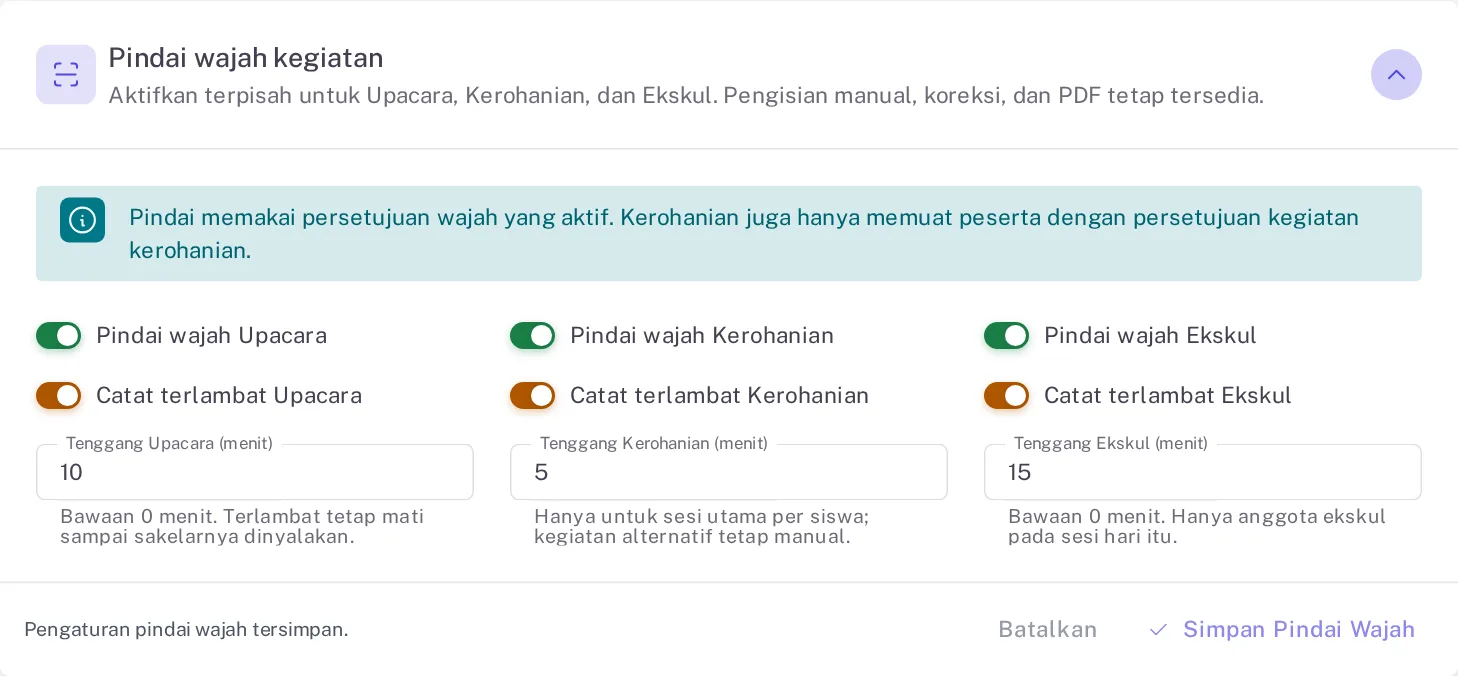
Gambar 1. Tiga sakelar utama dan tiga aturan terlambat diatur terpisah. Nilai tenggang pada gambar hanya contoh pengaturan sekolah. Semua gambar di artikel ini memakai data contoh.
Pindai memakai persetujuan wajah yang masih aktif. Untuk Kerohanian, peserta juga harus memiliki persetujuan kegiatan kerohanian. Bila syarat itu belum terpenuhi, nama tidak dimasukkan ke daftar peserta kios.
Siapa yang boleh membuka kios?
Akses kios lebih sempit daripada akses melihat lembar kehadiran. Sistem memeriksa tugas pengguna pada setiap permintaan, bukan hanya nama perannya.
| Peran atau tugas | Boleh membuka | Catatan |
|---|---|---|
| Pengelola kesiswaan | Ya | Dapat membuka sesi yang memenuhi syarat |
| Guru piket | Ya | Harus sudah tercatat bertugas pada tanggal sesi |
| Pembina kegiatan | Ya | Hanya untuk kegiatan yang dibinanya |
| Pembina, pelatih, atau asisten ekskul | Ya | Harus terhubung sebagai GTK pada ekskul itu |
| Wali kelas saja | Tidak | Status wali kelas tidak otomatis memberi akses kios |
| Pelatih luar tanpa akun guru | Tidak | Tidak memiliki identitas guru untuk pemeriksaan akses |
Penetapan pembina ekskul dapat dipelajari di Cara Mengatur Pembina Ekskul di SiTuntas. Untuk jadwal latihan dan lembar kehadirannya, baca Cara Atur Jadwal Latihan Ekskul.
Membuka kios Upacara, Kerohanian, dan Ekskul
Pada lembar sesi yang memenuhi syarat, tombol Pindai wajah membuka kios untuk sesi itu. Daftar kios hari ini juga mengumpulkan sesi yang dapat dibuka oleh akun tersebut. Sesi dari hari lain, sesi yang dibatalkan, sesi terkunci, atau mode selain per siswa tidak masuk alur pindai.
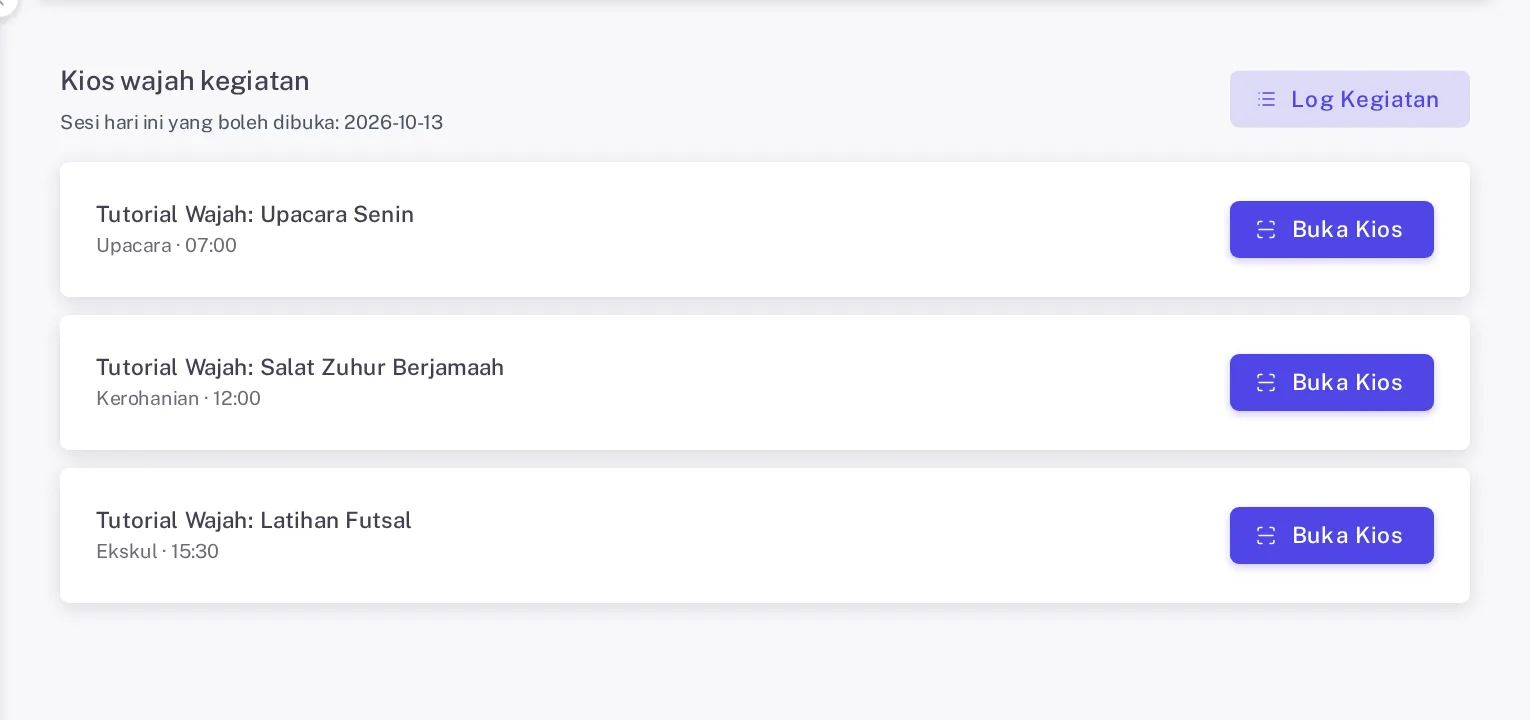
Gambar 2. Halaman Kios wajah kegiatan memperlihatkan Upacara, Kerohanian, dan Ekskul yang dapat dibuka oleh akun yang sedang masuk.
Langkah membuka kios sama untuk ketiganya:
- Pilih sesi hari ini, lalu tekan Buka kios atau tombol Pindai wajah pada lembar kegiatan.
- Isi nama titik, misalnya Gerbang lapangan atau Pintu ruang ibadah.
- Pilih sasaran Semua, Laki-laki, atau Perempuan. Peserta dengan data jenis kelamin kosong tetap diarahkan ke tinjau manual.
- Pilih durasi 30, 60, 120, atau 240 menit.
- Periksa jumlah peserta, lalu tekan Buka sesi.
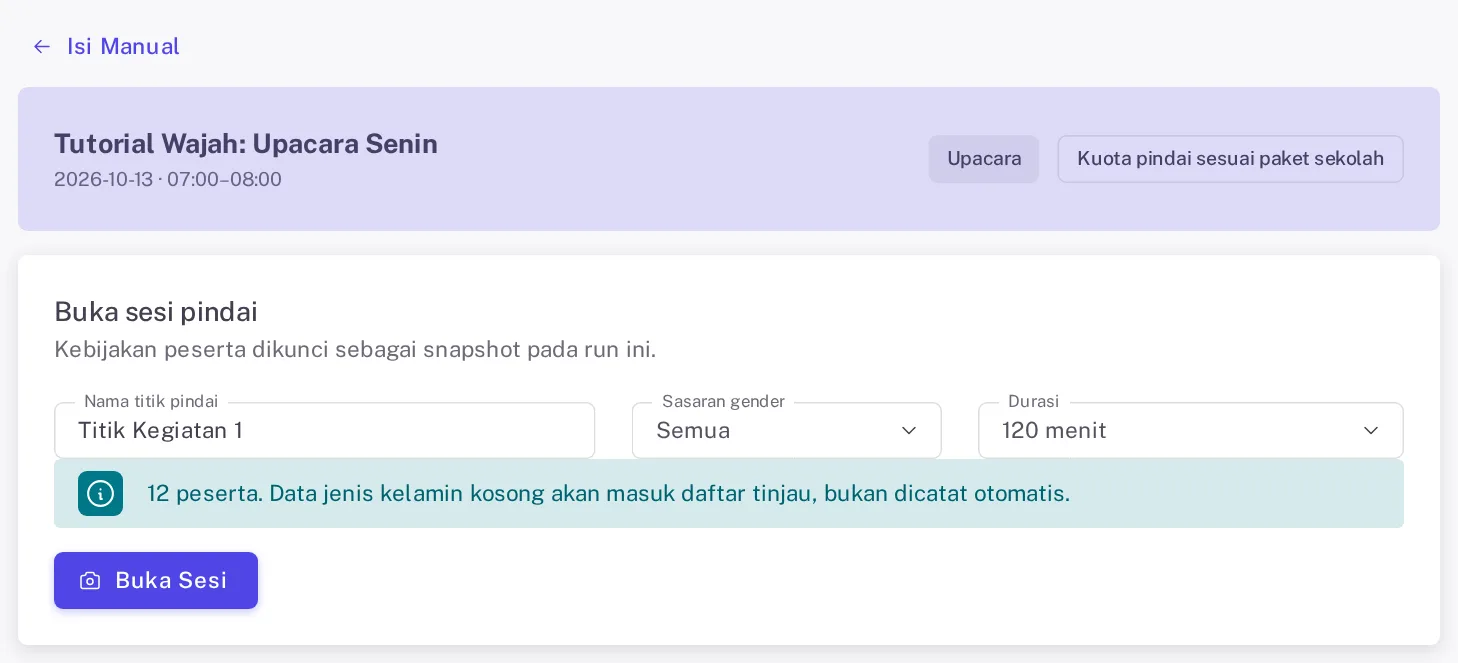
Gambar 3. Kios Upacara menampilkan jumlah peserta sebelum sesi dibuka. Petugas perlu memeriksa titik, sasaran, dan durasi.
Pada Upacara, peserta mengikuti cakupan yang disimpan pada sesi. Panduan penyusunan jadwal dan kegiatan ada di Cara Kelola Upacara dan Kegiatan Siswa.
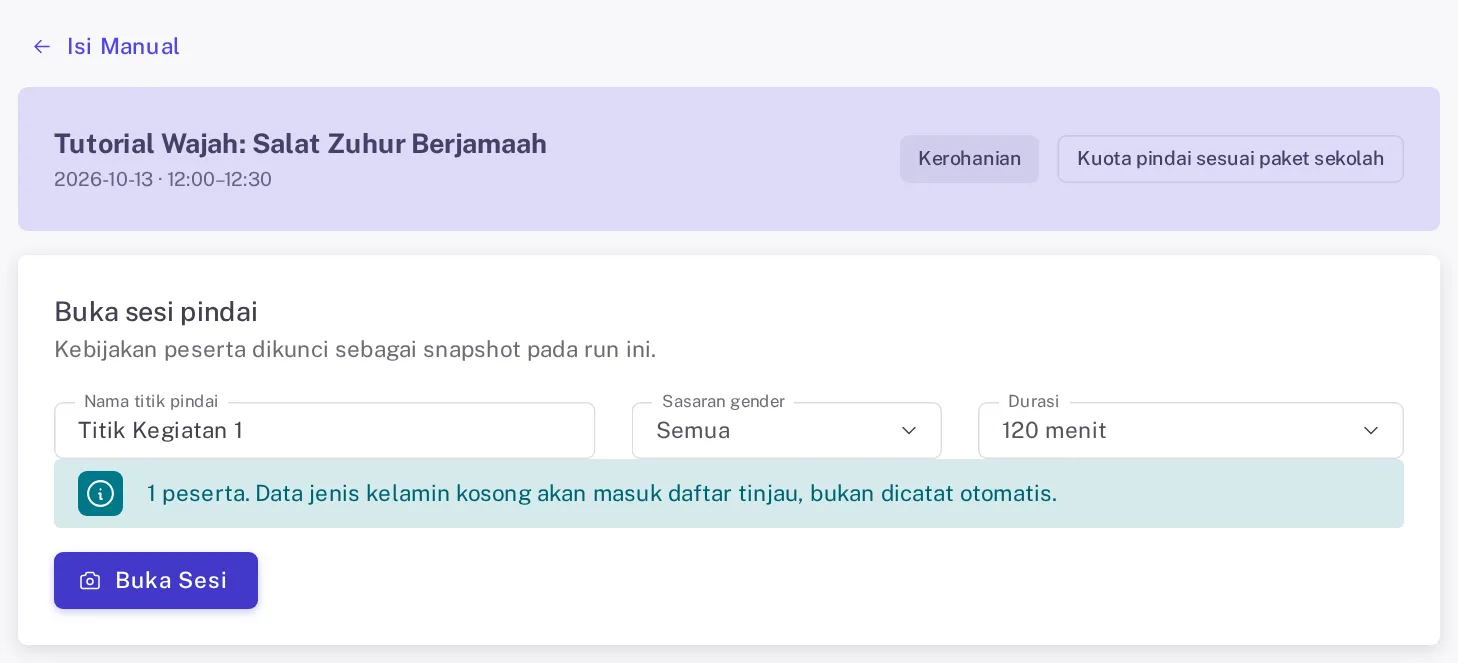
Gambar 4. Kios Kerohanian hanya menghitung peserta jalur utama yang memenuhi persetujuan. Kegiatan alternatif tetap diisi manual.
Nama kegiatan Kerohanian mengikuti sesi utama. Contoh pada gambar memakai Salat Zuhur Berjamaah. Pengaturan jalur, jadwal, dan lembar manual dijelaskan pada Cara Catat Kerohanian Pagi di SiTuntas.
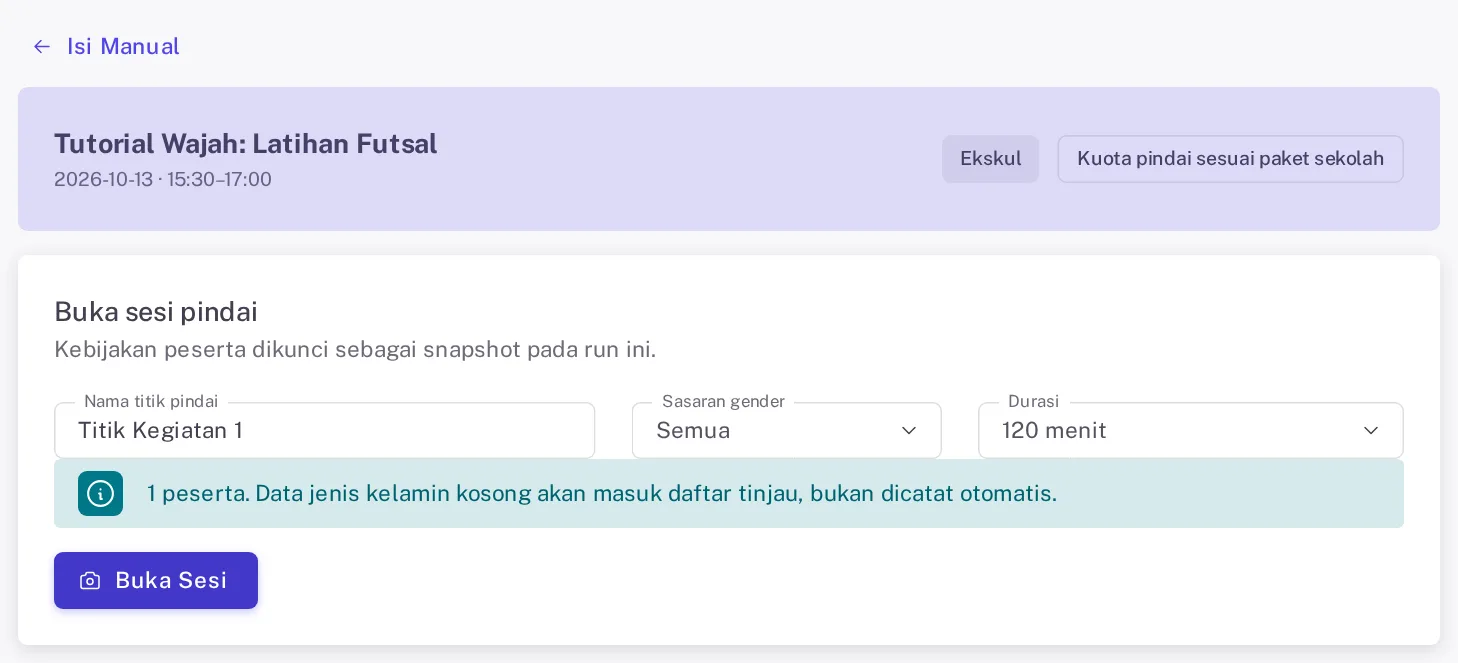
Gambar 5. Kios Ekskul memuat anggota yang berlaku pada tanggal sesi. Anggota yang belum terdaftar tidak masuk daftar pindai.
Membaca rekap langsung dan mengunduh CSV
Setelah kios dibuka, kamera dan rekap tampil berdampingan. Angka Tercatat menunjukkan peserta yang sudah memiliki kehadiran hasil pindai. Belum adalah sisa peserta. Duplikat berarti siswa sudah tercatat. Tinjau merangkum hasil yang perlu diperiksa, misalnya data jenis kelamin kosong atau perbedaan dengan catatan manual.
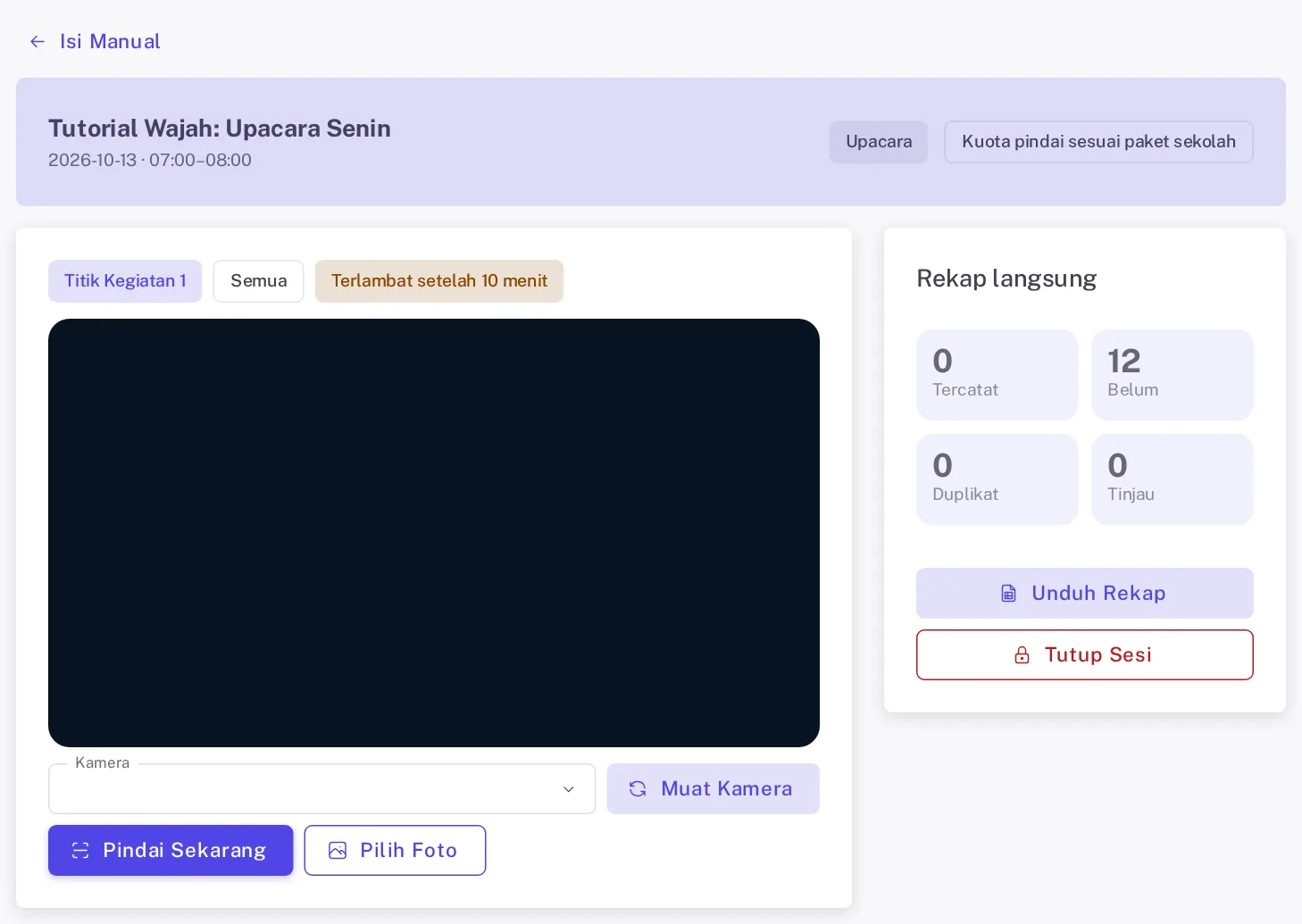
Gambar 6. Rekap langsung memperbarui jumlah selama kios berjalan. Tombol Unduh rekap menyiapkan CSV khusus sesi tersebut.
Tekan Unduh rekap untuk memperoleh CSV. Kolomnya berisi Nama, Status kehadiran, Sumber, Waktu pindai, dan Tinjau. Berkas ini berguna untuk pemeriksaan sesudah kegiatan tanpa mengubah lembar secara otomatis.
Menutup kios ketika masih ada peserta berstatus Belum tidak langsung mengubah mereka menjadi tidak hadir. Sistem meminta petugas meninjau melalui Isi manual. Sesi baru dapat selesai otomatis bila seluruh sasaran sudah tercatat, tidak ada kios lain yang masih terbuka, dan tidak ada benturan atau hasil tinjau.
Daftar periksa sebelum menutup kios: cek angka Belum, buka daftar Tinjau, unduh CSV bila diperlukan, lalu selesaikan koreksi dari Isi manual.
Koreksi manual dan daftar tinjau
Tekan Isi manual dari halaman kios. Pada lembar siswa, keadaan awal menganggap semua peserta hadir. Bapak/Ibu cukup menyentuh baris yang terlambat atau tidak hadir, lalu mengirim lembar. Cara ini membuat koreksi tetap tersedia ketika kamera, cahaya, atau data wajah belum memadai.
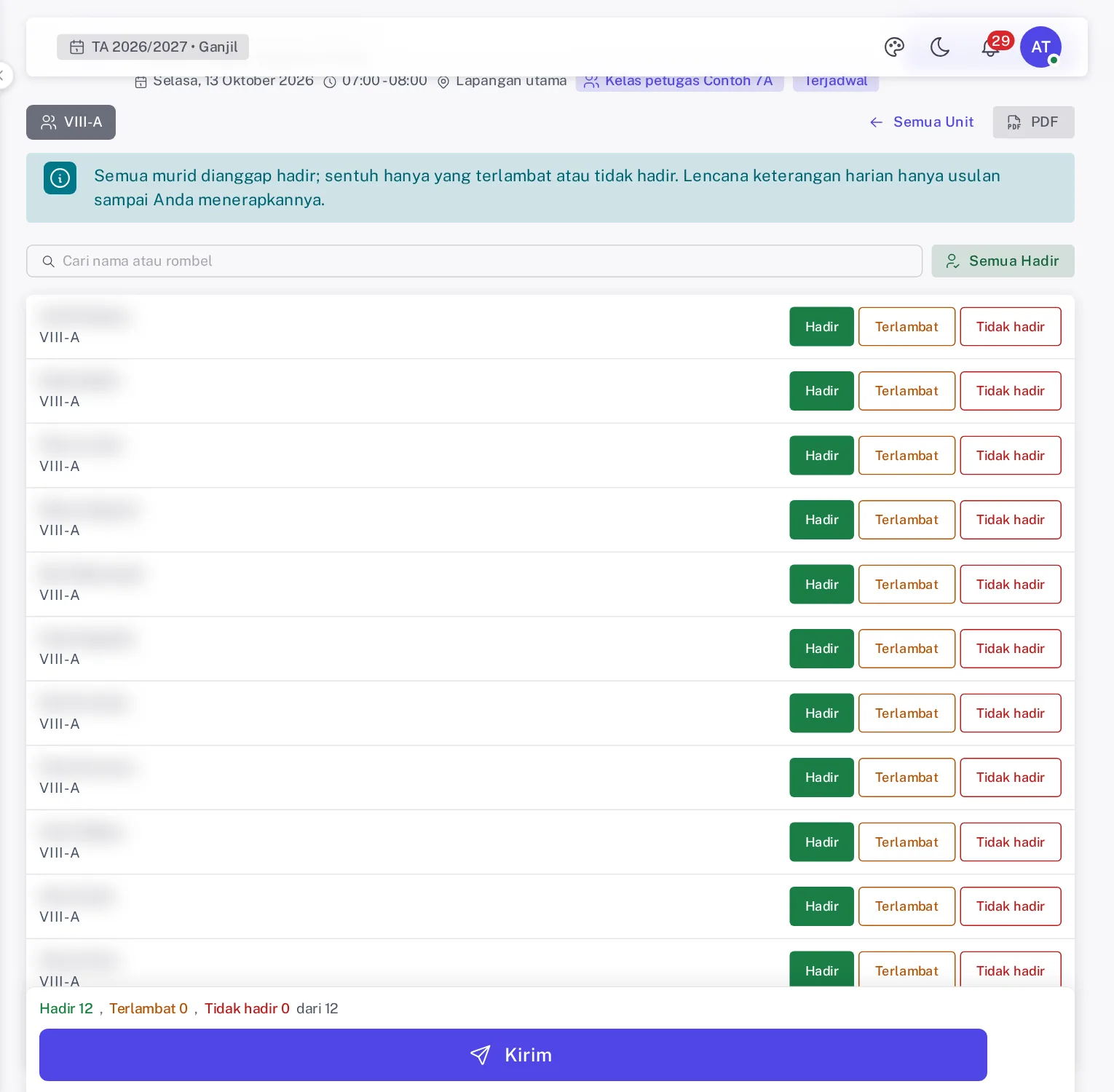
Gambar 7. Nama siswa disamarkan pada gambar. Petugas dapat menetapkan status per siswa, kemudian mengirim lembar yang sudah diperiksa.
Status tidak hadir yang sudah diisi manual tetap dipertahankan bila wajah yang sama dipindai sesudahnya. Hasil pindai tersebut dicatat sebagai benturan dan masuk daftar tinjau. Petugas menentukan keadaan yang benar dari lembar manual, bukan membiarkan mesin menimpa keputusan yang sudah dibuat.
Data jenis kelamin kosong juga tidak dicatat otomatis ketika kios memakai sasaran tertentu. Barisnya tetap tersedia untuk pemeriksaan manual. Prinsipnya sederhana: ketidakpastian diarahkan kepada petugas, tidak ditebak oleh sistem.
Mengatur terlambat dan memahami batas privasi
Setiap jenis kegiatan memiliki sakelar Catat terlambat dan kolom tenggang menit. Bila sakelar mati, hasil yang diterima dicatat hadir. Bila hidup, batas terlambat dihitung dari jam mulai sesi ditambah tenggang. Pemindaian setelah batas itu dicatat terlambat.
- Upacara dapat memakai tenggang yang sesuai waktu baris di lapangan.
- Kerohanian dapat memakai tenggang berbeda karena jam mulai dan tempatnya berbeda.
- Ekskul dapat memiliki tenggang sendiri untuk kedatangan anggota latihan.
Pindai kegiatan hanya menulis kehadiran sesi e-Kesiswaan. Proses ini tidak mengubah presensi harian siswa, presensi GTK, poin, notifikasi, atau pesan WhatsApp. Jadi seorang siswa yang hadir pada latihan tidak otomatis dianggap hadir sekolah pada hari tersebut.
Persetujuan wajah yang sudah aktif dipakai sebagai gerbang pemindaian. Penjelasan mengenai perlindungan data biometrik tersedia pada Absensi Wajah dan UU PDP. Gambaran lebih luas mengenai modulnya tersedia di halaman e-Kesiswaan.
Kesalahan yang sering terjadi
| Yang terlihat | Penyebab yang perlu dicek | Tindakan |
|---|---|---|
| Tombol Pindai wajah tidak ada | Sakelar jenis kegiatan mati atau akun tidak termasuk petugas | Periksa Pengaturan dan penugasan akun |
| Kios menolak sesi | Tanggal bukan hari ini, sesi terkunci, dibatalkan, atau bukan mode per siswa | Buka sesi yang sesuai dan periksa statusnya |
| Kerohanian tidak punya peserta | Jalur, persetujuan kegiatan, atau persetujuan wajah belum lengkap | Periksa persetujuan dan sesi utama |
| Ekskul tidak punya peserta | Belum ada anggota aktif pada tanggal sesi | Periksa keanggotaan ekskul |
| Hasil masuk Tinjau | Data jenis kelamin kosong atau berbeda dengan catatan manual | Buka Isi manual dan periksa barisnya |
| Peserta Belum tetap ada setelah kios ditutup | Penutupan tidak membuat ketidakhadiran otomatis | Selesaikan lembar manual |
Pertanyaan yang sering diajukan
Apakah pindai wajah kegiatan mengubah presensi harian siswa?
Tidak. Pindai ini hanya menulis kehadiran pada sesi upacara, kerohanian, atau ekskul yang sedang dibuka. Presensi harian siswa, presensi GTK, poin, notifikasi, dan pesan WhatsApp tidak berubah.
Siapa yang boleh membuka kios wajah kegiatan?
Kios dapat dibuka pengelola kesiswaan, guru piket yang sudah bertugas pada tanggal sesi, atau pembina kegiatan tersebut. Wali kelas yang tidak memegang salah satu tugas itu tidak mendapat akses hanya karena menjadi wali kelas.
Mengapa tombol Pindai wajah tidak muncul?
Periksa sakelar jenis kegiatannya, tanggal sesi, mode kehadiran per siswa, status kunci, dan hak akses akun. Untuk kerohanian, Kerohanian serta mode per siswa juga harus hidup. Kegiatan alternatif tetap dicatat manual.
Bagaimana jika hasil pindai berbeda dengan koreksi manual?
Status tidak hadir yang sudah diisi manual tetap dipertahankan. Hasil pindai masuk daftar tinjau agar petugas memeriksa keadaan sebenarnya, lalu koreksi dilakukan dari halaman Isi manual.
Bermanfaat? Bagikan ke rekan guru.
WhatsAppReferensi
- UU No. 27 Tahun 2022 tentang Pelindungan Data Pribadi, JDIH BPK RI
- UU No. 20 Tahun 2003 tentang Sistem Pendidikan Nasional, JDIH BPK RI
- Permendikbud No. 22 Tahun 2018 tentang Pedoman Upacara Bendera di Sekolah, JDIH BPK RI
- Permendikbud No. 30 Tahun 2017 tentang Pelibatan Keluarga pada Penyelenggaraan Pendidikan
Baca juga
- Susunan Petugas Upacara Bendera Senin: Tugas, Urutan Acara, dan Jadwal Kelas
- Contoh Program Kerja Waka Kesiswaan 2026/2027 + Template 12 Bulan
- Aturan HP di Sekolah 2026: Contoh Tata Tertib dan Cara Menegakkannya
- TPPK Dihapus? Permendikdasmen 6/2026 dan Struktur Pengganti yang Wajib Disiapkan
- Cara Kelola Ekstrakurikuler di e-Kesiswaan SiTuntas
- Cara Mengatur Pembina Ekskul di SiTuntas
- Cara Atur Jadwal Latihan Ekskul di SiTuntas
- Cara Kelola Upacara dan Kegiatan Siswa di SiTuntas
- Cara Catat Kerohanian Pagi di SiTuntas
- Cara Catat Prestasi, Organisasi, dan Program Kerja
- Cara Baca Laporan, Dokumen, dan Pengaturan Kesiswaan
- Panduan Lengkap e-Kesiswaan SiTuntas
- Format Absensi dan Jurnal Ekstrakurikuler + Cara Menilai Ekskul di Rapor
Bagikan artikel ini
Ingin melihatnya berjalan di sekolah Anda?
SiTuntas dipakai setiap hari di sekolah negeri, tanpa instalasi. Coba gratis, semua modul terbuka. Paket Gratis tetap Rp0 selamanya.
Isi 3 data · Verifikasi singkat · Akun aktif otomatis · Bisa daftar sendiri. Mau dibantu? Chat kami.
Masih punya pertanyaan? Tanya kami via WhatsApp