Panduan Kegiatan Siswa di e-Kesiswaan SiTuntas: Template, Jadwal Rutin, dan Presensi

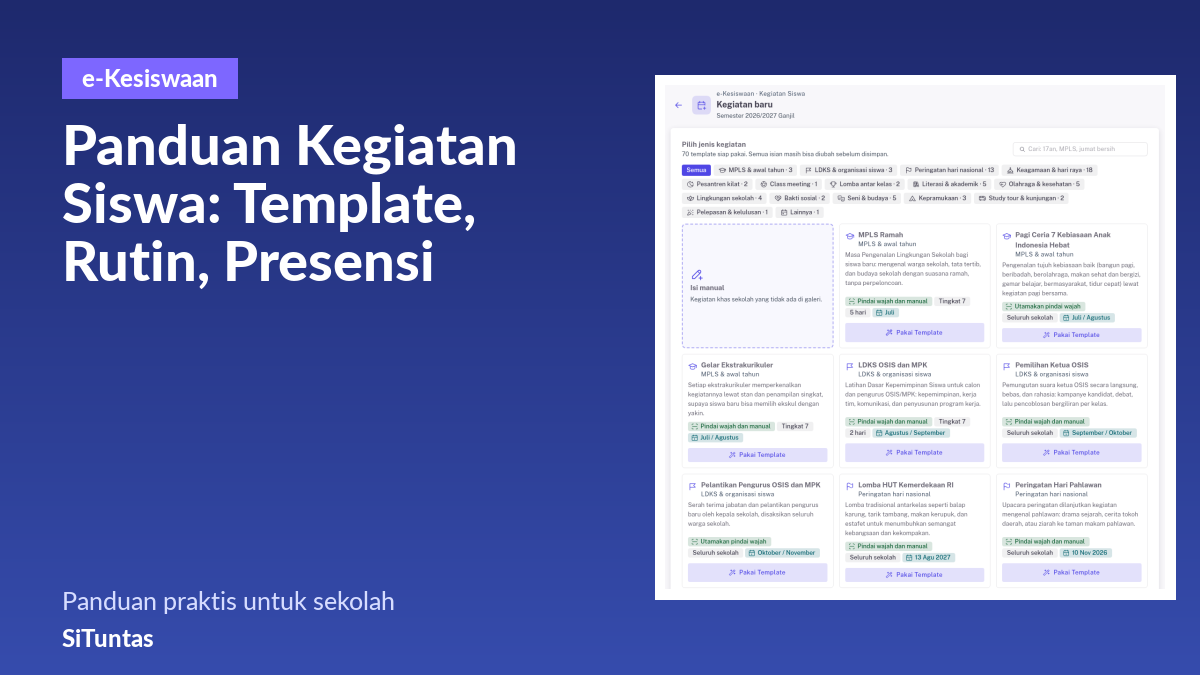
Kegiatan siswa di e-Kesiswaan SiTuntas dikelola dari menu Kegiatan Siswa: pengelola memilih template (MPLS, hari besar, Jumat Bersih, class meeting), menentukan pola sekali atau rutin tiap minggu, memilih sasaran peserta dan cara absensi, lalu kehadiran diisi lewat kios pindai wajah atau lembar per rombel. Hasilnya tersimpan per sesi dan bisa dicetak sebagai daftar hadir PDF.
Panduan ini untuk Wakasek Kesiswaan, operator, guru penanggung jawab kegiatan, dan wali kelas. Urutannya mengikuti kerja nyata, dari memilih jenis kegiatan sampai merapikan laporan, dan tiap bagian ditutup ringkasan singkat.
Bila sekolah baru mulai memakai e-Kesiswaan, baca dulu panduan lengkap e-Kesiswaan SiTuntas untuk gambaran semua submodulnya.
Kapan memakai Kegiatan Siswa, kapan memakai menu lain
e-Kesiswaan punya beberapa pintu untuk kegiatan di luar jam pelajaran. Semuanya mencatat kehadiran per sesi, tetapi alat pendampingnya berbeda, jadi pilih pintu yang tepat sejak awal.
| Jenis kegiatan | Pintu yang dipakai | Alasan |
|---|---|---|
| MPLS, LDKS, peringatan hari besar, class meeting, study tour, pentas seni, bakti sosial | Kegiatan Siswa | Satu tanggal atau rentang beberapa hari, ada panitia, dokumentasi, dan laporan |
| Senam pagi, literasi pagi, apel pagi, Jumat Bersih sepanjang semester | Kegiatan Siswa, pola Rutin tiap minggu | Berulang pada hari yang sama tiap minggu, satu sesi per hari sekolah |
| Sholat Dhuha, Dzuhur berjamaah, tadarus, ibadah pagi lintas agama | Kerohanian | Ada jadwal per jalur agama, catatan mengaji, dan pendataan Tidak Ikut |
| Upacara bendera hari Senin dan hari besar | Upacara | Ada giliran kelas pelaksana, susunan petugas, dan lembar kehadiran GTK |
| Pertemuan rutin anggota ekskul | Ekstrakurikuler (latihan) | Terhubung ke jurnal latihan pembina dan penilaian ekskul di rapor |
Ringkasan: kegiatan sekali atau beberapa hari dan pembiasaan non-ibadah yang berulang tiap minggu masuk Kegiatan Siswa. Ibadah rutin masuk Kerohanian, upacara masuk Upacara, latihan ekskul masuk Ekstrakurikuler.
Langkah 1: Memilih jenis kegiatan dari galeri template
Menu Kegiatan Siswa ada di e-Kesiswaan, tab Kegiatan Siswa. Tombol kegiatan baru membuka halaman Pilih jenis kegiatan yang berisi puluhan template. Jumlah template yang tampil menyesuaikan jenjang dan daerah sekolah. Contohnya, template Kunjungan Industri hanya muncul di SMK, dan Persembahyangan Hari Saraswati hanya untuk sekolah di Bali.
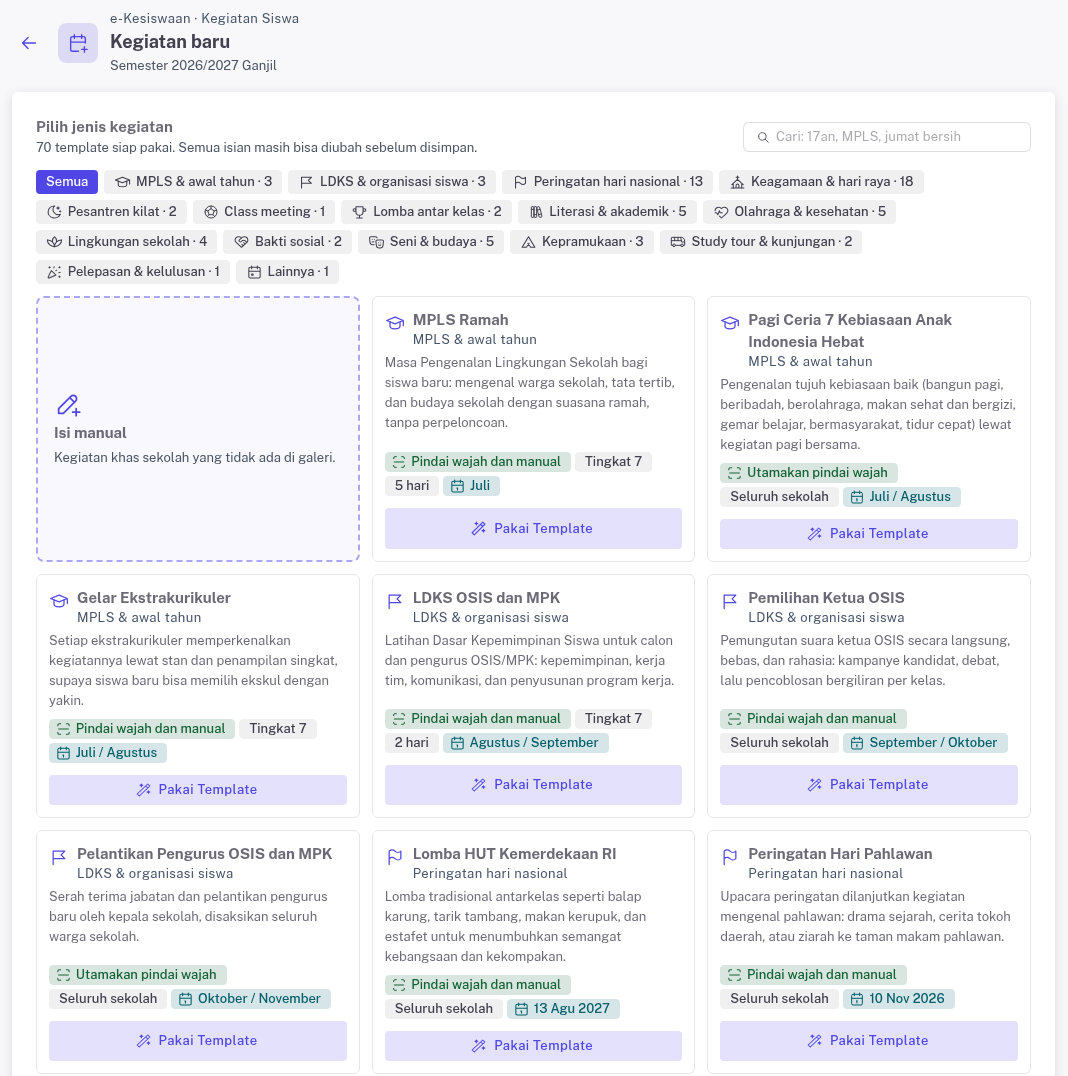
- Buka e-Kesiswaan, pilih tab Kegiatan Siswa, lalu tekan tombol kegiatan baru.
- Ketik kata kunci di kolom cari, misalnya "17an", "MPLS", atau "jumat bersih". Bisa juga menyaring dengan chip kategori.
- Baca kartu template. Setiap kartu menunjukkan cara absensi, sasaran peserta, lama hari, dan saran tanggal atau bulan.
- Tekan Pakai Template. Formulir terisi otomatis dan semua isian masih bisa diubah sebelum disimpan.
- Untuk kegiatan khas sekolah yang tidak ada di galeri, pilih kartu Isi manual.
Kategori yang tersedia
Galeri dikelompokkan ke 16 kategori: MPLS dan awal tahun, LDKS dan organisasi siswa, peringatan hari nasional, keagamaan dan hari raya, pesantren kilat, class meeting, lomba antar kelas, literasi dan akademik, olahraga dan kesehatan, lingkungan sekolah, bakti sosial, seni dan budaya, kepramukaan, study tour dan kunjungan, pelepasan dan kelulusan, serta lainnya.
Contoh template lain: Gelar Ekstrakurikuler, Pemilihan Ketua OSIS, Lomba HUT Kemerdekaan RI, Pesantren Kilat Ramadan, Class Meeting Akhir Semester, Jumat Bersih, dan Pelepasan Kelas Akhir.
Apa yang diisi otomatis
Template mengisi nama kegiatan, kategori, jam mulai dan selesai, lama hari, sasaran peserta, dan cara absensi. Bila template punya tanggal tetap (misalnya Hari Sumpah Pemuda), tanggal saran ikut terisi. Di bagian atas formulir muncul kotak Dari template yang menyebut seksi panitia yang biasa dibentuk dan daftar dokumentasi yang perlu disiapkan. Untuk MPLS Ramah, misalnya, seksinya Acara, Pemandu gugus, Kesehatan, Konsumsi, dan Dokumentasi.
Lama hari di template mengikuti kebiasaan umum, bukan aturan. MPLS Ramah berisi 5 hari, sejalan dengan laman resmi Kemendikdasmen yang menyebut MPLS 5 hari, inklusif, dan bebas biaya. Panduan MPLS 2025/2026 juga melarang kegiatan tanpa pengawasan guru, jadi isi penanggung jawab dan seksi panitia sejak awal.
Rekomendasi bulan ini
Di halaman daftar Kegiatan Siswa, pengelola melihat kartu Rekomendasi bulan ini. Isinya hari besar 30 hari ke depan, agenda Kalender Akademik, dan kegiatan sekolah tahun lalu yang belum dibuat. Menekan salah satu kartu langsung membuka formulir dengan template yang sesuai.
Ringkasan: mulai dari galeri template, bukan formulir kosong. Template mengisi jam, sasaran, cara absensi, saran panitia, dan daftar dokumentasi. Kegiatan khas sekolah tetap bisa dibuat lewat Isi manual.
Langkah 2: Mengatur pola jadwal
Bagian Pola kegiatan punya dua pilihan. Pilihan ini menentukan berapa sesi yang dibuat dan bagaimana lembar kehadirannya disiapkan.
Sekali / beberapa hari
Dipakai untuk kegiatan satu tanggal, atau rentang tanggal berturut-turut sampai 31 hari, misalnya LDKS 3 hari, class meeting 5 hari, atau study tour 2 hari. Isi tanggal mulai, lalu tanggal selesai bila lebih dari sehari. Kosongkan tanggal selesai untuk kegiatan satu hari.
Kegiatan beberapa hari memakai satu lembar kehadiran untuk seluruh rentang. Bila sekolah ingin kehadiran dicatat per hari, buka halaman detail kegiatan lalu tekan Pecah Per Hari. Kegiatan dipecah menjadi sesi harian berurutan dengan panitia yang sama, dan kehadiran diisi di tiap sesi harian. Tombol ini tersedia selama belum ada lembar kehadiran yang terisi.
Bila rentang lebih dari 31 hari, formulir menampilkan peringatan dengan tombol Ganti Ke Rutin Tiap Minggu.
Rutin tiap minggu
Dipakai untuk pembiasaan yang berulang pada hari tertentu sampai akhir semester. Senam Anak Indonesia Hebat diperkenalkan bersama Gerakan 7 Kebiasaan Anak Indonesia Hebat yang diluncurkan Kemendikdasmen pada 27 Desember 2024. Template Senam Anak Indonesia Hebat Bersama dan Jumat Bersih otomatis membuka pola ini dengan hari Jumat terpilih. Literasi Pagi 15 Menit terpilih Senin sampai Kamis, dan Apel Pagi Selasa sampai Jumat.
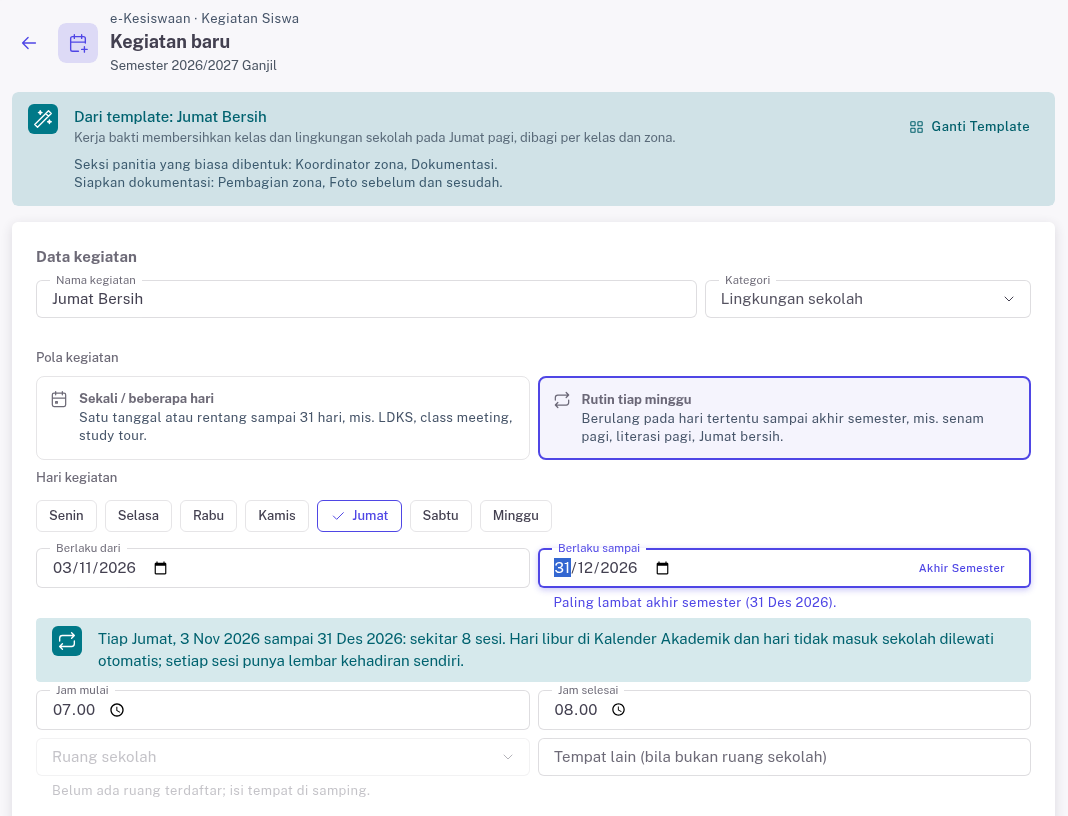
- Pilih Rutin tiap minggu di bagian Pola kegiatan.
- Pilih satu atau beberapa chip hari di Hari kegiatan.
- Isi Berlaku dari dan Berlaku sampai. Tombol Akhir Semester mengisi tanggal terakhir semester berjalan.
- Periksa kotak perkiraan di bawahnya, misalnya "Tiap Jumat, ... sampai ...: sekitar 18 sesi."
- Lanjutkan mengisi jam, tempat, penanggung jawab, dan sasaran seperti biasa, lalu simpan.
Sistem membuat satu sesi untuk setiap hari yang dipilih. Hari libur di Kalender Akademik dan hari tidak masuk sekolah dilewati otomatis. Setiap sesi punya lembar kehadiran sendiri. Satu rangkaian dibatasi paling banyak 200 sesi; bila lebih, sistem meminta tanggal berlaku diperpendek.
Ibadah rutin diarahkan ke Kerohanian
Template Kerohanian Pagi: Sholat Dhuha + Tadarus (urutan paling atas di kategori Keagamaan & hari raya, saran jam 07.00 sampai 07.30 Senin sampai Kamis, absensi pindai wajah dan manual) serta template terpisah Sholat Dhuha Berjamaah (07.00 sampai 07.15), Tadarus Al-Qur'an Pagi (07.15 sampai 07.30, pindai wajah dan manual), dan Sholat Dzuhur Berjamaah (12.00 sampai 12.30) menampilkan tombol Buat Di Kerohanian (atau Aktifkan Kerohanian bila submodul itu belum dinyalakan) dan tombol kedua Pakai Di Kegiatan Siswa. Saat nama kegiatan ibadah rutin diketik di formulir, muncul juga kotak "Kegiatan ibadah rutin paling pas dibuat di Kerohanian". Alasannya, di Kerohanian tersedia jadwal per jalur agama, presensi pindai wajah dan manual, catatan mengaji, giliran petugas, dan rekap Tidak Ikut. Tombol itu membuka wizard Mulai Kerohanian dengan paket yang cocok sudah terpilih: paket Islam yang disarankan Kerohanian Pagi: Sholat Dhuha + Tadarus (Senin-Kamis) (satu kegiatan Kerohanian Pagi (Sholat Dhuha + Tadarus) untuk Sholat Dhuha 07.00-07.15 lalu Tadarus 07.15-07.30), paket Sholat Dhuha + Dzuhur berjamaah + Mengaji (Senin-Kamis) untuk dua template sholat terpisah, dan paket Tadarus / Literasi Al-Qur'an pagi untuk tadarus terpisah. Semua jam, hari, dan nama kegiatan tetap bisa disesuaikan sekolah. Kotak saran di formulir berisi tombol Buka Wizard Kerohanian, atau Atur Jadwal Di Kerohanian bila jalur kerohanian sudah ada.
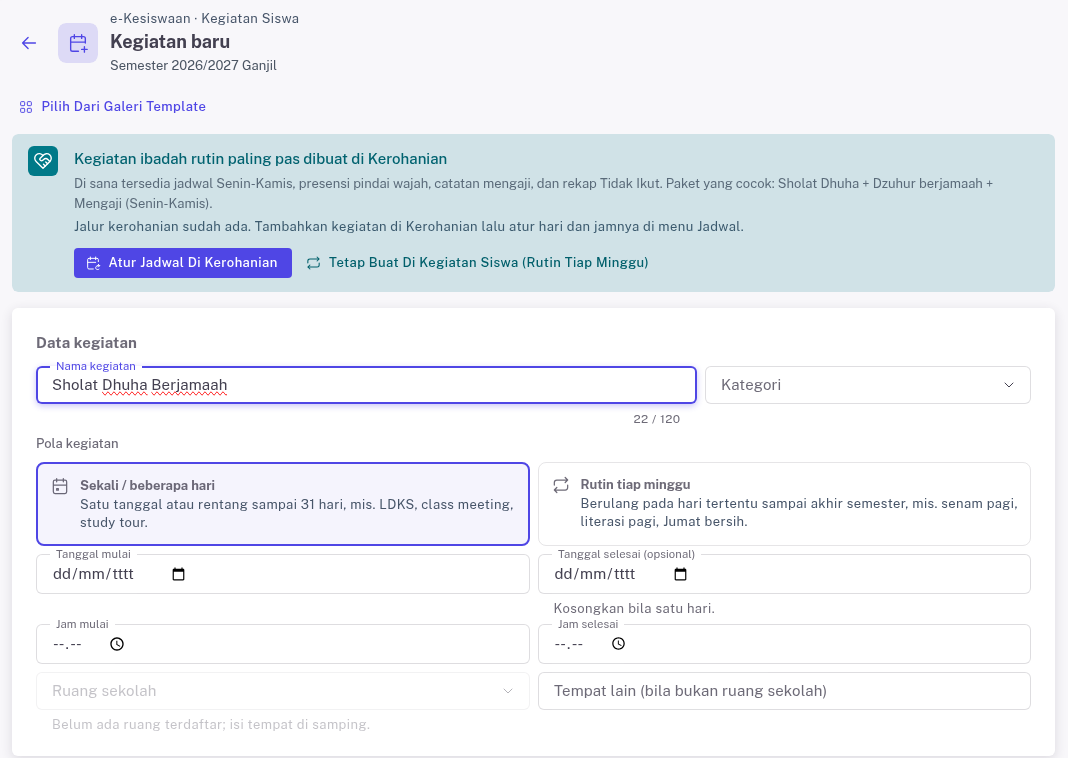
Sekolah tetap boleh membuatnya di Kegiatan Siswa lewat tombol Tetap Buat Di Kegiatan Siswa (Rutin Tiap Minggu). Pilihan ini wajar bila sekolah hanya butuh daftar hadir sederhana. Langkah lengkap Kerohanian, dari wizard jalur sampai pendataan siswa yang tidak ikut, ada di panduan Kerohanian SiTuntas: absensi Sholat Dhuha, Dzuhur berjamaah, dan Tadarus.
Ringkasan: kegiatan sampai 31 hari memakai pola Sekali / beberapa hari, dan bisa dipecah per hari dari halaman detail. Pembiasaan mingguan memakai Rutin tiap minggu; sistem melewati hari libur dan membuat paling banyak 200 sesi per rangkaian. Ibadah rutin sebaiknya dibuat di Kerohanian.
Langkah 3: Sasaran peserta, penanggung jawab, dan cara absensi
Penanggung jawab
Isi Penanggung jawab dengan GTK aktif. Guru yang ditunjuk otomatis berhak mengisi lembar kehadiran semua unit di kegiatan itu. Narasumber atau pelatih dari luar sekolah cukup ditulis di kolom Pendamping luar (opsional); nama itu hanya dicatat dan tidak mendapat akses ke aplikasi.
Sasaran peserta
Sasaran menentukan siapa yang masuk daftar kehadiran. Ada empat pilihan:
- Seluruh sekolah: semua rombel tahun ajaran ini, satu lembar per rombel.
- Satu tingkat: semua rombel pada tingkat terpilih, misalnya kelas 7 untuk MPLS.
- Satu rombel: satu kelas saja.
- Anggota ekskul: anggota aktif satu ekstrakurikuler pada tanggal kegiatan, misalnya pelantikan Pramuka.
Setelah ada lembar kehadiran yang terkirim, sasaran terkunci agar data yang sudah masuk tidak bergeser. Bila sasarannya ternyata berbeda, buat kegiatan baru.
Cara absensi
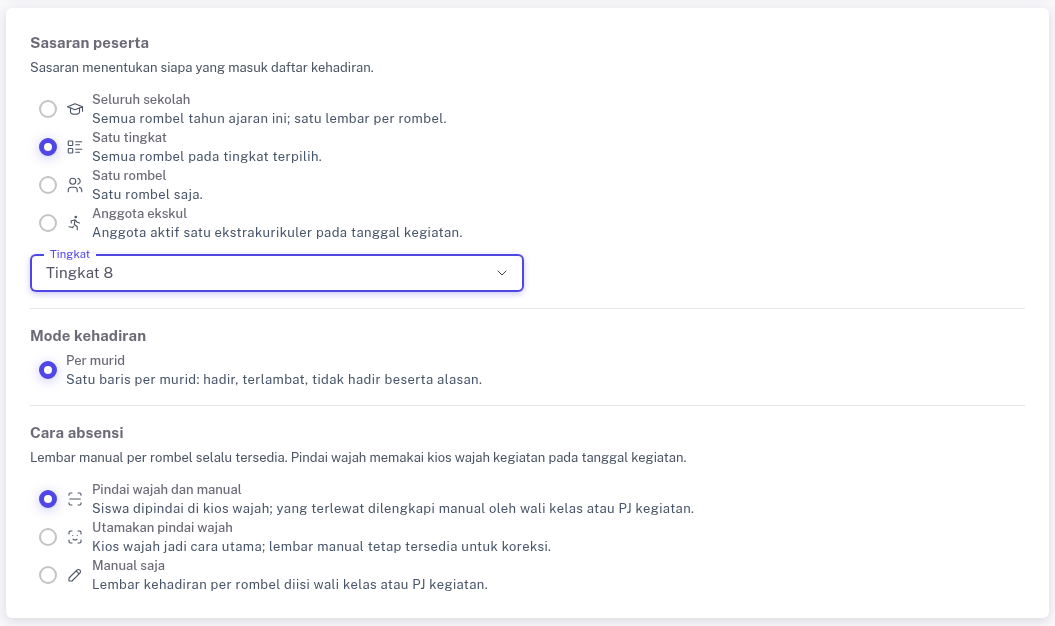
| Pilihan | Cara kerja | Cocok untuk |
|---|---|---|
| Pindai wajah dan manual | Siswa dipindai di kios wajah; yang terlewat dilengkapi manual | Kegiatan besar di aula atau lapangan |
| Utamakan pindai wajah | Kios wajah jadi cara utama; lembar manual tetap ada untuk koreksi | Kegiatan pagi singkat dengan satu pintu masuk |
| Manual saja | Lembar kehadiran per rombel diisi wali kelas atau PJ kegiatan | Kegiatan kecil, satu rombel, atau di luar sekolah |
Dua pilihan pindai wajah hanya bisa dipilih bila paket sekolah memuat modul Absensi Wajah. Bila tidak, formulir menampilkan keterangan itu dan sekolah memakai Manual saja.
Ruang dan pemeriksaan bentrok
Pilih Ruang sekolah bila kegiatan memakai ruang terdaftar, atau isi Tempat lain untuk lokasi luar seperti bumi perkemahan. Saat menyimpan, sistem memeriksa dua jenis bentrok:
- Bentrok ruang: ruang yang sama sudah dipakai pada tanggal dan jam yang beririsan. Penyimpanan ditolak sampai tanggal, jam, atau ruang diganti.
- Bentrok jadwal pelajaran rombel sasaran atau tanggal libur: hanya peringatan. Daftar bentroknya tampil, lalu pengelola bisa mencentang Saya paham, tetap simpan.
Kolom tautan opsional di bawah formulir bisa diisi entri Kalender Akademik dan agenda web e-Humas. Tautan ini hanya penanda dan tidak mengubah kalender maupun situs sekolah.
Kegiatan di jam pelajaran: dispen dan Kalender Akademik
Kehadiran di Kegiatan Siswa tidak mengubah absensi harian. Halaman detail kegiatan mengingatkan hal ini dengan tautan Catat dispen di e-Presensi. Pakai tautan itu bila sebagian siswa, misalnya peserta lomba atau pengurus OSIS, meninggalkan kelas saat jam pelajaran.
Untuk LDKS, MPLS, pesantren kilat, class meeting, study tour, dan kepramukaan yang belum ditautkan ke Kalender Akademik, detail kegiatan menampilkan peringatan kuning dengan tombol Buka Kalender Akademik. Minta pemegang hak kalender menambah entri kegiatan agar jurnal mengajar guru tidak ditagih pada hari itu.
Ringkasan: tunjuk satu GTK sebagai penanggung jawab, pilih sasaran dengan cermat karena terkunci setelah lembar terkirim, dan pilih cara absensi sesuai lokasi. Bentrok ruang memblokir, bentrok jadwal pelajaran atau libur cukup diakui. Siswa yang meninggalkan kelas tetap dicatat dispen di e-Presensi.
Langkah 4: Mengelola rangkaian kegiatan rutin
Di halaman daftar, satu rangkaian rutin tampil sebagai satu baris, bukan puluhan baris. Baris itu mewakili sesi terdekat yang masih terjadwal dan diberi chip jumlah sesi. Kegiatan beberapa hari diberi chip "multi-hari", dan kegiatan yang sudah dipecah diberi chip "dipecah per hari".
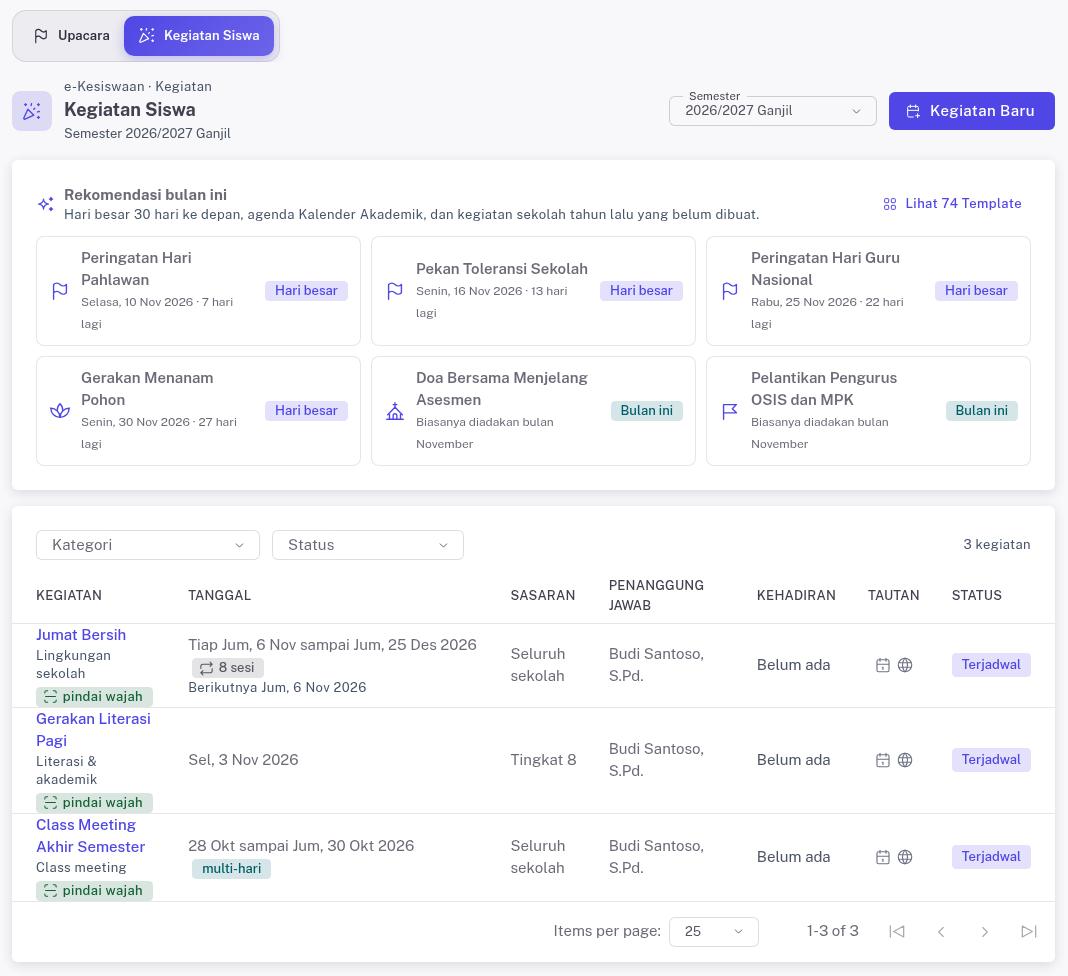
Bila ada perubahan, misalnya jam senam pagi digeser karena asesmen, buka detail sesi lalu pilih ubah. Formulir menawarkan dua pilihan:
- Hanya tanggal ini: hanya sesi itu yang berubah, sesi lain dalam rangkaian tetap.
- Seluruh rangkaian rutin: hari, jam, tempat, dan sasaran baru berlaku untuk sesi mendatang yang belum terisi.
Pembatalan memakai pola yang sama dan wajib disertai alasan. Sesi yang sudah punya lembar kehadiran tidak ikut berubah, sehingga catatan minggu lalu tetap utuh.
Ringkasan: rangkaian rutin dirangkum menjadi satu baris di daftar. Ubah atau batalkan cukup satu tanggal, atau semua sesi mendatang yang belum terisi.
Langkah 5: Mengisi kehadiran pada hari kegiatan
Kios pindai wajah
Untuk kegiatan berabsensi pindai wajah, detail kegiatan menampilkan tombol Pindai Wajah pada tanggal kegiatan. Kegiatan yang tanggalnya sudah lewat tidak menampilkan tombol ini. Semua sesi yang bisa dipindai hari itu, termasuk upacara, kerohanian, dan ekskul, juga dikumpulkan di halaman Kios wajah kegiatan. Halaman ini tidak ada di menu samping; bukalah lewat tombol Kios Pindai Wajah di Kerohanian Hari Ini atau simpan alamatnya sebagai penanda di perangkat kios.
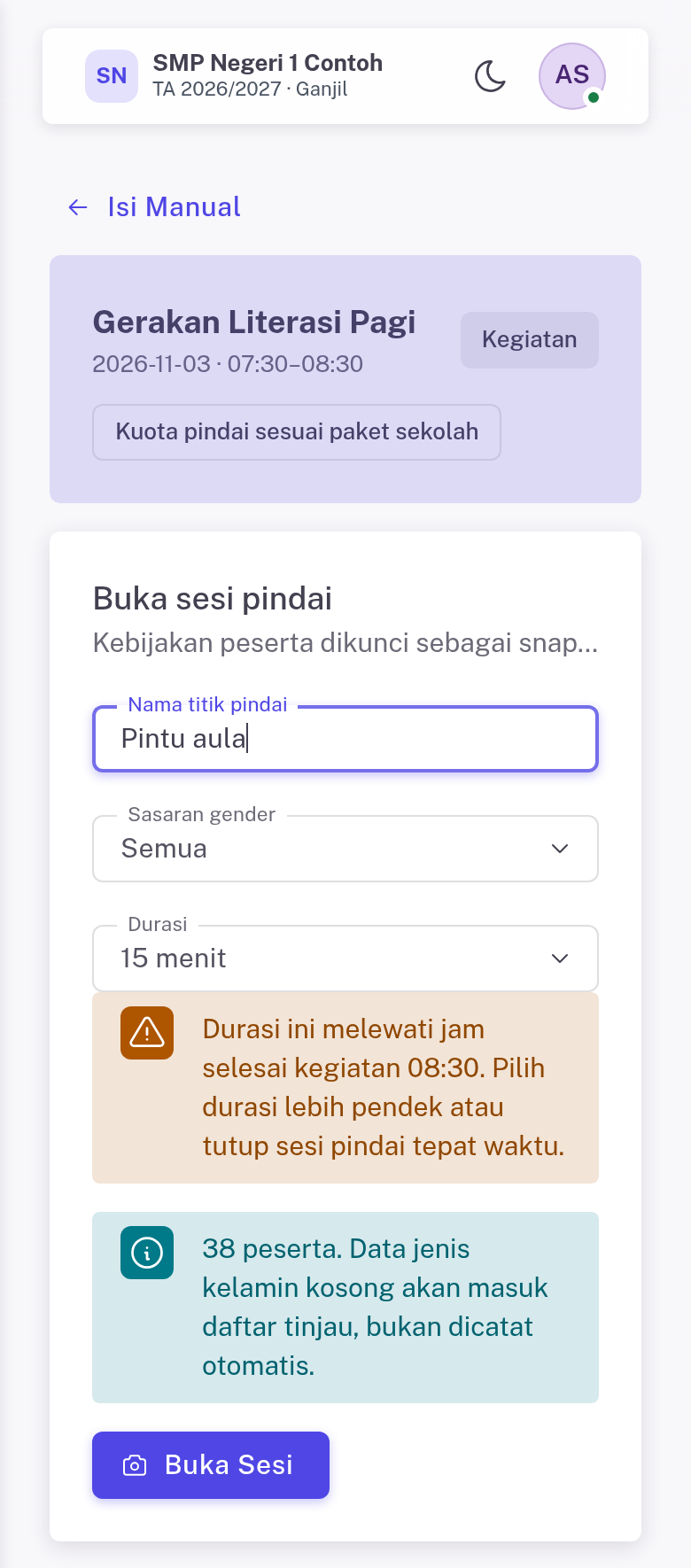
- Tekan Pindai Wajah di detail kegiatan, atau pilih sesinya dari halaman Kios wajah kegiatan. Layar kios berjudul nama kegiatan beserta tanggal dan jamnya.
- Periksa Nama titik pindai. Isinya otomatis "Titik Kegiatan 1"; ganti misalnya menjadi "Pintu aula" bila memakai lebih dari satu perangkat.
- Pilih Sasaran gender: semua, laki-laki, atau perempuan. Berguna bila antrean putra dan putri dipisah.
- Pilih Durasi kios dibuka, antara 15 dan 240 menit, lalu tekan Buka Sesi.
- Siswa menghadap kamera. Hasilnya tampil sebagai Tercatat, Duplikat, atau Tinjau.
- Selesai kegiatan, tekan Tutup Sesi. Rekap pindai bisa diunduh lewat Unduh Rekap.
Perlu diketahui sebelum hari H:
- Kios hanya bisa dibuka pada tanggal kegiatan, atau dalam rentang tanggal untuk kegiatan beberapa hari.
- Yang bisa membuka kios: pengelola kesiswaan, guru penanggung jawab kegiatan, dan guru piket yang sudah absen masuk piket pada tanggal itu. Akunnya juga perlu izin operator kios wajah.
- Yang dicocokkan hanya siswa peserta sesi yang wajahnya sudah terdaftar dan punya persetujuan biometrik aktif. Jumlah peserta di kios baru bertambah setelah persetujuan itu ada. Siswa lain dicatat lewat lembar manual.
- Untuk Kegiatan Siswa, pindai wajah hanya mencatat hadir. Status terlambat tidak dihitung dari jam pindai.
- Lembar manual boleh dikirim kapan saja, sebelum atau sesudah kios ditutup. Mengirim lembar satu rombel tidak menutup kegiatan, jadi kios hari berikutnya pada kegiatan beberapa hari tetap bisa dibuka. Kegiatan baru berstatus Selesai setelah pengelola menutupnya lewat tab Laporan.
Persiapan perangkat dan pendaftaran wajah dibahas di cara absensi wajah kegiatan e-Kesiswaan.
Lembar kehadiran per rombel
Tombol Kehadiran (atau Kehadiran Manual bila kios aktif) membuka halaman lembar. Halaman ini punya dua tampilan. Tampilan pertama berisi kartu unit kehadiran per rombel dengan status Belum atau Selesai dan jumlah hadir. Kartu abu berarti unit itu bukan wewenang pengguna yang sedang masuk. Setelah satu kartu dipilih, tampilan berganti menjadi daftar siswa rombel itu.

- Tekan Isi Kehadiran pada kartu rombel yang akan diisi. Kartu yang sudah terkirim bertuliskan Lihat/Koreksi.
- Semua siswa dianggap hadir. Sentuh hanya siswa yang berbeda: Terlambat atau Tidak hadir.
- Untuk Tidak hadir, pilih alasannya: Sakit, Izin, Tugas sekolah, Alfa (tanpa keterangan), atau Keperluan keluarga.
- Bila ada lencana keterangan dari presensi harian (misalnya siswa sudah tercatat sakit pagi itu), tekan Terapkan Keterangan Harian supaya statusnya ikut terisi. Lencana itu hanya usulan sampai tombol ditekan.
- Hasil pindai kios ikut masuk ke lembar yang sama, jadi siswa yang sudah tercatat hadir tidak perlu diubah.
- Tekan Kirim di bagian bawah lembar. Untuk lembar yang sudah pernah dikirim, tombolnya bertuliskan Simpan Koreksi. Daftar hadir rombel itu bisa diunduh lewat tombol PDF.
- Tekan Semua Unit di atas lembar untuk kembali ke kartu rombel dan mengisi kelas berikutnya. Tombol ini tidak tampil bila sesi hanya untuk satu rombel.
Bila koneksi terputus di tengah pengisian, isian disimpan di perangkat dan muncul pemberitahuan "Ada isian yang belum terkirim di perangkat ini" dengan tombol Pulihkan. Kiriman yang tertahan karena sinyal hilang tampil di kotak kuning dengan tombol Kirim Sekarang.
Ringkasan: buka kios dari detail kegiatan pada hari H, atur titik pindai, sasaran gender, dan durasi. Siswa yang terlewat, izin, atau sakit dilengkapi di lembar per rombel, lalu dikirim dan dicetak PDF.
Langkah 6: Panitia, dokumentasi, dan laporan sesudah kegiatan
Halaman detail kegiatan punya tiga tab yang biasanya diisi setelah acara selesai:
- Panitia: mencatat siswa atau GTK per posisi, misalnya ketua, sekretaris, bendahara, dan seksi. Pengelola kesiswaan menyusunnya lewat tombol Susun Panitia; guru penanggung jawab dapat melihat susunannya.
- Dokumentasi: menyimpan foto arsip internal kegiatan (paling banyak 6 foto, dengan keterangan opsional) dan dokumen lain. Pengelola dan guru penanggung jawab bisa mengunggah; menghapus hanya bisa dilakukan pengelola.
- Laporan: evaluasi singkat dan satu berkas laporan seperti proposal atau LPJ (PDF, DOC, atau DOCX, paling besar 10 MB). Pengelola dan guru penanggung jawab bisa mengisinya.
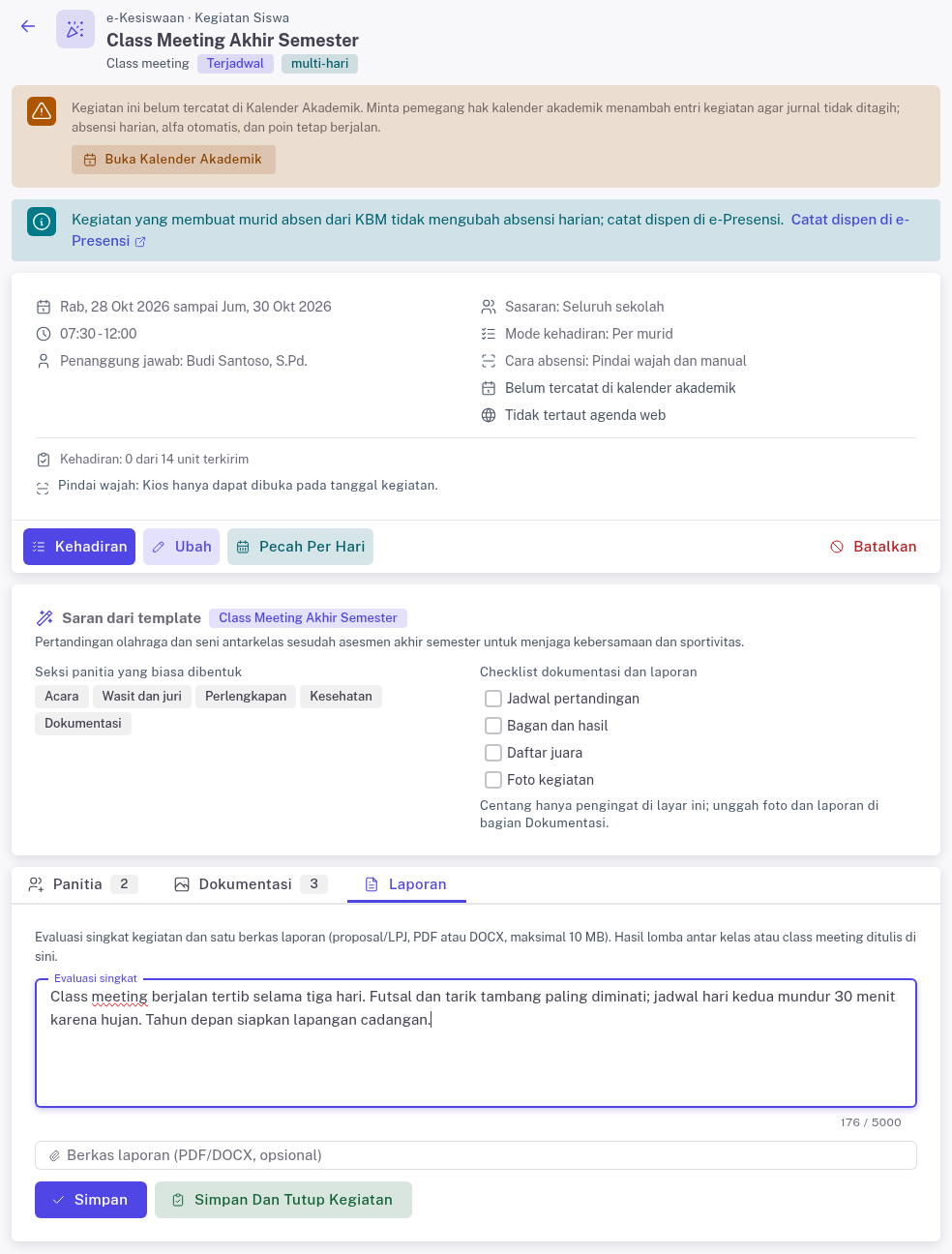
Menyimpan dan menutup laporan
Tab Laporan punya dua tombol. Simpan menyimpan evaluasi dan berkas tanpa mengubah status kegiatan. Simpan Dan Tutup Kegiatan menyimpan sekaligus menandai kegiatan Selesai. Tombol kedua hanya tampil bagi pengelola kesiswaan selama kegiatan masih Terjadwal, dan baru bisa dipakai setelah hari terakhir kegiatan lewat.
Kegiatan tidak tertutup sendiri, baik ketika lembar rombel dikirim maupun ketika kios ditutup. Setelah semua rombel mengirim lembar dan laporan siap, pengelola menekan Simpan Dan Tutup Kegiatan, lalu mengonfirmasi dengan Simpan Dan Tutup. Bila hari terakhir kegiatan belum lewat, penutupan ditolak dengan pesan "Kegiatan belum berlangsung; belum bisa ditutup".
Kerangka evaluasi berikut bisa disalin ke kolom Evaluasi singkat, lalu bagian dalam kurung siku diganti:
Kegiatan [nama kegiatan] berlangsung pada [tanggal] di [tempat]. Peserta hadir [jumlah hadir] dari [jumlah sasaran] siswa. Kegiatan berjalan sesuai jadwal; kendala yang muncul: [kendala atau "tidak ada"]. Tindak lanjut: [rencana perbaikan atau kegiatan lanjutan].
Menghubungkan ke program kerja
Sesi kegiatan bisa ditautkan ke butir program kerja dari menu Program Kerja e-Kesiswaan. Setelah ditautkan, program kerja menghitung sendiri jumlah sesi yang terlaksana dan rata-rata persentase hadir dari lembar yang terkirim. Angka itu ikut tercetak di PDF program kerja dan evaluasi. Untuk ekstrakurikuler, Permendikbud Nomor 62 Tahun 2014 Pasal 7 ayat 2 meminta evaluasi program dilakukan pada setiap akhir tahun ajaran. Contoh susunan programnya bisa dilihat di contoh program kerja Waka Kesiswaan.
Menyiapkan bahan berita
Menu Publikasi e-Kesiswaan punya tab Siapkan berita untuk prestasi yang sudah disahkan dan kegiatan yang berstatus Selesai serta punya minimal satu foto di tab Dokumentasi. Sistem hanya menyusun teks siap salin dan tidak menerbitkan berita sendiri. Nama siswa yang orang tuanya belum memberi izin publikasi disamarkan, sejalan dengan UU Nomor 27 Tahun 2022 tentang Pelindungan Data Pribadi. Panduan menulis beritanya ada di contoh berita kegiatan sekolah.
Ringkasan: setelah acara, pengelola menyusun panitia, lalu pengelola atau penanggung jawab mengunggah foto, menulis evaluasi, dan mengunggah LPJ. Pengelola menutup kegiatan lewat Simpan Dan Tutup Kegiatan setelah hari terakhir. Tautkan sesi ke program kerja agar keterlaksanaan dan rata-rata hadir terhitung otomatis.
Siapa melakukan apa
| Peran | Tugas di Kegiatan Siswa | Batasan |
|---|---|---|
| Wakasek Kesiswaan / pengelola kesiswaan | Membuat, mengubah, membatalkan kegiatan; menyusun panitia; mengisi lembar semua rombel; menutup kegiatan; menautkan ke program kerja | Koreksi lembar yang sudah dikunci wajib disertai alasan |
| Guru penanggung jawab kegiatan | Membuka kios pindai wajah; mengisi lembar semua unit; mengunggah foto; mengisi evaluasi dan berkas laporan | Hanya kegiatan yang menunjuk dirinya sebagai penanggung jawab; tidak bisa menutup kegiatan |
| Guru piket | Membuka kios pindai wajah | Hanya pada tanggal ia sudah absen masuk piket; belum bisa mengisi lembar rombel |
| Wali kelas | Melengkapi lembar rombel perwaliannya | Hanya rombel sendiri |
| Pembina ekskul | Mengisi lembar untuk kegiatan bersasaran anggota ekskul binaannya | Hanya ekskul yang ia bina |
| Kepala sekolah | Membaca laporan kesiswaan dan rekap kegiatan | Akses baca sesuai izin laporan |
| Siswa | Memindai wajah di kios pada hari kegiatan | Wajah harus terdaftar dan ada persetujuan |
Catatan untuk pembagian tugas: guru piket yang sedang bertugas bisa membuka kios bila penanggung jawab berhalangan, tetapi belum bisa mengisi lembar rombel Kegiatan Siswa kecuali ia wali kelas rombel itu. Bila guru piket perlu melengkapi lembar manual, tunjuk ia sebagai penanggung jawab kegiatan tersebut.
Ringkasan: pengelola menyusun kegiatan, penanggung jawab menjalankan kios dan lembar, wali kelas melengkapi rombelnya. Tetapkan penanggung jawab sejak kegiatan dibuat.
Contoh pesan pembagian tugas siap salin
Teks berikut bisa disalin ke grup guru sehari sebelum kegiatan. Ganti bagian dalam kurung siku sesuai kegiatan sekolah.
Bapak/Ibu guru, besok [hari, tanggal] pukul [jam] ada kegiatan [nama kegiatan] di [tempat]. Penanggung jawab: [nama guru]. Kehadiran memakai pindai wajah di [titik pindai], dibuka pukul [jam]. Wali kelas mohon melengkapi siswa yang izin, sakit, atau belum terpindai lewat menu e-Kesiswaan, Kegiatan Siswa, tombol Kehadiran, paling lambat pukul [jam]. Terima kasih.
Kegiatan Siswa dalam e-Kesiswaan SiTuntas
Kegiatan Siswa memakai pola sesi dan lembar kehadiran yang sama dengan ekstrakurikuler, upacara, dan kerohanian, sehingga rekapnya terbaca di laporan kesiswaan semester tanpa menyalin ulang dari kertas.
Kehadiran pindai wajah bergantung pada modul Absensi Wajah di paket sekolah, sedangkan lembar manual selalu tersedia. Gambaran modul dan paketnya ada di halaman aplikasi kesiswaan SiTuntas dan halaman harga.
Bermanfaat? Bagikan ke rekan guru.
WhatsAppReferensi
- MPLS Ramah: dilaksanakan 5 hari, inklusif, dan bebas biaya (Cerdas Berkarakter Kemendikdasmen)
- Hal-hal yang Dilarang di MPLS 2025 (detikEdu, 7 Juli 2025)
- Mendikdasmen Tegaskan Aturan MPLS 2025, Tak Boleh Ada Perpeloncoan (Katadata, 11 Juli 2025)
- Alasan Gerakan 7 Kebiasaan Anak Indonesia Hebat Diluncurkan Kemendikdasmen (NU Online, 31 Desember 2024)
- Permendikbud Nomor 62 Tahun 2014 tentang Kegiatan Ekstrakurikuler (Pasal.id)
- UU Nomor 27 Tahun 2022 tentang Pelindungan Data Pribadi (JDIH BPK)
Baca juga
- Panduan Kerohanian SiTuntas: Absensi Sholat Dhuha, Dzuhur Berjamaah, dan Tadarus
- Cara Absensi Wajah Kegiatan e-Kesiswaan SiTuntas
- Format Absensi dan Jurnal Ekstrakurikuler + Cara Menilai Ekskul di Rapor
- Panduan Lengkap e-Kesiswaan SiTuntas
- Cara Baca Laporan, Dokumen, dan Pengaturan Kesiswaan
- Cara Catat Prestasi, Organisasi, dan Program Kerja
- Cara Catat Kerohanian Pagi di SiTuntas
- Cara Kelola Upacara dan Kegiatan Siswa di SiTuntas
- Cara Atur Jadwal Latihan Ekskul di SiTuntas
- Cara Mengatur Pembina Ekskul di SiTuntas
- Cara Kelola Ekstrakurikuler di e-Kesiswaan SiTuntas
- TPPK Dihapus? Permendikdasmen 6/2026 dan Struktur Pengganti yang Wajib Disiapkan
- Aturan HP di Sekolah 2026: Contoh Tata Tertib dan Cara Menegakkannya
- Contoh Program Kerja Waka Kesiswaan 2026/2027 + Template 12 Bulan
- Susunan Petugas Upacara Bendera Senin: Tugas, Urutan Acara, dan Jadwal Kelas
Bagikan artikel ini
Ingin melihatnya berjalan di sekolah Anda?
SiTuntas dipakai setiap hari di sekolah negeri, tanpa instalasi. Coba gratis, semua modul terbuka. Paket Gratis tetap Rp0 selamanya.
Isi 3 data · Verifikasi singkat · Akun aktif otomatis · Bisa daftar sendiri. Mau dibantu? Chat kami.
Masih punya pertanyaan? Tanya kami via WhatsApp