Tutorial Data Wajah SiTuntas: Persetujuan Wali dan Cara Daftar Wajah Absensi

Tutorial ini memandu Anda melakukan daftar wajah absensi siswa di menu Data Wajah grup e-Presensi: merekam persetujuan orang tua, memotret satu per satu atau sekelas lewat antrean, membaca kualitas template, sampai mencabut data saat persetujuan ditarik. Ada juga Data Wajah GTK, kartu Wajah Saya, dan contoh surat persetujuan orang tua yang bisa disalin.
Ini bagian kedua seri tutorial Absensi SiTuntas, sesudah Tutorial Pengaturan Jam Absensi SiTuntas. Wajah yang didaftarkan di sini dipakai kios Presensi Wajah untuk mengenali siswa. Pada pengaturan bawaan, menu Data Wajah terbuka bagi admin, operator sekolah, wali kelas, dan guru BK lewat izin "Kelola data wajah siswa"; kepala sekolah memantau kelengkapannya dari panel "Status operasional" di Ringkasan e-Presensi.
Apa yang perlu disiapkan sebelum daftar wajah absensi?
Wajah termasuk data biometrik. UU Nomor 27 Tahun 2022 tentang Pelindungan Data Pribadi menggolongkan data biometrik dan data anak sebagai data pribadi yang bersifat spesifik (Pasal 4 ayat 2), dan penjelasannya menyebut gambar wajah sebagai contohnya. Pasal 25 mewajibkan persetujuan orang tua atau wali untuk memproses data anak, dan Pasal 22 menerima persetujuan tertulis maupun terekam. Siapkan empat hal ini.
- Surat persetujuan bertanda tangan tiap siswa. Aplikasi mencatat siapa yang merekam persetujuan dan kapan, tetapi tidak menyimpan pindaian surat, jadi kertasnya diarsipkan di sekolah.
- Tahun ajaran aktif dan rombel yang rapi. Halaman hanya memuat siswa aktif yang sudah masuk kelas pada tahun ajaran aktif.
- Perangkat berkamera, laptop atau HP. Izinkan kamera saat peramban bertanya; tanpa kamera, foto wajah bisa diunggah.
- Tempat yang terang, cahaya dari depan, dan hanya satu wajah di depan kamera.
Yang disimpan bukan foto. Foto dikirim ke server SiTuntas, diubah menjadi template berupa 512 angka, lalu dibuang. Basis data sekolah hanya menyimpan template itu dalam keadaan terenkripsi, beserta skor kualitas, tanggal, dan siapa yang mendaftarkan; template tidak pernah dikirim ke peramban. Penjelasan lengkapnya ada di artikel tentang keamanan absensi wajah dan UU PDP.
Contoh surat persetujuan orang tua untuk data wajah
Orang tua belum bisa memberi persetujuan wajah lewat Portal Orang Tua, karena sakelar di sana hanya untuk notifikasi WhatsApp. Jadi sekolah membagikan surat, orang tua menandatangani, lalu operator atau wali kelas merekamnya. Pasal 21 UU PDP meminta sekolah menyampaikan antara lain tujuan, jenis data, jangka waktu, dan hak orang tua; Pasal 22 ayat (4) meminta tujuan lain dibedakan dengan jelas, sehingga login wajah diberi pilihan sendiri.
SURAT PERSETUJUAN PENDAFTARAN DATA WAJAH UNTUK ABSENSI
Yang bertanda tangan di bawah ini, orang tua/wali dari:
Nama siswa: [nama siswa]
Kelas dan NIS: [kelas], [NIS]
menyatakan telah menerima penjelasan dari [nama sekolah] sebagai berikut.
1. Wajah anak didaftarkan untuk mencatat kehadiran harian lewat pemindai wajah di sekolah, memakai aplikasi SiTuntas, dengan memperhatikan UU Nomor 27 Tahun 2022 tentang Pelindungan Data Pribadi.
2. Foto saat pendaftaran dan saat memindai tidak disimpan. Yang disimpan hanya template wajah berupa deretan angka dalam keadaan terenkripsi, beserta skor kualitas dan tanggal pendaftaran.
3. Template yang sama dipakai untuk verifikasi wajah sebelum ujian berbasis komputer bila guru mengaktifkannya. [hapus butir 3 bila tidak dipakai]
4. Data wajah dimusnahkan bila persetujuan ditarik, dan dimusnahkan otomatis setelah anak lulus, pindah, atau keluar, begitu tahun ajaran berikutnya dimulai.
5. Bila tidak setuju, anak tidak dirugikan; kehadirannya dicatat wali kelas secara manual.
6. Persetujuan dapat ditarik kapan saja dengan menghubungi [nama dan nomor petugas sekolah] atau lewat tombol Ajukan Koreksi Data di Portal Orang Tua.
Pilihan saya (coret yang tidak perlu):
a. Pendaftaran wajah anak untuk absensi harian: SETUJU / TIDAK SETUJU
b. Pemakaian data wajah yang sama untuk masuk ke akun SiTuntas anak (login wajah): SETUJU / TIDAK SETUJU [hapus pilihan b bila sekolah tidak memakai login wajah]
[kota], [tanggal]
Orang tua/wali,
[nama orang tua/wali dan tanda tangan]
Mengetahui, Kepala [nama sekolah]
[nama kepala sekolah dan tanda tangan]
Sampaikan juga bahwa status data wajah anak belum tampil di Portal Orang Tua, jadi orang tua yang ingin memastikan cukup bertanya ke wali kelas. Arsipkan surat yang kembali per kelas, dan pisahkan yang tidak setuju.
Cara daftar wajah siswa satu per satu
Cara ini cocok untuk siswa baru, siswa yang terlewat, atau daftar ulang. Buka grup e-Presensi, lalu Data Wajah. Akun yang memegang dua izin melihat strip "Ruang kerja biometrik" dengan tab Data Wajah Siswa dan Data Wajah GTK. Tiap baris siswa memuat label kecil (chip) "Disetujui" atau "Belum disetujui" dan chip jumlah wajah atau "Belum daftar".
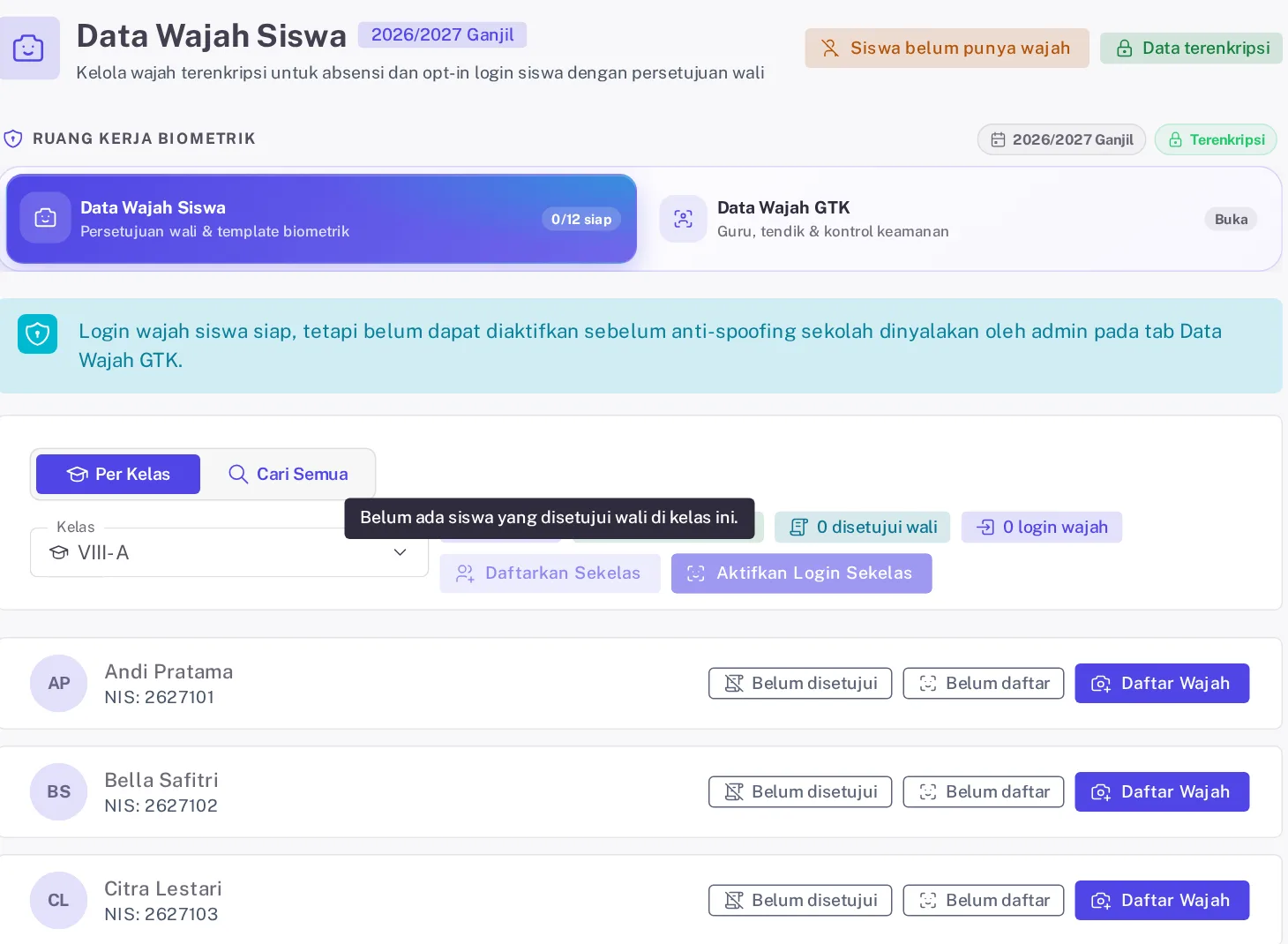
Gambar 1. Halaman Data Wajah Siswa dalam mode Per Kelas. Chip di tiap baris menunjukkan status persetujuan dan jumlah wajah; tombol Daftarkan Sekelas masih mati karena belum ada siswa yang disetujui. Semua gambar di artikel ini memakai data contoh.
Langkah 1: rekam persetujuan
- Pilih Per Kelas lalu isi Kelas, atau Cari Semua untuk mencari nama atau NIS lintas kelas. Wali kelas langsung dibukakan kelas perwaliannya.
- Tekan Daftar Wajah pada baris siswa. Untuk siswa "Belum disetujui", dialog terbuka di "Langkah 1 dari 2"; siswa yang sudah "Disetujui" langsung masuk Langkah 2.
- Centang "Orang tua/wali menyetujui pendaftaran wajah anak untuk keperluan absensi sekolah." hanya bila surat bertanda tangannya sudah Anda pegang, lalu tekan Lanjut. Persetujuan langsung tercatat atas nama Anda, walau dialog ditutup sebelum memotret.
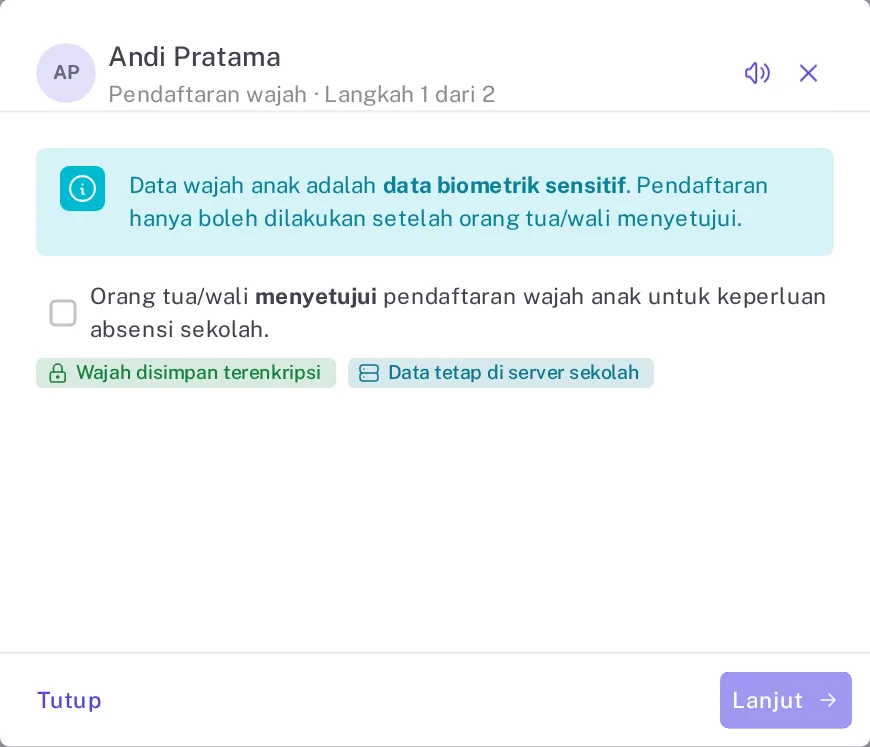
Gambar 2. Langkah 1 dari 2. Centang persetujuan hanya bila surat bertanda tangan sudah diterima; persetujuan tercatat atas nama Anda begitu Lanjut ditekan.
Langkah 2: potret atau unggah wajah
- Di tab Kamera, minta siswa menatap bingkai oval. Chip di bawah gambar memandu, misalnya "Terlalu gelap, cari cahaya" atau "Geser ke tengah bingkai", sampai hijau "✓ Siap, tahan posisi".
- Sakelar Otomatis (bawaannya menyala) menjepret sendiri setelah posisi pas bertahan sekitar satu detik. Ambil Sekarang menjepret seketika.
- Tanpa kamera, buka tab Unggah dan pilih foto JPEG, PNG, atau WebP paling besar 10 MB.
- Tekan Ulangi bila pratinjau buram, lalu Daftarkan Wajah.
- Panel "Wajah Terdaftar" menampilkan "Kualitas foto". Tambah Foto menambah template dari sudut atau cahaya lain; Selesai menutup dialog.
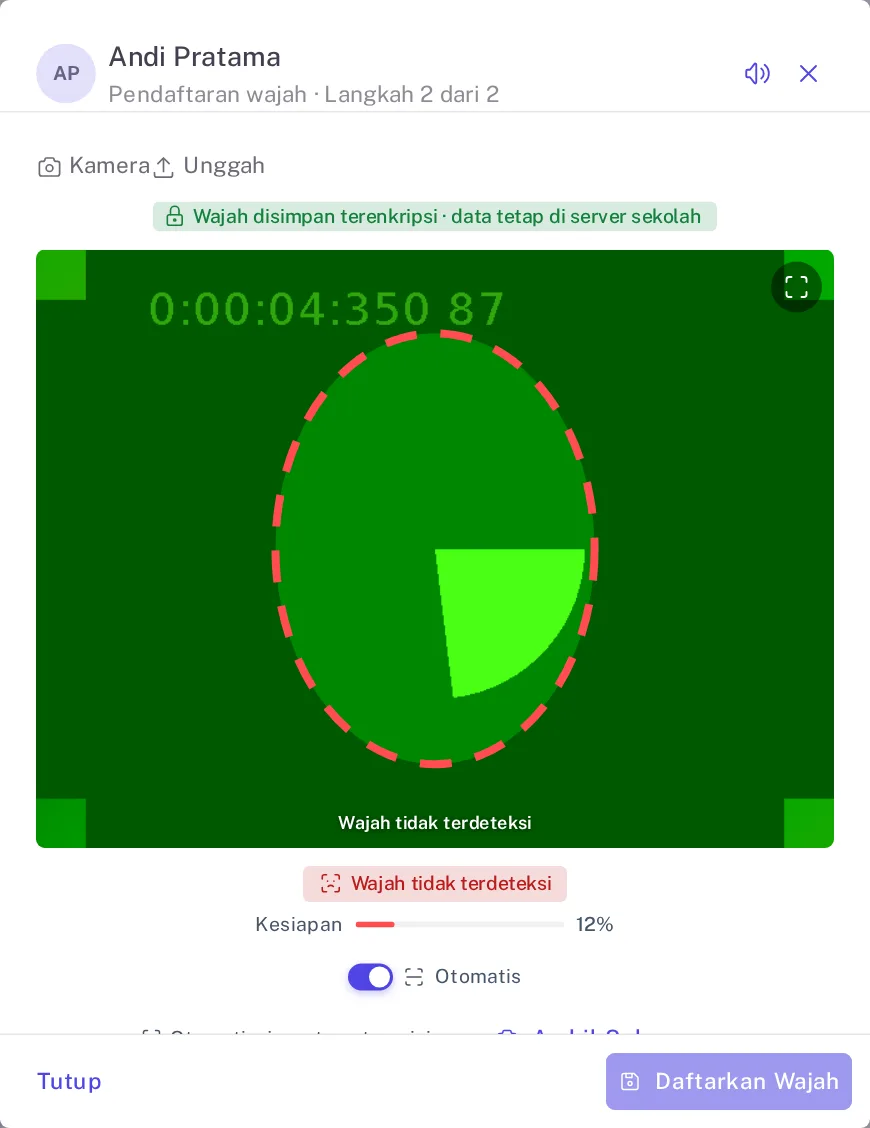
Gambar 3. Langkah 2 di tab Kamera. Gambar memakai kamera uji sehingga chip menunjukkan Wajah tidak terdeteksi; pada siswa sungguhan, tunggu chip hijau sebelum memotret.
Kualitas adalah keyakinan server bahwa foto memuat wajah yang jelas. Chip "Kualitas" di daftar template berwarna hijau untuk 85% ke atas, oranye untuk 60 sampai 84%, dan merah di bawahnya. Server hanya menolak foto tanpa wajah atau yang gagal diproses, jadi foto lemah tetap tersimpan, kadang dengan peringatan "Deteksi wajah kurang yakin. Sebaiknya foto ulang yang lebih jelas." atau "Terdeteksi lebih dari satu wajah. Pastikan hanya wajah siswa." Bila peringatan itu muncul, hapus template tersebut dan potret ulang, karena dari foto berisi dua wajah sistem mengambil wajah yang paling besar.
Daftarkan Sekelas dengan antrean dan pernyataan arsip surat
Untuk memotret satu kelas dalam satu sesi, pakai antrean. Tombol Daftarkan Sekelas baru aktif bila minimal satu siswa di kelas itu sudah "Disetujui"; sebelumnya tooltipnya berbunyi "Belum ada siswa yang disetujui wali di kelas ini." Rekam dulu satu persetujuan lewat Daftar Wajah (centang, Lanjut, lalu Tutup).
- Dalam mode Per Kelas, tekan Daftarkan Sekelas. Dialog "Susun Antrean Sekelas" terbuka dengan sakelar "Lewati yang sudah punya wajah" menyala.
- Untuk ikut mengantrekan siswa yang suratnya sudah kembali tetapi belum tercatat, nyalakan "Nyatakan surat persetujuan fisik sudah diarsip (untuk siswa yang belum tercatat)". Chip "Perlu persetujuan" berubah menjadi "Akan dicatat (arsip fisik)".
- Hapus centang siswa yang suratnya belum kembali atau orang tuanya tidak setuju, lalu tekan Mulai Antrean.
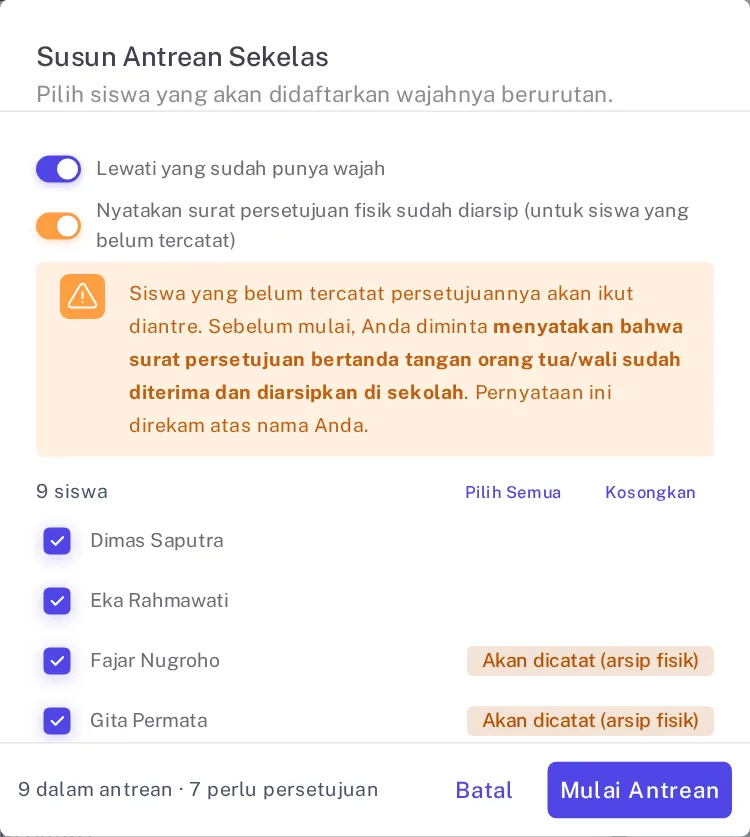
Gambar 4. Dialog Susun Antrean Sekelas. Sakelar kedua menyertakan siswa yang suratnya sudah diarsip tetapi belum tercatat; hapus centang siswa yang orang tuanya tidak setuju.
Bila ada siswa terpilih yang belum tercatat, muncul dialog "Pernyataan Arsip Surat Persetujuan". Di sana Anda menyatakan atas nama sendiri bahwa surat bertanda tangan seluruh siswa terpilih sudah diterima dan diarsipkan di sekolah. Centang hanya bila itu benar, lalu tekan Rekam & Mulai Antrean.
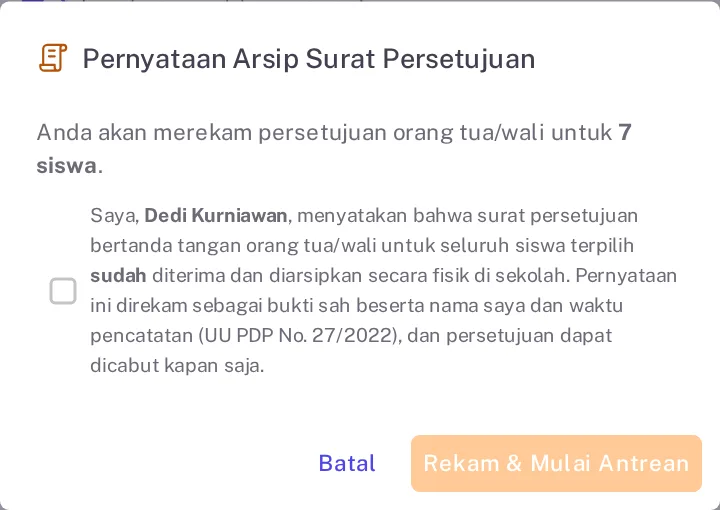
Gambar 5. Pernyataan arsip surat direkam atas nama akun yang sedang masuk. Centang hanya bila semua surat siswa terpilih benar-benar sudah ada di arsip sekolah.
- Dialog menampilkan nama siswa dan urutannya, misalnya "Antrean 3 dari 12". Panggil siswa itu dan cocokkan namanya, karena sistem belum memeriksa wajah ganda antarsiswa.
- Setelah wajah terdaftar, dialog pindah ke siswa berikutnya dalam tiga detik; jepret otomatis menunggu wajah sebelumnya keluar dari bingkai. Esc menahan perpindahan, Berikutnya melanjutkan, dan Ulangi memotret ulang.
- Untuk siswa yang tidak hadir atau menolak, tekan Lewati lalu pilih alasannya.
- Di akhir, "Ringkasan Antrean" menghitung yang terdaftar, dilewati, dan gagal. Wajah yang sudah terdaftar tetap tersimpan walau antrean diakhiri di tengah jalan.
Siswa yang terlewat bisa dicari lewat tombol Siswa belum punya wajah di atas halaman; tombol Daftarkan di daftarnya langsung membuka dialog siswa itu. Daftar ini tidak membedakan yang belum disetujui dari yang belum dipotret.
Bagaimana kalau orang tua menarik persetujuan?
UU PDP memberi orang tua hak menarik persetujuan (Pasal 9), dan sekolah wajib menghentikan pemrosesan paling lambat 3 x 24 jam sejak permintaan penarikan diterima (Pasal 40) serta menghapus datanya (Pasal 43). Permintaan bisa datang lewat wali kelas, atau lewat Ajukan Koreksi Data di Portal Orang Tua dengan jenis "Permintaan penghapusan data". Permintaan portal masuk ke menu Permintaan Data di grup Pengaturan tanpa menghapus apa pun secara otomatis, jadi periksa menu itu secara rutin.
- Di Data Wajah Siswa, cari siswanya, lalu klik chip jumlah wajah, misalnya "2 wajah", untuk membuka "Template terdaftar".
- Tekan Cabut persetujuan & hapus permanen, baca dialog "Cabut Persetujuan Biometrik?", lalu tekan Cabut & Hapus Permanen.
- Chip siswa kembali "Belum disetujui" dan "Belum daftar", login wajahnya mati, dan kios tidak lagi mengenalinya. Catatan kehadiran yang sudah ada tetap tersimpan.
- Untuk permintaan dari portal, buka Permintaan Data, tekan Tinjau, pilih "Selesai (data sudah ditindaklanjuti)", isi "Catatan tanggapan", lalu Simpan.
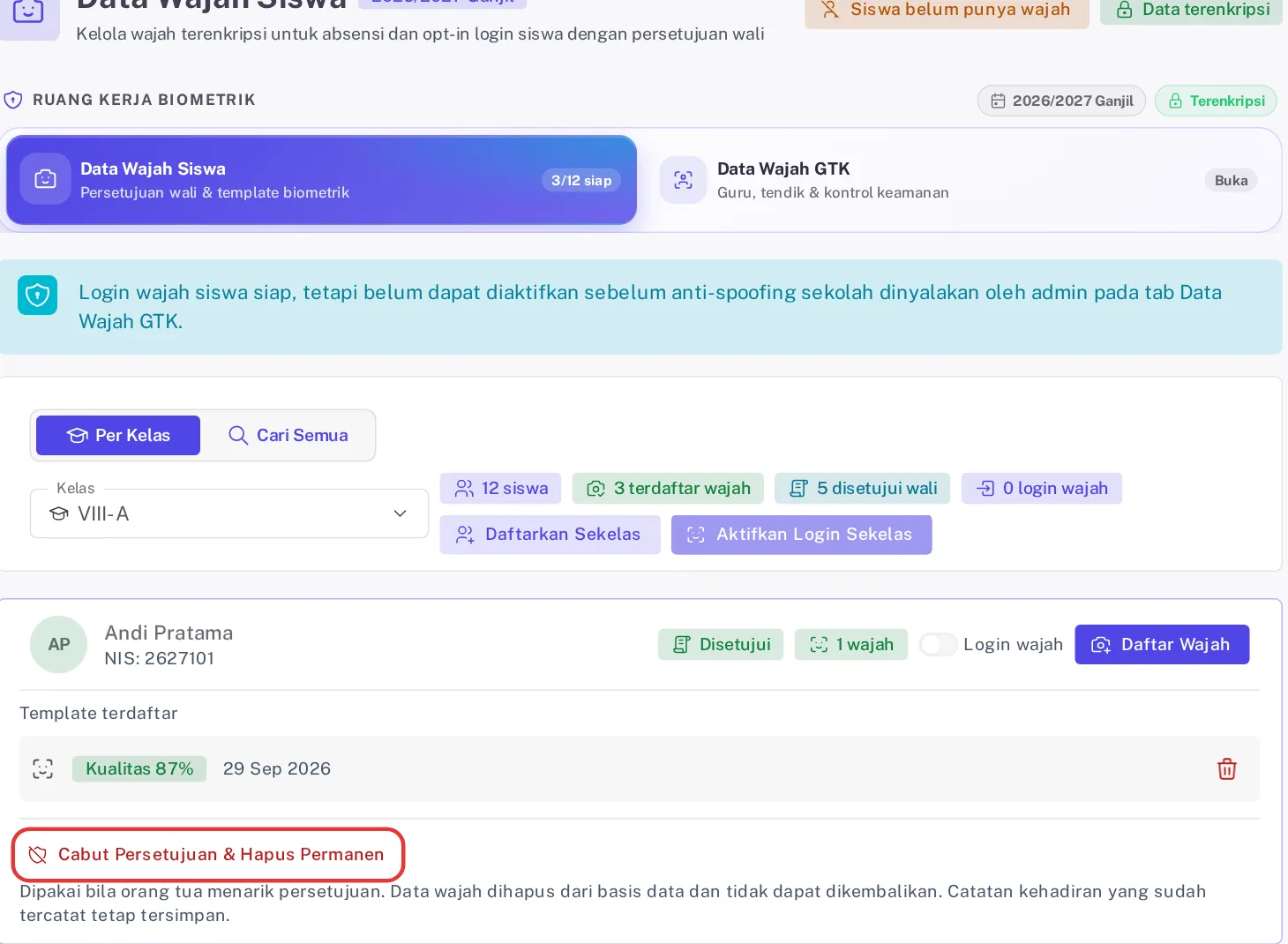
Gambar 6. Panel Template terdaftar terbuka setelah chip jumlah wajah diklik. Ikon tempat sampah hanya menyingkirkan satu template; tombol merah di bawahnya memusnahkan semua data wajah siswa itu.
Bila siswanya akan pindah, cabut sebelum mutasi keluarnya dicatat. Siswa nonaktif hilang dari Data Wajah Siswa, dan templatenya baru dimusnahkan pembersihan otomatis setelah tahun ajaran berikutnya dimulai.
| Tindakan | Letaknya | Yang terjadi | Kapan dipakai |
|---|---|---|---|
| Hapus template | Ikon tempat sampah di panel Template terdaftar | Template berhenti dipakai, tetapi barisnya masih tersimpan terenkripsi sampai pembersihan otomatis. Persetujuan tetap berlaku. | Foto buram, salah orang, atau daftar ulang |
| Cabut persetujuan & hapus permanen | Tombol di bawah panel Template terdaftar | Semua template siswa dimusnahkan seketika, termasuk sisa hapus biasa. Persetujuan berstatus dicabut dan login wajah mati. | Orang tua menarik persetujuan |
| Pembersihan otomatis | Tanpa tombol, tiap tanggal 1 pukul 04.15 WIB | Memusnahkan template siswa yang lulus, pindah, atau keluar, serta sisa hapus biasa, setelah tahun ajaran berikutnya dimulai | Berjalan sendiri |
Data Wajah GTK, kartu Wajah Saya, dan login wajah
Tab Data Wajah GTK hanya terbuka bagi pemegang izin "Kelola profil sekolah", yang bawaannya admin dan operator sekolah.
- Saring dengan strip status, misalnya "Belum daftar" atau "Perlu ditinjau", atau cari nama dan NIP di "Cari GTK".
- Tekan tombol di kartu GTK. Labelnya mengikuti saran sistem: Daftar Wajah, Tambah Foto, Tambah Wajah, atau Daftar Ulang.
- Centang persetujuan GTK itu; kamera baru muncul sesudahnya. Potret atau unggah, lalu Daftarkan Wajah. Wajah yang sudah terdaftar atas nama GTK lain ditolak.
- Hapus template GTK langsung permanen: tekan Kelola 2 template (angkanya mengikuti jumlah template), Hapus, centang "Saya memahami data ini akan dihapus permanen.", lalu Hapus Permanen.
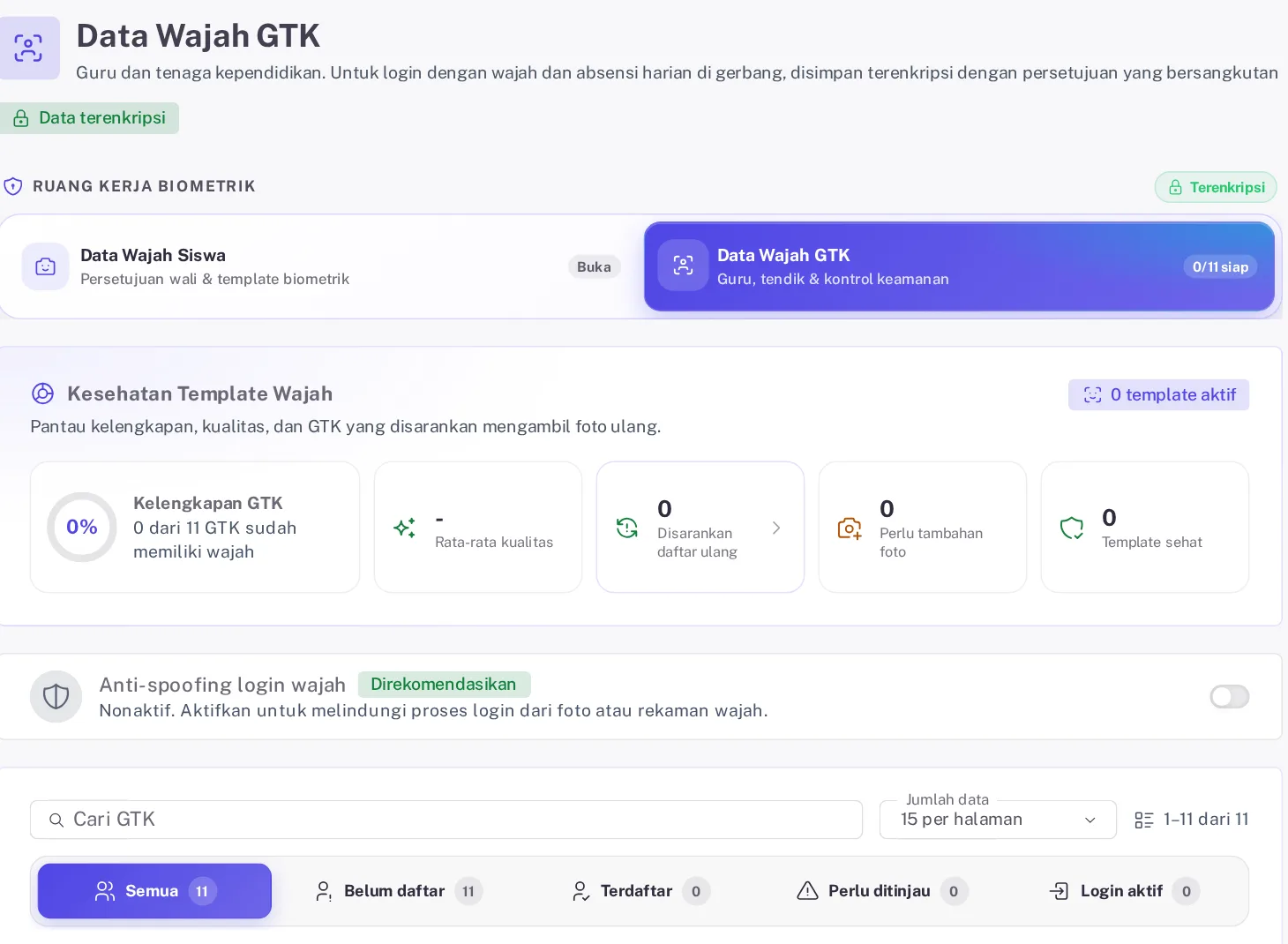
Gambar 7. Halaman Data Wajah GTK. Kartu Kesehatan Template Wajah merangkum kelengkapan, dan sakelar Anti-spoofing login wajah menjadi syarat sebelum login wajah bisa diaktifkan.
Guru dan tendik juga bisa mendaftar sendiri lewat menu pengguna, Profil Saya, kartu "Wajah Saya", tombol Daftarkan Wajah Saya; fotonya langsung terkirim tanpa layar pratinjau. Akun siswa tidak punya kartu ini. Absensi GTK dibahas di bagian tentang Kehadiran GTK.
Login wajah siswa bersifat pilihan dan memakai template yang sama. Syaratnya, sakelar "Anti-spoofing login wajah" di Data Wajah GTK menyala (bawaannya mati dan tidak memengaruhi kios), siswa punya akun aktif, dan minimal ada satu template. Nyalakan sakelar Login wajah di baris siswa, centang konfirmasi persetujuan orang tua/wali, lalu tekan Aktifkan Login Wajah. Tombol Aktifkan Login Sekelas mengaktifkan semua siswa yang siap sekaligus, jadi pakai hanya bila seluruh orang tua di kelas itu menyetujui pilihan b pada surat. Mematikan sakelar langsung mencabut izinnya, dan sandi tetap berlaku.
Kesalahan yang sering terjadi
- Daftarkan Sekelas tidak bisa ditekan. Belum ada siswa "Disetujui" di kelas itu. Rekam satu persetujuan lewat Daftar Wajah, lalu muat ulang halaman bila tombol belum aktif.
- Tombol cabut tidak terlihat. Tombolnya baru muncul setelah chip jumlah wajah diklik. Siswa "Disetujui" yang belum punya template tidak punya tombol cabut. Datanya memang belum ada, tetapi Daftar Wajah akan langsung membuka kamera, jadi pastikan siswa itu tidak dipotret.
- Kamera tidak menyala. Untuk pesan "Izin kamera ditolak. Aktifkan izin kamera atau gunakan unggah foto.", buka menu titik tiga Chrome di komputer, Setelan, Privasi dan keamanan, Setelan situs, Kamera, lalu izinkan alamat SiTuntas sekolah. Pesan "Tidak bisa mengakses kamera. Gunakan unggah foto." biasanya berarti kamera sedang dipakai aplikasi lain atau tidak terpasang.
- Muncul pesan wajah tidak terdeteksi. Lepas masker atau topi, hadapkan wajah ke sumber cahaya, lalu ulangi.
- Semua tombol mati. Tahun ajaran berjalan belum aktif atau sudah diarsipkan. Selama itu pencabutan pun ditolak, jadi minta admin membereskannya dulu.
- Siswa tidak ada di daftar. Ia belum masuk rombel tahun ajaran aktif, atau sudah dicatat mutasi keluar.
- Siswa belum punya wajah membuka Akses Ditolak. Halaman itu butuh izin "Lihat ringkasan e-Presensi", yang secara bawaan tidak dimiliki peran operator sekolah. Minta admin menambahkannya.
- Persetujuan WhatsApp dikira persetujuan wajah. Menu Persetujuan Ortu di grup Integrasi WhatsApp dan sakelar di Portal Orang Tua hanya untuk notifikasi WhatsApp.
Bagian berikutnya membahas kios Presensi Wajah, tempat wajah yang sudah terdaftar dipakai untuk absen masuk dan pulang. Gambaran seluruh modul ada di halaman Absensi dan Presensi Wajah Sekolah.
Pertanyaan yang sering diajukan
Apakah foto wajah siswa disimpan di SiTuntas?
Tidak. Foto dari kamera atau unggahan diubah server menjadi template berupa deretan angka, lalu fotonya dibuang. Yang tersimpan hanya template terenkripsi, skor kualitas, tanggal, dan siapa yang mendaftarkan.
Bisakah orang tua memberi persetujuan wajah lewat Portal Orang Tua?
Belum. Sakelar persetujuan di Portal Orang Tua hanya untuk notifikasi WhatsApp, dan status data wajah anak tidak tampil di sana. Persetujuan wajah direkam operator atau wali kelas setelah surat bertanda tangan diterima sekolah.
Siapa yang boleh mendaftarkan wajah siswa?
Pada pengaturan bawaan, admin, operator sekolah, wali kelas, dan guru BK, lewat izin "Kelola data wajah siswa". Wali kelas tidak dibatasi ke kelasnya sendiri, jadi sepakati pembagian tugas. Guru mapel dan kepala sekolah baru bisa bila sekolah menambahkan izin itu di Hak Akses (Role).
Bagaimana absensi siswa yang orang tuanya tidak setuju?
Siswa itu tidak didaftarkan, sehingga kios tidak mencatat kehadirannya. Wali kelas mencatatnya secara manual di Verifikasi Kehadiran. Persetujuan tetap bisa direkam belakangan bila orang tua menyerahkan surat.
Bermanfaat? Bagikan ke rekan guru.
WhatsAppReferensi
Baca juga
- Cara Kerja Absensi Wajah untuk Sekolah, Dijelaskan Sederhana
- Absensi Wajah vs Mesin Fingerprint untuk Sekolah, Mana yang Cocok?
- Apakah Absensi Wajah Aman dan Sesuai UU PDP? Ini Penjelasannya
- Keamanan Data Siswa dan UU PDP: Bagaimana SiTuntas Menjaganya
- Cara Membuat Rekap Absensi Siswa di Excel (Rumus + Contoh)
- Cara Mengatasi Siswa yang Sering Terlambat Tanpa Hukuman Fisik
- Rekap Absensi Guru dan Tendik: Aturan Jam Kerja, Format, dan Contohnya
- Tutorial Pengaturan Jam Absensi SiTuntas: Jam Masuk, Terlambat, Pulang, Libur
Bagikan artikel ini
Ingin melihatnya berjalan di sekolah Anda?
SiTuntas dipakai setiap hari di sekolah negeri, tanpa instalasi. Gratis selamanya. 14 hari pertama semua modul terbuka penuh tanpa batasan, setelah itu tetap pakai paket Gratis.
Isi 3 data · Verifikasi singkat · Akun aktif otomatis · Tidak perlu chat admin
Masih punya pertanyaan? Tanya kami via WhatsApp