Cara Mengatur Pembina Ekskul di SiTuntas


Pembina ekskul di SiTuntas tidak diketik ulang di setiap rapor. Anda mendaftarkan orangnya sekali, menugaskan dia ke Futsal atau Hadrah, lalu menandai satu pembina utama. Nama itu yang ditulis di daftar kegiatan e-Rapor.
Contoh di layar memakai sekolah fiktif SMP Negeri Contoh pada tahun ajaran 2026/2027. Pembina GTK-nya Bu Sari Wulandari dan Pak Dedi Kurniawan. Pelatih luar sekolah bernama Budi Santoso. Semua gambar di artikel ini memakai data contoh.
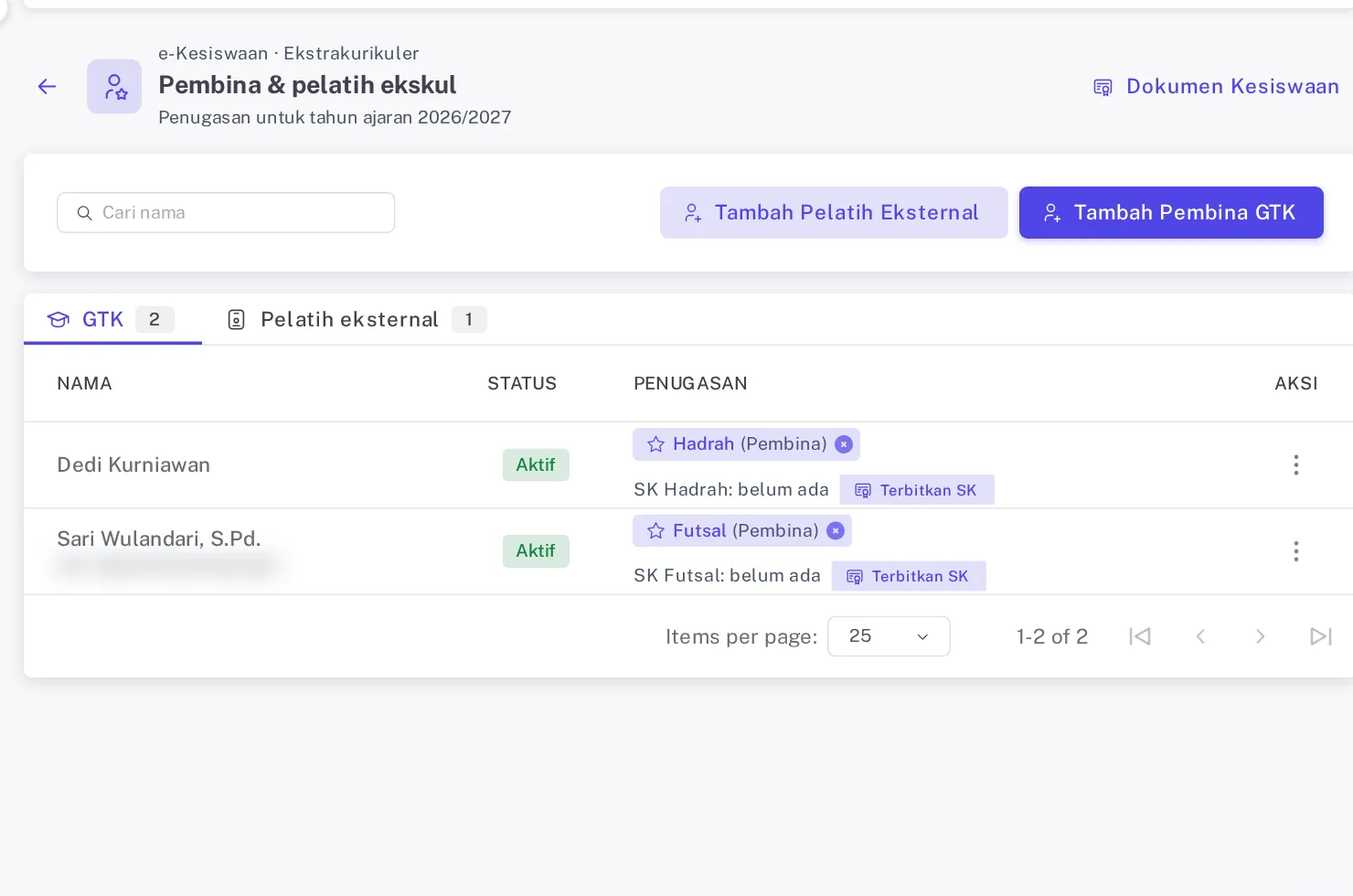
Gambar 1. Halaman Pembina dan pelatih ekskul. Bintang dan kata utama menandai pembina utama. Tulisan SK belum ada berarti suratnya belum terbit. Semua gambar di artikel ini memakai data contoh.
Di mana tombol Pembina dan Pelatih
Buka e-Kesiswaan, lalu tab Ekstrakurikuler Kesiswaan. Di atas tabel, tombol Pembina & Pelatih berada di kiri Salin Ke Tahun Lain. Di kanannya ada Sinkron Ke E-Rapor dan Tambah Ekskul. Halaman yang terbuka berjudul Pembina & pelatih ekskul, dengan keterangan penugasan untuk tahun ajaran yang sedang aktif.
Di pojok kanan ada tautan Dokumen Kesiswaan. Itu jalan ke daftar SK, bukan ke formulir penugasan. Penugasan tetap dikerjakan di halaman ini.
Dua tombol di kanan pencarian: Tambah Pelatih Eksternal dan Tambah Pembina GTK. Di bawahnya ada dua tab, GTK dan Pelatih eksternal, masing-masing dengan angka jumlah orang.
Tambah pembina dari data GTK
Pilih Tambah Pembina GTK. Judul dialognya Tambah pembina GTK, dengan kalimat Dipilih dari data induk guru yang aktif. Ketik nama, misalnya Sari. Centang orangnya, lalu simpan.
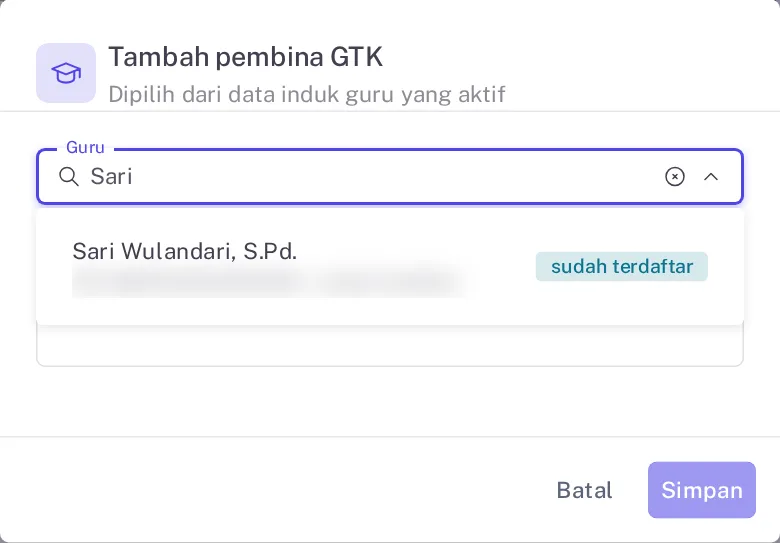
Gambar 2. Nama yang sudah ada di daftar pembina ditandai sudah terdaftar dan tidak bisa dipilih lagi.
Yang boleh masuk hanya guru dan tendik aktif. Siswa tidak muncul. Orang yang belum ada di data induk juga tidak bisa diketik bebas di dialog ini. Lengkapi dulu data GTK-nya, tanpa nomor ponsel atau surel bila Anda hanya butuh nama di ekskul.
Bila nama sudah terdaftar, chip sudah terdaftar muncul dan centang tidak bisa dipakai. Untuk mengembalikan orang yang dinonaktifkan, jangan buat baris baru. Buka menu titik tiga, pilih Aktifkan.
Catatan pada baris GTK bisa diubah lewat Ubah catatan. Catatan itu tidak ikut ke rapor.
Daftarkan pelatih dari luar sekolah
Orang yang bukan GTK sekolah didaftarkan di tab Pelatih eksternal lewat Tambah Pelatih Eksternal. Isiannya nama, nomor ponsel bila ada, nomor kesepakatan bila ada, dan catatan. Ponsel dan nomor kesepakatan boleh dikosongkan.
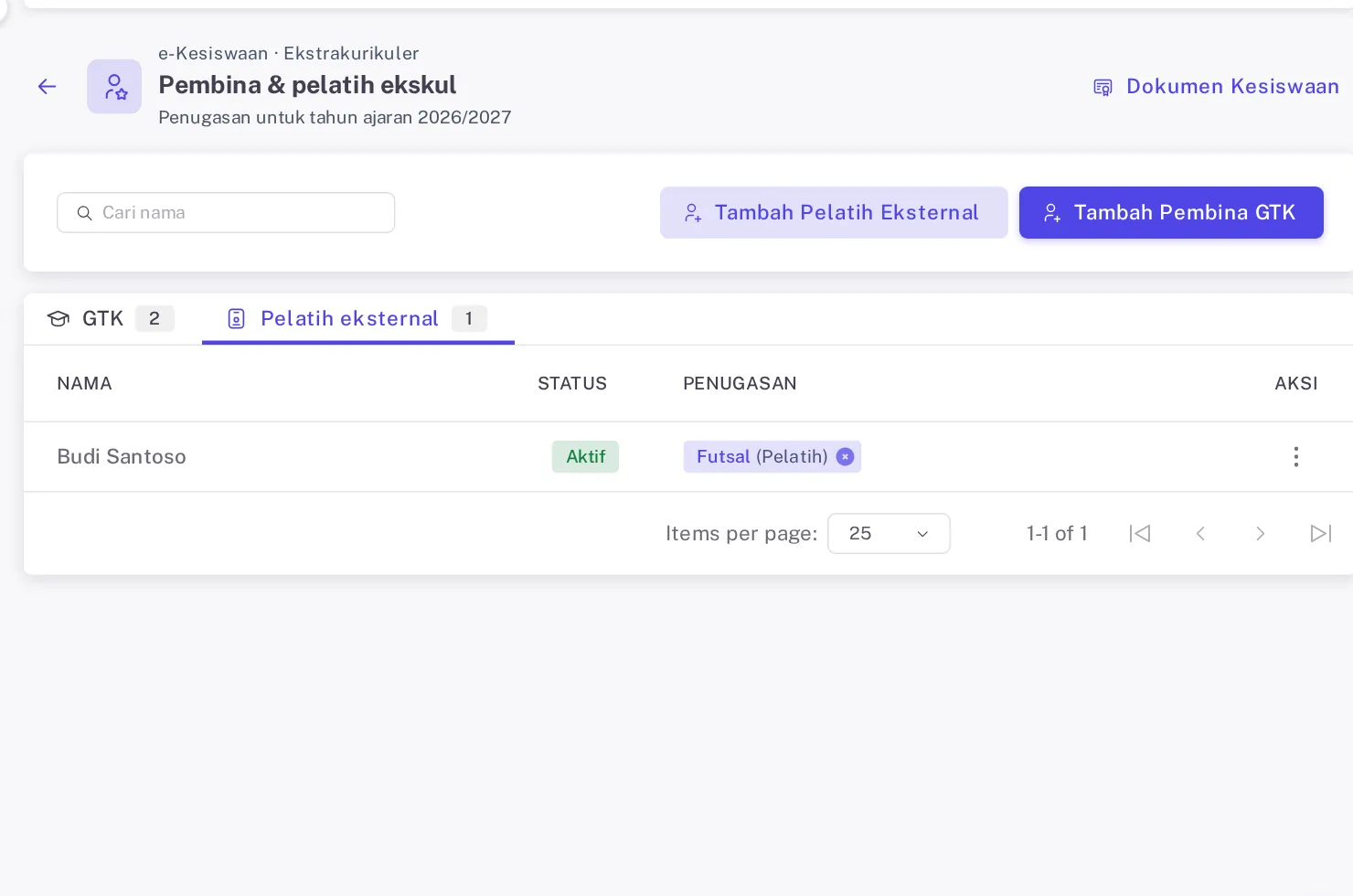
Gambar 3. Budi Santoso tercatat sebagai pelatih Futsal. Akun masuk untuk pelatih luar sekolah belum ada di rilis ini.
Di layar tertulis: akun login untuk pelatih eksternal belum tersedia di rilis ini. Jadi pelatih luar tidak mendapat nama pengguna SiTuntas dari formulir ini. Presensi latihan tetap diisi oleh pembina atau pengelola sekolah.
Menu baris pelatih eksternal memakai Ubah data, bukan Ubah catatan. Anda bisa memperbaiki nama atau mengosongkan ponsel. Nomor ponsel hanya dikirim ke peran yang mengelola ekstrakurikuler.
Tugaskan ke ekskul dan tandai pembina utama
Pada menu titik tiga pilih Tugaskan ke ekskul. Dialog menampilkan nama orang dan tahun ajaran. Pilih ekskul yang masih aktif pada tahun itu. Ekskul tahun lain tidak masuk daftar.
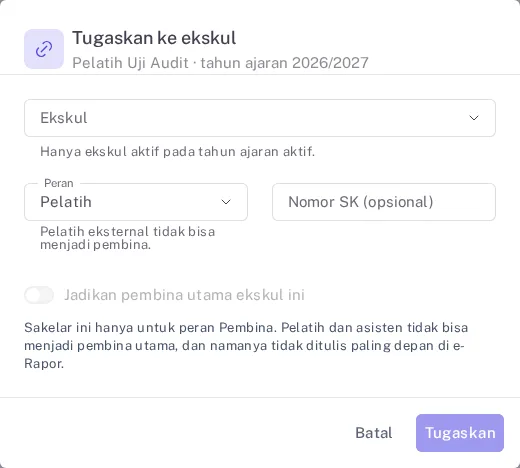
Gambar 4. Peran pelatih eksternal tidak bisa diubah menjadi pembina. Nomor SK di dialog ini hanya catatan.
Peran untuk GTK ada tiga: Pembina, Pelatih, dan Asisten. Untuk pelatih eksternal, peran Pembina tidak ada di daftar. Yang tersisa Pelatih dan Asisten, dengan kalimat Pelatih eksternal tidak bisa menjadi pembina. Nilai awal di dialog adalah Pelatih.
Sakelar Jadikan pembina utama ekskul ini hanya menyimpan satu orang sebagai utama pada ekskul itu, hanya bila perannya Pembina. Pelatih dan asisten, termasuk pelatih eksternal, melihat sakelar itu nonaktif beserta penjelasannya. Pembina utama yang lama menjadi pendamping hanya bila pembina lain dijadikan utama. Bintang dan kata utama menandai pembina utama, bukan otomatis peran Pembina. Di tabel ekskul, kolom Pembina yang tadinya Belum ada terisi nama beserta perannya. Di daftar orang, baris yang belum punya ekskul menulis Belum ditugaskan.
Nomor SK (opsional) di dialog ini hanya teks. Menyimpannya tidak menerbitkan surat.
Bagaimana nama pembina sampai ke e-Rapor
SiTuntas menyusun satu kalimat pembina untuk daftar kegiatan e-Rapor. Urutannya: pembina utama di depan, kemudian pembina lain, pelatih, lalu asisten, hanya yang statusnya aktif. Nama dipisah tanda garis miring. Bila kalimatnya lebih dari 120 karakter, sisanya terpotong. Bila belum ada penugasan aktif, kolom itu dikosongkan.
Di contoh Futsal, Bu Sari adalah pembina utama dan Budi Santoso pelatih. Di kartu Ekskul Binaan, baris pembina menulis Bu Sari lebih dulu, lalu nama pelatih. Predikat siswa tidak diisi dari dialog penugasan. Nilai dan predikat diisi kemudian dari kartu Ekskul Binaan.
Menyimpan penugasan langsung menulis teks pembina ekskul itu ke daftar kegiatan e-Rapor. Tombol Sinkron ke e-Rapor di halaman ekstrakurikuler mendorong ekskul pada tahun ajaran yang sama. Nama kegiatan ikut berubah hanya bila tidak ada peserta yang rapornya terkunci. Bila ada, layar menulis Nama terkunci, karena rapor siswa sudah diverifikasi atau disahkan dengan nama lama. Teks pembina tetap bisa diperbarui terpisah dari nama kegiatan. Tombol ini tidak menghitung predikat.
SK pembina lewat e-TU
Baris SK hanya muncul pada pembina GTK, dan hanya bila e-TU siap. Bila surat belum ada, tulisannya SK Futsal: belum ada atau SK Hadrah: belum ada. Tombol Terbitkan SK tampil bila akun Anda berhak menerbitkan dokumen. Bila Anda hanya mengelola kesiswaan tanpa hak itu, yang tampil adalah Minta TU. Pelatih eksternal tidak mendapat tombol SK. Tab itu menjelaskan bahwa SK lewat e-TU hanya untuk GTK. Bila e-TU belum siap, tab GTK menjelaskan mengapa tombol SK belum tampil.
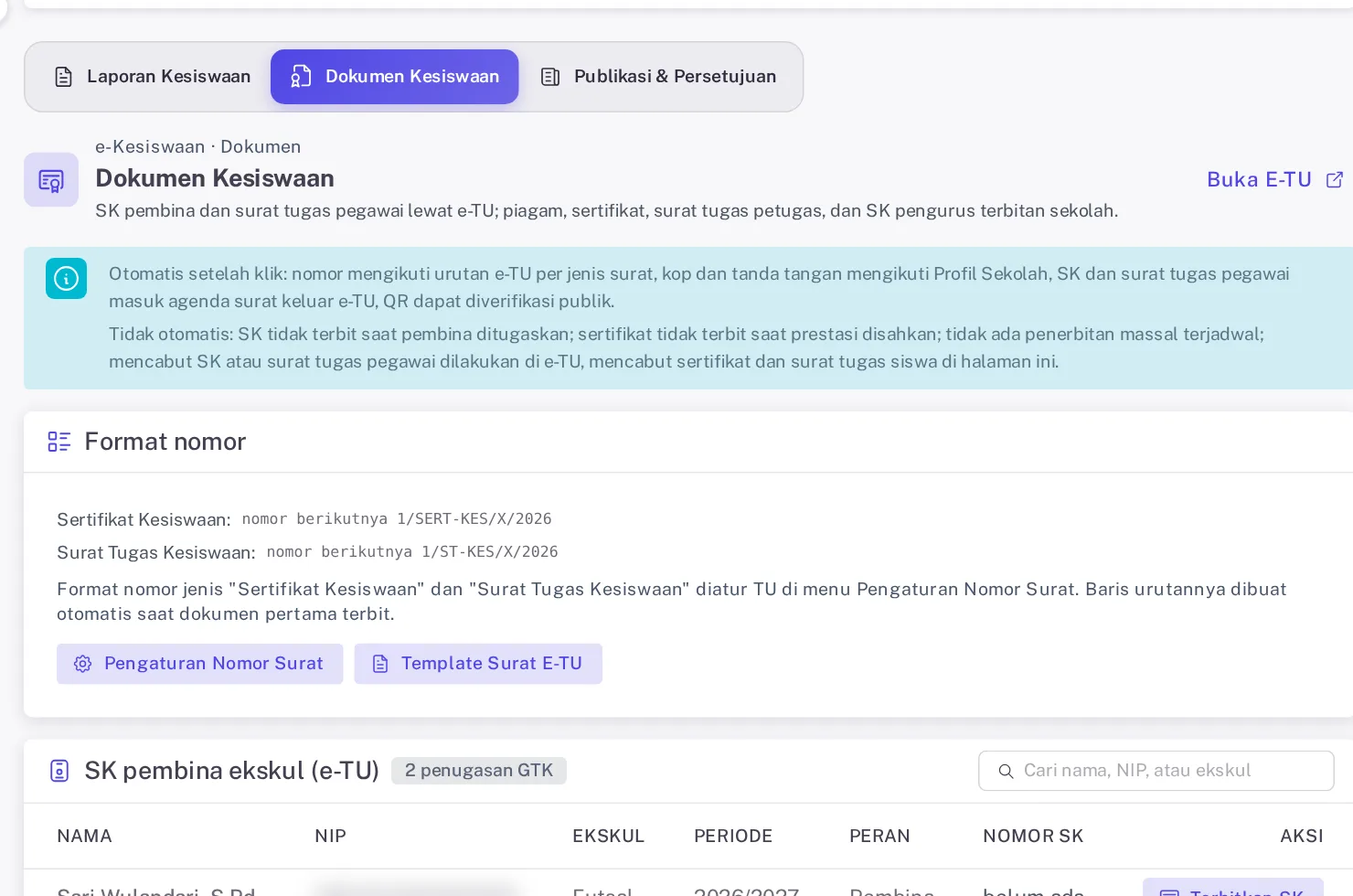
Gambar 5. SK pembina dan surat tugas memakai kop, nomor, dan agenda surat dari e-TU. Sertifikat menyusul setelah prestasi sah.
Halaman Dokumen Kesiswaan menjelaskan bahwa SK pembina dan surat tugas melewati e-TU: nomor, kop, tanda tangan dari profil sekolah, agenda surat keluar, kode QR, dan pemeriksaan publik. Sertifikat peserta hanya disusun setelah prestasi berstatus sah, bukan dari halaman pembina.
Syarat terbitnya SK: orangnya masih aktif, ekskulnya aktif, dan tahun ajarannya tahun yang sedang berjalan. Bila ekskul nonaktif atau tahunnya lampau, penugasan tidak bisa diterbitkan. Mengetik nomor di dialog tugaskan tidak menggantikan tombol Terbitkan SK.
Kalau tombolnya tidak muncul
| Yang terlihat | Artinya | Yang dikerjakan |
|---|---|---|
| Tidak ada tombol Pembina dan Pelatih | Akun tidak memegang izin kelola ekstrakurikuler | Minta admin menambahkan izin, atau masuk sebagai operator |
| Daftar ekskul kosong di dialog | Belum ada ekskul aktif pada tahun ajaran aktif | Buat ekskul dulu, atau pindah tahun ajaran yang benar |
| Nama guru tidak ada di dialog | Belum ada di data induk, atau GTK-nya nonaktif di sana | Lengkapi atau aktifkan di data induk |
| Baris pembina berstatus nonaktif | Orangnya pernah dimatikan di halaman ini | Menu titik tiga, lalu Aktifkan |
| Tidak bisa memilih peran Pembina | Orangnya pelatih eksternal | Daftarkan GTK bila dia harus menjadi pembina |
| Terbitkan SK tidak ada | Ekskul nonaktif, tahun lampau, atau izin dokumen berbeda | Cek status ekskul. Bila yang ada Minta TU, teruskan ke tata usaha |
Modul e-Kesiswaan yang sedang dimatikan di Pengaturan tidak menghapus data pembina yang sudah tersimpan. Master ekskul dan penugasan tetap bisa dibuka pengelola. Yang berhenti adalah penyusunan sesi latihan otomatis dan beberapa alur kehadiran. Nyalakan kembali hanya bila sekolah memang memakai modulnya.
Sebelum rapat kesiswaan, cek tiga hal: tiap ekskul punya satu bintang, pelatih luar tidak memakai peran Pembina, dan baris SK pada GTK masih belum ada bila suratnya belum diminta.
Menu titik tiga berisi Nonaktifkan untuk orangnya. Penugasan lama tetap tercatat, tetapi namanya keluar dari kalimat pembina di e-Rapor selama statusnya nonaktif. Untuk melepas satu ekskul saja, tutup chip ekskul pada baris itu. Jangan menghapus guru dari data induk hanya karena satu ekskul selesai.
Alur lengkap menu lain ada di e-Kesiswaan. Susunan petugas upacara, yang memakai kata petugas dan bukan pembina ekskul, dijelaskan di susunan petugas upacara bendera.
Cek ulang sebelum rapat pembina
Setelah dua ekskul terisi, buka lagi tabel GTK. Satu ekskul menyimpan satu bintang. Pada contoh, bintang Futsal ada di Bu Sari dan bintang Hadrah ada di Pak Dedi. Budi Santoso di tab pelatih, peran Pelatih. Menandai orang lain sebagai utama menurunkan bintang yang lama menjadi pendamping. Muat ulang halaman bila chip belum berubah. Dua bintang pada ekskul yang sama bukan keadaan yang disimpan.
Bacalah kolom Pembina di daftar ekskul, bukan hanya tabel orang. Di sanalah nama yang akan dilihat operator setiap hari. Pengelola yang membuka daftar ekskul melihat tautan Atur pembina bila penugasan belum tersimpan, meskipun orangnya sudah ada di tab GTK. Akun yang tidak mengelola tetap melihat tulisan Belum ada. Orang yang baru didaftarkan belum menempel ke ekskul sampai menu titik tiga, Tugaskan ke ekskul, ditekan dan dialognya disimpan.
Bila rapat menanyakan surat, lihat tulisan SK di bawah chip ekskul. Belum ada berarti e-TU belum menerbitkan. Nomor yang diketik di kolom opsional pada dialog tidak mengubah tulisan itu. Untuk sekolah contoh, kedua SK masih belum ada, dan itu sesuai karena tombol Terbitkan SK belum dipakai.
Pertanyaan yang sering diajukan
Siapa yang bisa membuka halaman Pembina dan pelatih?
Tombol Pembina dan Pelatih tampil bagi peran yang memegang izin mengelola ekstrakurikuler, misalnya operator sekolah, wakil kepala sekolah bidang kesiswaan, dan admin sekolah. Guru yang hanya membina ekskulnya sendiri masuk lewat kartu Ekskul Binaan, bukan lewat halaman ini.
Mengapa nama guru tidak muncul saat menambah pembina GTK?
Daftar itu hanya berisi guru dan tendik yang masih aktif di data induk. Nama yang sudah terdaftar ditandai sudah terdaftar. Bila barisnya sudah ada tetapi statusnya nonaktif, buka menu titik tiga lalu pilih Aktifkan. Guru yang belum ada di data induk tidak punya baris itu.
Apakah pelatih eksternal bisa menjadi pembina utama?
Peran Pembina tidak tersedia untuk pelatih eksternal. Pilihannya Pelatih atau Asisten. Sakelar pembina utama nonaktif untuk Pelatih dan Asisten. Namanya tidak ditulis paling depan di e-Rapor.
Kapan nama pembina berubah di e-Rapor?
Setelah penugasan disimpan, nama pembina aktif ditulis ke kolom pembina pada daftar kegiatan e-Rapor. Pembina utama di depan, lalu pembina, pelatih, dan asisten lain, dipisah garis miring, paling panjang 120 karakter. Predikat siswa tidak berubah dari dialog ini.
Apa beda nomor SK di dialog dengan tombol Terbitkan SK?
Kolom Nomor SK pada dialog penugasan hanya catatan opsional. Tombol Terbitkan SK di baris penugasan membuat surat lewat e-TU bila akun Anda berhak menerbitkan dokumen. Bila tidak, yang tampil adalah Minta TU. Sertifikat siswa tidak keluar dari tombol ini.
Bermanfaat? Bagikan ke rekan guru.
WhatsAppReferensi
- UU No. 20 Tahun 2003 tentang Sistem Pendidikan Nasional, JDIH BPK RI
- Permendikbud No. 30 Tahun 2017 tentang Pelibatan Keluarga pada Penyelenggaraan Pendidikan, peraturan.go.id
- UU No. 14 Tahun 2005 tentang Guru dan Dosen, JDIH BPK RI
- UU No. 35 Tahun 2014 tentang Perubahan atas UU Perlindungan Anak, JDIH BPK RI
Baca juga
- Susunan Petugas Upacara Bendera Senin: Tugas, Urutan Acara, dan Jadwal Kelas
- Contoh Program Kerja Waka Kesiswaan 2026/2027 + Template 12 Bulan
- Aturan HP di Sekolah 2026: Contoh Tata Tertib dan Cara Menegakkannya
- TPPK Dihapus? Permendikdasmen 6/2026 dan Struktur Pengganti yang Wajib Disiapkan
- Cara Kelola Ekstrakurikuler di e-Kesiswaan SiTuntas
- Cara Atur Jadwal Latihan Ekskul di SiTuntas
- Cara Kelola Upacara dan Kegiatan Siswa di SiTuntas
- Cara Catat Kerohanian Pagi di SiTuntas
- Cara Catat Prestasi, Organisasi, dan Program Kerja
- Cara Baca Laporan, Dokumen, dan Pengaturan Kesiswaan
- Panduan Lengkap e-Kesiswaan SiTuntas
- Format Absensi dan Jurnal Ekstrakurikuler + Cara Menilai Ekskul di Rapor
- Cara Absensi Wajah Kegiatan e-Kesiswaan SiTuntas
Bagikan artikel ini
Ingin melihatnya berjalan di sekolah Anda?
SiTuntas dipakai setiap hari di sekolah negeri, tanpa instalasi. Coba gratis, semua modul terbuka. Paket Gratis tetap Rp0 selamanya.
Isi 3 data · Verifikasi singkat · Akun aktif otomatis · Bisa daftar sendiri. Mau dibantu? Chat kami.
Masih punya pertanyaan? Tanya kami via WhatsApp