Aplikasi SiTuntas untuk HP Android
Satu aplikasi sekolah untuk guru, siswa, dan orang tua
Guru mengisi presensi dan jurnal dari kelas, siswa mengerjakan ujian dengan layar terkunci, orang tua mengajukan izin dari rumah. Semua masuk ke SiTuntas sekolah dengan akun yang sama, tanpa ketik ulang.
Sekolah Anda belum memakai SiTuntas? Coba gratis, semua modul terbuka.
- Tanpa biaya tambahan di semua paket
- Akun sama dengan situs sekolah
- Kiriman tersimpan saat sinyal putus
- Android 7.0 ke atas
Unduh SiTuntas 1.3.0 untuk Android
Satu berkas dari situntas.id. Setelah terpasang, buka aplikasinya, cari sekolah Anda, lalu masuk.
Cocokkan sidik berkas, kalau Anda ingin memastikan unduhannya utuh
63142650e9926db66fb51599b8ec6bda83440145ce3b352a9a886d6ba6e8266c
Panduan memasang dengan aman: izin, Play Protect, dan pembaruan ›
- Nama berkasSiTuntas-v1.3.0.apk
- Ukuran23,7 MB (24.900.625 bita)
- Dirilis
- ID di Play Storeid.situntas.app
- Google Play Sedang disiapkan
- iPhoneBelum tersedia
Fitur per peran
Apa yang bisa dilakukan di aplikasi SiTuntas
Satu aplikasi, beranda berbeda untuk tiap peran. Menu yang terbuka mengikuti peran Anda dan paket sekolah.
-
Guru dan staf
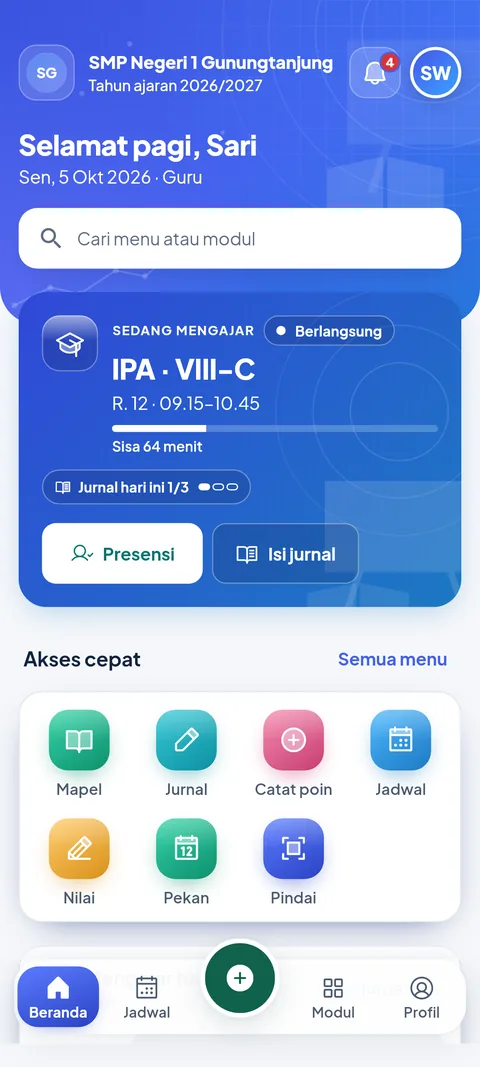
- Lihat jadwal mengajar hari ini dan kelas yang sedang berjalan.
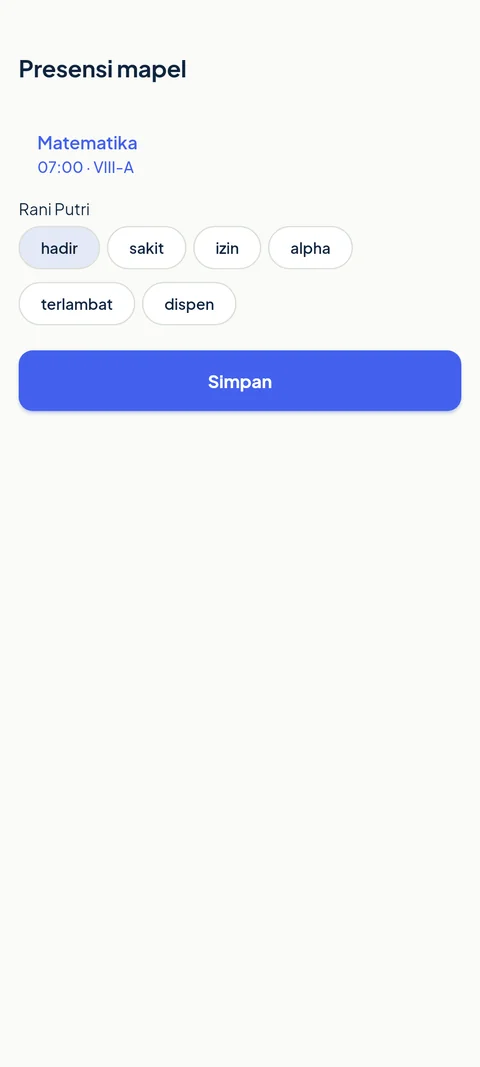
- Isi presensi siswa per jam pelajaran dari kelas, ada tombol “Semua hadir”.
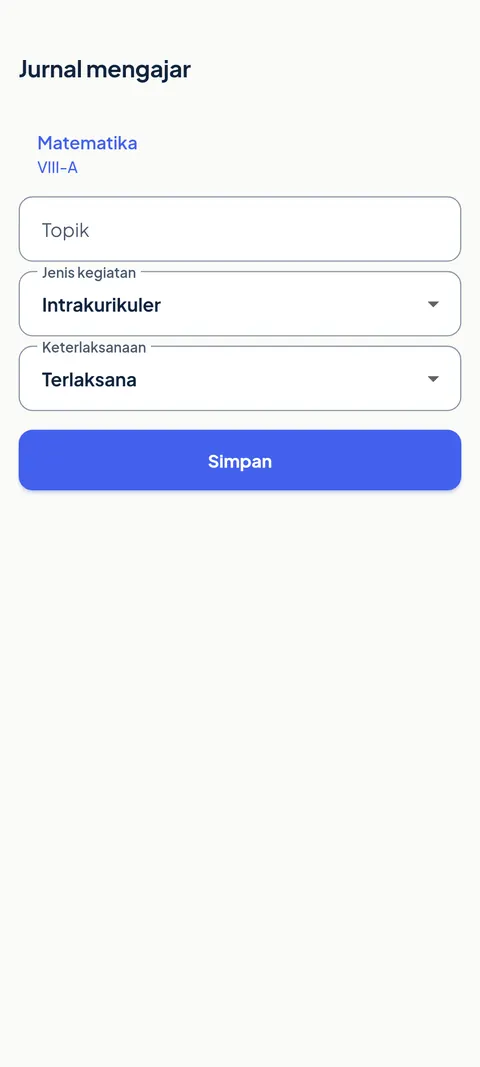
- Tulis jurnal mengajar: topik, kegiatan, dan keterlaksanaan.
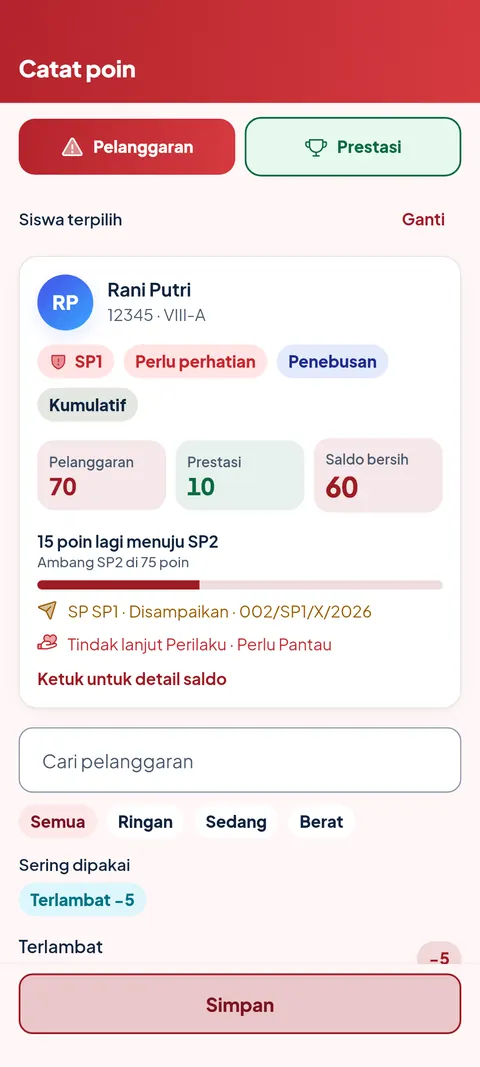
- Catat poin pelanggaran atau prestasi (e-Poin), termasuk lewat pindai kartu siswa.
- Buka absensi wajah sekolah dari HP yang sama.
- Kiriman yang gagal karena sinyal tersimpan di HP, lalu terkirim saat tersambung.
-
Siswa
- Lihat jadwal pelajaran hari ini.
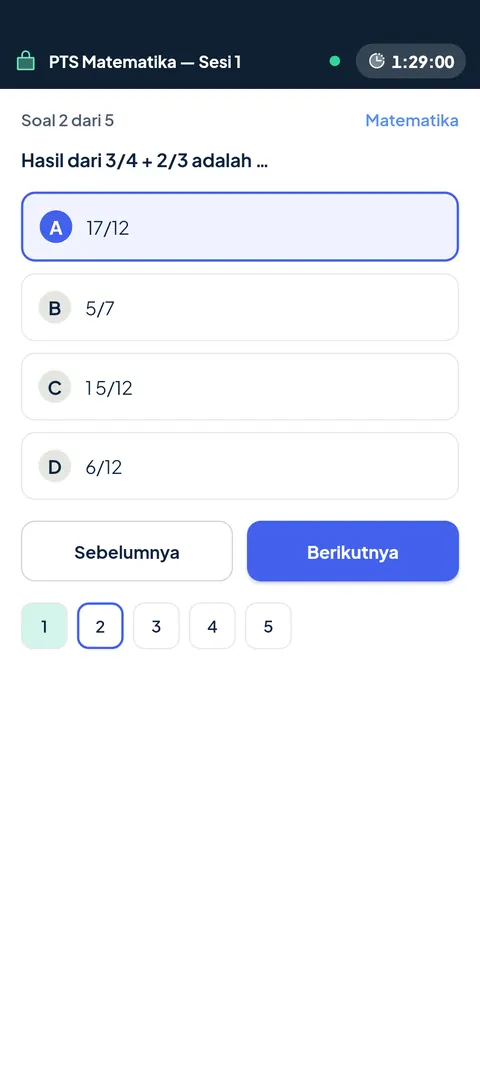
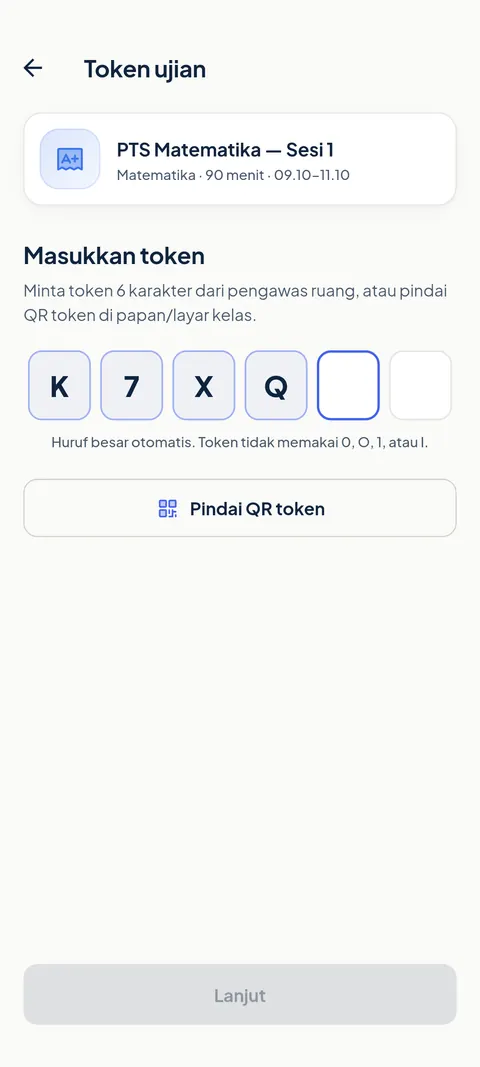
- Kerjakan ujian CBT di Exam Browser: masukkan token atau pindai QR, layar terkunci selama ujian.
- Lihat saldo poin, kehadiran, tagihan, dan pengumuman sekolah.
- Masuk dengan wajah, bila sekolah menyalakannya.
-
Orang tua
- Lihat kehadiran anak hari ini, untuk satu anak atau lebih.
- Ajukan izin atau sakit untuk anak. Foto surat bisa dilampirkan bila perlu.
- Pantau poin dan surat peringatan anak.
- Lihat tagihan, lalu kirim konfirmasi transfer bila sekolah membuka fitur itu.
- Baca pengumuman dari sekolah. Halaman portal orang tua menjelaskan sisi situsnya.
-
Pimpinan dan operator
- Lihat kehadiran siswa dan staf hari ini di beranda.
- Buka laporan dan modul sekolah (e-Rapor, e-Piket, e-Kas, e-Supervisi, dan lainnya sesuai paket) tanpa masuk ulang.
- Atur Exam Browser per jadwal ujian di modul CBT.
Sebagian menu tampil sebagai halaman situs sekolah di dalam aplikasi. Data yang diisi di aplikasi dan di situs adalah data yang sama.
Tampilan aplikasi
Lihat layar aplikasi untuk tiap peran
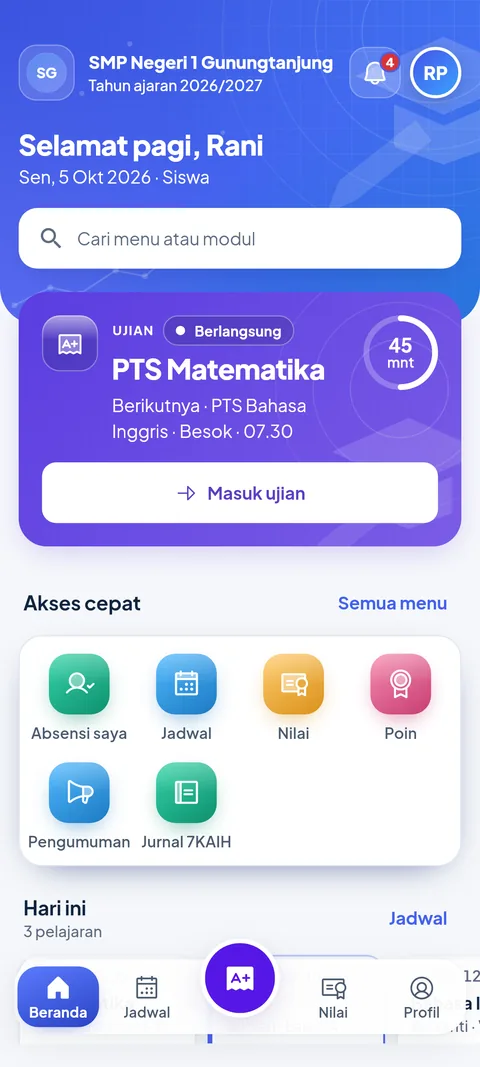
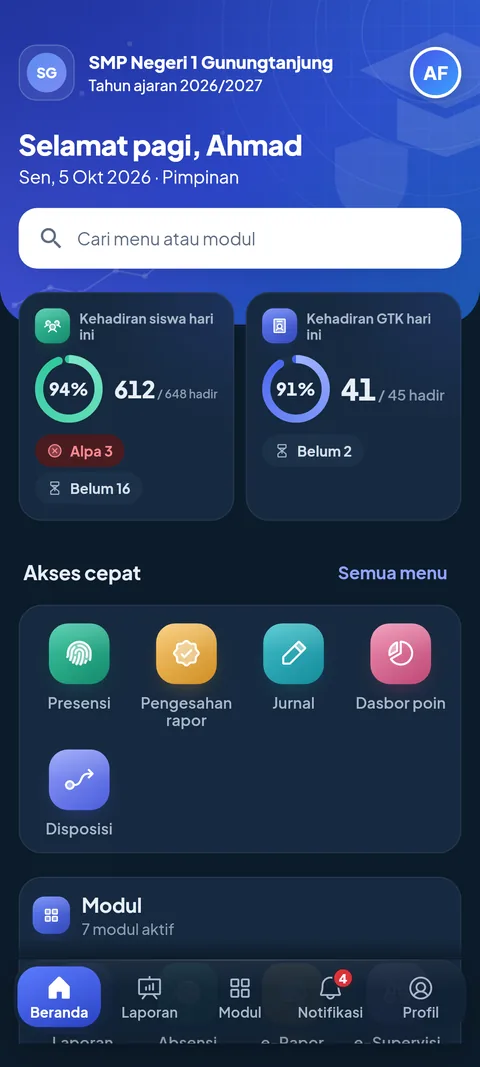
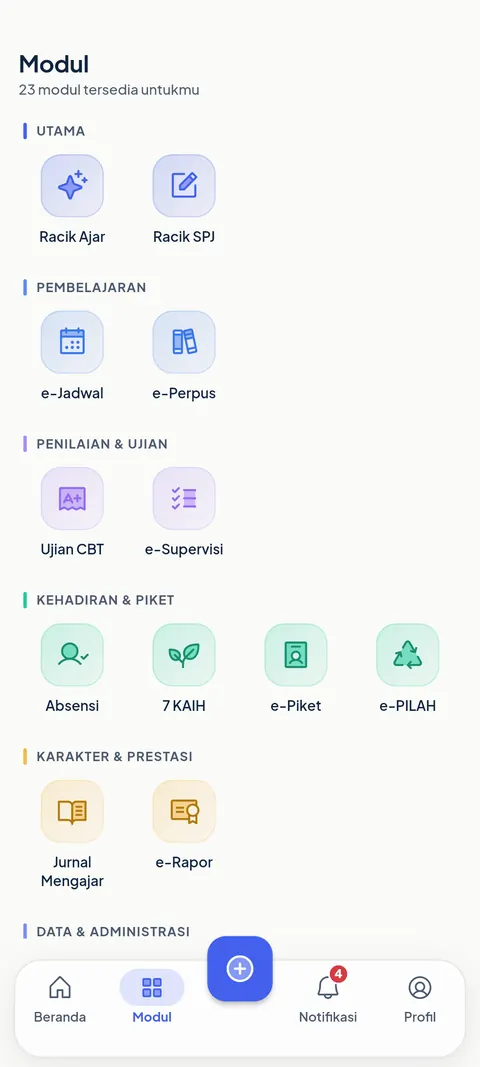
Tangkapan layar dari aplikasi SiTuntas di Android. Pilih peran, lalu geser atau pilih layarnya.
Admin dan pimpinan
Akun admin, kepala sekolah, wakil kepala sekolah, dan yayasan memakai beranda pimpinan: kehadiran siswa dan GTK hari ini, akses cepat, dan daftar modul sekolah.
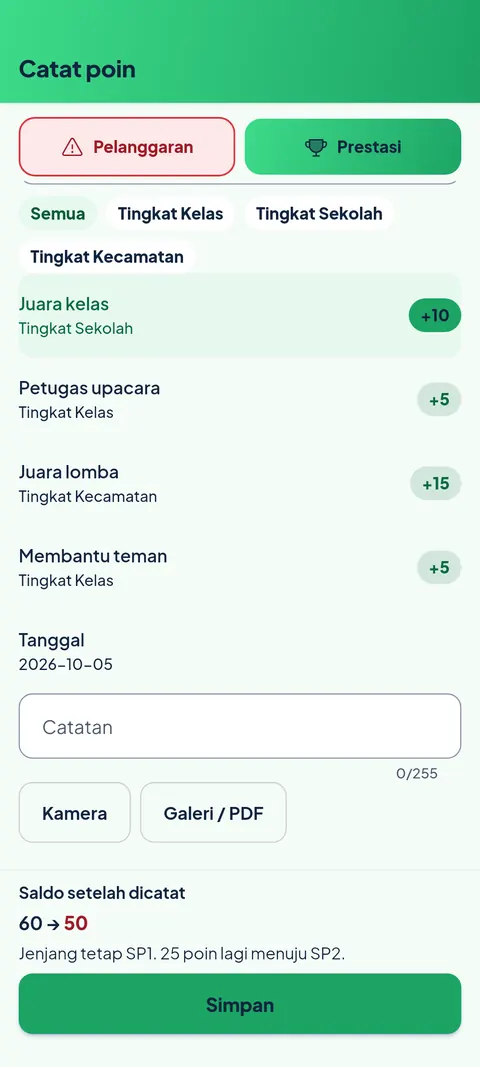
Guru
Dari kelas, guru melihat jadwal mengajar, mengisi presensi dan jurnal, lalu mencatat poin siswa.
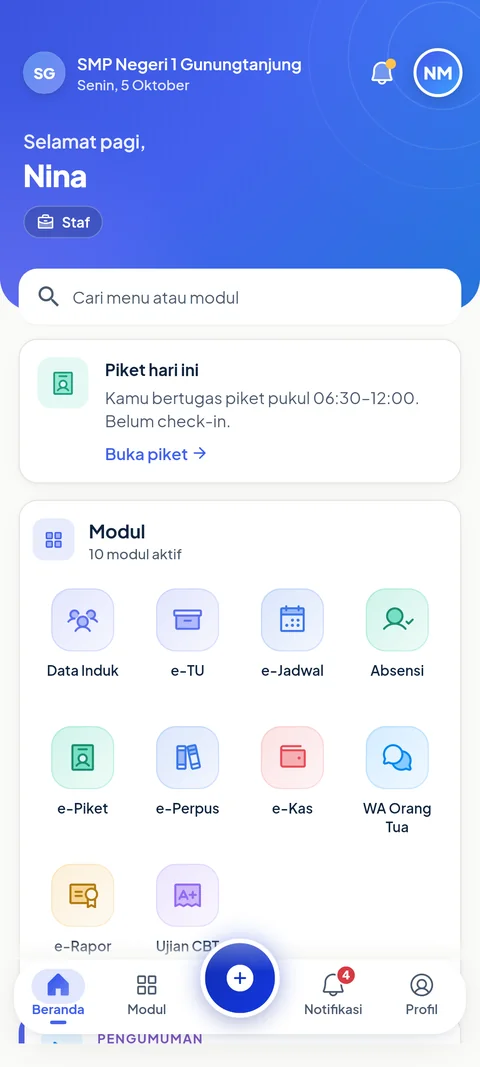
Tendik
Tenaga kependidikan melihat piket hari ini dan modul sekolah yang terbuka untuk perannya.
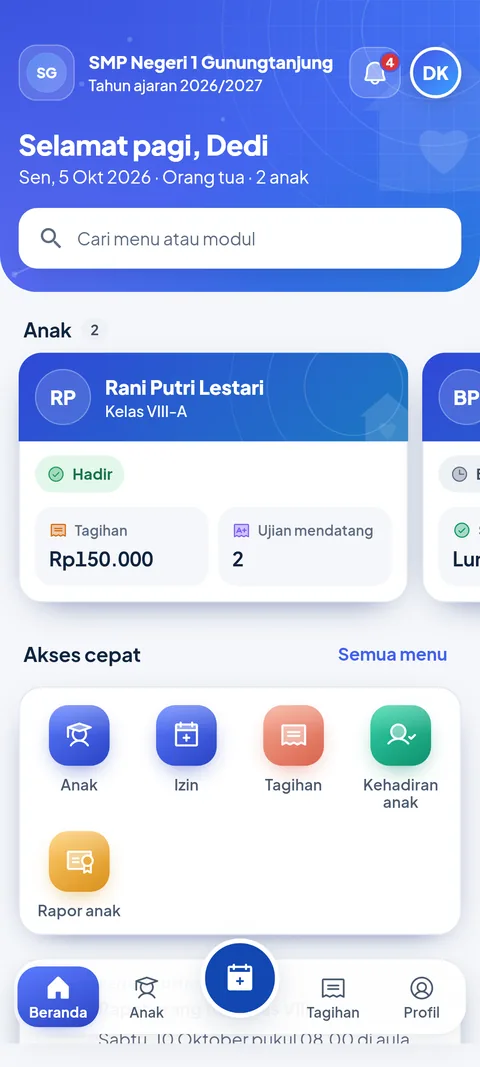
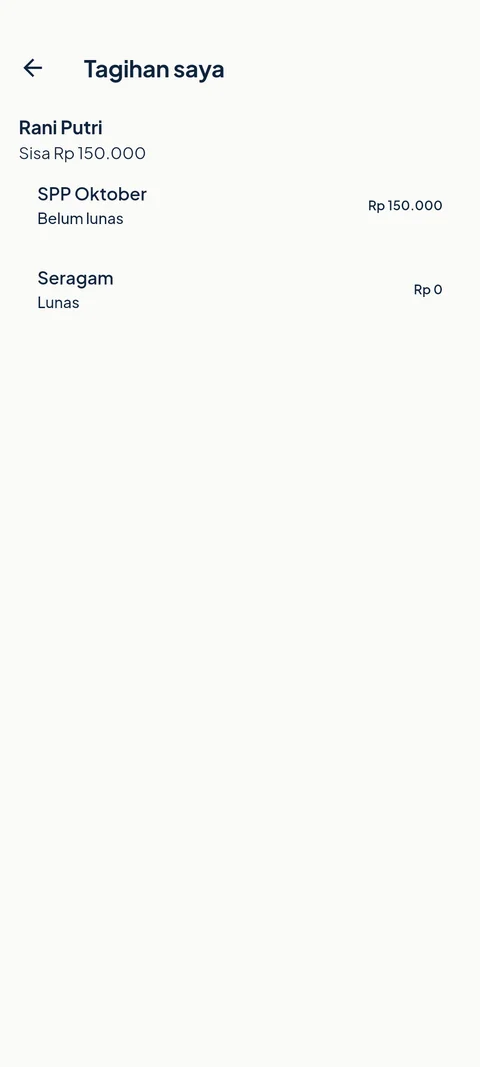
Orang tua
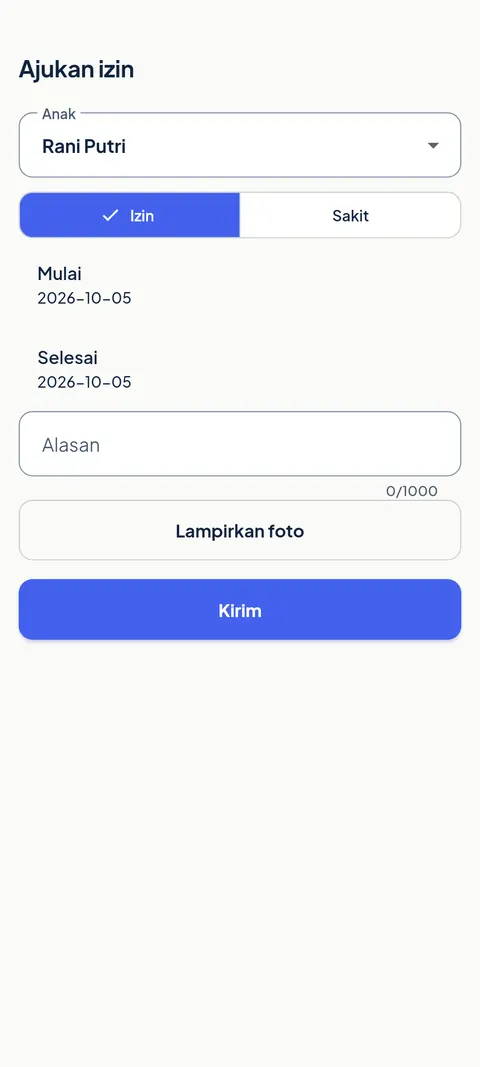
Orang tua melihat kehadiran, tagihan, dan ujian anak, dan mengajukan izin atau sakit dari rumah.
Siswa
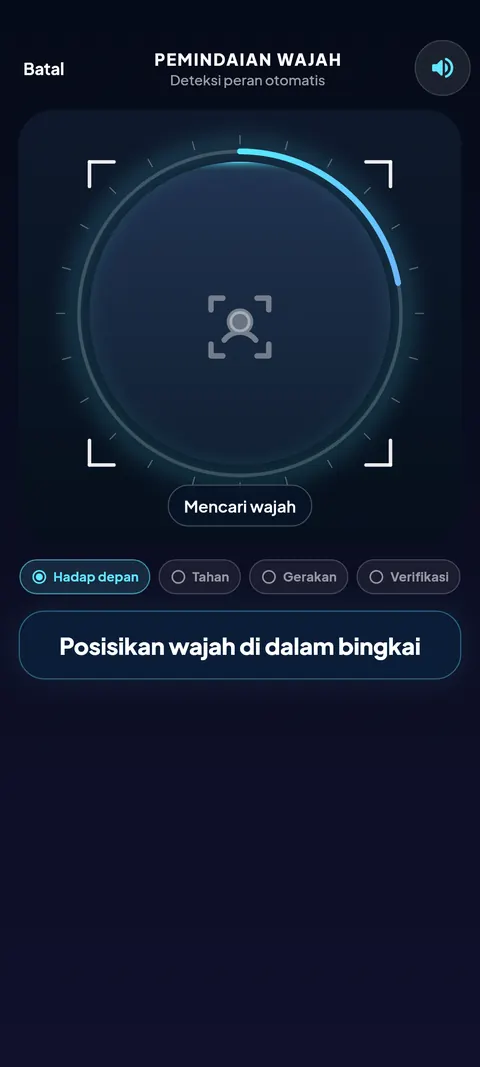
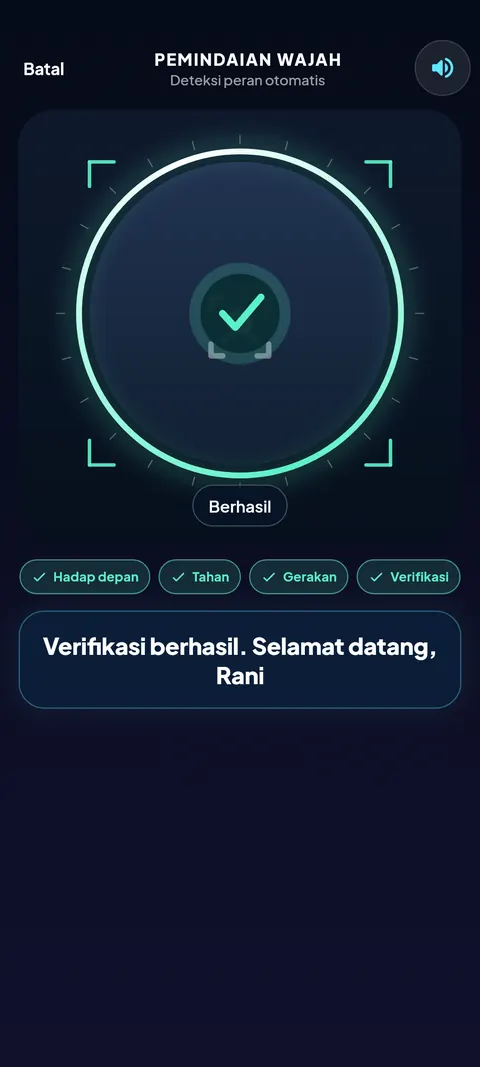
Siswa melihat jadwal dan kehadirannya, masuk dengan wajah bila sekolah menyalakan, dan mengerjakan ujian CBT di Exam Browser.
Gambar memakai data contoh sebuah sekolah demo. Nama, NIS, dan nilai pada gambar fiktif. Menu yang terbuka di HP Anda mengikuti peran dan paket sekolah.
Modul unggulan: Exam Browser untuk ujian CBT
Saat ujian, HP bekerja seperti ruangan yang dijaga.
Saat ujian dimulai, aplikasi yang sama berubah menjadi Exam Browser. Layar disematkan, tangkapan layar di HP itu ditahan, dan pelanggaran yang terdeteksi masuk ke pengawas di modul CBT sekolah. Tidak perlu aplikasi ujian terpisah, dan soal tidak diketik ulang.
- 11 lapisan pengaman
- 6 karakter token
- 6 angka PIN pengawas
- 1 HP per percobaan
- 120 detik selisih jam
-
Pindah aplikasi
Di peramban, siswa bisa ke beranda, membuka aplikasi lain, atau membelah layar. Soal tetap ada di belakang.
-
Tangkapan layar
Satu ketukan, soal masuk galeri, lalu bisa diteruskan ke grup. Peramban tidak menahan isi jendela.
-
Jendela mengambang
Aplikasi lain bisa menimpa soal: gelembung chat, penerjemah, atau perekam.
-
Jam diubah
Siswa bisa memajukan atau memundurkan jam HP. Hitung mundur yang percaya jam HP ikut bergeser.
Coba: siswa mencoba, aplikasi menjawab
Semua contoh ditampilkan berurutan. Pilih satu bila peramban menjalankan skrip.
Siswa menekan tangkapan layar
Android menandai jendela ujian sebagai aman. Isi jendela tidak ikut tangkapan layar dan tidak ikut rekaman di HP itu. Hasilnya biasanya hitam atau kosong. Pada Android 14 ke atas, percobaan tangkapan juga tercatat dan dihitung. Pada Android 15 ke atas, rekaman yang sedang menampilkan jendela ujian ikut terdeteksi. Foto dari HP lain tidak terhalang.
Ditahan di HP itu. Android 14 ke atas juga mencatat percobaannya.
Siswa menekan tombol beranda
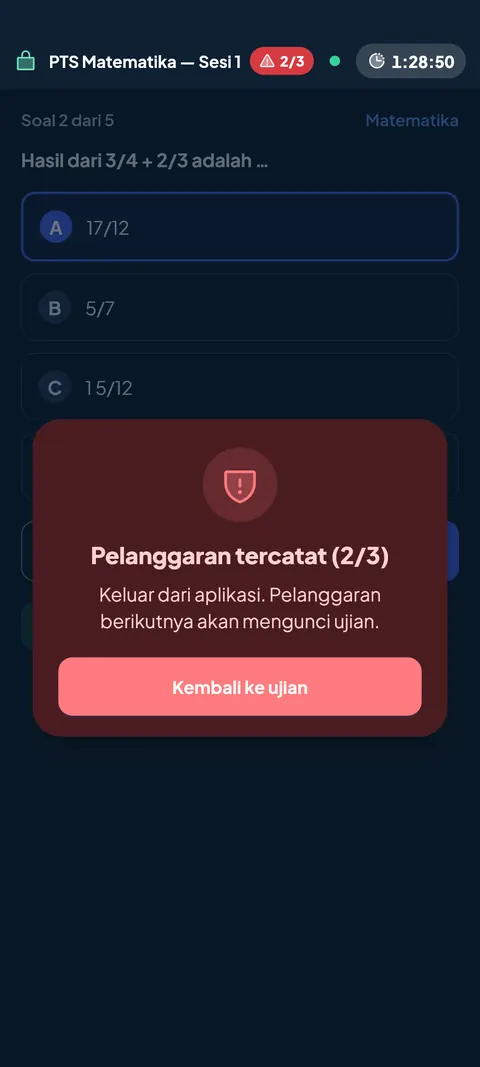
Kalau siswa tidak kembali dalam 1,5 detik, tercatat keluar dari jendela ujian. Kalau aplikasi benar-benar tertinggal di belakang, dan layar tidak mati, tercatat keluar dari aplikasi. Mematikan layar tidak dihitung. Menarik panel notifikasi tercatat, tetapi tidak menambah batas. Muncul peringatan, lalu siswa kembali ke soal. Bila batas yang diisi sekolah tercapai, ujian terkunci.
Tercatat. Layar yang dimatikan tidak dihitung.
Siswa membelah layar atau membuka jendela kecil
Soal ditutup penghalang. Untuk layar terpisah, aplikasi meminta garis pemisah diseret sampai ujian memenuhi layar. Untuk jendela kecil, aplikasi meminta kembali ke layar penuh. Keduanya tercatat untuk pengawas dan dihitung. Tayangan ke TV, Cast, atau Smart View ditutup dengan cara yang sama.
Soal tertutup sampai layar penuh kembali.
Siswa membuka gelembung atau jendela di atas soal
Pada Android 12 ke atas, jendela yang menimpa aplikasi lain disembunyikan selama ujian. Sentuhan yang datang dari jendela lain dibuang. Jika soal tetap tertutup, kejadian dihitung, paling sering sekali tiap 30 detik, supaya satu gelembung tidak langsung mengunci. Daftar aplikasi mengambang yang diperiksa sebelum ujian terbatas, bukan seluruh isi HP. Bawaan server: temuan ini peringatan, bukan penghalang mulai, kecuali sekolah menyalakan pemblokiran.
Sentuhan dari jendela lain dibuang. Tertutup soal dihitung.
Siswa mengubah jam atau tanggal HP
Hitung mundur memakai jam server, bukan jam yang digeser di HP. Sebelum mulai, selisih bawaan lebih dari 120 detik menghalangi ujian. Jam otomatis yang mati menjadi peringatan. Ia menghalangi mulai hanya bila server mewajibkannya. Bawaan sekarang tidak mewajibkan. Perubahan jam selama ujian dicatat sekali dan tidak menambah batas pelanggaran.
Waktu ujian tidak ikut jam HP. Selisih besar menghalangi mulai.
Siswa melepas sematan atau memaksa keluar
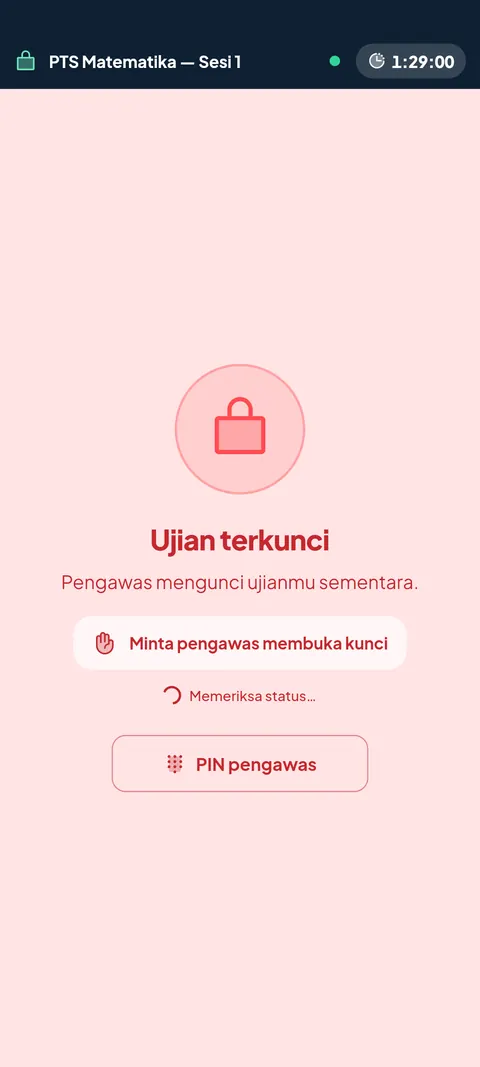
Melepas sematan tercatat dan dihitung. Aplikasi meminta sematkan lagi. Ujian tidak dikumpulkan otomatis. PIN 6 angka dari pengawas mengakhiri mode ujian di HP itu, bukan membuka soal lagi. PIN salah lima kali, lalu jeda 5 menit. Peserta yang terkunci menunggu pengawas membuka kunci dari Monitor Ujian di situs.
Tercatat. PIN pengawas mengakhiri mode, bukan melanjutkan soal.
Dirancang bersama pengawas, bukan menggantikan
- Aplikasi menjaga HP peserta. Pengawas di ruangan tetap melihat yang terjadi di luar layar, termasuk foto dari HP lain.
- Kejadian yang tercatat masuk ke Monitor Ujian. Pengawas membuka kunci dari situs yang sama.
- Percobaan tangkapan layar terdeteksi di Android 14 ke atas, rekaman di Android 15 ke atas. Tanda root dan daftar aplikasi mengambang bersifat petunjuk.
Lapisan pengaman
1Sematan layar
Pada HP biasa, Android menanyakan sematan saat ujian dimulai. Kalau ditolak, ujian tidak jalan. Melepas sematan tercatat dan dihitung. Layar tetap menyala selama mode ujian.
2Tangkapan di HP yang sama
Jendela ditandai aman, jadi isinya tidak ikut tangkapan layar maupun rekaman di HP itu. Teks yang disalin di aplikasi lain dibersihkan saat fokus kembali, lalu dicatat tanpa menambah batas. Isian jawaban di dalam ujian tetap bisa dipakai.
3Android 14 dan 15
Android 14 ke atas memberi tahu aplikasi saat ada tangkapan layar. Android 15 ke atas memberi tahu saat jendela sedang direkam. Keduanya dihitung. Di Android yang lebih lama, isi tetap ditahan, tetapi deteksi percobaannya belum ada.
4Aplikasi yang menimpa soal
Android 12 ke atas menyembunyikan jendela penimpa. Sentuhan dari jendela lain dibuang. Soal yang tertutup dihitung, dibatasi supaya tidak berulang tiap detik. Pemeriksaan awal hanya melihat daftar aplikasi mengambang yang umum, bukan semua aplikasi.
5Layar terpisah dan tayangan keluar
Layar terbelah, jendela kecil, HDMI, Cast, dan Smart View menutup soal lalu dihitung. Siswa harus kembali ke satu layar penuh sebelum lanjut.
6Keluar, notifikasi, dan perangkat aneh
Keluar dari jendela atau dari aplikasi dihitung. Panel notifikasi hanya dicatat. Sebelum mulai, opsi pengembang, debug USB, dugaan root, emulator, dan aksesibilitas selain TalkBack serta layanan bawaan yang diizinkan menghalangi. Keyboard yang tidak dikenal dicatat. Ini petunjuk, bukan bukti mutlak.
7Satu HP, jam server, sinyal putus
Satu percobaan ujian hanya punya satu sesi aktif. HP yang sama melanjutkan sesinya. HP lain ditolak, tanpa mengganggu HP pertama. Waktu mengikuti server. Pelanggaran yang terjadi saat sinyal putus mengantre di HP, lalu dikirim dengan identitas yang sama supaya tidak dihitung dua kali.
8Batas, kunci, dan PIN
Sekolah mengisi batas pelanggaran dari 0 sampai 10. Di atas nol, mencapai batas mengunci peserta. Mode ketat menyala secara bawaan pada pengaturan ujian. Bila dimatikan, kejadian tetap tercatat tetapi tidak menambah angka. Pengawas membuka kunci di Monitor Ujian dan hitungan direset. PIN 6 angka mengakhiri mode di HP. PIN mentah hanya tampil sekali saat dibuat.
9Kamera depan, bila jadwal menyalakannya
Opsional dan bawaannya mati, diatur per jadwal oleh sekolah (aplikasi 1.2.1 ke atas). Siswa memilih Aktifkan kamera atau Lanjut tanpa kamera. Bila aktif, ada pratinjau kecil bertanda Diawasi. Wajah dideteksi di HP, sekitar dua kali per detik. Tidak ada foto, video, atau data wajah yang dikirim atau disimpan. Yang sampai ke pengawas hanya jenis kejadian dan waktunya: wajah tidak terlihat, lebih dari satu wajah, menoleh lama, kamera tidak diaktifkan, atau kamera bermasalah. Bawaannya hanya catatan untuk pengawas, tidak langsung mengunci.
10Menyatu dengan CBT di situs
Soal, jadwal, token, dan pengawas adalah modul CBT yang sama. Aplikasi membuka pemutar ujian sekolah, gambar soal, dan pintu masuk aplikasi. Alamat lain di dalam mode ujian ditolak. Sekolah dapat mewajibkan aplikasi pada satu jadwal, atau mengikuti pengaturan sekolah. Komputer lab yang membawa kunci lab tetap punya jalur sendiri.
11HP yang dijadikan milik perangkat
Bila HP memang dijadikan pemilik perangkat oleh sekolah, Android bisa mengunci lebih ketat daripada sematan biasa. Pada HP siswa sendiri, yang dipakai adalah sematan: siswa masih melihat pertanyaan Android, lalu bisa melepasnya, dan pelepasan itu tercatat.
Alur ujian, dari token sampai kumpul
Geser ke samping untuk melihat keempat langkah.
-
1. Token atau QR
Siswa mengisi 6 karakter dari pengawas, atau memindai QR. Huruf O, angka 0, huruf I, dan angka 1 tidak dipakai, supaya tidak tertukar saat dibacakan. Bila pengawas menyalakan tampilan token untuk jadwal itu, token terbaru juga muncul di layar ini untuk siswa yang terdaftar.
-
2. Cek perangkat
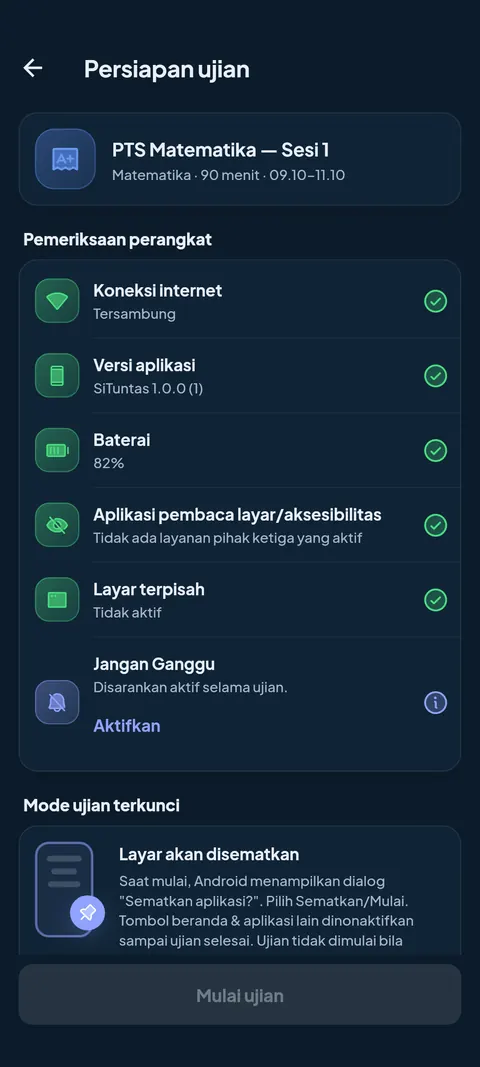
Aplikasi memeriksa internet, versi, layar terpisah, debug, root, emulator, aksesibilitas, jam, baterai, dan aplikasi mengambang. Yang merah harus beres dulu. Token baru dikirim setelah siswa menekan mulai.
-
3. Sematan, lalu kerjakan
Layar disematkan. Soal tampil dari pemutar ujian sekolah, hanya pada jalur ujian. Siswa mengerjakan seperti di situs, di dalam HP yang terkunci.
-
4. Kumpulkan
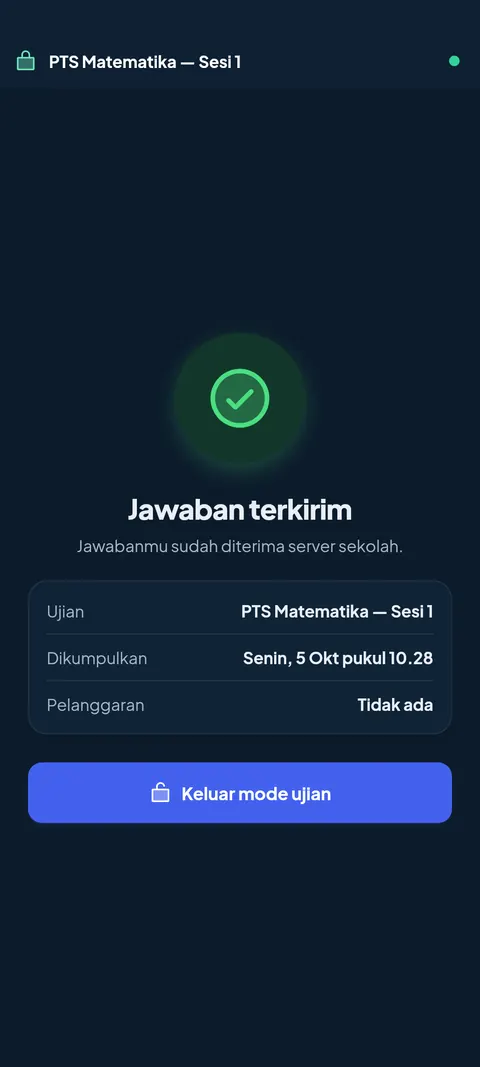
Jawaban diterima server. Mode ujian boleh diakhiri setelah terkumpul. Ujian tidak pernah dikumpulkan sendiri hanya karena ada pelanggaran.
Kalau ada pelanggaran
Peringatan muncul di atas soal. Sekolah yang mengisi batas di atas nol mengunci peserta saat batas tercapai. Layar berubah menjadi ujian terkunci. Pengawas membuka kunci dari Monitor Ujian, dan hitungan direset. PIN di HP hanya mengakhiri mode ujian, tidak mengembalikan soal.
Terhubung ke CBT SiTuntas, bukan ujian terpisah
Geser ke samping.
-
Soal yang sama
Bank soal dan pemutar tidak disalin ke dalam APK. Aplikasi membuka ujian yang sama dengan situs sekolah.
-
Jadwal
Daftar ujian siswa mengikuti jadwal CBT. Yang terkunci, sudah dikumpul, atau belum waktunya tampil sesuai status server.
-
Token
Token 6 karakter dibuat di jadwal, sama dengan yang dipakai di situs. QR membawa token itu. Di Monitor Ujian, pengawas bisa menampilkannya di HP siswa terdaftar untuk jadwal itu, bawaannya mati.
-
Pengawas
Monitor Ujian mencatat aksi pengawas: buka kunci, izinkan keluar, dan reset perangkat bila HP mati atau siswa ganti HP.
-
Laporan pelanggaran
Kejadian dari HP masuk ke data pelanggaran ujian, dengan nama yang dibaca pengawas. Termasuk yang sempat mengantre saat sinyal putus.
-
Wajib per jadwal
Satu jadwal bisa mewajibkan aplikasi, membebaskannya, atau mengikuti pengaturan Exam Browser sekolah. Peramban biasa ditolak hanya pada ujian yang wajib.
-
Kamera per jadwal
Pengawasan kamera depan punya sakelar sendiri di form Jadwal Ujian, bawaan mati, lengkap dengan batas detik. Di Monitor Ujian pengawas melihat catatan kameranya per peserta.
Cara menyiapkan ujian di situs ada di halaman Aplikasi CBT sekolah.
Masuk dengan wajah, peran terbaca sendiri
Pemindai langsung terbuka. Guru, staf, atau siswa dikenali dari wajah. Ketelitian pencocokan tidak dilonggarkan.
- Panduan suara Bahasa Indonesia aktif sejak awal. Ikon speaker mematikannya dan menyimpan pilihan. Teks instruksi tetap tampil.
- Tahapannya hadap depan, tahan, gerakan, lalu verifikasi. Oval bercahaya, garis pindai, dan cincin progres. Getaran halus saat tahap selesai. Sukses menyapa nama depan.
- Berlaku bila sekolah menyalakan login wajah dan wajah sudah terdaftar. Admin memakai sandi. Sandi tetap ada bila pemindaian gagal. Server yang lebih lama masih menampilkan pilihan peran.
-
Hadap depan. Data contoh. -
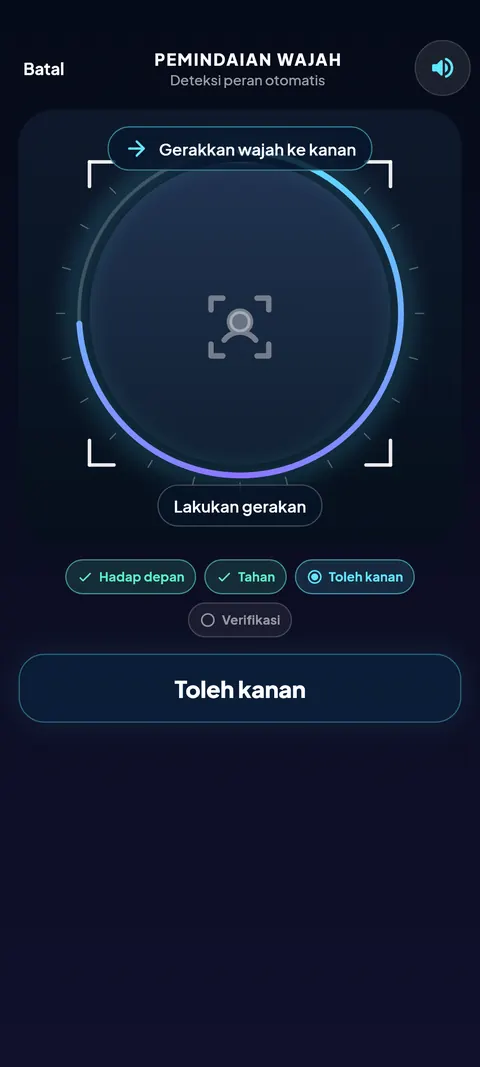
Toleh kanan. Data contoh. -
Berhasil. Nama Rani fiktif.
Semua fitur aplikasi, saring menurut peran
Menu yang terbuka mengikuti peran dan paket sekolah. Pilih peran untuk menyaring.
Semua peran ditampilkan. Pilih tab bila JavaScript aktif.
-
- Siswa
Ujian yang tidak mudah ditinggal
Siswa mengisi token atau memindai QR, lalu mengerjakan di Exam Browser. Layar disematkan dan soal hanya terbuka pada jalur ujian sekolah.
-
- Siswa
- Guru
- Pimpinan
Token ujian bisa tampil di HP siswa
Bila pengawas menyalakannya untuk satu jadwal, siswa terdaftar melihat token terbaru di layar Token ujian, tanpa proyektor. Bawaannya mati, bisa mati otomatis, dan tercatat di log pengawas.
-
- Semua peran
Halaman web bisa dibuka dalam tampilan desktop
Tombol di bilah atas mengganti halaman situs di dalam aplikasi antara tampilan HP dan desktop. Bisa dicubit atau di-zoom, pilihannya diingat per pengguna, dan tidak ada di ujian terkunci.
-
- Siswa
- Guru
- Pimpinan
Pengawasan kamera depan (opsional)
Hanya bila sekolah menyalakannya pada satu jadwal ujian, dan bawaannya mati. Siswa memilih mengaktifkan kamera atau lanjut tanpa kamera. Wajah dideteksi di HP. Tidak ada foto, video, atau data wajah yang dikirim. Pengawas hanya melihat jenis kejadian dan waktunya di Monitor Ujian.
-
- Semua peran
Beranda baru untuk tiap peran
Kartu ringkasan di atas, akses cepat dengan ikon seragam, dan daftar modul per kategori. Ringan untuk HP lama, mengikuti pengaturan animasi, dan mendukung mode gelap.
-
- Siswa
- Guru
Jadwal hari ini ada di beranda
Siswa melihat jadwalnya. Guru melihat jadwal mengajar. Keduanya dari jadwal sekolah, bukan kalender terpisah di HP.
-
- Siswa
Absensi, nilai, dan pengumuman
Pintasan siswa membuka absensi saya, nilai bila rapor berlangganan, dan pengumuman. Halaman yang belum punya layar khusus tampil di dalam aplikasi, tanpa masuk ulang.
-
- Guru
- Staf
Presensi mapel dari dalam kelas
Guru menandai kehadiran tiap siswa pada sesi hari itu, melihat hitungan, lalu menyimpan. Ini penandaan status, bukan titik GPS. Kiriman yang gagal karena sinyal masuk antrean.
-
- Guru
- Staf
- Pimpinan
Jurnal mengajar selesai di HP
Isi topik dan keterlaksanaan untuk sesi hari ini. Kalau jaringan putus, jurnal menunggu di HP lalu terkirim dengan kode yang sama.
-
- Guru
- Staf
- Pimpinan
Poin merah untuk pelanggaran, hijau untuk prestasi
Yang mencatat melihat saldo siswa. Layar Catat poin berwarna merah lembut untuk Pelanggaran dan hijau lembut untuk Prestasi, dengan animasi ringan yang mengikuti pengaturan hapus animasi di HP. Jenjang surat peringatan tampil bila sekolah memakainya.
-
- Siswa
Siswa melihat saldo poinnya
Prestasi, pelanggaran, dan surat peringatan yang sudah terbit ada di satu layar. Angkanya mengikuti catatan sekolah.
-
- Orang tua
Orang tua memantau poin anak
Dari daftar anak, orang tua membuka saldo yang sama dengan yang dilihat siswa, termasuk surat peringatan bila ada.
-
- Orang tua
Izin dan sakit diajukan dari rumah
Pilih anak, tanggal, dan alasan. Jenisnya izin atau sakit. Foto surat bisa dilampirkan. Kalau sinyal putus, pengajuan mengantre di HP.
-
- Orang tua
- Siswa
Tagihan terbaca, konfirmasi bila sekolah membuka
Orang tua melihat tagihan anak. Bila server mengizinkan konfirmasi transfer, bukti dikirim dari HP. Siswa hanya melihat tagihannya, tanpa tombol bayar.
-
- Siswa
- Guru
- Staf
Kartu siswa cukup dipindai
Kamera membaca QR dan barcode kartu: Code128, Code39, dan EAN. Guru bisa lanjut mencatat poin. Token ujian yang terpindai tidak disangka kartu siswa.
-
- Pimpinan
Kehadiran hari ini untuk pimpinan
Beranda pimpinan menampilkan kehadiran siswa sekolah dan kehadiran staf berdampingan di kartu pertama, plus pintasan laporan dan modul. Angkanya dari data sekolah hari itu, bukan angka tetap.
-
- Semua peran
Satu akun, beranda yang berbeda
Siswa, orang tua, guru, pimpinan, dan staf masuk lewat pintu yang sama dengan situs. Menu mengikuti peran dan paket. Pimpinan di aplikasi mencakup kepala sekolah, wakasek, dan admin.
-
- Semua peran
Menu ketemu lewat pencarian
Ketik nama modul atau menu. Pencarian berjalan di HP dari daftar yang sudah ada, tanpa permintaan baru ke server.
-
- Semua peran
Sekolah dicari sebelum masuk
Ketik NPSN, alamat web, atau nama sekolah, lalu periksa namanya. Akun setelah itu sama dengan akun di situs sekolah.
-
- Semua peran
Terang, gelap, atau ikut HP
Tampilan bisa mengikuti sistem, dipaksa terang, atau dipaksa gelap. Contoh beranda pimpinan pada halaman ini memakai mode gelap.
-
- Semua peran
Versi baru ditawarkan di dalam aplikasi
Saat server meminta pembaruan, aplikasi menampilkan layar perbarui. Nomor di halaman ini dan di dalam aplikasi berasal dari sumber yang sama.
-
- Semua peran
Pengumuman sekolah di kotak masuk
Pengumuman dan pemberitahuan dari sekolah terkumpul di aplikasi. Yang dari sekolah lain diabaikan.
-
- Guru
- Staf
- Orang tua
- Pimpinan
Sinyal putus tidak membuang kiriman
Poin, presensi mapel, jurnal, izin, dan konfirmasi tagihan yang gagal terkirim menunggu di HP. Saat tersambung, mereka dikirim ulang dengan kode yang sama.
-
- Semua peran
PDF dan Excel unduh di dalam aplikasi
Berkas dari situs sekolah diunduh dengan sesi yang sama. Unduhan dari luar domain sekolah ditolak. Pesan di aplikasi menyebut batas 25 MB. Halaman yang memakai suara bisa dibacakan mesin HP.
-
- Semua peran
Halaman luar tidak menyamar di dalam aplikasi
Situs sekolah dan halaman legal SiTuntas tetap di dalam. Telepon, surel, dan WhatsApp boleh membuka aplikasi terkait. Skema berbahaya ditolak. Kamera, mikrofon, dan lokasi hanya diminta untuk alamat sekolah.
-
- Semua peran
Akun bisa diminta dihapus
Permintaan diteruskan ke sekolah sebagai pengelola data. Setelah disetujui, akun masuk, perangkat, dan token aplikasi dihapus, biasanya dalam 30 hari. Nilai dan kehadiran yang wajib disimpan sekolah tetap ada sampai masa simpannya selesai.
-
- Guru
- Staf
- Pimpinan
Modul lain ikut, sesuai paket
Rapor, piket, kas, tagihan sekolah, supervisi, perpustakaan, dan modul lain yang berlangganan terbuka dari daftar modul. Yang di luar paket tetap terkunci. Guru dan petugas piket punya pintasan piket. Sebagian layar khusus, sisanya halaman situs di dalam aplikasi.
Cuplikan di dalam aplikasi
Geser ke samping. Semua gambar memakai data contoh, bukan data siswa sungguhan.
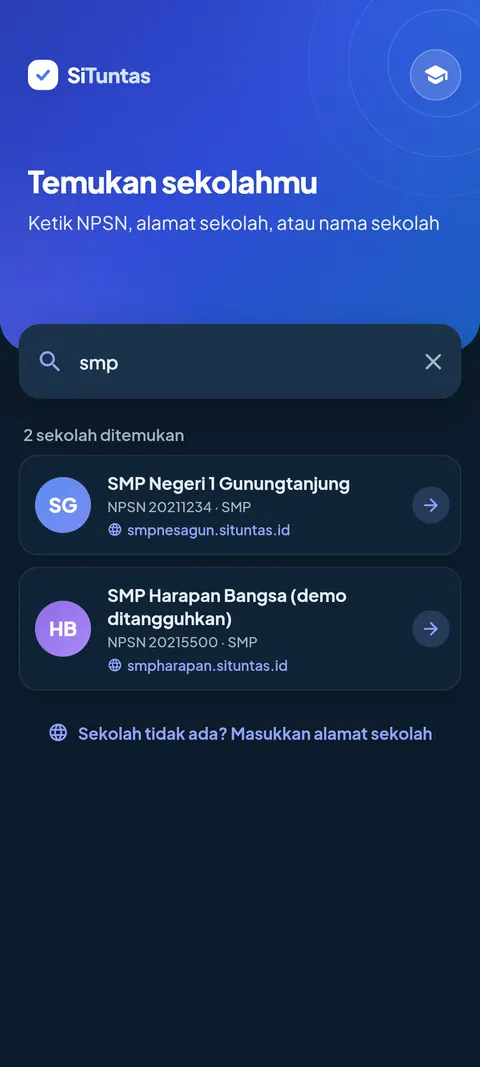
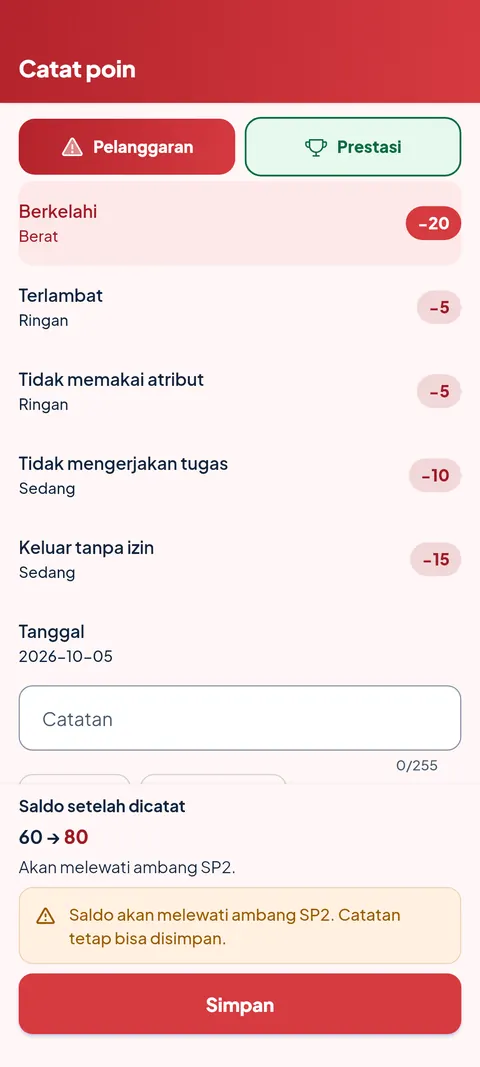
Ujian lewat peramban biasa dibanding Exam Browser
Keduanya bisa mencatat pelanggaran bila sekolah mengaturnya. Exam Browser menambah kunci di HP, lalu laporannya masuk ke pengawas.
Geser tabel ke samping.
| Yang terjadi | Peramban biasa | SiTuntas Exam Browser |
|---|---|---|
| Pindah ke aplikasi lain | Halaman yang disembunyikan bisa tercatat, bila sekolah menghitung pelanggaran. Siswa tetap bisa membuka aplikasi lain. | Layar disematkan. Keluar dari jendela atau dari aplikasi tercatat dan dihitung. Melepas sematan juga tercatat. |
| Tangkapan layar di HP yang sama | Bisa, lalu gambar tersimpan dan bisa dibagikan. | Isi jendela tidak ikut. Pada Android 14 ke atas percobaannya tercatat. Pada Android 15 ke atas rekaman jendela ikut terdeteksi. |
| Foto dari HP lain | Bisa. | Tetap bisa. Pengawas di ruangan tetap perlu. |
| Layar terpisah dan jendela kecil | Soal bisa duduk berdampingan dengan aplikasi lain. | Soal ditutup penghalang sampai layar penuh. Kejadian dihitung. Cast dan HDMI diperlakukan sama. |
| Aplikasi mengambang | Bisa menimpa soal. | Pada Android 12 ke atas jendela penimpa disembunyikan. Sentuhan dari jendela lain dibuang. Daftar yang dicek sebelum ujian terbatas. |
| Jam HP diubah | Tergantung halaman ujian di situs. Tidak ada pemeriksaan perangkat. | Hitung mundur memakai jam server. Selisih bawaan di atas 120 detik menghalangi mulai. Perubahan jam dicatat, tidak menambah batas. |
| Dua HP untuk satu siswa | Masuk di HP lain mengikuti sesi situs. | Satu sesi ujian aktif per percobaan. HP kedua ditolak sampai pengawas mereset perangkat. HP pertama tidak terusik. |
| Sinyal putus | Jawaban yang belum terkirim mengikuti perilaku situs. | Pelanggaran mengantre di HP lalu terkirim tanpa ganda. Ujian tidak dikumpul otomatis. Mulai ujian butuh internet. |
| Wajib atau tidak | Tetap bisa, pada ujian yang tidak mewajibkan aplikasi. | Sekolah memilih per jadwal atau lewat pengaturan sekolah. Lab dengan kunci lab punya jalur sendiri. |
Cara memasang
Lima langkah, sekitar dua menit.
- Pastikan HP memakai Android 7.0 atau yang lebih baru. Ketuk Unduh, tunggu berkasnya selesai, lalu buka.
- HP mungkin bertanya apakah berkas dari Chrome boleh dipasang. Izinkan untuk unduhan ini.
- Buka SiTuntas. Ketik nama sekolah, NPSN, atau alamat web sekolah. Cek namanya sebelum lanjut.
- Masuk dengan akun yang biasa dipakai di situs. Siswa, guru, orang tua, dan staf lewat pintu yang sama.
- Sudah punya versi lama? Pasang saja di atasnya. Data dan akun tetap, tidak perlu menghapus aplikasi.
Selalu versi terbaru
Halaman ini dan pemberitahuan di dalam aplikasi membaca rilis yang sama.
Begitu versi baru terbit, aplikasi yang sudah terpasang menawarkan unduhannya. Ketuk, unduh, lalu pasang di atas yang lama. Android tetap meminta persetujuan Anda, dan akun serta data di HP tetap tersimpan.
Setelah tayang di Google Play, pembaruan datang sendiri tanpa mengunduh berkas. ID aplikasi: id.situntas.app.
Cara memasang dengan aman: izin, Play Protect, dan pembaruan ›
Baca penjelasan lengkap: ujian terkunci, menu per peran, dan tanya jawab ›
Pertanyaan yang sering diajukan
Apa saja yang bisa dilakukan di aplikasi SiTuntas?
Guru melihat jadwal, mengisi presensi per jam pelajaran, menulis jurnal mengajar, dan mencatat poin siswa. Siswa melihat jadwal, poin, dan tagihan, serta mengerjakan ujian CBT dengan layar terkunci. Orang tua mengajukan izin atau sakit, memantau poin anak, dan melihat tagihan. Pimpinan melihat kehadiran hari ini. Modul lain yang dipakai sekolah terbuka di dalam aplikasi sesuai paket.
Siapa yang bisa masuk ke aplikasi?
Siswa, guru, staf, pimpinan, dan orang tua yang sudah punya akun di SiTuntas sekolahnya. Cari sekolah lewat nama, NPSN, atau alamat web, lalu masuk dengan akun yang sama seperti di situs. Kalau sekolah belum memakai SiTuntas, operator sekolah bisa mendaftar dulu di situntas.id.
Apakah aplikasinya berbayar?
Tidak. Aplikasi Android sudah termasuk di setiap paket SiTuntas, bukan tambahan berbayar. Menu yang terbuka mengikuti langganan sekolah.
Apakah harus memasang aplikasi untuk memakai SiTuntas?
Tidak. SiTuntas tetap bisa dibuka lewat peramban di HP atau komputer. Aplikasi membuat urusan harian lebih cepat dan tetap tersimpan saat sinyal putus. Aplikasi baru wajib untuk ujian yang oleh sekolah diatur harus lewat Exam Browser.
Apakah notifikasi WhatsApp ke orang tua memerlukan aplikasi ini?
Tidak. Pesan WhatsApp ke orang tua dikirim oleh sistem sekolah bila sekolah memakai modul Notifikasi WhatsApp. Orang tua tidak perlu memasang apa pun untuk menerimanya.
Apakah data di aplikasi sama dengan di situs sekolah?
Ya. Aplikasi memakai akun dan data sekolah yang sama. Presensi, jurnal, poin, dan izin yang dikirim dari HP langsung tercatat di SiTuntas sekolah, tanpa diketik ulang.
Bagaimana cara memperbarui aplikasi?
Saat ada versi baru, aplikasi yang sudah terpasang menawarkan pembaruan sendiri. Halaman ini juga selalu menampilkan versi terbaru. Pasang berkas baru di atas yang lama, tanpa menghapus aplikasi.
Kapan ada di Google Play?
Sedang disiapkan. Sampai tayang, unduh berkas dari halaman ini. Setelah tayang, pembaruan datang sendiri lewat Play.
Bagaimana dengan iPhone?
Belum tersedia. Pengguna iPhone tetap bisa membuka situs sekolah lewat Safari.
Apakah siswa bisa mengambil tangkapan layar soal?
Di HP yang sedang ujian, isi jendela tidak ikut tangkapan layar dan tidak ikut rekaman di HP itu. Hasilnya biasanya hitam. Pada Android 14 ke atas, percobaan tangkapan juga tercatat sebagai pelanggaran yang dihitung. Pada Android 15 ke atas, rekaman yang menampilkan jendela ujian ikut terdeteksi. Foto dari HP lain tidak terhalang. Pengawas di ruangan tetap perlu.
Bagaimana jika HP mati atau sinyal putus?
Mematikan layar tidak dihitung sebagai pelanggaran. Jika sinyal putus, pelanggaran yang sudah terjadi mengantre di HP dan dikirim saat tersambung, tanpa menggandakan hitungan. Ujian tidak dikumpulkan otomatis. Untuk mulai ujian, HP harus tersambung. Jika HP mati dan siswa pindah ke HP lain, pengawas mereset perangkat dari Monitor Ujian supaya sesi lama tidak menghalangi.
Bagaimana pengawas membuka kunci?
Siswa yang terkunci melihat layar ujian terkunci. Aplikasi menanyakan status ke server. Pengawas membuka kunci dari Monitor Ujian di situs, dan hitungan pelanggaran peserta itu direset supaya tidak langsung terkunci lagi. PIN 6 angka di HP berbeda: PIN itu mengakhiri mode ujian di perangkat, bukan melanjutkan soal. PIN dibuat per jadwal, hanya sidiknya yang tersimpan, dan tampil mentah sekali saat dibuat. Bawaan sistem: lima kali salah, lalu jeda 5 menit. Pengawas juga bisa mengizinkan keluar tanpa PIN.
Apakah Exam Browser wajib untuk setiap ujian?
Tidak otomatis. Sekolah bisa mewajibkan aplikasi pada satu jadwal, membebaskannya, atau mengikuti pengaturan Exam Browser sekolah. Kalau wajib, peramban biasa ditolak dan ujian harus lewat aplikasi SiTuntas. Komputer lab yang membawa kunci lab tetap bisa lolos bila sekolah mengizinkan lab. Selama masa transisi, aplikasi ujian generasi sebelumnya masih bisa dikenali, sampai sekolah mematikannya.
Apakah kamera siswa merekam atau memotret saat ujian?
Tidak. Pengawasan kamera depan bersifat opsional dan bawaannya mati. Sekolah menyalakannya per jadwal ujian, dan siswa bisa memilih Lanjut tanpa kamera. Bila diaktifkan, wajah dideteksi langsung di HP siswa. Tidak ada foto, video, maupun data wajah yang dikirim atau disimpan. Yang dikirim hanya jenis kejadian dan waktunya: wajah tidak terlihat, lebih dari satu wajah, menoleh lama, kamera tidak diaktifkan, atau kamera bermasalah. Deteksi di HP bisa keliru, misalnya karena cahaya atau kacamata, jadi bawaannya hanya catatan untuk pengawas dan tidak otomatis mengunci. Perlu aplikasi 1.2.1 atau lebih baru.
Apa yang baru di beranda aplikasi 1.2.3?
Beranda untuk setiap peran tampil baru: kartu ringkasan di atas, akses cepat dengan ikon seragam, dan daftar modul per kategori. Pimpinan melihat kehadiran siswa dan staf berdampingan, guru melihat kartu mengajar. Mode gelap didukung, gerakan mengikuti pengaturan animasi di HP, dan Exam Browser tidak berubah.
Bagaimana siswa mendapat token ujian tanpa proyektor?
Pengawas atau admin menyalakan sakelar Tampilkan token di HP siswa untuk satu jadwal di Monitor Ujian. Bawaannya mati. Setelah menyala, siswa yang terdaftar di jadwal itu melihat token terbaru di layar Token ujian aplikasi, hanya selagi jendela ujian terbuka. Siswa dari jadwal lain tidak melihatnya. Pengawas bisa memilih mati otomatis setelah 5, 10, 15, atau 30 menit, atau mematikannya sendiri kapan saja. Token tidak disimpan di HP, dan log pengawas hanya mencatat siapa menyalakan atau mematikan serta kapan, bukan tokennya. Perlu aplikasi 1.2.2 atau lebih baru. Mengetik atau memindai token dari pengawas tetap bisa.
Apa itu tampilan desktop di aplikasi?
Halaman situs yang dibuka di dalam aplikasi punya tombol di bilah atas untuk berpindah antara tampilan HP dan tampilan desktop. Tampilan desktop menampilkan halaman selebar di komputer dan bisa dicubit atau di-zoom, berguna untuk tabel dan laporan yang lebar. Halaman yang sedang dibuka dimuat ulang saat berpindah. Pilihannya diingat per pengguna, dan bawaannya tampilan HP. Tombol ini tidak ada di ujian yang terkunci. Perlu aplikasi 1.2.2 atau lebih baru.
Apakah ujian jadi tidak bisa dicurangi?
Tidak ada jaminan seperti itu. Aplikasi menahan kecurangan yang terjadi di HP siswa: pindah aplikasi, tangkapan layar di HP itu, layar terpisah, dan sejenisnya. Memotret dengan HP lain tetap mungkin. Tanda root dan emulator adalah petunjuk, bukan kepastian. Laporan ke pengawas membantu, bukan menggantikan pengawas di ruangan.
Siap dipasang di HP guru, siswa, dan orang tua
Berkas di bawah selalu versi yang sedang diumumkan. Setelah terpasang, cari sekolah, lalu masuk dengan akun yang sama.
Unduh SiTuntas 1.3.0 untuk Android
Satu berkas dari situntas.id. Cocokkan sidik SHA-256 bila Anda ingin memastikan unduhannya utuh.
Cocokkan sidik berkas, kalau Anda ingin memastikan unduhannya utuh
63142650e9926db66fb51599b8ec6bda83440145ce3b352a9a886d6ba6e8266c
Panduan memasang dengan aman: izin, Play Protect, dan pembaruan ›
- Nama berkasSiTuntas-v1.3.0.apk
- Ukuran23,7 MB (24.900.625 bita)
- Dirilis
- ID di Play Storeid.situntas.app
- Google Play Sedang disiapkan
- iPhoneBelum tersedia