Tutorial Presensi Mapel SiTuntas: Absen Siswa per Jam Pelajaran oleh Guru

Tutorial ini memandu guru mengisi presensi mapel di menu Presensi Mapel (sidebar Kesiswaan, grup e-Presensi): membuka sesi dari jadwal, menandai status tiap siswa, menyimpan, lalu mencetak Laporan Presensi Mapel Anda. Bagian akhir membahas Monitoring Presensi Mapel untuk wakasek kurikulum, kaitannya dengan Kehadiran Harian dan Jurnal Mengajar, serta contoh kesepakatan sekolah yang bisa disalin.
Ini bagian kelima seri tutorial absensi SiTuntas. Kehadiran harian mencatat siapa yang masuk sekolah, sedangkan presensi mapel mencatat siapa yang ada di kelas pada tiap jam pelajaran. Pada peran bawaan, menunya tampil untuk guru, wali kelas, wakasek kurikulum, dan wakasek kesiswaan. Gambaran seluruh modul ada di halaman Absensi Wajah SiTuntas.
Dari mana daftar sesi presensi mapel berasal?
Anda tidak perlu membuat sesi. Daftarnya disusun dari jadwal pelajaran aktif di e-Jadwal sesuai hari pada isian Tanggal, yang terbuka pada tanggal hari ini. Jam pelajaran berurutan untuk mapel dan kelas yang sama digabung menjadi satu kartu, jadi dua JP pukul 07.00 sampai 08.20 dihitung satu pertemuan. Cip di tiap kartu menunjukkan progres, dari Belum diisi · 0 dari 12 sampai Lengkap · 12 dari 12, dan sesi yang jamnya sedang berjalan bercip Sedang berlangsung.
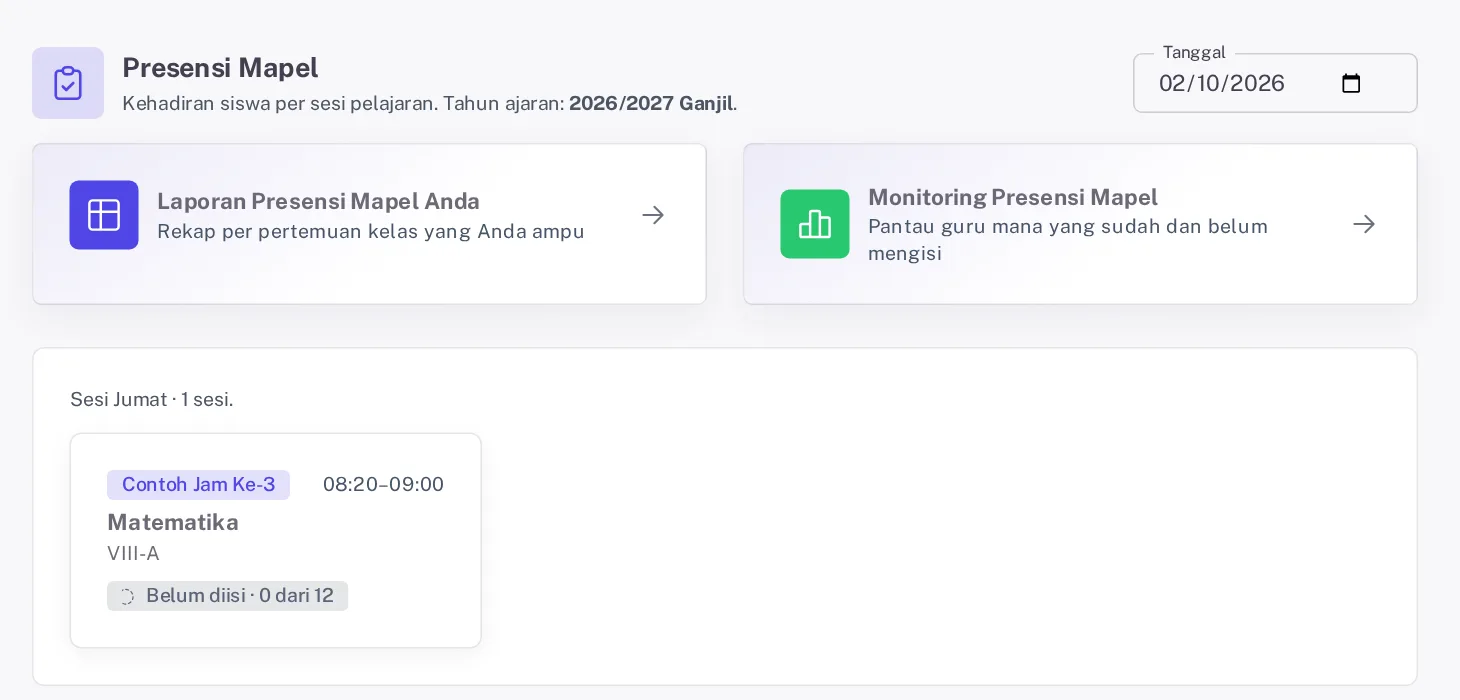
Gambar 1. Daftar sesi pada tanggal terpilih. Dua kartu di atas membuka Laporan dan Monitoring; cip di tiap kartu sesi menunjukkan berapa siswa yang sudah tersimpan. Semua gambar di artikel ini memakai data contoh.
Status tiap siswa sudah terisi saat sesi dibuka, diambil dari Kehadiran Harian kelas itu: hasil pindai wajah di kios (lihat tutorial kios Presensi Wajah) atau isian wali kelas. Siswa tanpa catatan harian tampil Alpa. Guru cukup mengubah siswa yang keadaannya berbeda.
Guru hanya melihat sesi yang ia ampu, termasuk sesi team teaching. Wakasek kurikulum dan wakasek kesiswaan yang juga mengajar mendapat tombol Sesi saya dan Semua kelas; pilihan kedua menampilkan sesi seluruh sekolah beserta saringan Kelas dan nama guru di tiap kartu. Yang tidak mengajar langsung melihat semua kelas.
Kelas gabungan. Bila dua kelas atau lebih diatur sebagai kelas gabungan di e-Jadwal, daftarnya menampilkan satu kartu bertuliskan Gabungan: VIII-C + VIII-D. Daftar siswanya memuat murid semua kelas itu, dengan nama kelas di samping NIS. Cukup isi sekali; kehadiran tersimpan ke jadwal kelas masing-masing, jadi rekap tiap kelas tetap terpisah. Caranya ada di panduan kelas gabungan e-Jadwal.
Cara mengisi presensi mapel satu sesi di laptop
- Buka sidebar Kesiswaan, grup e-Presensi, menu Presensi Mapel. Periksa Tanggal; baris di atas kartu menyebut harinya, misalnya Sesi Senin · 3 sesi.
- Klik kartu sesi, misalnya Matematika kelas VIII-A. Tabel siswa muncul dengan kolom Status, Jam Datang, dan Catatan.
- Baca Jam Datang: jam pindai pagi beserta keterangan Tepat Waktu atau Terlambat. Lencana H di samping nama berwarna hijau untuk tepat waktu dan oranye untuk terlambat.
- Ubah hanya siswa yang keadaannya berbeda dengan menekan Hadir, Sakit, Izin, Alpa, atau Dispensasi. Perubahan tersimpan sendiri sekitar satu detik kemudian, dan penanda di kanan atas bergerak dari Menyimpan... ke Tersimpan ✓.
- Untuk keterangan, tekan Tambah di kolom Catatan, isi Keterangan singkat (paling banyak 255 karakter) di dialog Catatan kehadiran, lalu tekan Terapkan.
- Bila status awal sudah benar semua dan tidak ada yang Anda ubah, tekan Simpan kehadiran pada kotak peringatan di atas tabel. Muncul pesan "Kehadiran sesi ini tersimpan."
- Tekan Kembali. Cip kartu sesi kini berbunyi Lengkap · 12 dari 12.
Langkah keenam paling sering terlewat. Selama penanda berbunyi Belum tersimpan, status masih perkiraan dari Kehadiran Harian; sesi itu belum masuk laporan dan dihitung belum diisi di Monitoring. Satu perubahan status saja sudah menyimpan seluruh daftar, jadi tombol itu hanya perlu bila tidak ada yang Anda ubah.
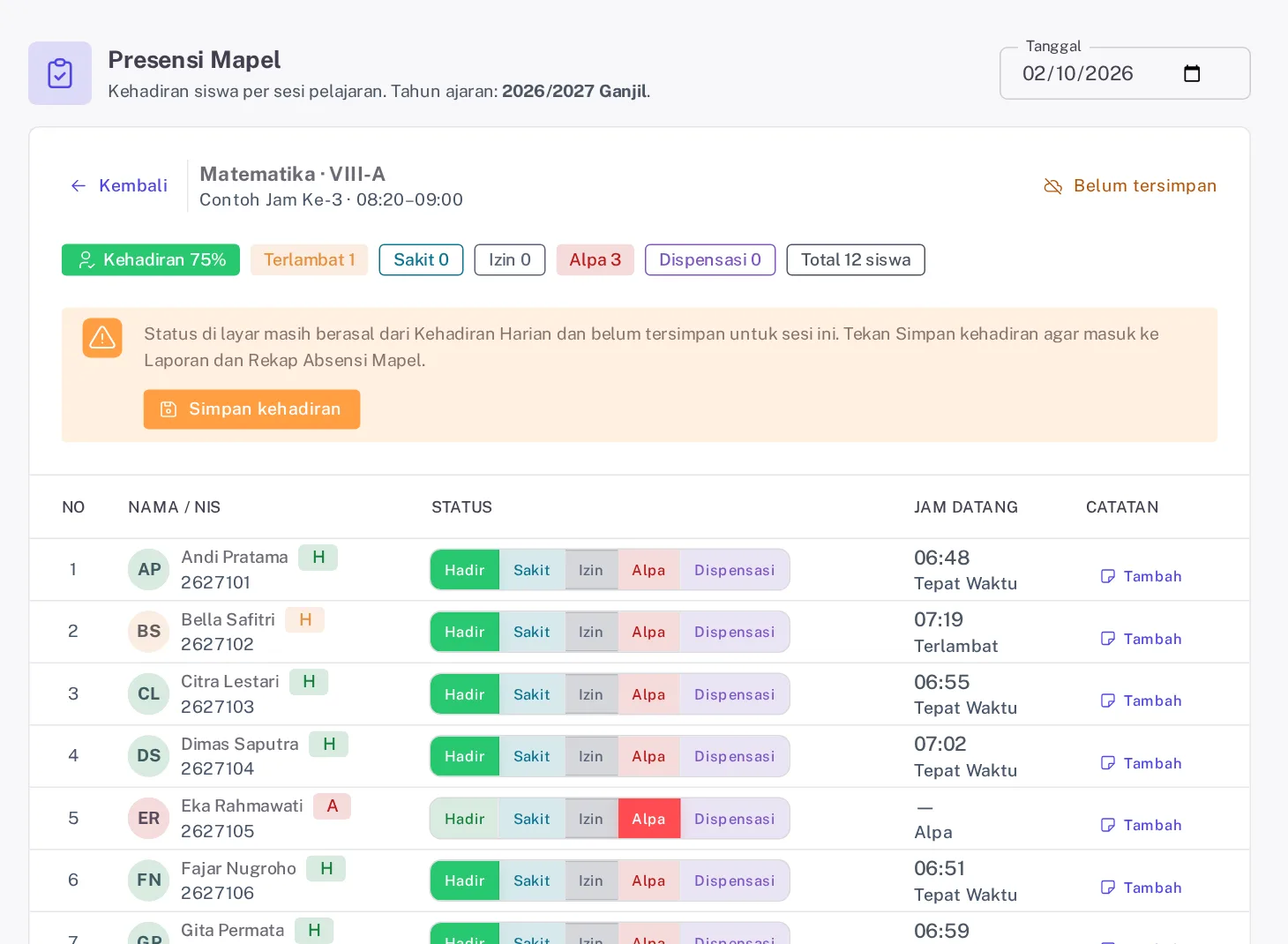
Gambar 2. Daftar siswa sebelum disimpan. Penanda di kanan atas berbunyi Belum tersimpan; tekan Simpan kehadiran bila status awal sudah benar semua.
Terlambat tidak bisa dipilih guru karena hanya berasal dari pindai atau Kehadiran Harian. Siswa yang terpindai pagi tetapi tidak muncul di kelas Anda boleh ditandai Alpa. Jam datangnya tetap tercantum, jadi tambahkan catatan supaya alasannya tercatat.
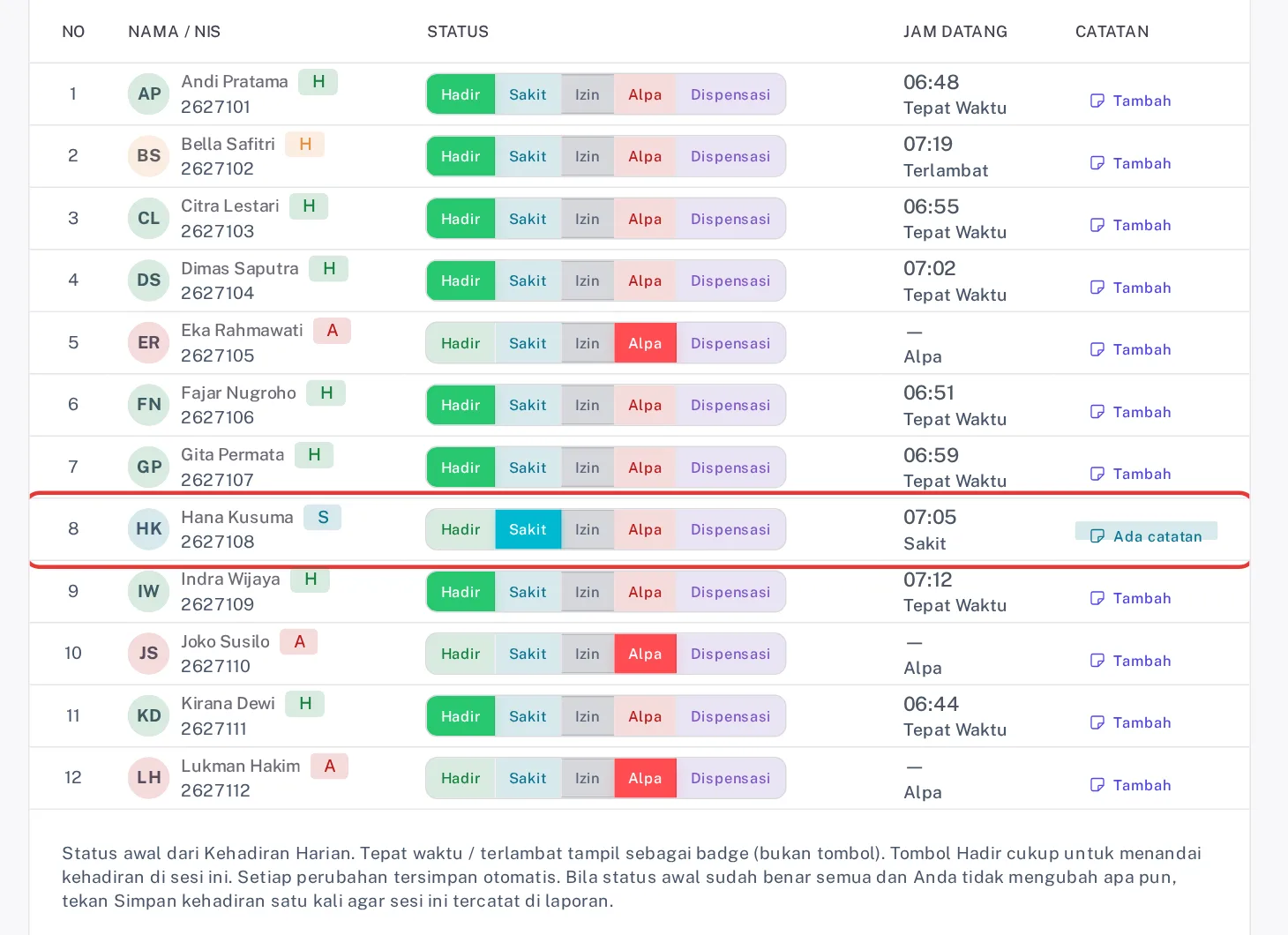
Gambar 3. Satu siswa diubah ke Sakit dan diberi catatan. Perubahan tersimpan sendiri, dan tombol Ada catatan menandai baris yang punya keterangan.
| Tanda di layar | Artinya | Yang perlu dilakukan |
|---|---|---|
| H hijau, Tepat Waktu | Terpindai sebelum batas tepat waktu | Biarkan bila siswa ada di kelas |
| H oranye, Terlambat | Terpindai sesudah batas tepat waktu | Biarkan; menekan Hadir justru mengosongkan barisnya |
| A dengan Jam Datang kosong | Belum ada catatan harian | Tekan Hadir bila siswa ada di kelas |
| S, I, atau D | Keterangan di Kehadiran Harian, misalnya dari wali kelas atau izin orang tua | Ubah hanya bila keadaannya berbeda |
| Belum tersimpan | Status masih perkiraan | Tekan Simpan kehadiran |
Mengisi dari HP, membatalkan tanda, dan mengoreksi hari lampau
Di HP, tabel berganti menjadi kartu per siswa dengan tombol H, S, I, A, dan D beserta legenda artinya. Tombol Simpan di bilah bawah sama gunanya dengan Simpan kehadiran dan hanya muncul selama ada status yang belum tersimpan.
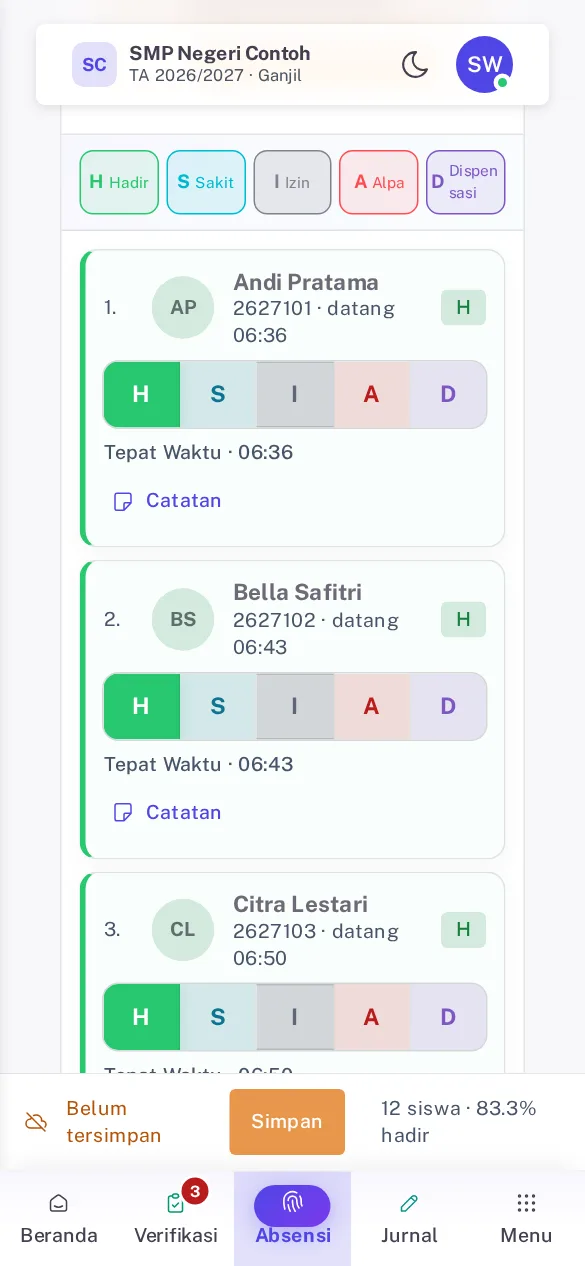
Gambar 4. Tampilan HP. Ketuk H, S, I, A, atau D pada kartu siswa; tombol Simpan di bilah bawah hanya muncul selama ada status yang belum tersimpan.
Salah tekan? Tekan lagi tombol status yang sedang menyala. Baris itu dikosongkan dan kembali ke status awal dari Kehadiran Harian, dengan penanda Belum tersimpan sampai disimpan lagi.
Untuk mengoreksi hari lampau, ganti Tanggal, buka sesinya, lalu ubah statusnya. Tidak ada kunci tanggal selama tahun ajaran masih aktif. Daftar sesi tanggal lampau mengikuti jadwal yang aktif sekarang, bukan jadwal yang berlaku pada tanggal itu.
Sesi yang belum dimulai bertuliskan "Sesi ini belum berlangsung." Status perkiraan baru disimpan setelah jam mulai, agar siswa yang belum sempat memindai wajah tidak tercatat Alpa sekelas. Tanda yang Anda tekan sendiri, misalnya Dispensasi untuk peserta lomba, tetap tersimpan.
Hubungan presensi mapel dengan Kehadiran Harian, aturan D, dan Jurnal Mengajar
Kehadiran Harian mengisi status awal presensi mapel. Arah sebaliknya lebih terbatas.
- Sakit, Izin, dan Dispensasi yang Anda tekan langsung disalin ke Kehadiran Harian kelas itu bila tanggalnya hari efektif, walau sakelar sekolah mati. Di Verifikasi Kehadiran, barisnya bersumber Absensi Mapel. Mengubah atau mengosongkan tanda itu ikut menyesuaikan salinannya.
- Salinan tidak menimpa hasil pindai wajah, isian wali kelas, atau siswa yang sudah tercatat hadir. Siswa yang pulang sakit pada jam kelima tetap hadir hari itu.
- Alpa dari presensi mapel tidak pernah disalin, jadi tidak memunculkan alpa harian atau poin pelanggaran.
- Hadir baru disalin bila dua sakelar di bawah menyala, dan hanya untuk siswa yang belum punya catatan harian.
Kedua sakelar ada di kartu D. Aturan Kehadiran pada menu Jam & Aturan Absensi yang biasanya diatur operator, dan bawaannya mati. Salin keterangan dari absensi mapel memunculkan tombol Selaraskan dari Absensi Mapel bagi wali kelas dan menambah penyalinan terjadwal untuk keterangan yang terlewat, yaitu pukul 06.25 untuk hari sebelumnya serta 10.15, 12.45, dan 14.30 untuk hari ini. Kehadiran dari absensi mapel baru bisa digeser sesudah sakelar pertama menyala; simpan dengan Simpan Aturan. Rinciannya ada di tutorial Jam dan Aturan Absensi dan tutorial Verifikasi Kehadiran.
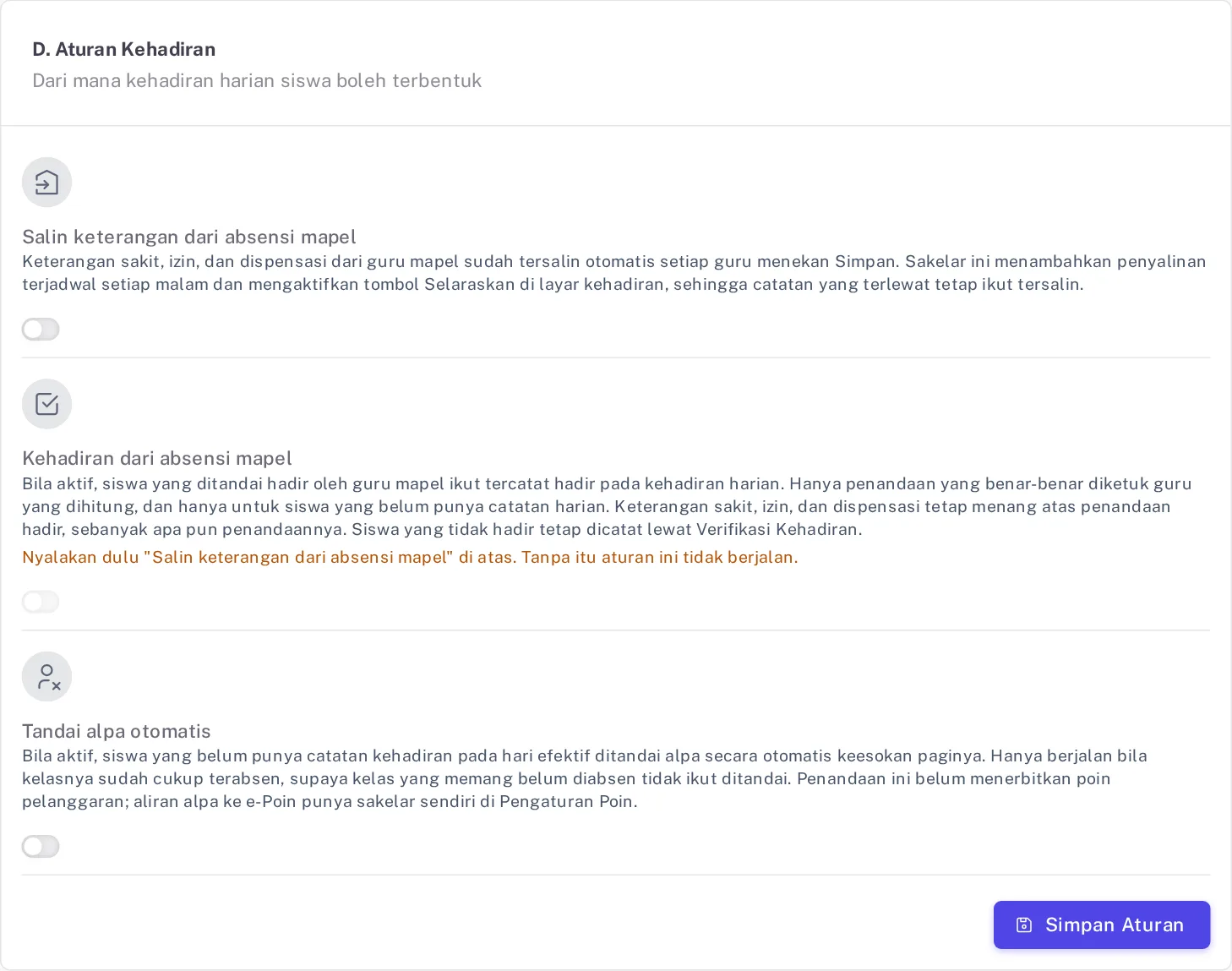
Gambar 5. Kartu D. Aturan Kehadiran di menu Jam & Aturan Absensi. Sakelar Kehadiran dari absensi mapel terkunci sampai sakelar Salin keterangan dari absensi mapel dinyalakan.
Jurnal Mengajar memakai data yang sama. Panel Kehadiran siswa di jendela jurnal punya tombol Tandai kehadiran di sini dan tautan Buka halaman penuh ↗. Menekan Simpan Jurnal atau Simpan Draf, atau mencentang Kehadiran siswa sesi ini sudah saya periksa, ikut menyimpan seluruh daftar ke presensi mapel, kecuali untuk sesi yang pelaksanaannya diisi Tidak terlaksana. Jurnal hanya menyimpan ringkasan jumlah per status, dan ringkasan itu menyesuaikan setiap kali presensi mapel dikoreksi. Konsep jurnalnya ada di apa itu jurnal mengajar digital.
Membaca dan mencetak Laporan Presensi Mapel Anda
- Di daftar sesi, tekan kartu Laporan Presensi Mapel Anda.
- Pilih Kelas · Mapel. Guru hanya melihat pasangan kelas dan mapel yang ia ampu.
- Pilih periode Semester, Bulan, atau Rentang, lalu isi bulan atau tanggalnya bila diminta.
- Baca cip ringkasan dan matriks siswa per tanggal pertemuan; klik kepala kolom untuk mengurutkan.
- Tekan Cetak / PDF, pilih Potret atau Lanskap, atur sakelar Pakai kop sekolah, lalu tekan Cetak PDF. Tombol Excel mengunduh lembar kerja.
Persen tiap siswa adalah pertemuan yang ia hadiri, tepat waktu atau terlambat, dibagi pertemuan yang terekam di kelas itu. Sesi yang lupa disimpan tidak muncul sebagai kolom. Siswa yang alpa tiga pertemuan berturut-turut atau lebih disebut di kotak merah, karena pola beruntun pada satu mapel lazimnya menandakan bolos mapel itu.
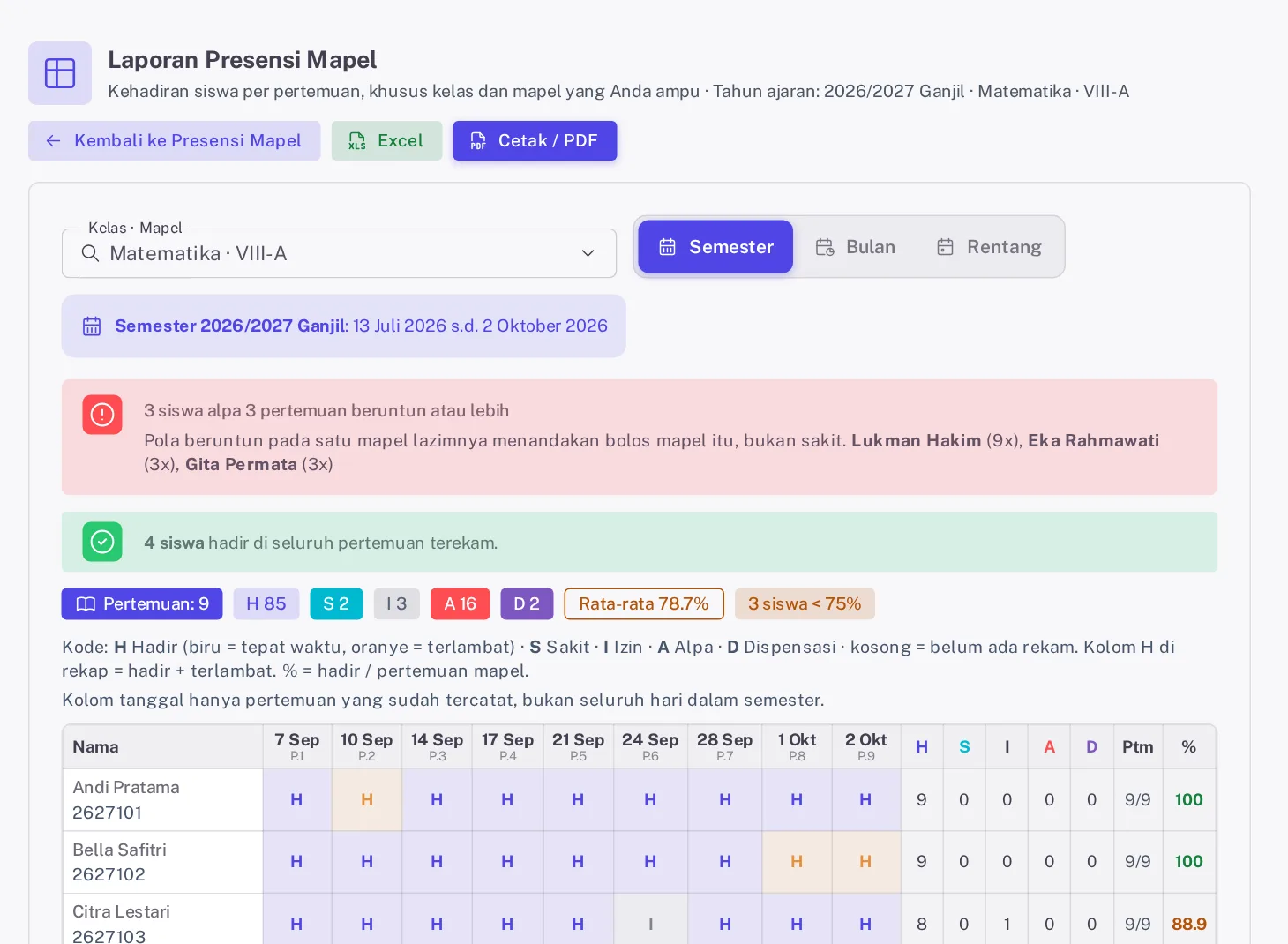
Gambar 6. Laporan periode Semester. Kotak merah menyebut siswa yang alpa tiga pertemuan beruntun; tombol Excel dan Cetak / PDF ada di kanan atas.
PDF memuat tanda tangan Mengetahui, Kepala Sekolah dan Guru Mata Pelajaran, dan menulis terlambat dengan huruf T. Excel tanpa kop dan tanda tangan. Laporan hanya membaca tahun ajaran aktif. Kepala sekolah dan operator tidak melihat menu ini pada peran bawaan, tetapi bisa membuka alamat SiTuntas sekolah ditambah /app/absensi/mapel/laporan untuk melihat seluruh kelas.
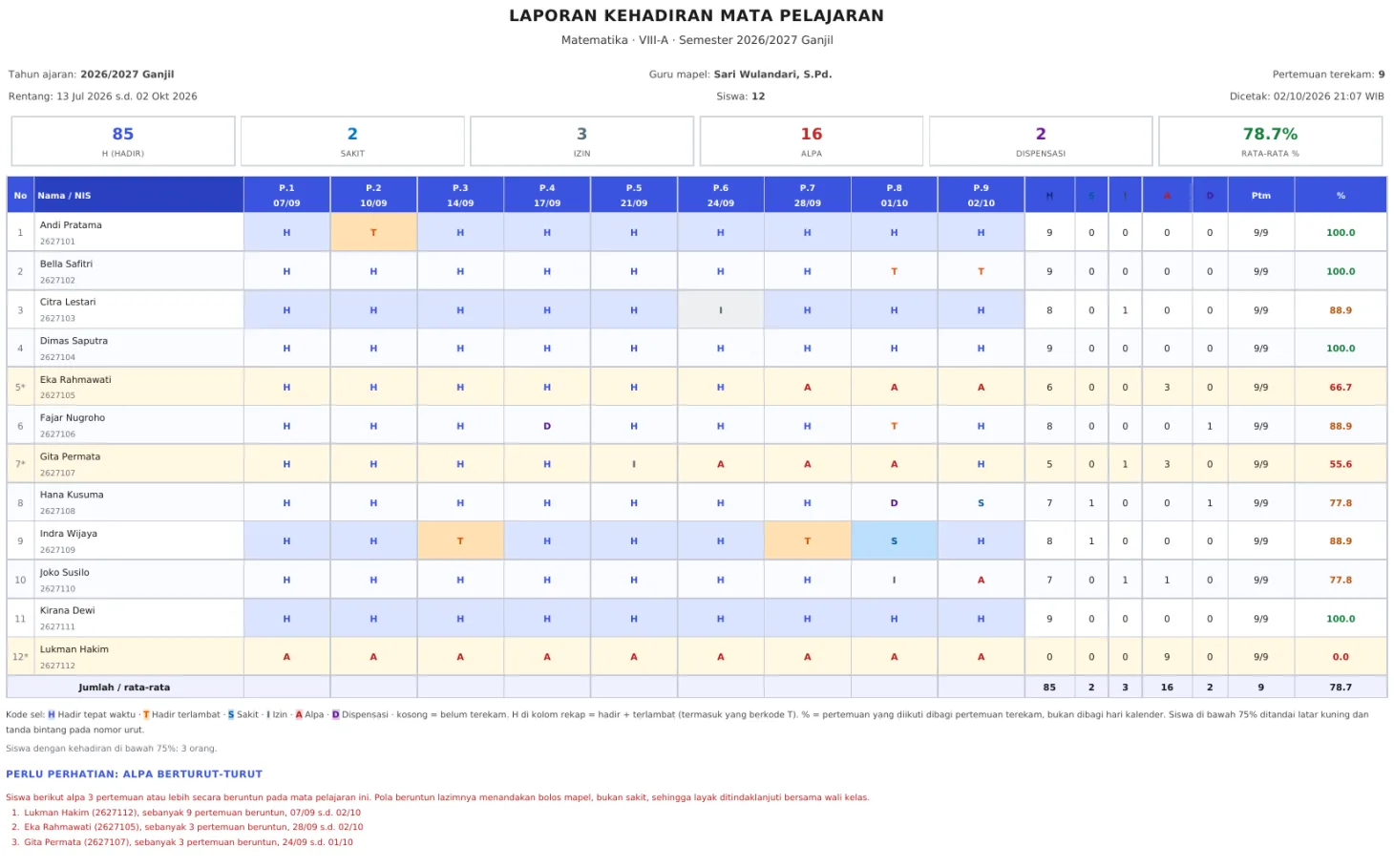
Gambar 7. Halaman pertama PDF laporan (kop sekolah tidak ditampilkan). Terlambat ditulis T, siswa di bawah 75% bertanda bintang, dan siswa yang alpa beruntun disebut di bawah tabel. Tanda tangan kepala sekolah dan guru mapel ada di halaman terakhir.
Laporan memuat nama dan NIS sekelas. UU Nomor 27 Tahun 2022 tentang Pelindungan Data Pribadi menggolongkan data anak sebagai data pribadi yang bersifat spesifik (Pasal 4) dan mewajibkan pengendali data menjaga kerahasiaan serta mencegah akses yang tidak sah (Pasal 36 dan 39). Jangan unggah cetakannya ke grup kelas; lihat keamanan data siswa menurut UU PDP.
Monitoring Presensi Mapel untuk wakasek kurikulum
Kartu Monitoring Presensi Mapel menunjukkan guru mana yang sudah dan belum mengisi. Kartunya tampil bagi semua pemegang menu Presensi Mapel, termasuk guru, dan isinya mencakup seluruh guru. Halaman ini tidak mengirim pengingat. Kepala sekolah membukanya lewat alamat sekolah ditambah /app/absensi/mapel/kepatuhan.
- Tekan kartu itu. Halaman terbuka pada mode Hari untuk tanggal hari ini dan menyegarkan data tiap menit.
- Pilih mode Hari, Rentang, Bulanan, atau Semester, lalu saring Kelas, Mapel, atau Cari guru bila perlu.
- Baca lima kartu angka, dari Kepatuhan pengisian sampai Belum diisi, kelas hadir.
- Di bagian Per Guru, pilih cip Belum, Sebagian, atau Lengkap, lalu klik nama guru untuk melihat sesi yang kosong.
- Pilih satu kelas, lalu klik satu mapel, untuk melihat tiap pertemuan berstatus Terisi atau Belum diisi.
- Tekan Pratinjau PDF lalu Unduh, atau tekan Excel.
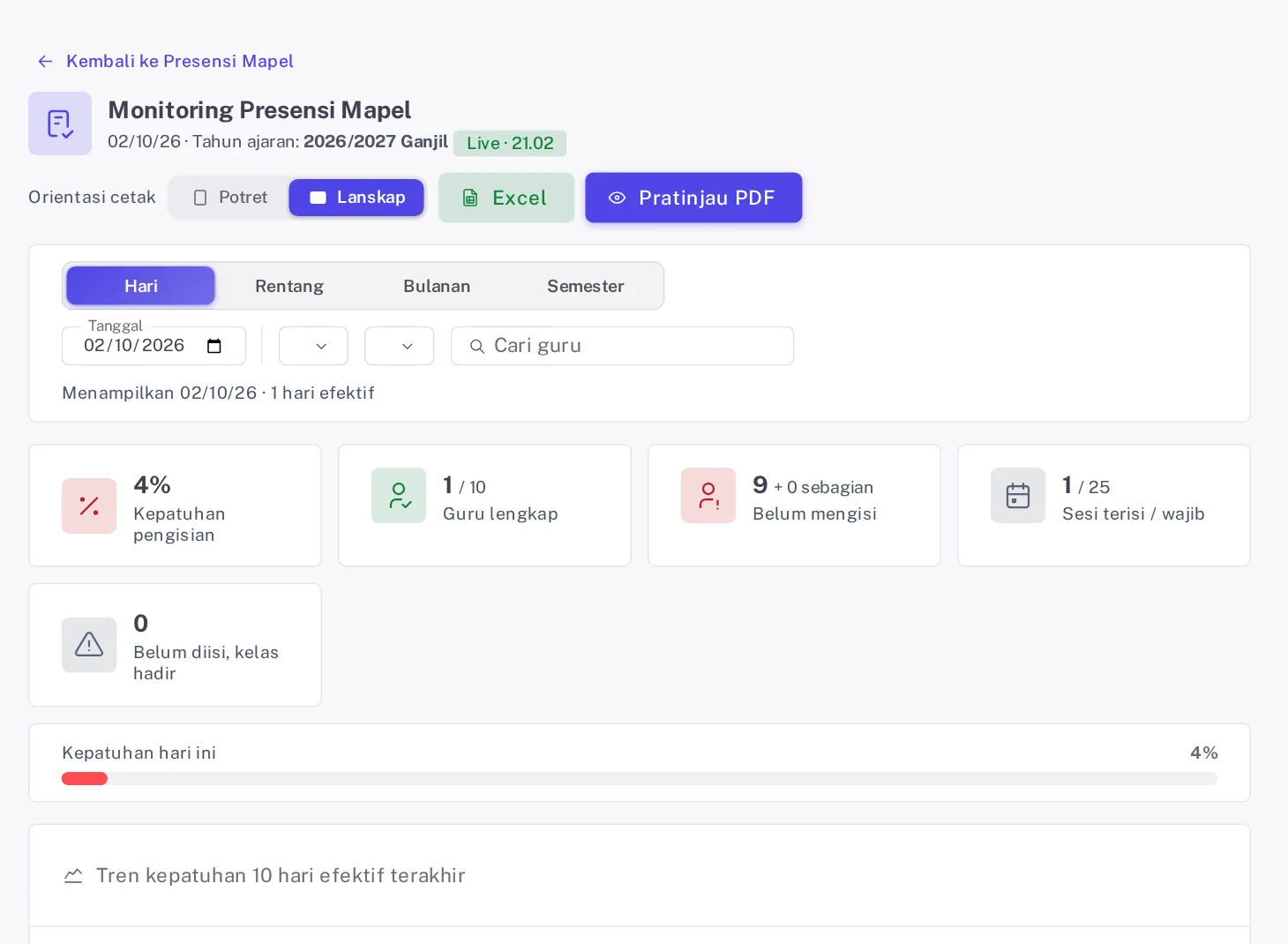
Gambar 8. Monitoring mode Hari. Lima kartu angka merangkum kepatuhan pengisian pada tanggal itu, dan chip Live menandakan data disegarkan tiap menit.
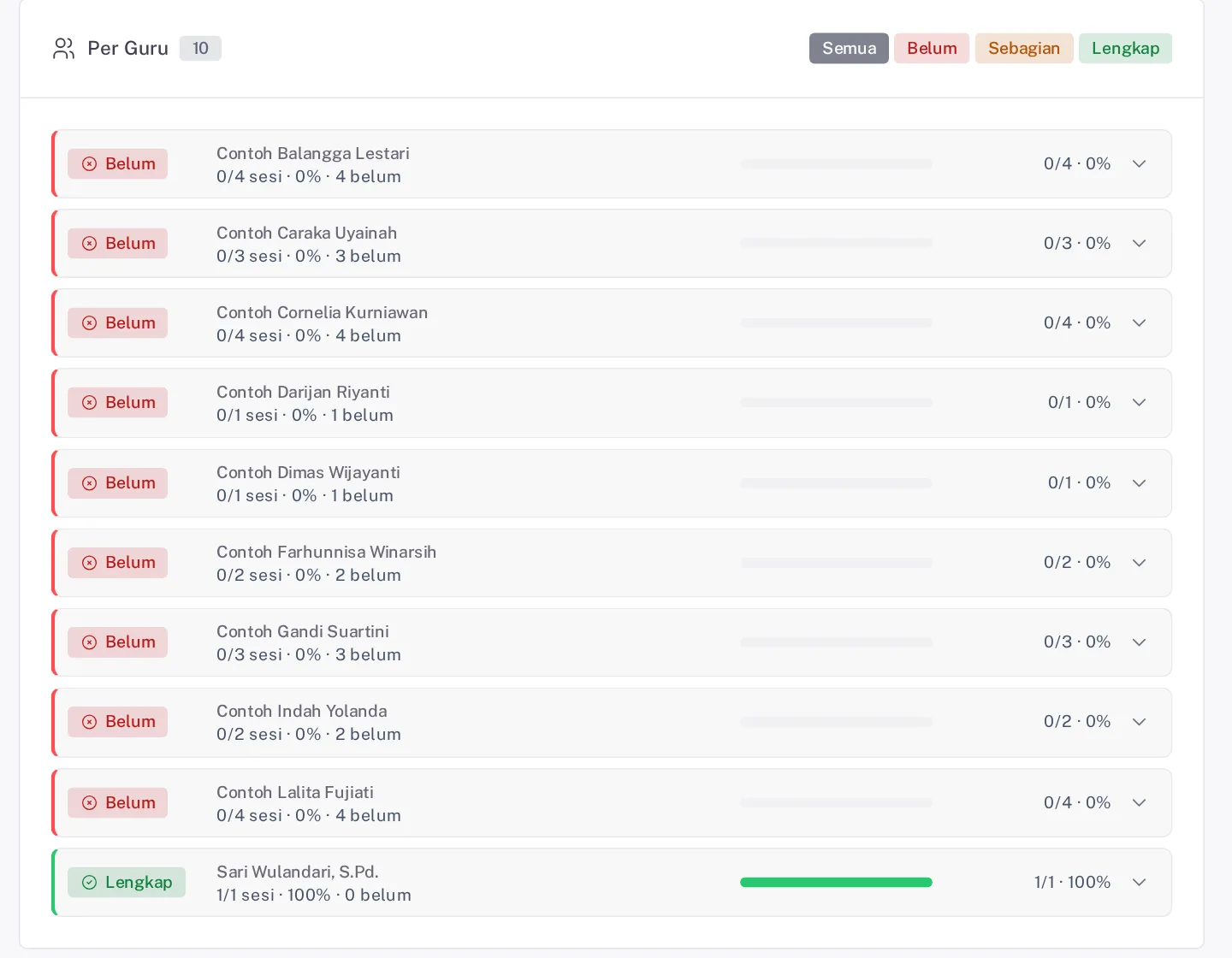
Gambar 9. Bagian Per Guru di halaman yang sama. Cip Belum, Sebagian, dan Lengkap menyaring daftar; klik nama guru untuk melihat sesi yang belum diisi.
Sesi wajib adalah blok jadwal pada hari efektif menurut Kalender Akademik; rombel yang sedang libur, pekan ujian, atau hari kegiatan tidak ditagih. Sesi dihitung terisi bila minimal satu siswa tersimpan, termasuk lewat Simpan Jurnal, jadi angkanya mengukur keterisian, bukan ketelitian. Dahulukan angka Belum diisi, kelas hadir: siswanya tercatat masuk sekolah, tetapi presensi mapelnya kosong.
Angka kepatuhan bukan ukuran mutu pembelajaran. Permendikdasmen Nomor 1 Tahun 2026 tentang Standar Proses mengatur penilaian proses pembelajaran oleh kepala satuan pendidikan paling sedikit sekali dalam satu semester, antara lain lewat supervisi akademik (Pasal 18). Uraiannya ada di panduan penilaian proses pembelajaran.
Contoh kesepakatan sekolah tentang presensi mapel
Karena tidak ada kunci tanggal dan Monitoring tidak mengirim pengingat, batas waktu dan pemeriksanya perlu disepakati sekolah. Sekolah yang memakai notifikasi WhatsApp bisa menyalakan Lonceng guru mapel di Pengaturan WhatsApp (bawaannya mati), sehingga guru menerima pesan bertautan ke sesinya saat masuk mengajar, pindah kelas, dan selesai mengajar; nomornya diambil dari Data GTK. Presensi Mapel belum punya pengaturan guru pengganti. Salin teks berikut, ganti isian dalam kurung siku, lalu sahkan dalam rapat dewan guru.
KESEPAKATAN PENGISIAN PRESENSI MAPEL
[nama sekolah], Semester [Ganjil/Genap] Tahun Ajaran [2026/2027]
1. Guru mengisi presensi mapel untuk setiap sesi yang diampu paling lambat [15 menit] sesudah jam pelajaran dimulai, dan menekan Simpan kehadiran bila tidak ada yang diubah.
2. Siswa yang ada di sekolah tetapi tidak berada di kelas ditandai Alpa dengan catatan singkat. Sakit, Izin, dan Dispensasi diberikan berdasarkan [surat orang tua, keterangan UKS, atau surat tugas].
3. Guru yang berhalangan memberi tahu [wakasek kurikulum], yang kemudian mengisi presensi sesi itu.
4. Koreksi dilakukan paling lambat [satu hari kerja] sesudah pertemuan; sesudah itu melalui [wakasek kurikulum].
5. Wali kelas memeriksa Verifikasi Kehadiran setiap hari sebelum pukul [09.00].
6. [Wakasek kurikulum] memeriksa Monitoring Presensi Mapel setiap [Jumat siang] dan menghubungi guru berstatus Belum atau Sebagian secara pribadi. Angka per guru tidak diumumkan di grup.
7. Laporan Presensi Mapel dicetak guru pada [pekan terakhir semester] dan ditandatangani kepala sekolah.
[kota], [tanggal]
Kepala [nama sekolah],
[nama kepala sekolah]
NIP [NIP]
Kesalahan yang sering terjadi
- Daftar sesi kosong. Hari itu tanpa jadwal Anda, atau akun belum tertaut Data GTK; alasannya tertulis di layar. Minta operator menautkan akun, atau tekan Buka Jurnal Mengajar. Menu e-Presensi bertanda ikon basis data berarti Data Induk sekolah belum lengkap.
- Semua siswa tampil Alpa. Kehadiran Harian kelas itu masih kosong, misalnya sekolah belum memakai kios dan wali kelas belum mengisi Verifikasi Kehadiran. Belum ada tombol tandai semua hadir di laptop, jadi tekan Hadir per siswa. Tombol Isi sisanya Hadir di HP hanya berlaku untuk baris berstatus kosong.
- Siswa datang sesudah Anda menyimpan. Barisnya tetap Alpa sampai daftar terkirim lagi. Tekan Hadir pada namanya; kiriman itu juga memperbarui baris lain yang belum Anda sentuh.
- Membuka tautan dari rekan. Halaman "Tautan ini untuk jadwal guru lain" menyebut pengampu sesinya. Tekan Buka Jadwal Mengajar Saya, atau Keluar & Masuk Akun Lain bila Anda memakai akun yang salah.
- Tanggal tampil sebagai bulan/hari/tahun. Tampilan isian tanggal mengikuti bahasa peramban, sedangkan nilainya tetap tahun-bulan-tanggal. Cocokkan dengan nama hari di atas kartu sesi.
- Tanggal libur tetap menampilkan sesi. Kotak informasi menyebut libur atau tanpa pelajaran menurut Kalender Akademik. Sesi tetap bisa diisi bila kelas belajar, dan tidak ditagih di Monitoring.
- Muncul Gagal menyimpan. Tekan Coba lagi. Tanda yang belum terkirim tetap ada selama halaman tidak dimuat ulang.
Bagian berikutnya membahas kehadiran guru dan tendik, lalu rekap absensi, termasuk tab Per Mapel di menu Rekap & Laporan.
Pertanyaan yang sering diajukan
Apakah guru bisa menandai siswa terlambat di presensi mapel?
Tidak. Status Terlambat hanya berasal dari pindai wajah atau Kehadiran Harian dan tampil sebagai H oranye di samping nama. Tombol yang tersedia untuk guru adalah Hadir, Sakit, Izin, Alpa, dan Dispensasi.
Apakah presensi mapel mengubah kehadiran harian siswa?
Sebagian. Sakit, Izin, dan Dispensasi yang Anda tekan disalin ke Kehadiran Harian pada hari efektif, tanpa menimpa hasil pindai wajah atau isian wali kelas. Alpa tidak pernah disalin, dan Hadir hanya ikut bila sekolah menyalakan dua sakelar di kartu D. Aturan Kehadiran.
Sampai kapan presensi mapel masih bisa dikoreksi?
Selama tahun ajaran yang sama masih aktif, karena Presensi Mapel tidak punya kunci tanggal. Tetapkan batas koreksi dalam kesepakatan sekolah, misalnya satu hari kerja sesudah pertemuan.
Kenapa sesi yang sudah saya buka masih tercatat belum diisi?
Membuka sesi belum menyimpan apa pun. Selama penanda simpan berbunyi Belum tersimpan, status di layar masih perkiraan dari Kehadiran Harian. Tekan Simpan kehadiran atau ubah satu status agar sesi masuk laporan dan Monitoring.
Bisakah kepala sekolah melihat presensi mapel semua kelas?
Bisa, walau menu Presensi Mapel tidak tampil pada peran bawaan kepala sekolah. Buka alamat SiTuntas sekolah ditambah /app/absensi/mapel/laporan atau /app/absensi/mapel/kepatuhan. Pilihan kelas dan mapel di laporan kepala sekolah mencakup seluruh sekolah.
Bermanfaat? Bagikan ke rekan guru.
WhatsAppReferensi
- UU Nomor 27 Tahun 2022 tentang Pelindungan Data Pribadi, JDIH BPK
- Permendikdasmen Nomor 1 Tahun 2026 tentang Standar Proses pada Pendidikan Anak Usia Dini, Jenjang Pendidikan Dasar, dan Jenjang Pendidikan Menengah, JDIH BPK
- Elemen input bertipe date: format tampilan mengikuti bahasa peramban, nilai tetap yyyy-mm-dd, MDN Web Docs
Baca juga
- Cara Kerja Absensi Wajah untuk Sekolah, Dijelaskan Sederhana
- Absensi Wajah vs Mesin Fingerprint untuk Sekolah, Mana yang Cocok?
- Apakah Absensi Wajah Aman dan Sesuai UU PDP? Ini Penjelasannya
- Keamanan Data Siswa dan UU PDP: Bagaimana SiTuntas Menjaganya
- Cara Membuat Rekap Absensi Siswa di Excel (Rumus + Contoh)
- Cara Mengatasi Siswa yang Sering Terlambat Tanpa Hukuman Fisik
- Rekap Absensi Guru dan Tendik: Aturan Jam Kerja, Format, dan Contohnya
- Tutorial Pengaturan Jam Absensi SiTuntas: Jam Masuk, Terlambat, Pulang, Libur
- Tutorial Data Wajah SiTuntas: Persetujuan Wali dan Cara Daftar Wajah Absensi
- Tutorial Kios Presensi Wajah Sekolah di SiTuntas: Absen Masuk dan Pulang
- Tutorial Verifikasi Kehadiran Siswa dan Izin di SiTuntas untuk Wali Kelas
- Tutorial Kehadiran GTK SiTuntas: Absensi Wajah Guru, Tendik, dan Presensi Lokasi
- Tutorial Rekap Absensi Siswa SiTuntas: Laporan Bulanan, PDF, dan Disiplin
- Cara Cek Kehadiran Anak dan Ajukan Izin di SiTuntas untuk Siswa dan Orang Tua
- Panduan Absensi SiTuntas: Alur Lengkap Presensi Wajah, Mapel, GTK, sampai Rekap
- Presensi QR Code SiTuntas: Kartu Sekolah Kini Bisa untuk Absen
Bagikan artikel ini
Ingin melihatnya berjalan di sekolah Anda?
SiTuntas dipakai setiap hari di sekolah negeri, tanpa instalasi. Coba gratis, semua modul terbuka. Paket Gratis tetap Rp0 selamanya.
Isi 3 data · Verifikasi singkat · Akun aktif otomatis · Bisa daftar sendiri. Mau dibantu? Chat kami.
Masih punya pertanyaan? Tanya kami via WhatsApp