Presensi QR Code SiTuntas: Kartu Sekolah Kini Bisa untuk Absen


Pukul 06.40, antrean di gerbang mulai memanjang. Matahari pagi tepat menyorot kamera kios, beberapa siswa masih bermasker, dan bel masuk tinggal hitungan menit. Di saku mereka sebenarnya sudah ada kartu pelajar ber-QR yang dibagikan sekolah sejak awal tahun. Mulai sekarang, kartu itu bisa langsung dipakai. SiTuntas merilis Presensi QR Code: siswa dan GTK cukup memindai QR atau barcode di kartunya, dan kehadirannya tercatat sama sahnya dengan pindai wajah. Fitur ini opsional. Sekolah yang tidak menyalakannya tidak melihat perubahan apa pun di kios wajah.
Mengapa ada Presensi QR Code
Fitur ini lahir dari pertanyaan yang berulang kali kami dengar dari sekolah. Bukan soal teknologi baru, tetapi soal hal yang sudah ada di tangan sekolah sendiri.
Kartu yang sudah dicetak tetap terpakai
Banyak sekolah sudah mengeluarkan biaya untuk mencetak kartu pelajar, ID card guru, atau kartu perpustakaan yang punya QR atau barcode. Saat pindah ke SiTuntas, kartu itu tidak perlu dibuang. Bapak/Ibu cukup mengimpor kodenya dari Excel, lalu kartu lama langsung dikenali kios. Siswa tidak perlu menunggu kartu baru, dan anggaran cetak tidak terbuang.
Cadangan saat pindai wajah terkendala
Pindai wajah bekerja baik dalam kondisi wajar. Namun pagi di sekolah tidak selalu wajar. Kamera bisa bermasalah, cahaya bisa terlalu silau atau terlalu gelap, sebagian siswa memakai masker, dan antrean memadat menjelang bel. Pada saat seperti itu, kartu menjadi jalan cadangan yang tetap menghasilkan catatan sah, tanpa harus kembali ke daftar hadir kertas.
Antrean bergerak lebih cepat
Dari pengalaman lapangan, memindai kartu atau QR memakan sekitar 1 sampai 2 detik per orang. Pindai wajah sekitar 3 sampai 4 detik per orang, termasuk waktu melangkah ke depan kamera. Angka ini perkiraan lapangan, bukan hasil uji laboratorium. Selisih dua detik terasa kecil, tetapi pada ratusan siswa yang datang dalam lima belas menit, selisih itu menentukan apakah antrean selesai sebelum bel.
| Hal | Pindai wajah | Kartu atau QR |
|---|---|---|
| Yang diperiksa | Wajah orangnya | Kode di kartunya |
| Kecepatan (perkiraan lapangan) | Sekitar 3 sampai 4 detik per orang | Sekitar 1 sampai 2 detik per orang |
| Cocok untuk | Jalan utama, mencegah titip absen | Antrean padat, cadangan saat kamera atau cahaya terkendala, sekolah yang sudah punya kartu |
Tetap opsional, kios wajah tidak berubah
Presensi QR Code mati secara bawaan. Selama sakelarnya tidak dinyalakan, kios wajah tampil dan bekerja persis seperti biasa. Kami juga mengukur dampaknya: tambahan muatan awal di kios wajah hanya 153 byte, dan waktu muatnya tetap sama, sekitar 0,5 detik. Bagian kartu baru dimuat bila mode Kartu atau Wajah+Kartu dipilih.
Bagi sekolah yang sudah nyaman dengan absensi wajah SiTuntas, tidak ada yang perlu diubah. Fitur ini menunggu sampai Bapak/Ibu membutuhkannya.
Sama sahnya dengan pindai wajah
Hasil pindai kartu dinilai dengan aturan jam yang sama. Tepat waktu, terlambat, dan jam pulang mengikuti pengaturan yang sudah dipakai sekolah, seperti dijelaskan di tutorial jam dan aturan absensi.
- Satu orang dihitung sekali per kedatangan atau kepulangan. Siswa yang dipindai wajah lalu kartu untuk kedatangan yang sama tidak dihitung dua kali.
- Datang memakai wajah lalu pulang memakai kartu juga boleh.
- Status sakit atau izin yang sudah dicatat tetap berlaku.
Supaya wali kelas dan piket tahu cara setiap jam tercatat, jam datang dan pulang kini diberi keterangan metode, misalnya 06:42 · Wajah atau 06:45 · Kartu. Keterangan lain yang mungkin muncul adalah Manual, Sistem, dan Mapel. Label ini tampil di halaman Verifikasi Kehadiran untuk absensi harian siswa, di kehadiran harian GTK, dan di halaman Kedisiplinan.
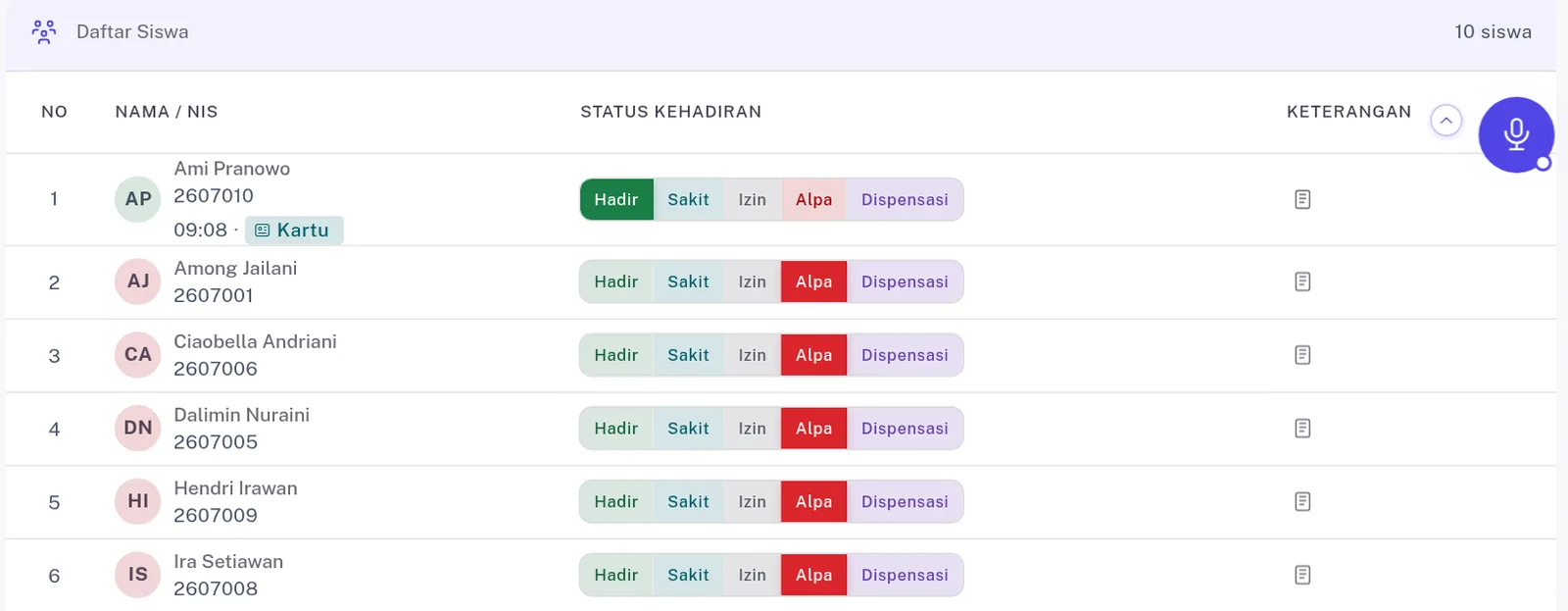
Gambar 1. Di Verifikasi Kehadiran, jam datang kini diberi keterangan metode, misalnya 09:08 · Kartu pada data contoh ini. Semua gambar di artikel ini memakai data contoh.
Unduhan Excel kehadiran juga mendapat dua kolom baru, Metode Datang dan Metode Pulang. Cara membaca dan mengunduh rekap ada di tutorial rekap dan laporan absensi.
Cara mulai dalam beberapa langkah
Menu baru berada di e-Presensi, tepat di bawah Presensi Wajah. Isinya Kios, Kelola Kode QR, Impor Kode, dan Pengaturan QR Code. Menu Kios baru muncul sesudah sakelar sekolah dinyalakan. Kelola Kode QR, Impor Kode, dan Pengaturan khusus untuk admin sekolah.
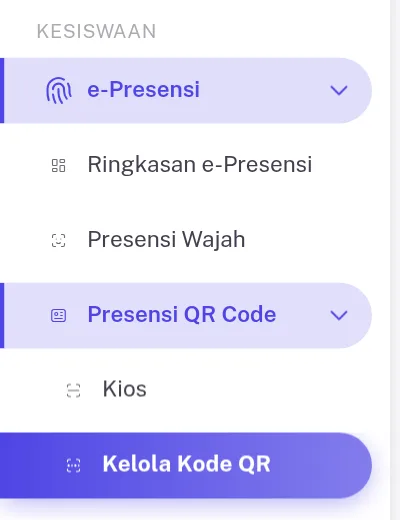
Gambar 2. Presensi QR Code berada tepat di bawah Presensi Wajah. Menu Kios muncul sesudah sakelar sekolah dinyalakan.
- Buka e-Presensi, pilih Presensi QR Code, lalu Pengaturan QR Code.
- Pada kartu Sakelar sekolah, nyalakan Aktifkan Presensi QR Code.
- Pada Berlaku untuk, pilih Siswa, GTK, atau keduanya.
- Pada Mode kios, centang mode yang boleh dipakai: Wajah (selalu tersedia), Kartu, dan Otomatis (wajah plus kartu). Tentukan juga Mode bawaan kios baru. Pilihan mode di sebuah perangkat tersimpan di perangkat itu.
- Pada Kode yang diterima, pilih jenis kode yang sah: Kode SiTuntas (hasil cetak di aplikasi), Kode impor (kartu lama sekolah), NIS atau NISN siswa, NIP atau NUPTK GTK. Centang Izinkan mengetik kode di kios bila perlu.
- Atur Jeda kode yang sama, antara 10 sampai 600 detik. Kode yang sama dalam jeda itu tidak ditulis ulang.
- Tekan Simpan Pengaturan.
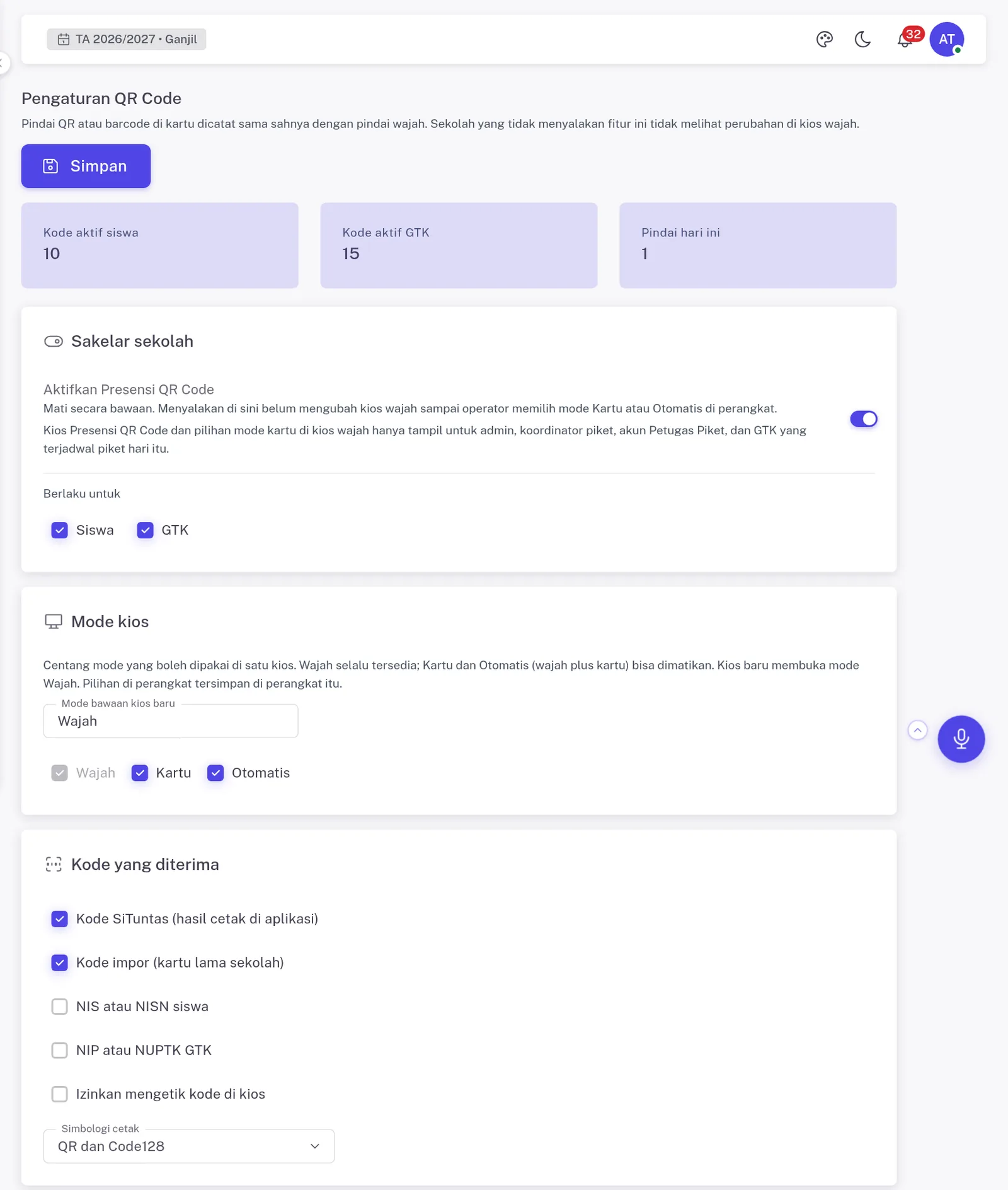
Gambar 3. Admin sekolah menyalakan sakelar, memilih mode kios, menentukan kode yang sah, dan mengatur jeda kode yang sama di satu halaman.
Sesudah itu, siapkan kartunya. Ada dua jalan: mencetak kartu baru dari Kelola Kode QR, atau mengimpor kode kartu lama dari Impor Kode. Keduanya boleh dipakai bersamaan. Bila kartu sudah siap, buka Kios di perangkat gerbang.
Cetak kartu standar CR80
Halaman Kelola Kode QR memuat daftar kode siswa dan GTK. Dari sini Bapak/Ibu membuat kode, mencetak kartu, dan mengganti kartu yang hilang.
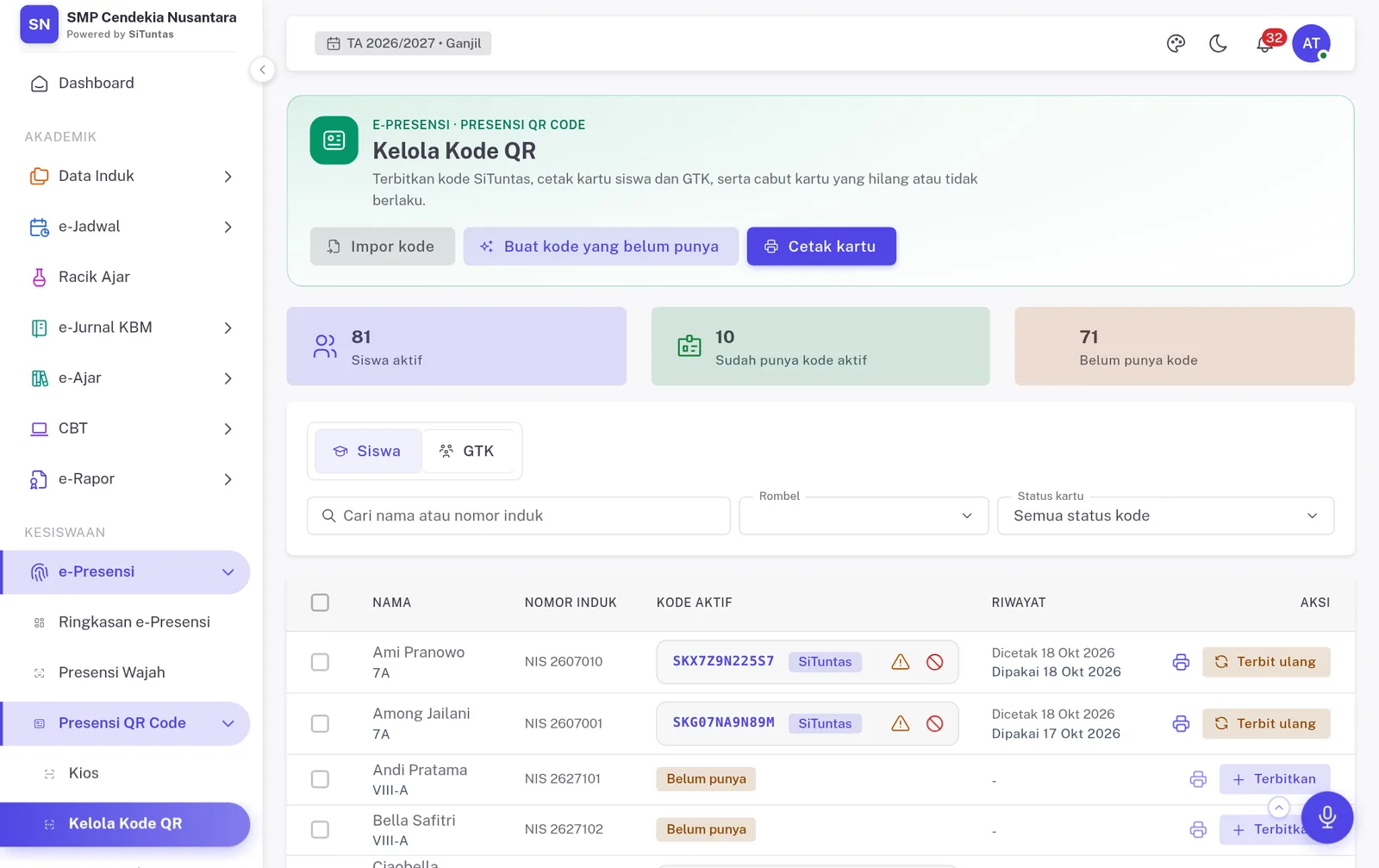
Gambar 4. Kelola Kode QR memuat daftar kode siswa dan GTK, tempat membuat kode, mencetak kartu, dan menerbitkan ulang kartu yang hilang.
Kartu dicetak dalam ukuran standar ISO/IEC 7810 ID-1 (CR80), yaitu 85,60 x 53,98 mm, seukuran KTP atau kartu ATM. Di dialog Cetak kartu, Bapak/Ibu memilih yang dicetak (per rombel atau peran GTK), kode pada kartu (QR atau barcode Code128), dan tata letak. Ada pula pilihan Cetak sisi belakang untuk printer PVC dan Buat kode bagi yang belum punya.
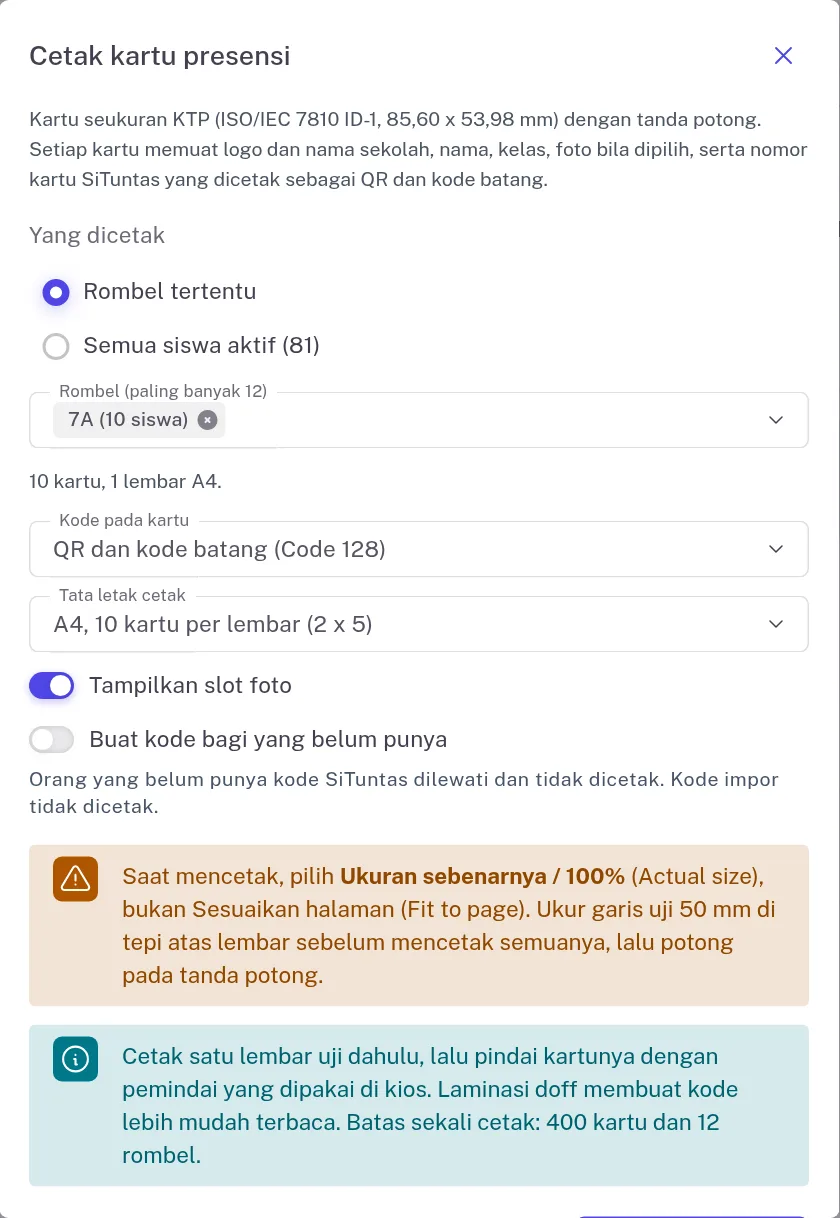
Gambar 5. Dialog Cetak kartu mengatur sasaran per rombel atau peran GTK, jenis kode QR atau barcode, serta tata letak lembar.
| Tata letak | Isi |
|---|---|
| A4, 10 kartu | 2 x 5 kartu per lembar |
| A4, 8 kartu | Margin lebih lega |
| F4/Folio | 10 kartu per lembar |
| Printer kartu PVC (CR80) | 1 kartu per halaman, sisi depan dan sisi belakang berisi petunjuk serta alamat pengembalian kartu |
Lembar kertas dilengkapi tanda potong dan garis uji 50 mm. Saat mencetak, pilih Ukuran sebenarnya / 100% (Actual size), bukan Sesuaikan halaman (Fit to page). Sesudah lembar pertama keluar, ukur garis uji dengan penggaris. Bila panjangnya tepat 50 mm, ukuran kartu sudah benar.
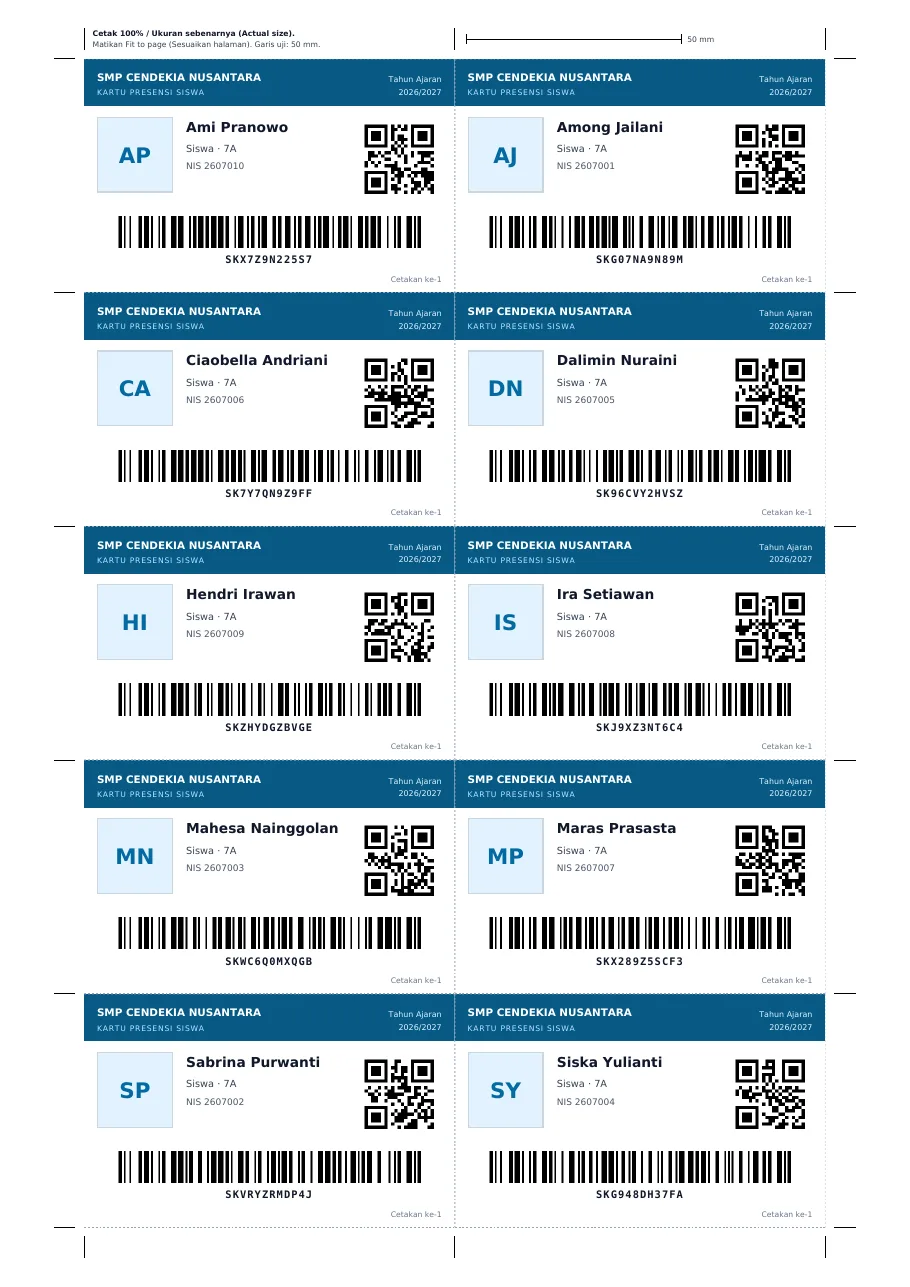
Gambar 6. Contoh lembar A4 hasil cetak dengan data contoh, lengkap dengan tanda potong dan garis uji 50 mm.
Sekali cetak paling banyak 400 kartu untuk lembar kertas dan 100 kartu untuk printer PVC, dengan paling banyak 12 rombel sekali pilih. Untuk kartu yang hilang atau rusak, pakai Terbit ulang dan centang Cabut juga kartu lama, sehingga kartu lama tidak bisa dipakai lagi. Dialog Cetak juga memberi peringatan bila kartu impor lama masih aktif.
Impor kartu lama dari Excel
Untuk sekolah yang sudah punya kartu pelajar, ID card, atau kartu perpustakaan ber-QR atau barcode, buka Impor Kode. Unduh templatnya, isi kode kartu tiap siswa atau GTK, lalu unggah.
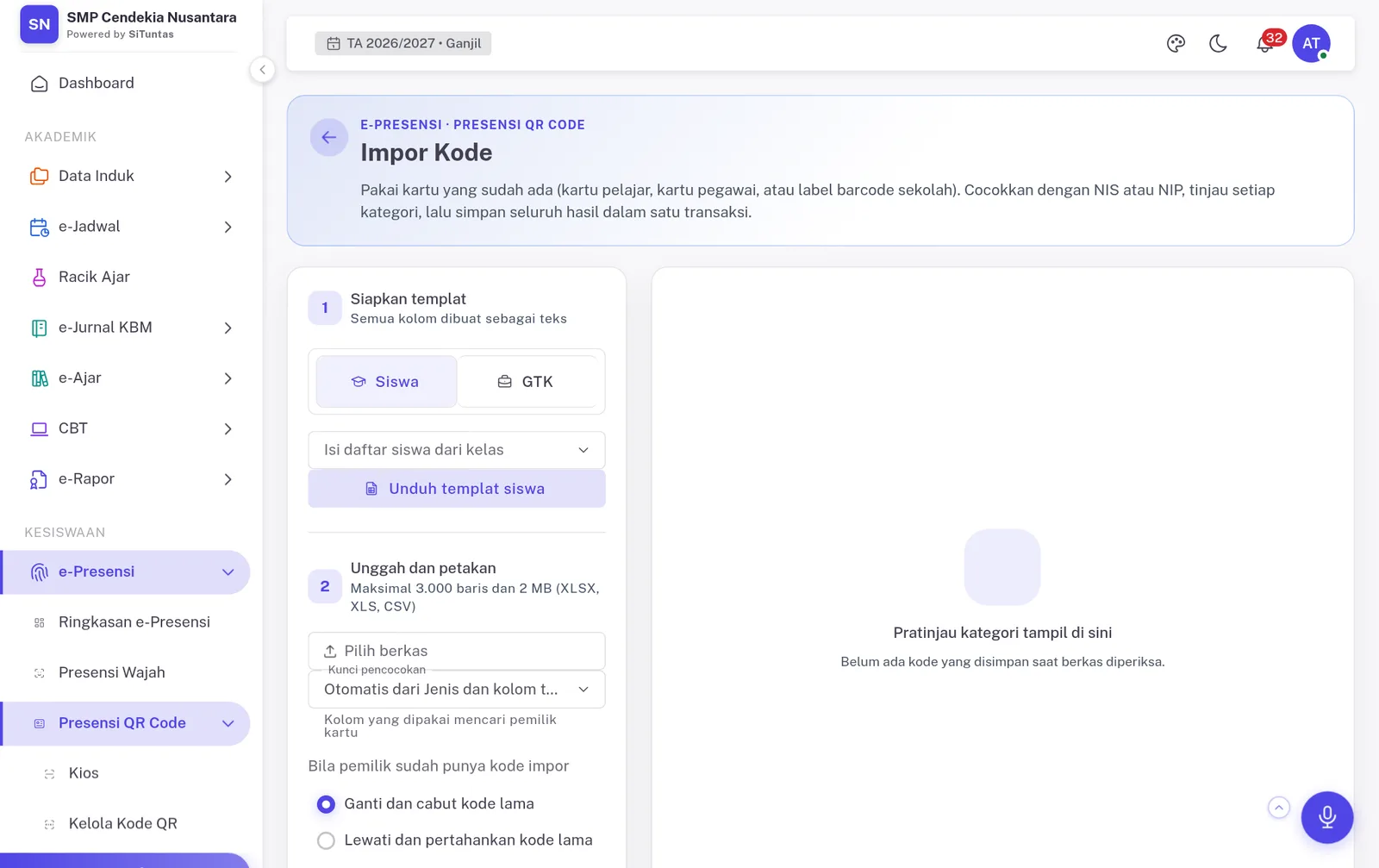
Gambar 7. Impor Kode menerima berkas Excel dari templat, lalu menampilkan pratinjau sebelum kode kartu lama disimpan.
- Ada pratinjau sebelum data disimpan, jadi Bapak/Ibu bisa memeriksa baris yang bermasalah lebih dulu.
- Impor bisa dibatalkan. Membatalkan impor tidak menghidupkan lagi kartu yang sudah dicabut karena hilang atau rusak.
- Nomor panjang, 16 digit ke atas, yang tersimpan sebagai angka di Excel akan diperingatkan, supaya digit terakhirnya tidak hilang diam-diam. Simpan kolom kode sebagai teks.
- Bila kartu lama hanya memuat NIS atau NIP, sekolah bisa mengizinkan NIS/NISN atau NIP/NUPTK sebagai kode di Pengaturan. Pilihan ini mati secara bawaan.
Memakai kartu pelajar yang sudah ada
Banyak sekolah sudah membagikan kartu pelajar ber-QR, tetapi tidak tahu isi QR-nya. Kartu itu bisa dipakai tanpa cetak ulang. Caranya tiga langkah.
- Cek isi QR. Buka Kios, ketuk Setelan perangkat, lalu Mulai uji pemindai. Pindai satu kartu dan lihat isi yang terbaca. Uji ini tidak mencatat kehadiran. Isi berupa tautan panjang bisa tampil terpotong; isi lengkapnya tampil setelah pilihan di langkah 2 dinyalakan.
- Bila isinya NIS atau NISN, termasuk NISN di dalam tautan, nyalakan NIS atau NISN siswa di Pengaturan QR Code, lalu muat ulang halaman Kios. Kartu langsung dikenali tanpa didaftarkan satu per satu.
- Bila isinya kode lain, buka Kelola Kode QR lalu Daftarkan kartu lama. Pilih siswa atau GTK, pindai kartunya dengan kamera HP atau alat pemindai, lalu simpan. Untuk satu kelas, pilih Berurutan per rombel: setelah satu kartu tersimpan, nama siswa berikutnya langsung muncul.
Satu kartu hanya untuk satu orang. Bila kartu yang sama dipindai untuk siswa lain, SiTuntas menolaknya dan menyebut pemiliknya. Untuk banyak kartu sekaligus, Impor Kode dari Excel tetap tersedia.
Membuka kios
Ada dua cara memakai kartu di gerbang. Pertama, Kios Presensi QR Code, layar penuh khusus kartu. Kios ini bisa memakai pemindai kartu USB atau Bluetooth yang bekerja seperti keyboard, sehingga tidak butuh kamera. Bisa juga memakai kamera perangkat untuk membaca QR atau barcode. Panel Terakhir masuk menampilkan nama, jam, dan keterangan Kartu.
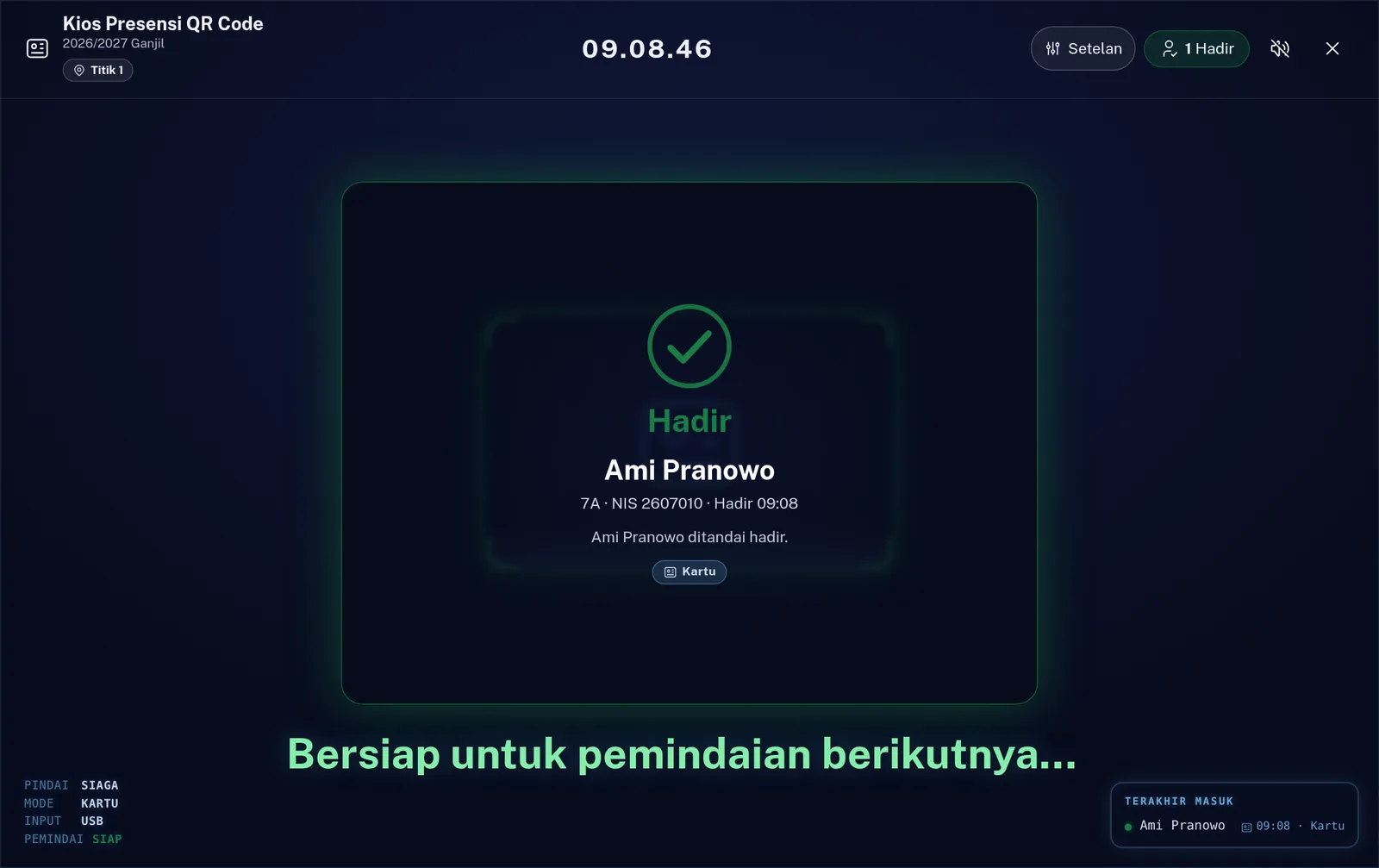
Gambar 8. Sesudah kartu terbaca, panel Terakhir masuk menampilkan nama, jam, dan keterangan Kartu.
Kedua, kios wajah yang sudah ada kini bisa diganti mode: Wajah, Kartu, atau Wajah+Kartu. Pada Wajah+Kartu, wajah dan kartu aktif bersamaan. Bingkai pindainya ikut berubah mengikuti bentuk kartu. Panduan kios wajah tetap berlaku seperti di tutorial kios presensi wajah.
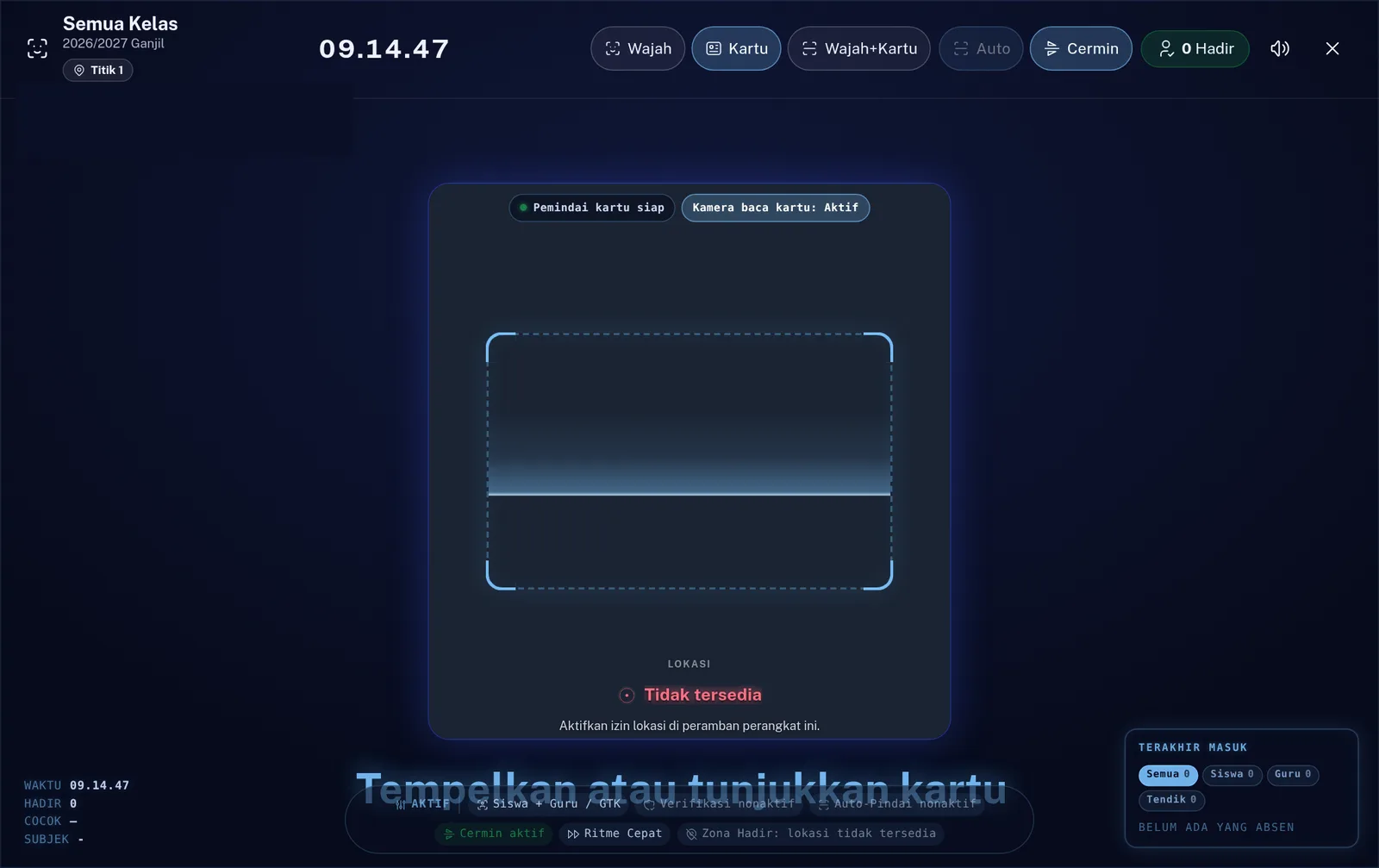
Gambar 9. Kios wajah yang sudah ada bisa diganti ke mode Kartu atau Wajah+Kartu. Pilihannya tersimpan di perangkat itu.
Saat antrean berjalan, ada kartu yang kadang gagal terbaca. Kios lalu menampilkan pita merah Belum tercatat berisi nama atau kode ringkas, disertai bunyi dan ajakan untuk pindai ulang. Daftar Gagal terakhir juga ditampilkan, sehingga siswa yang terlanjur melangkah masih sempat kembali. Kode tak dikenal dan kartu yang sudah dicabut ditolak. Ada pula rem untuk tebakan kode yang beruntun.
Kios kartu dan mode kartu di kios wajah hanya bisa dibuka oleh admin sekolah, koordinator piket, akun Petugas Piket, dan GTK yang terjadwal piket hari itu. Jalur piket membutuhkan modul e-Piket di paket sekolah. Akun lain tidak bisa membukanya.
Paket Gratis tetap bisa memakai kartu
Pindai kartu ikut dihitung dalam batas 400 pindaian per bulan pada Paket Gratis, satu jatah bersama dengan pindai wajah. Satu kedatangan atau kepulangan dihitung satu pindaian. Bila jatah habis, absensi manual tetap bisa dicatat, dan data wajah maupun kode kartu tidak dihapus. Untuk pindai setiap pagi, Paket Dasar lebih sesuai. Rinciannya ada di halaman harga.
Saran memilih wajah, kartu, atau keduanya
Kartu membuktikan kartunya hadir, bukan orangnya. Kartu bisa dititipkan. Karena itu kami tetap menyarankan pindai wajah sebagai jalan utama untuk mencegah titip absen. Kartu berperan sebagai pilihan cepat dan cadangan.
- Wajah saja: sekolah yang antreannya terkendali dan ingin perlindungan terkuat dari titip absen.
- Kartu: sekolah yang sudah punya kartu ber-QR, atau titik masuk yang antreannya sangat padat. Taruh kios di titik yang diawasi petugas piket.
- Wajah+Kartu: pilihan tengah. Wajah tetap jalan utama, kartu menjadi cadangan saat kamera, cahaya, atau masker menyulitkan.
Kartu mempercepat antrean, petugas piket menjaga kejujurannya.
Gambaran lengkap seluruh cara presensi di SiTuntas ada di panduan lengkap absensi SiTuntas.
Pertanyaan yang sering diajukan
Apakah sekolah wajib memakai Presensi QR Code?
Tidak. Fitur ini opsional dan mati secara bawaan. Sekolah yang tidak menyalakannya tidak melihat perubahan apa pun di kios wajah. Tambahan muatan awal kios wajah hanya 153 byte dan waktu muatnya tetap sekitar 0,5 detik.
Sekolah kami sudah punya kartu pelajar ber-barcode. Apakah harus cetak ulang?
Tidak harus. Kode kartu lama, misalnya kartu pelajar, ID card, atau kartu perpustakaan yang punya QR atau barcode, bisa diimpor dari Excel lewat menu Impor Kode. Ada templat, pratinjau sebelum simpan, dan impor bisa dibatalkan. Simpan kolom nomor panjang sebagai teks agar digit terakhirnya tidak hilang.
Apakah siswa bisa titip kartu ke temannya?
Bisa, karena kartu membuktikan kartunya hadir, bukan orangnya. Karena itu pindai wajah tetap disarankan sebagai jalan utama untuk mencegah titip absen. Bila memakai kartu, taruh kios di titik yang diawasi petugas piket, atau pakai mode Wajah+Kartu.
Kalau siswa dipindai wajah lalu kartu, apakah tercatat dua kali?
Tidak. Satu orang dihitung sekali per kedatangan atau kepulangan. Datang memakai wajah lalu pulang memakai kartu juga boleh. Jam datang dan pulang diberi keterangan metode, misalnya 06:45 · Kartu, dan Excel kehadiran memuat kolom Metode Datang dan Metode Pulang.
Apakah pindai kartu memakai jatah Paket Gratis?
Ya. Pindai kartu ikut dihitung dalam batas 400 pindaian per bulan, satu jatah bersama pindai wajah. Satu kedatangan atau kepulangan dihitung satu pindaian. Bila habis, absensi manual tetap bisa dicatat dan data wajah maupun kode kartu tidak dihapus.
Penutup
Presensi QR Code tidak dibuat untuk menggantikan pindai wajah. Fitur ini dibuat agar kartu yang sudah dimiliki sekolah tetap berguna, agar antrean pagi punya jalur cepat, dan agar presensi tetap tercatat sah ketika kamera atau cahaya sedang tidak bersahabat. Bapak/Ibu bebas menyalakannya kapan saja, untuk siswa, GTK, atau keduanya, dan bebas mematikannya lagi. Silakan coba gratis semua modulnya di situntas.id.
Bermanfaat? Bagikan ke rekan guru.
WhatsAppBaca juga
- Cara Kerja Absensi Wajah untuk Sekolah, Dijelaskan Sederhana
- Absensi Wajah vs Mesin Fingerprint untuk Sekolah, Mana yang Cocok?
- Apakah Absensi Wajah Aman dan Sesuai UU PDP? Ini Penjelasannya
- Keamanan Data Siswa dan UU PDP: Bagaimana SiTuntas Menjaganya
- Cara Membuat Rekap Absensi Siswa di Excel (Rumus + Contoh)
- Cara Mengatasi Siswa yang Sering Terlambat Tanpa Hukuman Fisik
- Rekap Absensi Guru dan Tendik: Aturan Jam Kerja, Format, dan Contohnya
- Tutorial Pengaturan Jam Absensi SiTuntas: Jam Masuk, Terlambat, Pulang, Libur
- Tutorial Data Wajah SiTuntas: Persetujuan Wali dan Cara Daftar Wajah Absensi
- Tutorial Kios Presensi Wajah Sekolah di SiTuntas: Absen Masuk dan Pulang
- Tutorial Verifikasi Kehadiran Siswa dan Izin di SiTuntas untuk Wali Kelas
- Tutorial Presensi Mapel SiTuntas: Absen Siswa per Jam Pelajaran oleh Guru
- Tutorial Kehadiran GTK SiTuntas: Absensi Wajah Guru, Tendik, dan Presensi Lokasi
- Tutorial Rekap Absensi Siswa SiTuntas: Laporan Bulanan, PDF, dan Disiplin
- Cara Cek Kehadiran Anak dan Ajukan Izin di SiTuntas untuk Siswa dan Orang Tua
- Panduan Absensi SiTuntas: Alur Lengkap Presensi Wajah, Mapel, GTK, sampai Rekap
Bagikan artikel ini
Ingin melihatnya berjalan di sekolah Anda?
SiTuntas dipakai setiap hari di sekolah negeri, tanpa instalasi. Coba gratis, semua modul terbuka. Paket Gratis tetap Rp0 selamanya.
Isi 3 data · Verifikasi singkat · Akun aktif otomatis · Bisa daftar sendiri. Mau dibantu? Chat kami.
Masih punya pertanyaan? Tanya kami via WhatsApp