Tutorial Kehadiran GTK SiTuntas: Absensi Wajah Guru, Tendik, dan Presensi Lokasi

Tutorial ini memandu kepala sekolah, operator, guru, dan tendik memakai absensi wajah guru di SiTuntas: mengoreksi catatan di menu Kehadiran GTK (grup e-Presensi), mencatat Pelaksanaan KBM dan guru pengganti, membaca Tindak Lanjut dan rekap bulanan, melihat catatan pribadi di Kehadiran & Kegiatan Saya, serta mengatur Presensi Lokasi (GPS) untuk absen dari HP.
Ini bagian keenam seri Panduan Absensi SiTuntas. Guru dan tendik memakai kios dan jam yang sama dengan siswa; lihat tutorial jam absensi dan tutorial kios presensi wajah. Format rekap manual dan dasar jam kerja ASN ada di rekap absensi guru dan tendik.
Bagaimana absensi wajah guru dan tendik tercatat?
Catatan datang dan pulang guru serta tendik masuk lewat tiga jalur.
- Kios gerbang. Isian Jenis peserta di kios bawaannya berisi Siswa + Guru / GTK, jadi satu kamera melayani siswa dan guru.
- HP sendiri. Akun berizin kios, bawaannya antara lain Guru dan Wali Kelas, mengetuk tab Absensi di bilah bawah lalu memindai wajahnya. Tidak ada tombol hadir tanpa wajah.
- Input manual. Pemegang hak Kehadiran GTK mencatat izin, sakit, dinas luar, atau jam yang terlewat.
Jamnya sama dengan jam siswa di Jam & Aturan Absensi: pindaian pertama sebelum Batas Tepat Waktu tercatat Hadir, mulai batas itu Terlambat, dan pindaian mulai Jam Pulang mengisi jam pulang. GTK juga perlu akun login yang tertaut di Data GTK dan wajah yang terdaftar (tutorial Data Wajah). Wajah termasuk data biometrik, yang oleh UU Nomor 27 Tahun 2022 tentang Pelindungan Data Pribadi Pasal 4 ayat (2) digolongkan data pribadi spesifik; layar Data Wajah GTK pun meminta centang persetujuan yang bersangkutan.
Menu Kehadiran GTK bawaannya hanya terbuka untuk Kepala Sekolah dan admin sekolah; di HP kepala sekolah, tab Absensi langsung membukanya. Untuk menyerahkan pencatatan ke operator atau TU, admin memberi haknya:
- Buka Pengaturan, lalu Hak Akses (Role), dan klik perannya di daftar Peran, misalnya Operator Sekolah.
- Ketik kehadiran GTK di kotak pencarian, lalu centang Kelola kehadiran GTK.
- Klik Simpan, baca dialog Simpan hak akses peran?, lalu klik Lanjutkan.
Centang itu berlaku untuk semua akun berperan sama dan membuka keempat bagian Kehadiran GTK.
Memeriksa dan mengoreksi Datang-Pulang setiap hari
Di bawah judul Kehadiran GTK ada empat pil: Datang-Pulang, Pelaksanaan KBM, Tindak Lanjut, dan Rekap Bulanan; di HP labelnya memendek menjadi Datang, KBM, Tindak, dan Rekap. Pil pertama memuat semua GTK aktif, termasuk yang berchip Tanpa akun login.
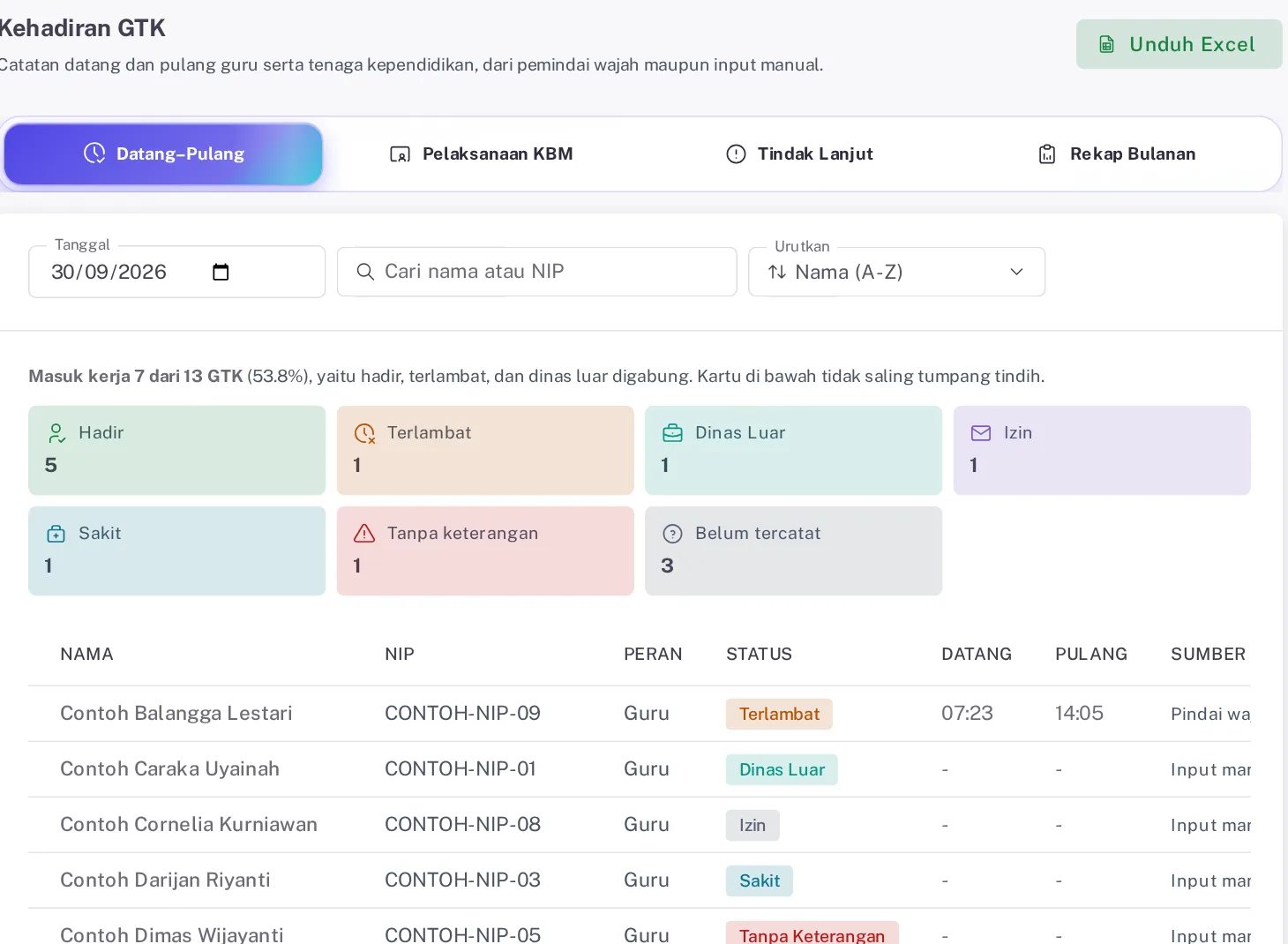
Gambar 1. Pil Datang-Pulang pada satu tanggal. Tujuh kartu di bawah kalimat Masuk kerja saling lepas, dan kolom Sumber membedakan pindai wajah dari input manual. Semua gambar di artikel ini memakai data contoh.
- Buka grup e-Presensi, lalu Kehadiran GTK. Ganti isian Tanggal bila tidak memeriksa hari ini.
- Baca kalimat Masuk kerja di atas kartu, yang menggabungkan hadir, terlambat, dan dinas luar. Tujuh kartu di bawahnya saling lepas, jadi jumlahnya sama dengan seluruh GTK.
- Pilih Urutkan, lalu Belum tercatat dulu, atau cari lewat Cari nama atau NIP.
- Klik Ubah di baris GTK. Dialog Ubah kehadiran berisi status dan jam baris itu; baris yang belum tercatat langsung berisi Hadir.
- Pilih Status. Untuk Hadir, Terlambat, dan Dinas Luar, isi atau koreksi Jam datang dan Jam pulang; kolom yang dikosongkan menghapus jamnya. Tulis alasan di Keterangan (opsional), lalu klik Simpan. Kolom Sumber berubah menjadi Input manual.
- Klik Unduh Excel untuk berkas harian sesuai tanggal, pencarian, dan urutan di layar.
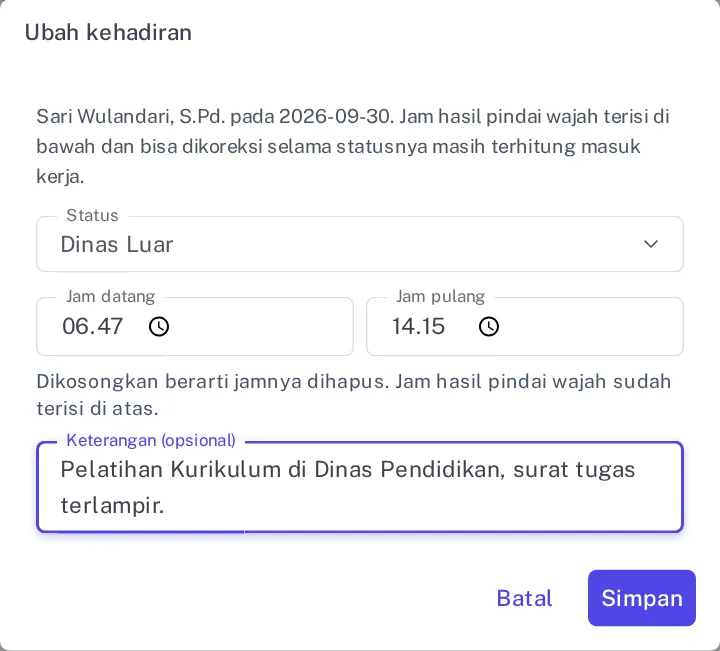
Gambar 2. Dialog Ubah kehadiran untuk guru yang dinas luar. Jam hasil pindai sudah terisi; pilih status, lengkapi keterangan, lalu klik Simpan.
Status disimpan apa adanya: Hadir dengan jam datang 07.20 tetap Hadir walau Batas Tepat Waktu 07.15, karena jam ketikan tidak dinilai ulang. Tanggal yang belum terjadi juga tidak bisa diisi, jadi dinas luar esok hari dicatat pada harinya.
| Status | Asal catatan | Dihitung masuk kerja |
|---|---|---|
| Hadir | Pindaian pertama sebelum Batas Tepat Waktu atau pada hari libur, atau dialog Ubah | Ya |
| Terlambat | Pindaian pertama mulai Batas Tepat Waktu, atau dialog Ubah | Ya |
| Dinas Luar | Hanya dialog Ubah | Ya |
| Izin dan Sakit | Hanya dialog Ubah; jam datang dan pulang dikosongkan | Tidak |
| Tanpa Keterangan | Hanya dialog Ubah; sistem tidak pernah mengisinya sendiri | Tidak |
| Belum tercatat | Belum ada pindaian maupun input; bukan alpa | Tidak |
Dinas Luar dihitung masuk kerja. Untuk PNS, ini sejalan dengan PP Nomor 94 Tahun 2021 tentang Disiplin Pegawai Negeri Sipil Pasal 1 angka 5, yang mengartikan Masuk Kerja sebagai keadaan melaksanakan tugas baik di dalam maupun di luar kantor. Sah tidaknya alasan tetap dinilai atasan, bukan aplikasi.
Rekap Bulanan dan berkas Excel
- Klik pil Rekap Bulanan, lalu pilih Bulan dan Tahun. Tabel memuat ulang sendiri.
- Baca kolom % Masuk: Hadir, Terlambat, dan Dinas dibagi hari efektif yang sudah dipotong libur dan dibatasi sampai hari ini. Hari tanpa catatan terlihat dari selisih Tercatat dengan hari efektif.
- Klik Unduh Excel. Di berkas, kolom persennya berjudul % Hadir, ditambah Hari Tercatat dan Hari Efektif.
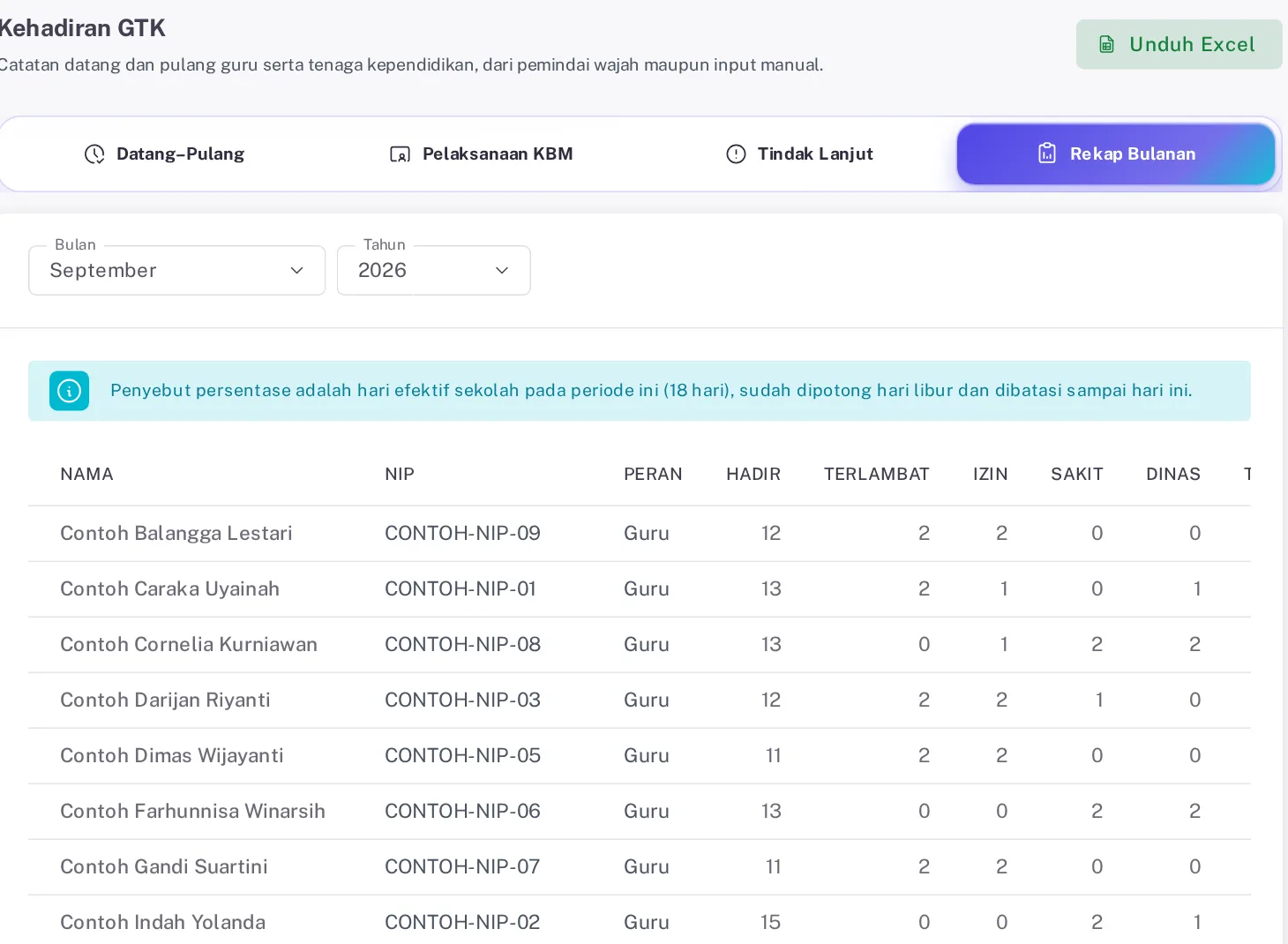
Gambar 3. Rekap Bulanan satu bulan. Kotak di atas tabel menyebut jumlah hari efektif yang menjadi penyebut kolom % Masuk.
Rekap Pelaksanaan KBM per guru ada di menu Rekap & Laporan, yang dibahas di bagian tentang Rekap dan Laporan.
Mencatat Pelaksanaan KBM dan guru pengganti
Pil Pelaksanaan KBM mencatat apakah tiap sesi di jadwal e-Jadwal benar-benar diajar, terpisah dari jam datang dan pulang.
- Klik pil Pelaksanaan KBM dan pilih Tanggal. Sesi dikelompokkan per jam pelajaran; saring dengan Kelas bila perlu.
- Klik status tiap sesi: Mengajar, Digantikan, Tidak Hadir, Izin, Sakit, atau Dinas. Di HP tombolnya berupa ikon.
- Untuk Digantikan, pilih Guru pengganti. Pilihan ditolak bila pada jam itu ia sedang mengajar, piket, atau menggantikan kelas lain.
- Klik tombol simpan yang menyebut jumlah perubahan, misalnya Simpan 2 Perubahan. Hanya sesi yang diubah yang dikirim.
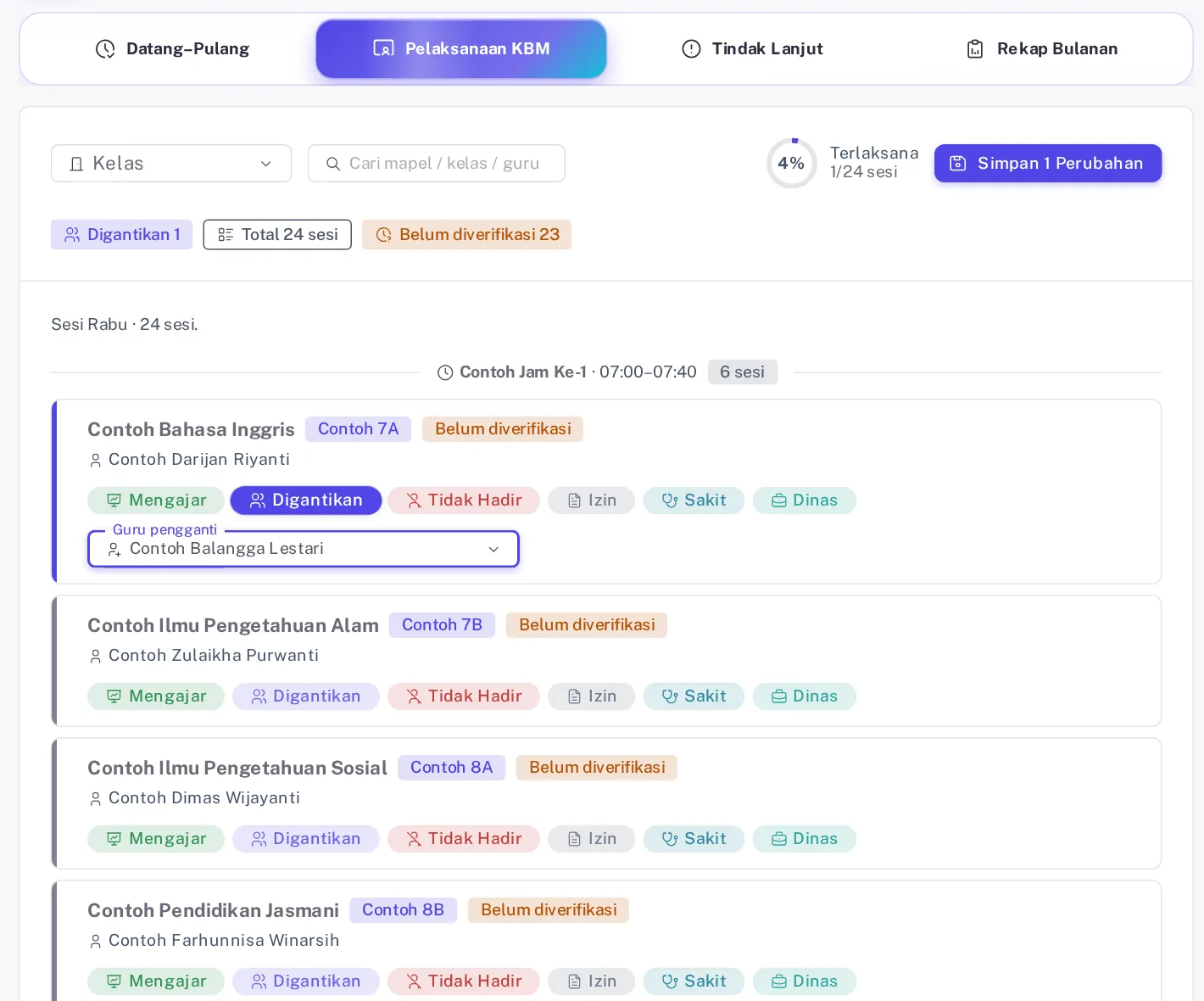
Gambar 4. Satu sesi diubah ke Digantikan dan guru penggantinya dipilih. Tombol simpan menyebut jumlah sesi yang berubah.
Sesi kosong berchip Belum diverifikasi, tidak otomatis dianggap Mengajar. Jurnal Mengajar yang disimpan guru, bukan draf, mengisi sesinya dengan chip e-Jurnal, sedangkan sesi yang Anda ubah tidak lagi ditimpa jurnal. Presensi siswa di Presensi Mapel tidak mengisi halaman ini.
Tindak Lanjut: memeriksa data yang tidak cocok
- Klik pil Tindak Lanjut, pilih Tanggal acuan, lalu baca kartu Perlu ditinjau, Bertentangan, Peringatan, dan Informasi.
- Klik Tinjau untuk membuka halaman sumbernya dan perbaiki di sana. Item hilang sendiri setelah datanya cocok.
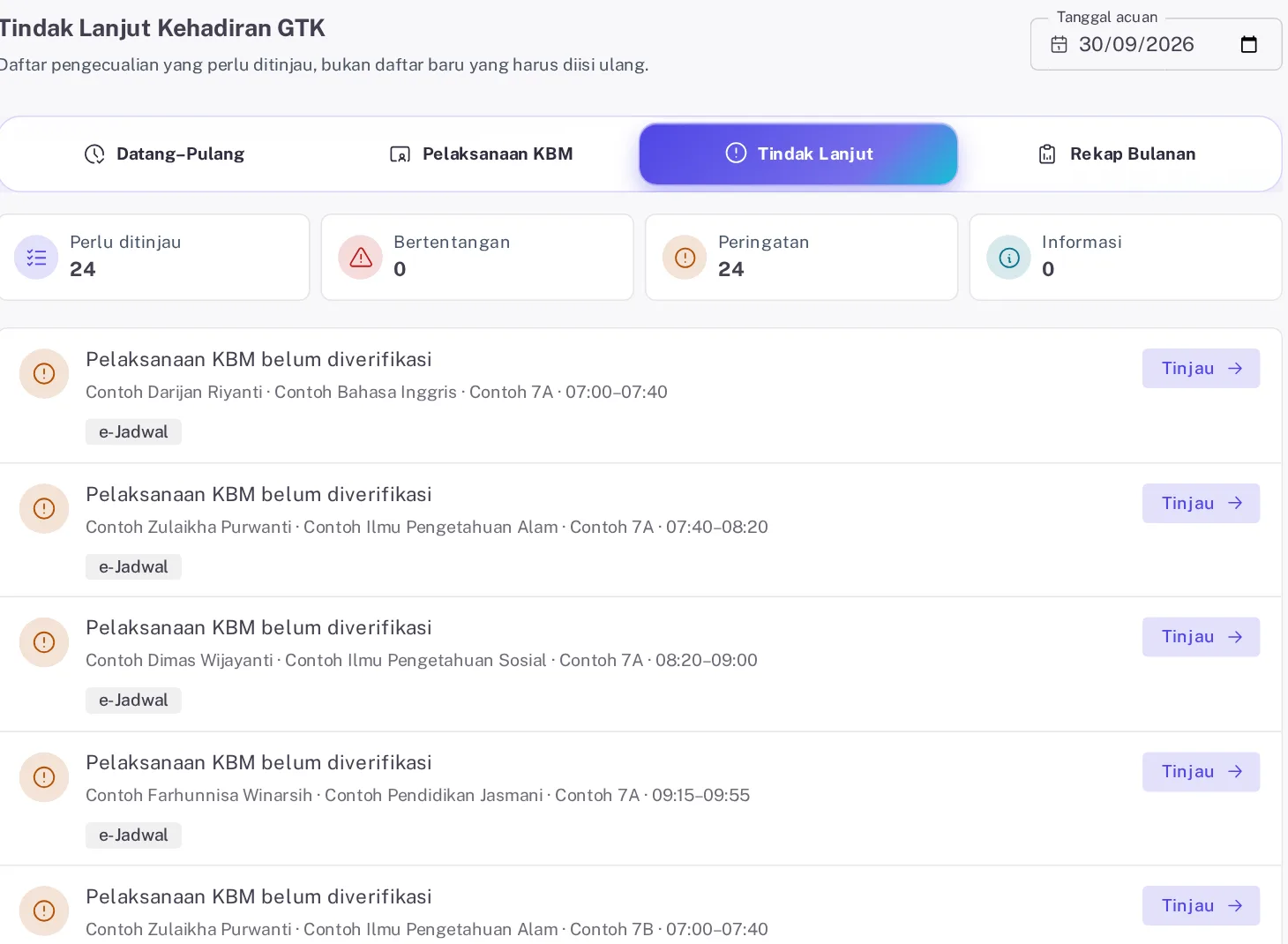
Gambar 5. Tindak Lanjut pada satu tanggal acuan. Tiap item menyebut sumber datanya; klik Tinjau untuk memperbaikinya di halaman asal.
| Judul item | Artinya | Tinjau membuka |
|---|---|---|
| Status harian dan pelaksanaan KBM bertentangan | Berstatus Izin, Sakit, atau Tanpa Keterangan, tetapi tercatat Mengajar | Pelaksanaan KBM |
| Pelaksanaan KBM belum diverifikasi | Sesi sudah berakhir tanpa catatan | Pelaksanaan KBM |
| KBM terlaksana, kehadiran harian belum tercatat | Mengajar tanpa catatan datang dan pulang | Datang-Pulang |
| Jadwal piket bertabrakan dengan jadwal mengajar | Jam piket beririsan dengan jam mengajar | Jadwal Petugas |
| Sesi piket belum ditutup | Guru piket belum menutup sesinya | Jadwal Petugas (Piket Saya bila sesi itu milik Anda); minta guru itu menutupnya |
Kehadiran & Kegiatan Saya untuk guru dan tendik
Akun yang tertaut ke Data GTK, guru maupun tendik, mendapat menu Kehadiran & Kegiatan Saya di bagian atas sidebar. Guru juga bisa membukanya dari kartu Jadwal Mengajar Hari Ini di Dashboard.
- Baca kartu teratas: status hari ini beserta jam dan titik pindai pertama, atau Kehadiran Anda hari ini belum tercatat.
- Arahkan kursor atau ketuk tanggal di kalender untuk membaca statusnya, lalu cocokkan warnanya dengan legenda. Panah kiri membuka bulan sebelumnya.
- Baca Rekap semester; persen masuk kerja selalu ditulis bersama jumlah hari kerjanya.
- Guru: di kartu Yang perlu saya tuntaskan, ketuk Isi untuk melengkapi jurnal yang masih dalam batas pengisian. Kartu Bukti untuk supervisi memuat Paket Supervisi dan Laporan KBM.
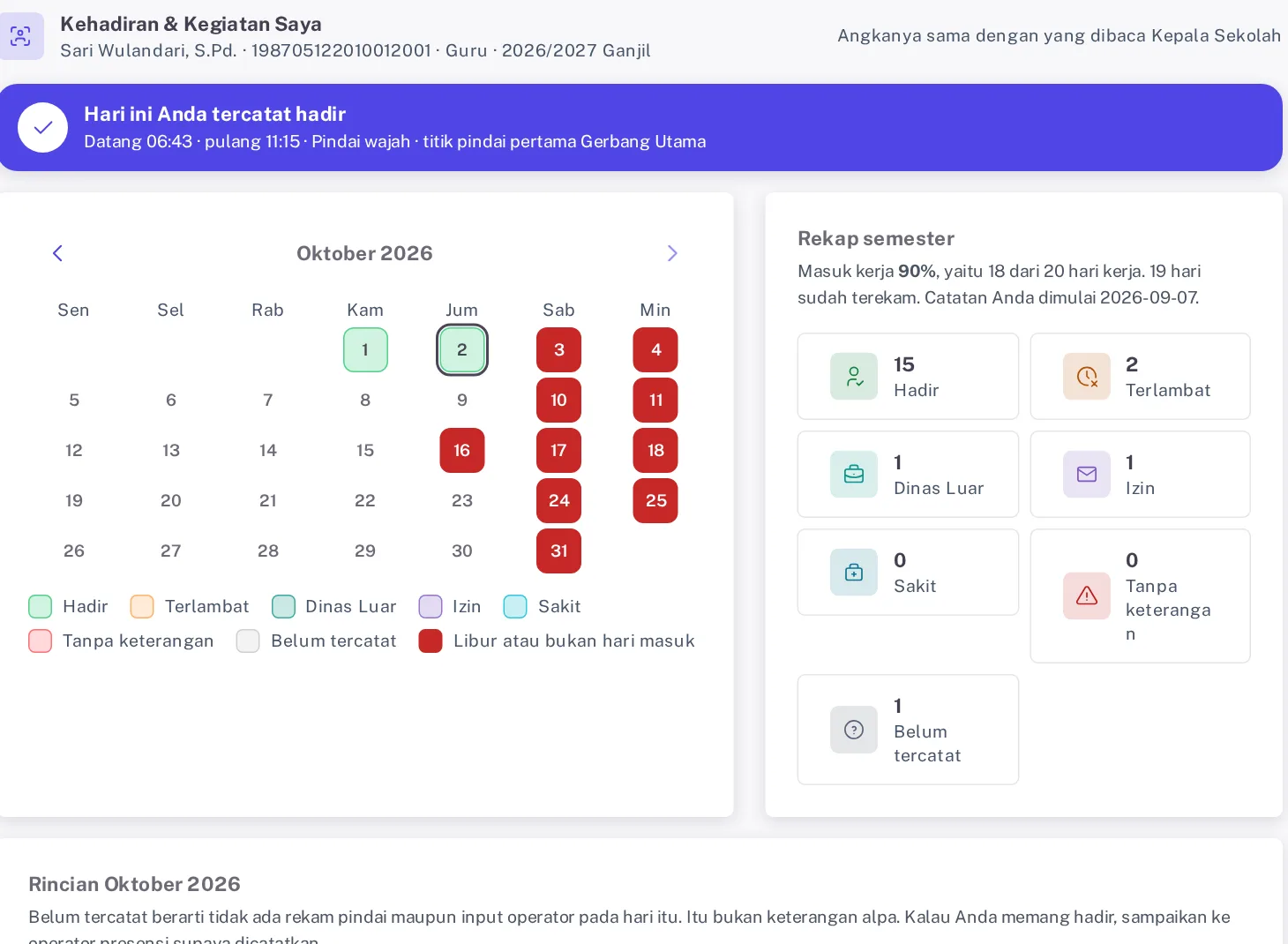
Gambar 6. Kehadiran & Kegiatan Saya milik seorang guru. Warna tanggal di kalender mengikuti legenda, dan Rekap semester menulis persen bersama jumlah hari kerjanya.
Halaman ini hanya untuk melihat, dan tendik tidak mendapat kartu mengajar. Bila tanggal yang Anda hadiri tertulis Belum tercatat, minta pemegang hak Kehadiran GTK mencatatnya.
Presensi Lokasi (GPS) untuk absen dari HP dan tugas luar
Bila guru boleh absen dari HP, nyalakan Presensi Lokasi (GPS) agar lokasi HP ikut diperiksa; di kios, fitur ini disebut Zona Hadir. Yang diperiksa hanya pindai wajah; koreksi lewat Ubah tidak pernah ditolak, hanya tercatat di Log Pemeriksaan dengan jalur Absensi GTK manual.
Menu ini butuh modul e-Absensi Harian di paket sekolah, dan pengaturannya disimpan pemegang hak Kelola zona hadir, bawaannya antara lain admin dan Wakasek Kesiswaan. Kepala Sekolah bawaannya hanya bisa melihat log; tombol ubah yang tampil baginya berujung Akses Ditolak.
- Buka Presensi Lokasi (GPS), lalu klik Tambah zona di kartu Zona.
- Isi Nama zona, pilih Tujuan Kampus / sekolah dan Berlaku untuk Siswa & GTK. Zona khusus siswa membuat pindaian guru tidak punya zona.
- Arahkan peta lewat Cari lokasi (nama kota, kecamatan, alamat, dsb.), klik peta, atau tekan Gunakan lokasi saya dari HP di sekolah. Isi Radius (meter), disarankan 50 sampai 200 m, lalu klik Simpan.
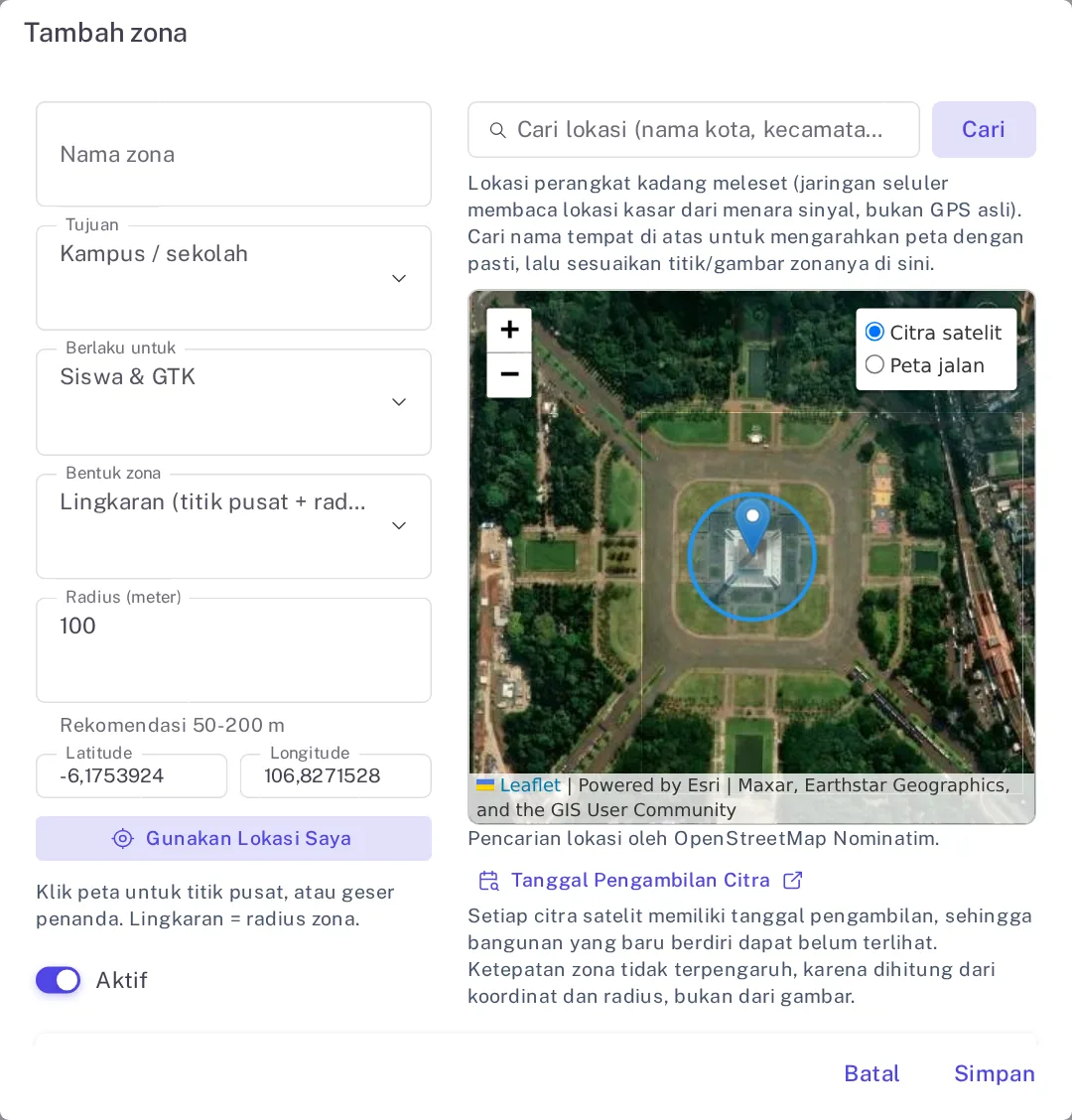
Gambar 7. Dialog Tambah zona berbentuk lingkaran; lingkaran di peta adalah radius zona. Pilih Siswa & GTK di Berlaku untuk agar pindaian guru ikut diperiksa.
Sesudah zona tersimpan, atur cara pakainya.
- Di bagian Pilih cara pakai, klik kartu Pantau saja. Kartu langsung tersimpan, dan presensi di luar zona tetap dicatat dengan tanda. Kartu preset tidak mengubah Mode kegiatan luar maupun notifikasi kedatangan.
- Klik Atur sendiri dan pastikan Periksa lokasi GTK menyala; bila Anda mengubah sakelar, klik Simpan pengaturan.
- Baca Log Pemeriksaan selama dua sampai empat minggu. Bila bersih, klik Seimbang: presensi di luar zona ditolak, tetapi kios meminta alasan dan mencatat kehadiran setelah alasan dikirim. Setujui atau Tolak di kartu Pengajuan Alasan hanya menandai hasil tinjauan.
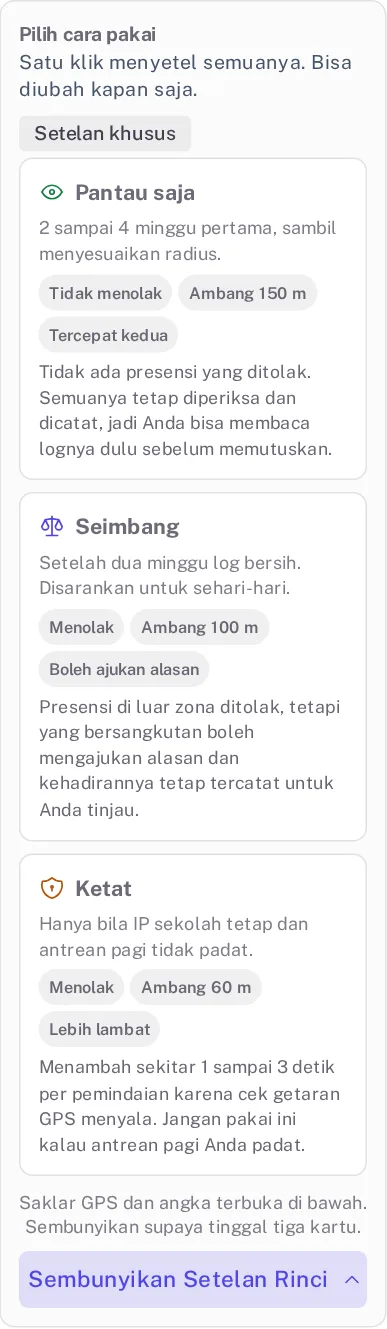
Gambar 8. Kartu preset di bagian Pilih cara pakai. Satu klik langsung menyimpan; mulai dari Pantau saja sebelum beralih ke Seimbang.
Untuk study tour atau lomba, nyalakan Mode kegiatan luar, lalu buat zona bertujuan Kegiatan luar untuk GTK pendamping (kegiatan luar), atau Siswa & GTK bila siswa ikut memindai, lengkap dengan Berlaku mulai dan Berlaku sampai. Di HP pendamping, ubah Konteks pemindaian titik ini di tab Kamera & Peluncur menjadi Kegiatan luar sebelum masuk layar penuh, lalu kembalikan setelah acara.
Halaman Presensi Lokasi sendiri menulis bahwa fitur ini "menekan peluang titip absen, bukan menghilangkannya": koordinat berasal dari perangkat dan bisa dipalsukan, dan peramban meminta izin pemakai sebelum memberi lokasi. Sakelar notifikasi kedatangan di tab Lanjutan hanya mengirim WhatsApp ke guru yang menyalakannya sendiri di Profil Saya, dan pesan itu bukan presensi.
Template SOP kehadiran GTK
Salin, ganti isian dalam kurung siku, lalu minta kepala sekolah mengesahkannya. Untuk pegawai ASN, Perpres Nomor 21 Tahun 2023 menetapkan jam kerja 37 jam 30 menit per minggu di luar istirahat (Pasal 4 ayat 1), dan rincian hari serta jam kerjanya ditetapkan PPK atau pimpinan instansi (Pasal 5). Tulis jam yang berlaku di daerah Anda, dan ingat bahwa Jam & Aturan Absensi memakai satu set jam untuk siswa dan GTK.
SOP KEHADIRAN GURU DAN TENAGA KEPENDIDIKAN [nama sekolah]
Berlaku mulai [tanggal]. Petugas pencatat: [nama petugas].
1. Hari kerja [hari kerja]. Datang paling lambat pukul [jam datang], pulang mulai pukul [jam pulang].
2. Pindai wajah di kios [lokasi kios] saat datang dan sekali lagi mulai pukul [jam pulang]. Guru yang diizinkan absen dari HP memindai di area sekolah dengan izin lokasi menyala.
3. Gagal dikenali dua kali atau lupa memindai: lapor ke [nama petugas] pada hari yang sama.
4. Izin atau sakit: kabari [kepala sekolah] sebelum pukul [jam] melalui [saluran], lalu serahkan [bukti] paling lambat [jumlah] hari kerja.
5. Dinas luar: serahkan [surat tugas] kepada [nama petugas], yang mencatat Dinas Luar pada hari pelaksanaan beserta keterangannya.
6. Kegiatan di luar sekolah: pendamping memindai di HP dengan konteks Kegiatan luar.
7. Guru yang tidak bisa mengajar menitipkan tugas dan memberi tahu [wakasek kurikulum] agar guru pengganti dicatat.
8. Setiap hari pukul [jam], [nama petugas] memeriksa GTK yang Belum tercatat dan Tindak Lanjut.
9. Tanpa Keterangan baru dipilih setelah yang bersangkutan dikonfirmasi.
10. Rekap bulanan diunduh setiap tanggal [tanggal], diberi waktu klarifikasi [jumlah] hari kerja, lalu ditandatangani kepala sekolah.
Kesalahan yang sering terjadi
- Menu Kehadiran GTK tidak muncul. Peran Anda belum memegang Kelola kehadiran GTK; minta admin mencentangnya. Bila seluruh grup e-Presensi terkunci, Data Induk sekolah belum lengkap.
- Tombol Ubah tidak ada. Tanggalnya di masa depan atau di luar tahun ajaran yang terbuka. Bila tanggal itu tidak masuk tahun ajaran mana pun, muncul tulisan "Data tetap dapat dilihat, tetapi koreksi manual dinonaktifkan."
- Guru dicatat Izin, lalu datang dan memindai. Pindaian tidak mengubah catatan GTK yang sudah ada; kios hanya menjawab bahwa ia sudah tercatat. Ganti statusnya lewat Ubah.
- Guru selalu Tidak Dikenali. Pastikan Jenis peserta di kios memuat Guru / GTK, guru itu tidak berchip Tanpa akun login, dan wajahnya terdaftar.
- Kolom Pulang kosong. Guru memindai sebelum Jam Pulang atau lupa. Isi Jam pulang lewat Ubah; jam yang lebih awal dari jam datang ditolak dengan pesan "Jam pulang lebih awal daripada jam datang."
- Pindaian guru selalu ditolak atau tidak pernah diperiksa. Zona kampusnya hanya berlaku untuk siswa. Tambahkan zona Siswa & GTK.
- Lokasi HP tidak terbaca. Di Chrome Android, ketuk Lainnya, Setelan, Setelan situs, Lokasi, lalu izinkan alamat SiTuntas sekolah.
Bagian berikutnya membahas Rekap dan Laporan absensi siswa. Gambaran seluruh modul ada di halaman Absensi dan Presensi Wajah Sekolah.
Pertanyaan yang sering diajukan
Apakah guru bisa absen wajah dari HP sendiri?
Bisa, bila perannya memegang izin kios, misalnya Guru, Wali Kelas, atau Guru BK. Tab "Absensi" di bilah bawah HP membuka kios layar penuh untuk memindai wajah sendiri. Agar tidak dipakai dari rumah, nyalakan Presensi Lokasi (GPS) dengan zona yang berlaku untuk GTK.
Bisakah jam masuk guru dibedakan dari jam masuk siswa?
Belum bisa. Kios menilai siswa dan GTK dengan satu set jam per hari, tanpa sif. Bila jam kerja guru berbeda, baca status Terlambat guru bersama ketentuan jam kerja yang berlaku di sekolah Anda.
Kenapa guru yang hadir tertulis Belum tercatat?
Belum ada pindaian maupun input untuk tanggal itu, misalnya karena wajahnya gagal dikenali atau ia lupa memindai. Sistem tidak pernah mengubahnya menjadi Tanpa Keterangan sendiri. Pemegang hak Kehadiran GTK mencatatnya lewat tombol "Ubah" setelah memastikan kehadirannya.
Apakah status Tanpa Keterangan otomatis menjadi dasar hukuman disiplin?
Tidak. Aplikasi hanya menyimpan status yang dipilih petugas. Untuk PNS, PP Nomor 94 Tahun 2021 mewajibkan atasan langsung memanggil dan memeriksa PNS yang diduga melanggar sebelum hukuman dijatuhkan (Pasal 26 dan 27), dan yang dihitung hanya ketidakhadiran tanpa alasan yang sah. Jadi konfirmasi dulu sebelum memilih Tanpa Keterangan.
Apakah Presensi Lokasi (GPS) melacak posisi guru sepanjang hari?
Tidak. Lokasi hanya dikirim saat pindai wajah, dan tab Peta hanya menampilkan jumlah presensi per zona, bukan titik tiap orang. Notifikasi kedatangan berjalan hanya bila guru menyalakannya sendiri di Profil Saya dan selama halaman SiTuntas terbuka.
Bermanfaat? Bagikan ke rekan guru.
WhatsAppReferensi
- PP Nomor 94 Tahun 2021 tentang Disiplin Pegawai Negeri Sipil, JDIH BPK
- Perpres Nomor 21 Tahun 2023 tentang Hari Kerja dan Jam Kerja Instansi Pemerintah dan Pegawai ASN, JDIH BPK
- UU Nomor 27 Tahun 2022 tentang Pelindungan Data Pribadi, JDIH BPK
- Geolocation API, MDN Web Docs
- Mengelola setelan lokasi Anda di Chrome, Bantuan Google Chrome
Baca juga
- Cara Kerja Absensi Wajah untuk Sekolah, Dijelaskan Sederhana
- Absensi Wajah vs Mesin Fingerprint untuk Sekolah, Mana yang Cocok?
- Apakah Absensi Wajah Aman dan Sesuai UU PDP? Ini Penjelasannya
- Keamanan Data Siswa dan UU PDP: Bagaimana SiTuntas Menjaganya
- Cara Membuat Rekap Absensi Siswa di Excel (Rumus + Contoh)
- Cara Mengatasi Siswa yang Sering Terlambat Tanpa Hukuman Fisik
- Rekap Absensi Guru dan Tendik: Aturan Jam Kerja, Format, dan Contohnya
- Tutorial Pengaturan Jam Absensi SiTuntas: Jam Masuk, Terlambat, Pulang, Libur
- Tutorial Data Wajah SiTuntas: Persetujuan Wali dan Cara Daftar Wajah Absensi
- Tutorial Kios Presensi Wajah Sekolah di SiTuntas: Absen Masuk dan Pulang
- Tutorial Verifikasi Kehadiran Siswa dan Izin di SiTuntas untuk Wali Kelas
- Tutorial Presensi Mapel SiTuntas: Absen Siswa per Jam Pelajaran oleh Guru
- Tutorial Rekap Absensi Siswa SiTuntas: Laporan Bulanan, PDF, dan Disiplin
- Cara Cek Kehadiran Anak dan Ajukan Izin di SiTuntas untuk Siswa dan Orang Tua
- Panduan Absensi SiTuntas: Alur Lengkap Presensi Wajah, Mapel, GTK, sampai Rekap
- Presensi QR Code SiTuntas: Kartu Sekolah Kini Bisa untuk Absen
Bagikan artikel ini
Ingin melihatnya berjalan di sekolah Anda?
SiTuntas dipakai setiap hari di sekolah negeri, tanpa instalasi. Coba gratis, semua modul terbuka. Paket Gratis tetap Rp0 selamanya.
Isi 3 data · Verifikasi singkat · Akun aktif otomatis · Bisa daftar sendiri. Mau dibantu? Chat kami.
Masih punya pertanyaan? Tanya kami via WhatsApp