Panduan Absensi SiTuntas: Alur Lengkap Presensi Wajah, Mapel, GTK, sampai Rekap

Panduan absensi SiTuntas ini merangkum grup e-Presensi di sidebar Kesiswaan dalam satu alur: menyiapkan jam dan hari libur, mendaftarkan wajah dengan persetujuan orang tua, menjalankan kios Presensi Wajah, memeriksa Verifikasi Kehadiran, mengisi Presensi Mapel dan Kehadiran GTK, sampai mencetak rekap bulanan. Setiap tahap menunjuk artikel seri yang membahas langkahnya lebih rinci.
Grup e-Presensi terbuka setelah Data Induk sekolah lengkap: tahun ajaran aktif, GTK, kelas, siswa, dan mapel. Sebelum itu menunya bertanda ikon basis data dan membuka Panduan Penyiapan. Presensi Wajah dan Data Wajah butuh modul Absensi Wajah, mulai paket Dasar; menu lainnya tetap bisa dipakai untuk absensi manual. Gambaran fiturnya ada di halaman Absensi Wajah SiTuntas.
Urutan menyiapkan absensi untuk sekolah baru
Kerjakan sekali, idealnya sepekan sebelum kios dipakai. Empat langkah pertama biasanya dipegang admin atau Operator Sekolah.
Data, jam, dan hari libur
- Isi wali setiap kelas di Data Kelas. Di Data GTK, buatkan akun guru dan tendik lewat Buat Akun Massal, karena GTK tanpa akun tidak dikenali kios. Pastikan siswa sudah masuk rombel tahun ajaran aktif, dan buat akun orang tua di Data Siswa bila keluarga akan memakai portal.
- Buka Jam & Aturan Absensi, isi Jam Buka, Batas Tepat Waktu, Batas Terlambat, dan Jam Pulang tiap hari, geser hari yang tidak masuk ke Libur, lalu tekan Simpan Pengaturan. Sebelum tombol itu pernah ditekan, semua pindaian tercatat Hadir. Rinciannya ada di Tutorial Pengaturan Jam Absensi SiTuntas: Jam Masuk, Terlambat, Pulang, Libur.
- Tekan Isi Libur Nasional untuk memasang libur nasional dan cuti bersama semester aktif; untuk Ganjil 2026/2027 tanggalnya berasal dari SKB 3 Menteri tentang Hari Libur Nasional dan Cuti Bersama Tahun 2026. Tambahkan libur sekolah lewat Tambah Hari Libur. Bila pencatatan dimulai di tengah semester, isi juga Tanggal Sekolah Mulai Beroperasi di Kalender Akademik agar persen kehadiran tidak anjlok.
- Putuskan sakelar kartu D. Aturan Kehadiran, misalnya Tandai alpa otomatis, lalu tekan Simpan Aturan. Semua sakelarnya bawaan mati.
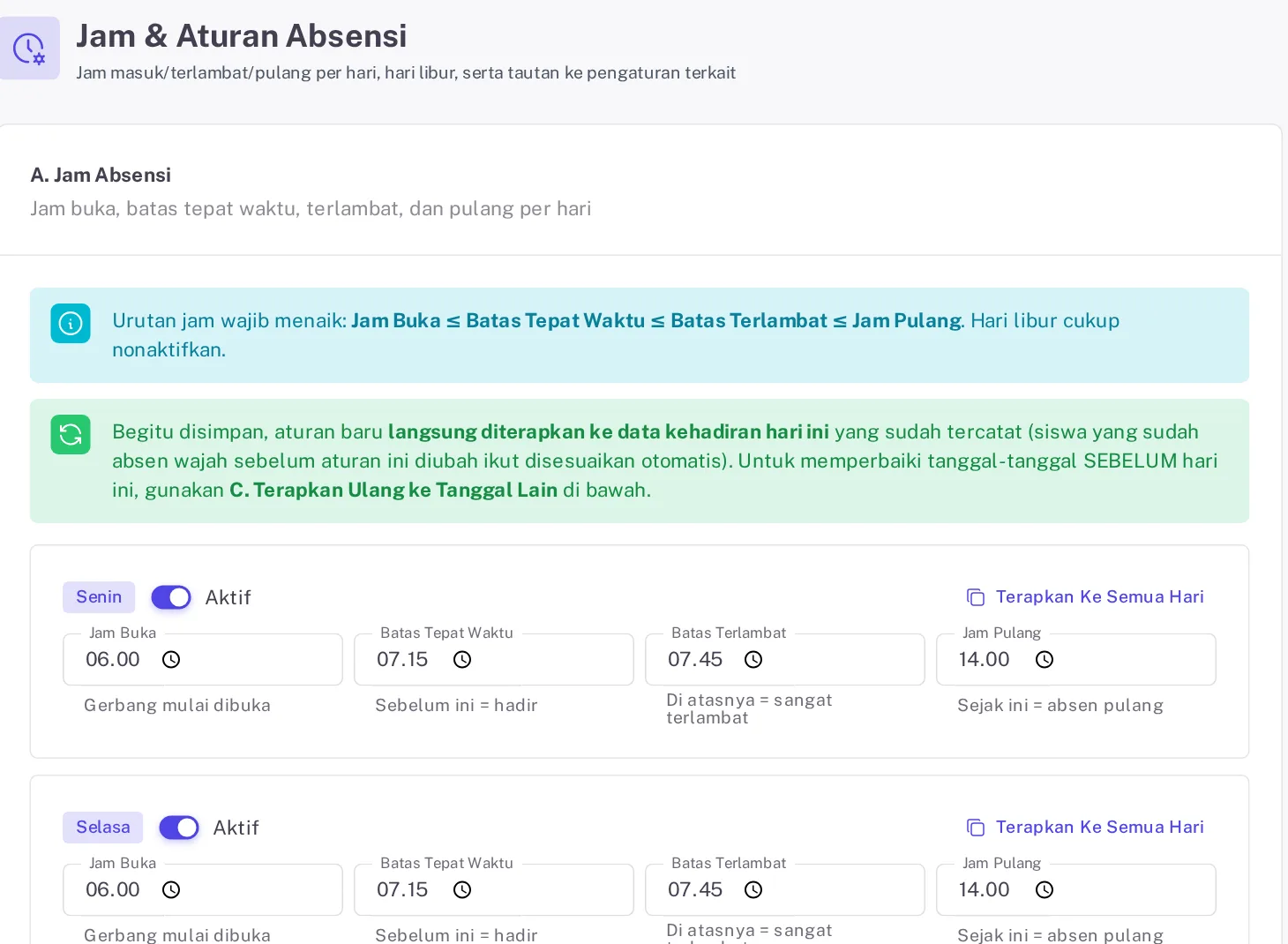
Gambar 1. Kartu A. Jam Absensi di menu Jam & Aturan Absensi. Setiap hari punya sakelar Aktif dan empat isian jam yang urutannya wajib menaik; tekan Simpan Pengaturan setelah semua hari terisi. Semua gambar di artikel ini memakai data contoh.
Persetujuan dan data wajah
- Bagikan surat persetujuan data wajah. Pasal 4 ayat (2) UU Nomor 27 Tahun 2022 tentang Pelindungan Data Pribadi menggolongkan data biometrik dan data anak sebagai data pribadi bersifat spesifik, dan Pasal 25 ayat (2) mewajibkan persetujuan orang tua atau wali untuk memproses data anak.
- Setelah surat kembali, operator atau wali kelas merekam persetujuan dan memotret di Data Wajah lewat Daftar Wajah atau Daftarkan Sekelas. Orang tua tidak bisa memberi persetujuan ini lewat portal. Contoh suratnya ada di Tutorial Data Wajah SiTuntas: Persetujuan Wali dan Cara Daftar Wajah Absensi.
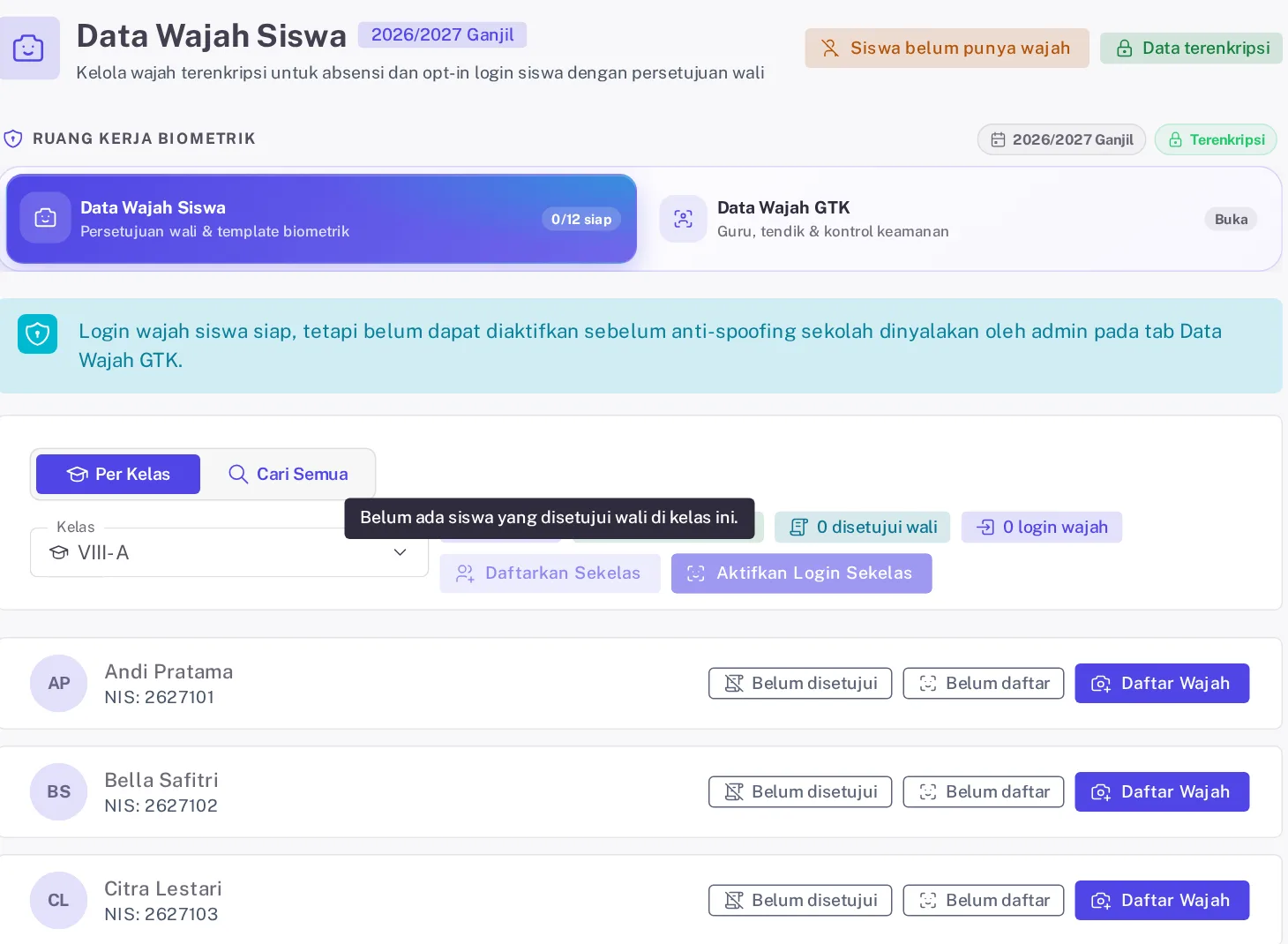
Gambar 2. Data Wajah Siswa kelas VIII-A sebelum persetujuan direkam: tiap baris bertanda Belum disetujui dan Belum daftar, dan Daftarkan Sekelas belum aktif. Mulai dari Daftar Wajah pada siswa yang suratnya sudah kembali.
Kios dan pembagian tugas
- Dengan akun pemegang izin kios, misalnya guru atau admin, buka Presensi Wajah di perangkat gerbang, beri nama titik pindai dan pilih kamera di tab Kamera & Peluncur, uji dengan satu guru, lalu tekan Mode Fullscreen. Penempatan perangkat dan SOP petugasnya ada di Tutorial Kios Presensi Wajah Sekolah di SiTuntas: Absen Masuk dan Pulang.
- Di Hak Akses (Role), admin mencentang Pindai wajah saja (kios) atau Kelola kehadiran GTK untuk peran yang ditugasi, karena preset Operator Sekolah tidak membuka kios, Verifikasi Kehadiran, dan Kehadiran GTK.
- Bila guru boleh absen dari HP, nyalakan Presensi Lokasi (GPS) mulai dari kartu Pantau saja. Kabar WhatsApp ke orang tua dinyalakan di Pengaturan WhatsApp; semua pemicunya bawaan mati dan butuh modul Integrasi WhatsApp, mulai paket Lengkap.
Bagaimana alur absensi SiTuntas dalam satu hari?
Pagi di gerbang
- Petugas membuka Presensi Wajah layar penuh. Siswa dan guru memindai wajah, dan jam server menentukan Hadir atau Terlambat.
- Siswa yang hari itu sudah tercatat Sakit, Izin, Alpa, atau Dispensasi tetap pada status itu. Kios menjawab bahwa ia sudah tercatat dengan status tersebut, dan pindaiannya hanya disimpan sebagai catatan "Terpindai wajah pukul" beserta jamnya.
- Kepala sekolah atau wakasek memantau Ringkasan e-Presensi: kartu Belum Hadir dan Sebaran per kelas menunjukkan kelas yang perlu dicek, sedangkan Log Live Scan menampilkan kedatangan yang diperbarui tiap 5 detik.
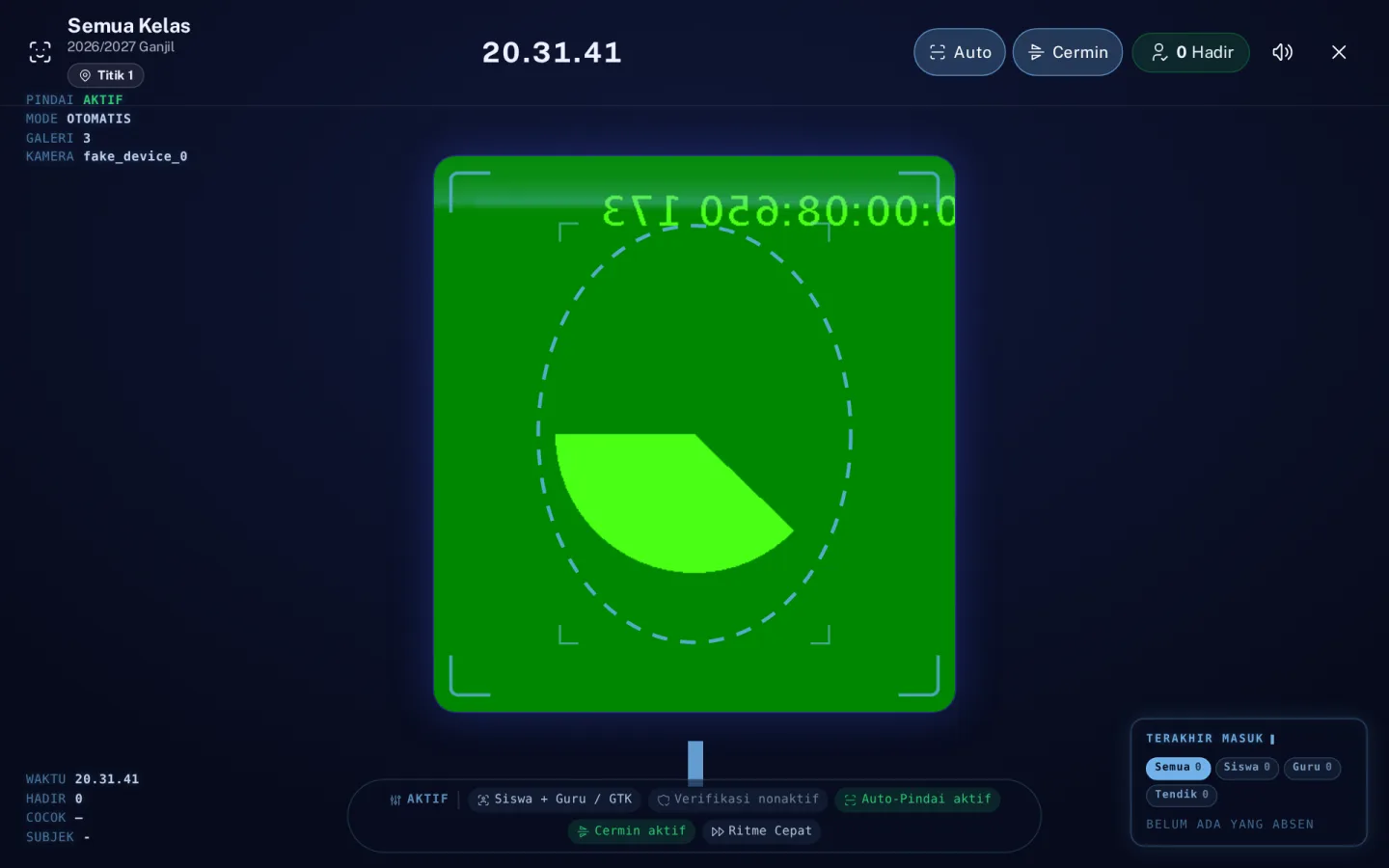
Gambar 3. Kios Presensi Wajah siaga di layar penuh. Bar atas memuat cakupan, titik pindai, jam, pil Auto dan Cermin, serta hitungan Hadir perangkat itu; gambar kamera di sini pola uji.
Pagi di kelas: wali kelas
- Wali kelas membuka Verifikasi Kehadiran, yang langsung memuat kelas binaan dan tanggal hari ini. Pilih segmen Tidak hadir, lalu tandai Sakit, Izin, atau Dispensasi bagi siswa yang sudah ada kabarnya; perubahan tersimpan otomatis.
- Periksa panel Pengajuan izin menunggu persetujuan setiap pagi, karena wali kelas tidak diberi notifikasi saat pengajuan masuk.
- Tekan Setujui bila tanggal dan alasannya cocok, atau Tolak bila tidak. Persetujuan menulis Izin atau Sakit hanya pada hari sekolah; Sabtu dan Minggu yang berstatus Libur serta tanggal libur di kalender dilewati.
- Hubungi orang tua siswa yang belum ada kabar. Tetapkan Alpa menjelang pulang, karena siswa yang sudah ditandai Alpa tetap Alpa walau kemudian datang dan memindai.
Langkah lengkapnya ada di Tutorial Verifikasi Kehadiran Siswa dan Izin di SiTuntas untuk Wali Kelas.
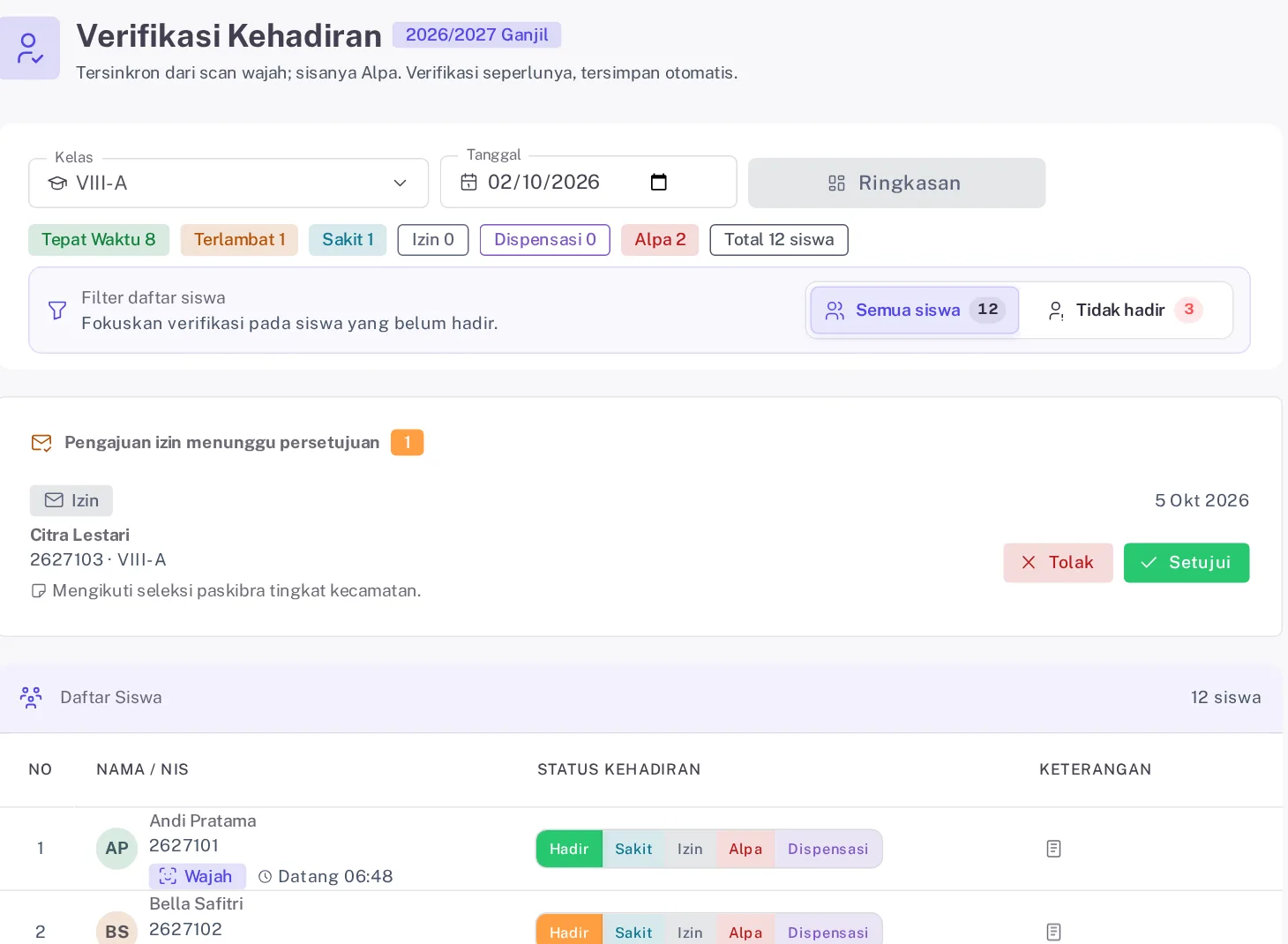
Gambar 4. Verifikasi Kehadiran kelas VIII-A. Chip di atas merangkum status hari itu, segmen Tidak hadir menyaring siswa yang belum tercatat hadir, dan panel pengajuan izin memuat tombol Tolak dan Setujui.
Dari rumah: orang tua dan siswa
- Orang tua membuka Anak Saya, mengetuk kartu anak, memilih tab Ajukan Izin, mengisi jenis, tanggal, dan alasan, lalu menekan Kirim Pengajuan. Hasilnya tampil di Riwayat pengajuan sebagai Menunggu, Disetujui, atau Ditolak.
- Bila sekolah memakai WhatsApp, orang tua menerima kabar sesuai pemicu yang dinyalakan. Orang tua yang mematikan sakelar Notifikasi WhatsApp di kartu anak tidak lagi menerima WhatsApp otomatis tentang kehadiran.
- Siswa membaca catatannya di Kehadiran Saya, tetapi tidak bisa mengajukan izin sendiri.
Panduan untuk keluarga ada di Cara Cek Kehadiran Anak dan Ajukan Izin di SiTuntas untuk Siswa dan Orang Tua.
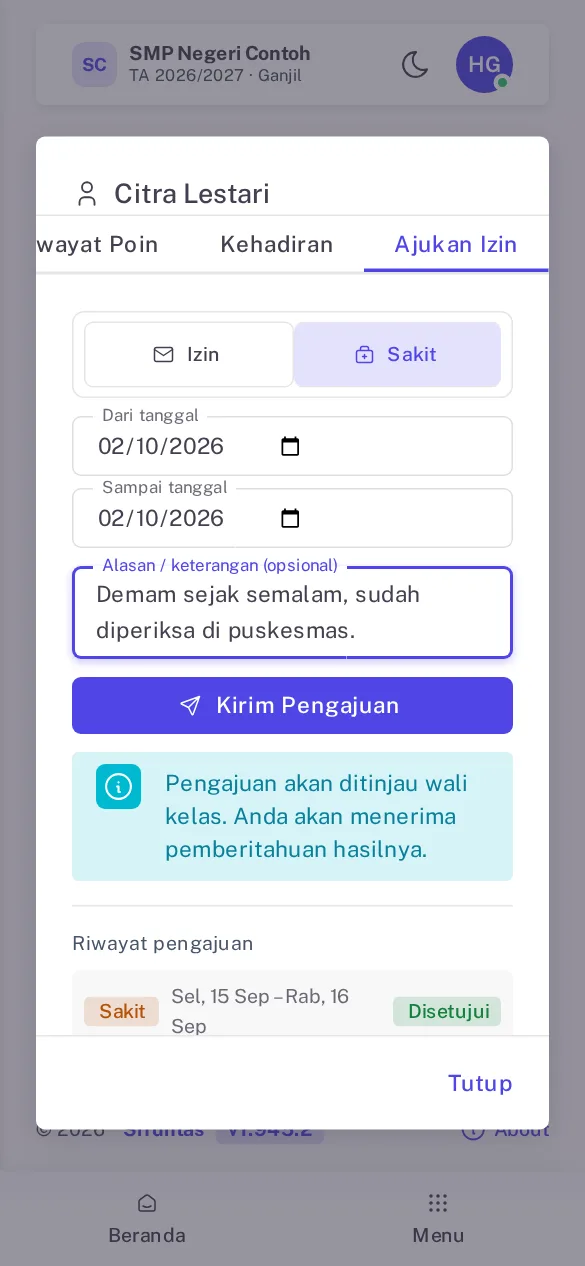
Gambar 5. Tab Ajukan Izin di Portal Orang Tua lewat HP. Pilih Izin atau Sakit, periksa tanggalnya, tulis alasan singkat, lalu tekan Kirim Pengajuan; hasilnya muncul di Riwayat pengajuan.
Setiap jam pelajaran: guru mapel
- Guru membuka Presensi Mapel dan mengklik kartu sesinya; daftar sesi disusun dari jadwal pelajaran di e-Jadwal.
- Status awal diambil dari Kehadiran Harian. Ubah hanya siswa yang keadaannya berbeda, atau tekan Simpan kehadiran bila semuanya sudah benar agar sesi masuk laporan.
- Sakit, Izin, dan Dispensasi dari guru mapel tersalin ke Kehadiran Harian tanpa menimpa hasil pindai, sedangkan Alpa mapel tidak pernah tersalin.
Laporan dan Monitoring Presensi Mapel dibahas di Tutorial Presensi Mapel SiTuntas: Absen Siswa per Jam Pelajaran oleh Guru.
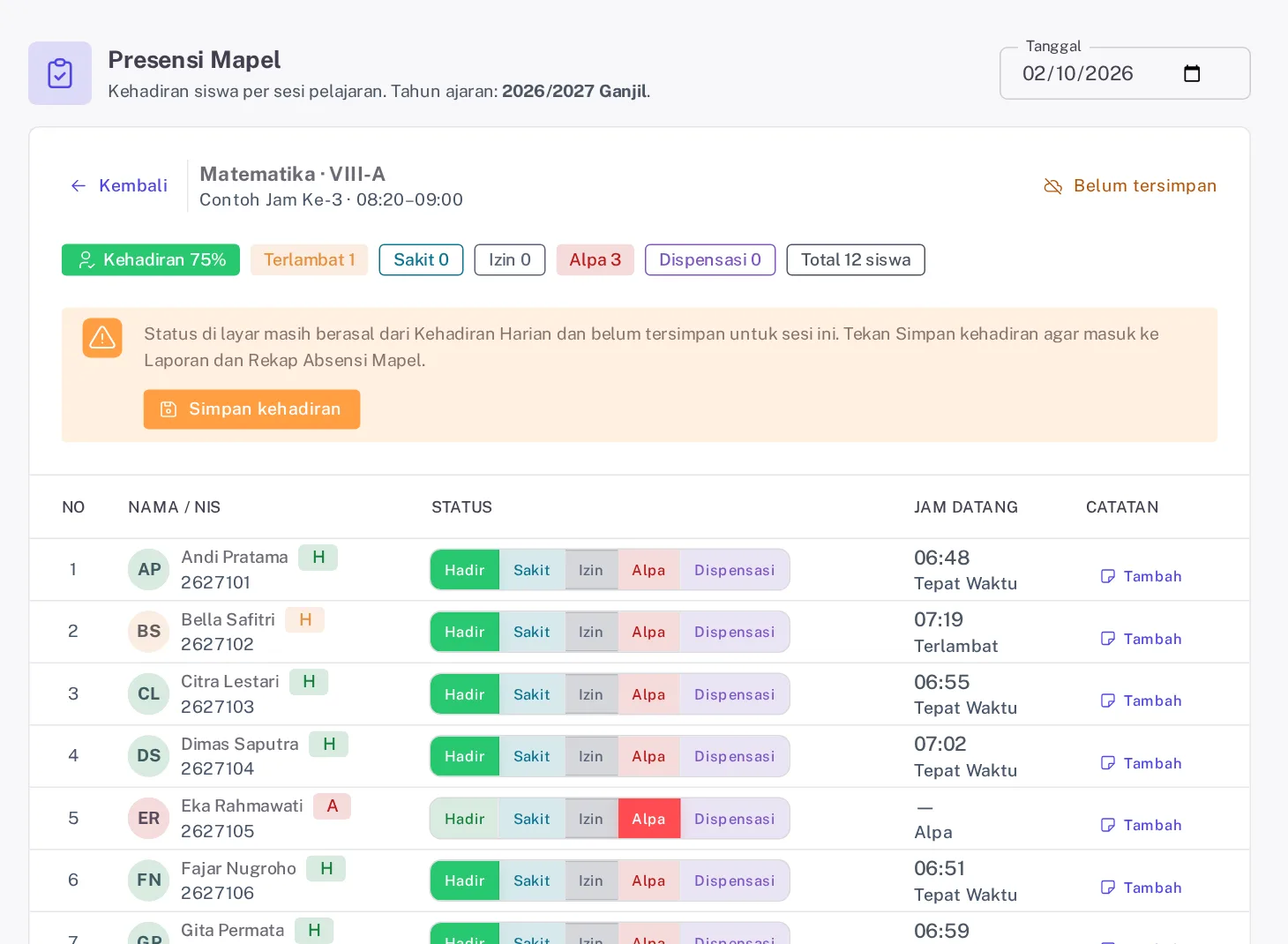
Gambar 6. Satu sesi Presensi Mapel sebelum disimpan. Status dan Jam Datang diambil dari Kehadiran Harian; tekan Simpan kehadiran di kotak oranye bila semuanya sudah benar.
Guru dan tendik
- Guru dan tendik memindai di kios yang sama dengan jam yang sama, atau dari HP lewat tab Absensi di bilah bawah bila perannya memegang izin kios.
- Pemegang hak Kehadiran GTK, bawaannya kepala sekolah, membuka Kehadiran GTK, pil Datang-Pulang, lalu mencatat izin, sakit, dinas luar, atau jam yang terlewat lewat Ubah. Guru pengganti dicatat di pil Pelaksanaan KBM.
- Setiap GTK membaca catatannya di Kehadiran & Kegiatan Saya.
Rinciannya, termasuk Presensi Lokasi, ada di Tutorial Kehadiran GTK SiTuntas: Absensi Wajah Guru, Tendik, dan Presensi Lokasi.
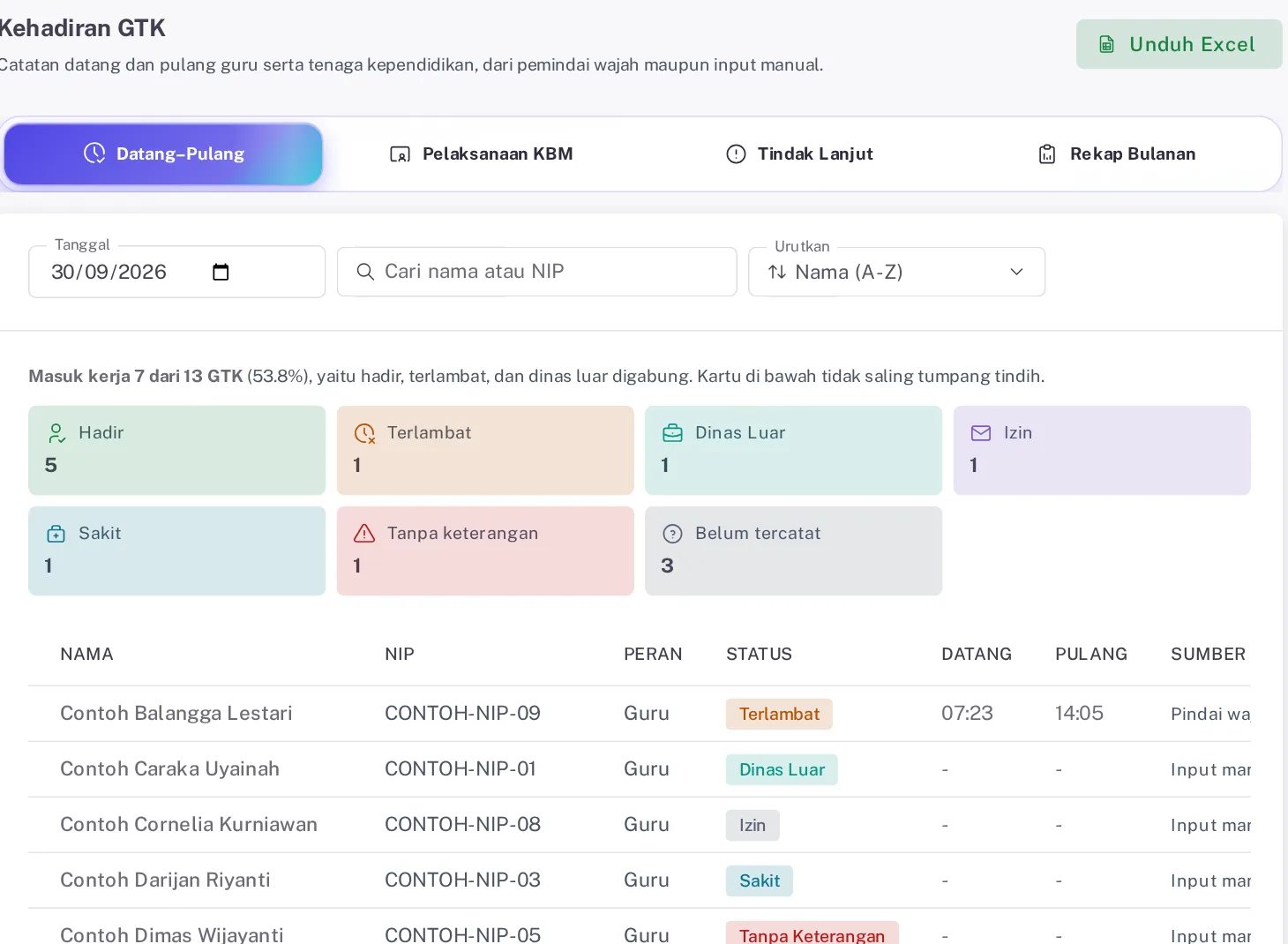
Gambar 7. Kehadiran GTK pada pil Datang-Pulang. Kalimat Masuk kerja menggabungkan hadir, terlambat, dan dinas luar, sedangkan kolom Sumber membedakan pindai wajah dari input manual.
Pulang sekolah
Mulai Jam Pulang, siswa dan guru boleh memindai lagi untuk mengisi jam pulang. Pindai pulang tidak wajib: siswa yang punya jam datang tetap dihitung hadir walau tidak memindai saat pulang, dan pindaian ulang sebelum Jam Pulang tidak dicatat sebagai pulang. Sebelum pulang, wali kelas menandai Alpa siswa yang tetap tanpa kabar, karena baris kosong tercatat Belum tercatat, bukan Alpa.
Akhir pekan, akhir bulan, dan akhir semester
- Wali kelas membuka Pekan Kelas Saya dan menekan Lengkapi untuk hari yang masih Belum tercatat.
- Operator atau wakasek kesiswaan membuka Rekap & Laporan, tab Bulanan, memilih Kelas, Bulan, dan Tahun, lalu menekan PDF dan Cetak PDF untuk rekap bertanda tangan Kepala Sekolah dan Wali Kelas.
- Wakasek kesiswaan dan guru BK membaca Disiplin Kehadiran untuk keterlambatan dan alpa berulang.
- Di akhir semester, wali kelas menekan Tarik dari e-Presensi di e-Rapor, menu Kehadiran & Catatan Wali. Rapor memuat Sakit, Izin, dan Tanpa Keterangan, sesuai contoh rapor di Panduan Pembelajaran dan Asesmen Edisi Revisi 2025 dari BSKAP.
Cara membaca angka dan mencetak berkasnya ada di Tutorial Rekap Absensi Siswa SiTuntas: Laporan Bulanan, PDF, dan Disiplin.
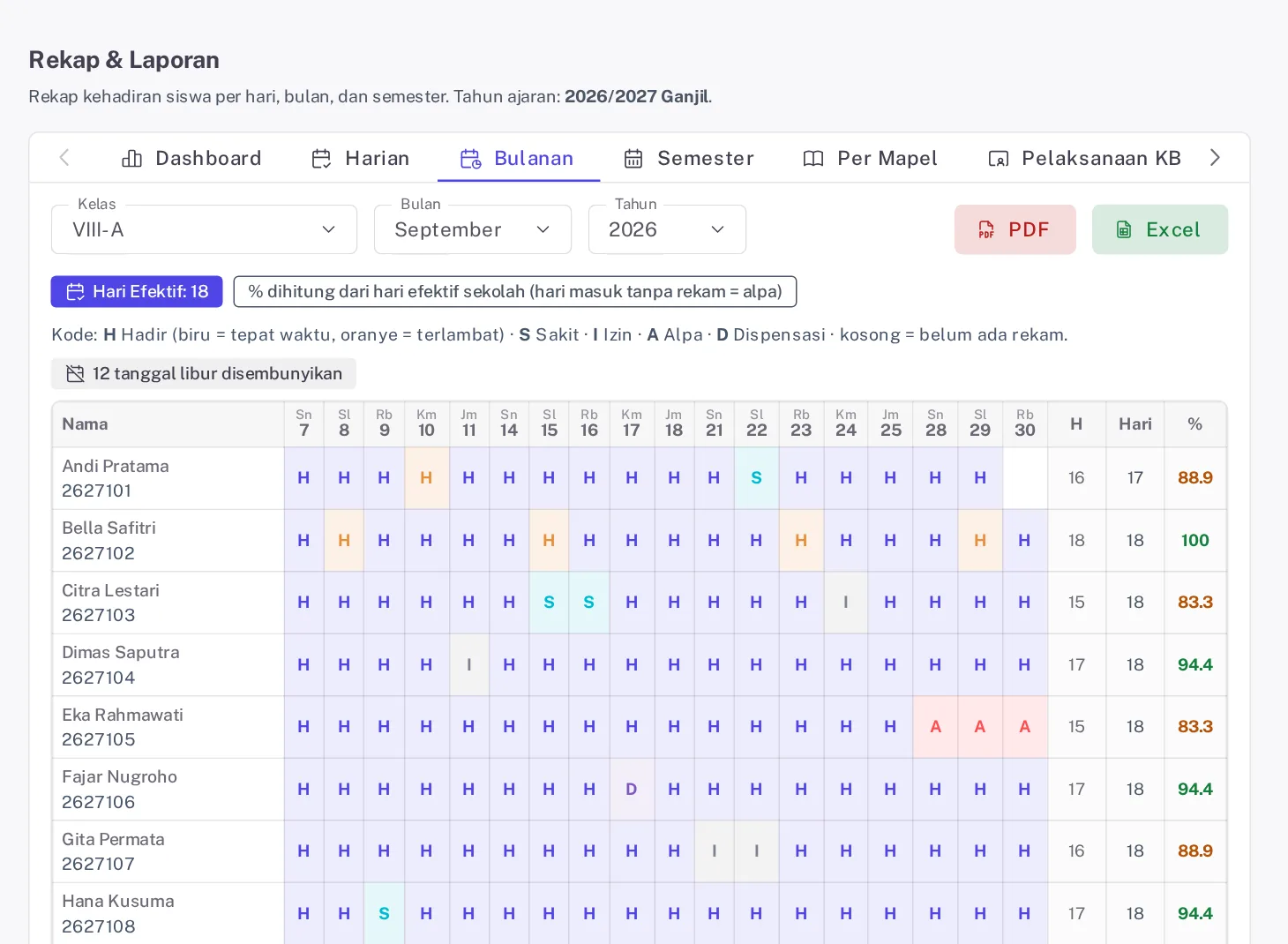
Gambar 8. Tab Bulanan untuk kelas VIII-A, September 2026. Kolom tanggal hanya memuat hari efektif, H oranye berarti terlambat, dan tombol PDF di kanan atas mencetak rekap bertanda tangan.
Siapa mengerjakan apa: pembagian tugas per peran
Tabel ini mengikuti peran bawaan. Admin sekolah memegang semua menu dan bisa menggeser izin lewat Hak Akses (Role).
| Peran | Tugas rutin | Menu |
|---|---|---|
| Operator Sekolah | Jam dan libur, data wajah siswa dan GTK, rekap bulanan | Jam & Aturan Absensi, Data Wajah, Rekap & Laporan |
| Kepala sekolah | Memantau kehadiran harian, mencatat kehadiran GTK, menandatangani rekap | Ringkasan e-Presensi, Kehadiran GTK, Rekap & Laporan |
| Wakasek kesiswaan | Mengawasi semua kelas, meninjau izin, mengatur zona lokasi | Verifikasi Kehadiran, Disiplin Kehadiran, Presensi Lokasi (GPS) |
| Wakasek kurikulum | Memantau keterisian presensi tiap jam pelajaran | Presensi Mapel dan kartu Monitoring Presensi Mapel |
| Wali kelas | Verifikasi harian, izin orang tua, data wajah kelas, rekap pekan | Verifikasi Kehadiran, Data Wajah, Pekan Kelas Saya |
| Guru mapel | Presensi tiap sesi, menjaga kios saat bertugas | Presensi Mapel, Presensi Wajah |
| Guru BK | Menjaga kios, mencatat keterangan susulan, mendaftarkan wajah | Presensi Wajah, Verifikasi Kehadiran, Data Wajah |
| Semua GTK | Memindai wajah, membaca catatan sendiri | Kehadiran & Kegiatan Saya |
| Siswa | Memindai wajah, membaca kehadiran sendiri | Kehadiran Saya |
| Orang tua | Memantau anak, mengajukan izin atau sakit, mengatur kabar WhatsApp | Anak Saya |
Verifikasi Kehadiran dan Pekan Kelas Saya membuka kelas binaan wali kelas, sedangkan Ringkasan e-Presensi, Rekap & Laporan, dan Data Wajah memuat seluruh sekolah bagi pemegang izinnya.
Bagaimana status kehadiran siswa dihitung?
Persen kehadiran sama dengan hari Tepat Waktu ditambah Terlambat, dibagi hari efektif, dikali 100. Hari efektif adalah hari Aktif di Jam & Aturan Absensi dikurangi tanggal libur, dihitung sampai hari ini.
| Status | Asal catatan | Dihitung hadir? |
|---|---|---|
| Tepat Waktu (di portal orang tua: Hadir) | Pindai sebelum Batas Tepat Waktu, pindai di hari libur, atau ditandai hadir oleh guru | Ya |
| Terlambat | Pindai mulai Batas Tepat Waktu | Ya |
| Sakit dan Izin | Wali kelas, guru mapel, atau izin orang tua yang disetujui | Tidak, tetapi bukan alpa |
| Dispensasi | Wali kelas atau guru mapel, misalnya untuk siswa yang mewakili sekolah | Tidak, dan tidak masuk ketidakhadiran rapor |
| Alpa | Wali kelas, atau penanda alpa otomatis keesokan pagi | Tidak |
| Belum tercatat | Hari sekolah yang lewat tanpa catatan apa pun | Tidak, dan tetap menurunkan persen |
Contoh kesepakatan absensi sekolah yang bisa disalin
Aplikasi menjalankan aturan jam, tetapi batas waktu pengisian dan pemeriksanya perlu disepakati. Salin teks ini, ganti isian dalam kurung siku, lalu sahkan dalam rapat dewan guru.
KESEPAKATAN PELAKSANAAN ABSENSI [nama sekolah]
Tahun Ajaran [2026/2027]
1. Siswa, guru, dan tendik memindai wajah di [lokasi kios] saat datang; sebelum pukul [07.15] tercatat Hadir, mulai pukul itu Terlambat. Pindai pulang mulai pukul [14.00] dianjurkan, tetapi tidak wajib.
2. Wajah siswa didaftarkan setelah surat persetujuan orang tua/wali diterima dan diarsipkan [nama petugas]. Siswa tanpa persetujuan dicatat manual oleh wali kelas.
3. Orang tua mengabarkan sakit atau izin lewat menu Anak Saya paling lambat pukul [07.30]; surat dokter, bila ada, diserahkan saat siswa masuk kembali.
4. Wali kelas memeriksa Verifikasi Kehadiran dan pengajuan izin sebelum pukul [08.30], lalu menetapkan Alpa bagi siswa tanpa kabar menjelang pukul [13.00].
5. Siswa yang dikabarkan sakit atau izin tetapi ternyata masuk dilaporkan ke wali kelas untuk dikoreksi hari itu juga.
6. Guru mapel mengisi Presensi Mapel paling lambat [15 menit] sesudah jam pelajaran dimulai.
7. Izin, sakit, dan dinas luar guru serta tendik dicatat [nama petugas] di Kehadiran GTK pada hari yang sama.
8. [Wakasek kesiswaan] mencetak rekap bulanan setiap tanggal [5] untuk rapat dewan guru. Rekap bernama siswa tidak dibagikan ke grup percakapan.
9. Orang tua dapat menarik persetujuan data wajah melalui [nama petugas]; datanya dihapus paling lambat [3 x 24 jam] sejak permintaan diterima.
[kota], [tanggal]
Kepala [nama sekolah],
[nama kepala sekolah]
NIP [NIP]
Kesalahan yang sering terjadi
- Semua siswa tercatat Hadir, tidak ada yang Terlambat. Jam & Aturan Absensi belum pernah disimpan, hari itu berstatus Libur, atau tanggalnya terdaftar libur.
- Siswa yang datang terlambat tetap Alpa. Wali kelas menekan Alpa terlalu pagi, dan pindaian tidak mengubah status yang sudah tercatat. Ubah barisnya ke Hadir di Verifikasi Kehadiran; keterlambatannya tidak ikut tercatat.
- Siswa jelas datang, tetapi Belum tercatat. Wajahnya belum terdaftar, persetujuannya belum direkam, atau ia lupa memindai. Wali kelas menekan Hadir di Verifikasi Kehadiran.
- Persen kehadiran jauh lebih rendah dari kenyataan. Libur belum didaftarkan, Sabtu masih Aktif di sekolah lima hari, atau Tanggal Sekolah Mulai Beroperasi belum diisi.
- Sesi Presensi Mapel tetap Belum diisi di Monitoring. Guru membuka sesi tanpa mengubah apa pun dan lupa menekan Simpan kehadiran.
- Kamera tidak menyala. Di Chrome komputer, buka Setelan, Privasi dan keamanan, Setelan situs, Kamera, lalu izinkan alamat SiTuntas sekolah.
- Orang tua tidak menerima WhatsApp. Pemicunya bawaan mati, paket sekolah belum memuat Integrasi WhatsApp, nomor HP orang tua keliru, atau orang tua mematikan sakelar Notifikasi WhatsApp.
Pertanyaan yang sering diajukan
Apakah absensi SiTuntas harus memakai pindai wajah?
Tidak. Wali kelas bisa menandai kehadiran di Verifikasi Kehadiran, guru mengisi Presensi Mapel, dan rekap tetap terbentuk dari catatan itu. Modul Absensi Wajah, mulai paket Dasar, hanya dibutuhkan untuk kios Presensi Wajah dan Data Wajah.
Apakah siswa wajib memindai wajah saat pulang?
Tidak. Pindaian mulai Jam Pulang hanya mengisi jam pulang. Siswa yang sudah punya jam datang tetap dihitung hadir walau tidak memindai saat pulang.
Bagaimana kalau siswa yang dikabarkan sakit ternyata datang dan memindai wajah?
Statusnya tetap Sakit. Kios menjawab bahwa siswa itu sudah tercatat sakit, dan barisnya mendapat catatan jam wajahnya terpindai. Bila kabarnya memang keliru, wali kelas mengubah statusnya menjadi Hadir di Verifikasi Kehadiran.
Apakah kios presensi wajah bisa dipakai tanpa internet?
Tidak. Setiap pindaian dikirim ke server untuk dicocokkan, dan kios tidak menyimpan antrean untuk dikirim belakangan. Saat jaringan putus, kios menampilkan Layanan Bermasalah; siapkan hotspot cadangan dan catat siswa yang terlewat di Verifikasi Kehadiran.
Bisakah jam masuk guru dibedakan dari jam masuk siswa?
Belum. Satu set jam per hari di Jam & Aturan Absensi berlaku untuk siswa, guru, dan tendik, tanpa sif atau pembeda per kelas. Jam itu dinilai dalam WIB, jadi sekolah di WITA atau WIT mengisinya dalam WIB.
Bermanfaat? Bagikan ke rekan guru.
WhatsAppReferensi
- UU Nomor 27 Tahun 2022 tentang Pelindungan Data Pribadi, JDIH BPK
- Panduan Pembelajaran dan Asesmen PAUD, Jenjang Pendidikan Dasar, dan Jenjang Pendidikan Menengah Edisi Revisi 2025, BSKAP Kemendikdasmen
- SKB Menteri Agama, Menteri Ketenagakerjaan, dan Menteri PANRB Nomor 1497, 2, dan 5 Tahun 2025 tentang Hari Libur Nasional dan Cuti Bersama Tahun 2026, Kemensetneg
- Menggunakan kamera dan mikrofon Anda di Chrome, Bantuan Google Chrome
Baca juga
- Cara Kerja Absensi Wajah untuk Sekolah, Dijelaskan Sederhana
- Absensi Wajah vs Mesin Fingerprint untuk Sekolah, Mana yang Cocok?
- Apakah Absensi Wajah Aman dan Sesuai UU PDP? Ini Penjelasannya
- Keamanan Data Siswa dan UU PDP: Bagaimana SiTuntas Menjaganya
- Cara Membuat Rekap Absensi Siswa di Excel (Rumus + Contoh)
- Cara Mengatasi Siswa yang Sering Terlambat Tanpa Hukuman Fisik
- Rekap Absensi Guru dan Tendik: Aturan Jam Kerja, Format, dan Contohnya
- Tutorial Pengaturan Jam Absensi SiTuntas: Jam Masuk, Terlambat, Pulang, Libur
- Tutorial Data Wajah SiTuntas: Persetujuan Wali dan Cara Daftar Wajah Absensi
- Tutorial Kios Presensi Wajah Sekolah di SiTuntas: Absen Masuk dan Pulang
- Tutorial Verifikasi Kehadiran Siswa dan Izin di SiTuntas untuk Wali Kelas
- Tutorial Presensi Mapel SiTuntas: Absen Siswa per Jam Pelajaran oleh Guru
- Tutorial Kehadiran GTK SiTuntas: Absensi Wajah Guru, Tendik, dan Presensi Lokasi
- Tutorial Rekap Absensi Siswa SiTuntas: Laporan Bulanan, PDF, dan Disiplin
- Cara Cek Kehadiran Anak dan Ajukan Izin di SiTuntas untuk Siswa dan Orang Tua
- Presensi QR Code SiTuntas: Kartu Sekolah Kini Bisa untuk Absen
Bagikan artikel ini
Ingin melihatnya berjalan di sekolah Anda?
SiTuntas dipakai setiap hari di sekolah negeri, tanpa instalasi. Coba gratis, semua modul terbuka. Paket Gratis tetap Rp0 selamanya.
Isi 3 data · Verifikasi singkat · Akun aktif otomatis · Bisa daftar sendiri. Mau dibantu? Chat kami.
Masih punya pertanyaan? Tanya kami via WhatsApp