Tutorial Kios Presensi Wajah Sekolah di SiTuntas: Absen Masuk dan Pulang

Tutorial ini memandu Anda memasang kios presensi wajah sekolah di menu Presensi Wajah (grup e-Presensi): mengatur galeri wajah, memasangkan kamera dengan titik pindai, menjalankan Mode Fullscreen di gerbang atau HP petugas, membaca layar hasil, sampai memindai pulang. Ada juga saran penempatan perangkat dan SOP petugas kios yang siap disalin.
Ini bagian ketiga seri Panduan Absensi SiTuntas. Kios hanya mengenali wajah yang sudah didaftarkan, dan wajah siswa baru bisa didaftarkan di menu Data Wajah setelah ada persetujuan wali (tutorial Data Wajah). Status Terlambat dan Pulang baru dinilai setelah jam sekolah disimpan di Jam & Aturan Absensi (tutorial jam absensi). Menu Presensi Wajah tampil bagi pemegang izin "Kelola kehadiran siswa" atau "Pindai wajah saja (kios)". Peran yang hanya bertugas memindai cukup diberi izin kedua lewat Hak Akses (Role).
Menyiapkan tab Pemindaian: siapa yang bisa dikenali
Buka e-Presensi, lalu Presensi Wajah. Bila galeri sudah berisi wajah, kamera langsung menyala dan peramban meminta izin kamera; pilih izinkan.
- Pada tab Pemindaian, biarkan Jenis peserta berisi Siswa + Guru / GTK (bawaan) agar satu kamera gerbang melayani siswa dan guru.
- Pilih Cakupan galeri: Semua kelas (bawaan) untuk gerbang utama, atau Satu kelas, Pilih beberapa kelas, dan Per tingkat untuk pintu gedung tertentu. Galeri sempit berarti lebih sedikit wajah pembanding.
- Isi Jenis kelamin dengan Putra atau Putri hanya bila gerbang putra dan putri dipisah.
- Baca kotak di bawahnya. Kotak hijau menyebut jumlah identitas di galeri; kotak kuning berarti cakupan belum lengkap, galeri kosong, atau ada siswa yang belum masuk rombel.
- Biarkan Auto-Pindai (hands-free) menyala, lalu pilih Ritme pemindaian: Cepat (bawaan) untuk antrean gerbang, Normal, atau Santai untuk perangkat lama atau kamera yang lambat fokus. Ritme hanya mengatur tempo antrean; ambang kemiripan di server tidak berubah.
- Putuskan soal Verifikasi keaslian (anti-foto), yang bawaannya mati. Bila dinyalakan, siswa diminta berkedip dan melakukan satu gerakan acak. Pemeriksaan ini berjalan di peramban dan dilewati bila perangkat tidak sanggup memuatnya, jadi anggap lapis tambahan.
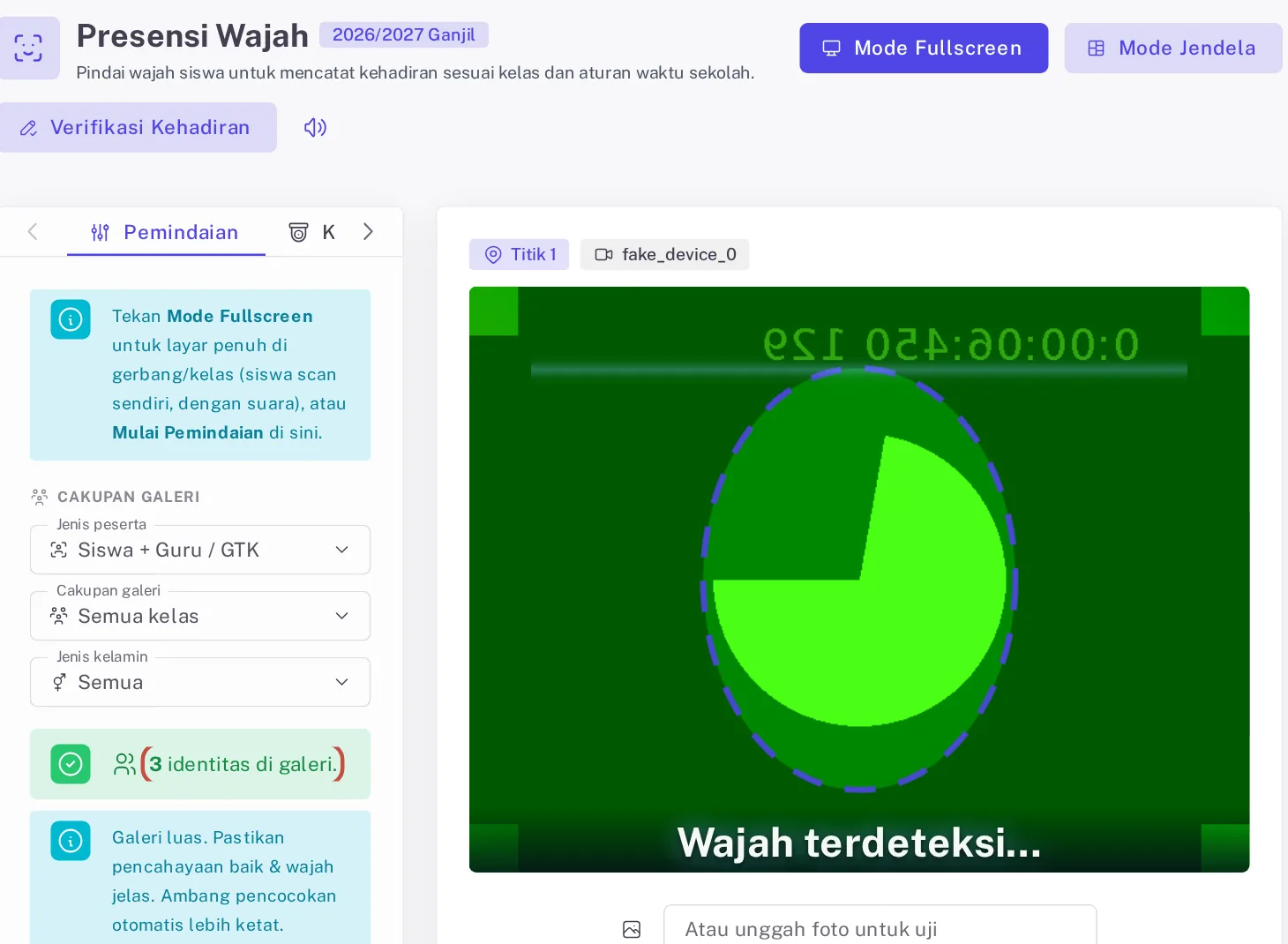
Gambar 1. Tab Pemindaian dengan cakupan bawaan dan kotak hijau berisi jumlah identitas di galeri. Periksa juga chip titik pindai dan kamera di atas gambar kamera. Semua gambar di artikel ini memakai data contoh.
Setelan di tab ini, termasuk Cermin tampilan, tersimpan di peramban perangkat itu, jadi laptop gerbang dan HP petugas diatur masing-masing. Panel Tampilan Efek Pindai hanya mengganti animasi pindai; pada perangkat murah, pilih Garis Halus lalu Pakai di Perangkat Ini.
Memasangkan kamera dan titik pindai di tab Kamera & Peluncur
Titik pindai adalah nama lokasi kios, misalnya Gerbang Depan, dan ikut tercatat pada laporan kehadiran.
- Buka tab Kamera & Peluncur, lalu pilih slot di Titik pindai jendela ini, misalnya Titik 1.
- Klik Ubah nama, ketik nama lokasi di isian Nama titik 1 (maksimal 40 karakter), lalu klik Selesai.
- Pilih kamera di isian Kamera. Otomatis (dipilih peramban) cukup untuk laptop berkamera satu; untuk webcam USB, pilih namanya, dan klik Muat Ulang Daftar bila kamera belum muncul.
- Cocokkan dua chip di atas gambar kamera, yaitu nama titik dan kamera aktif. Pilihan kamera tersimpan per titik.
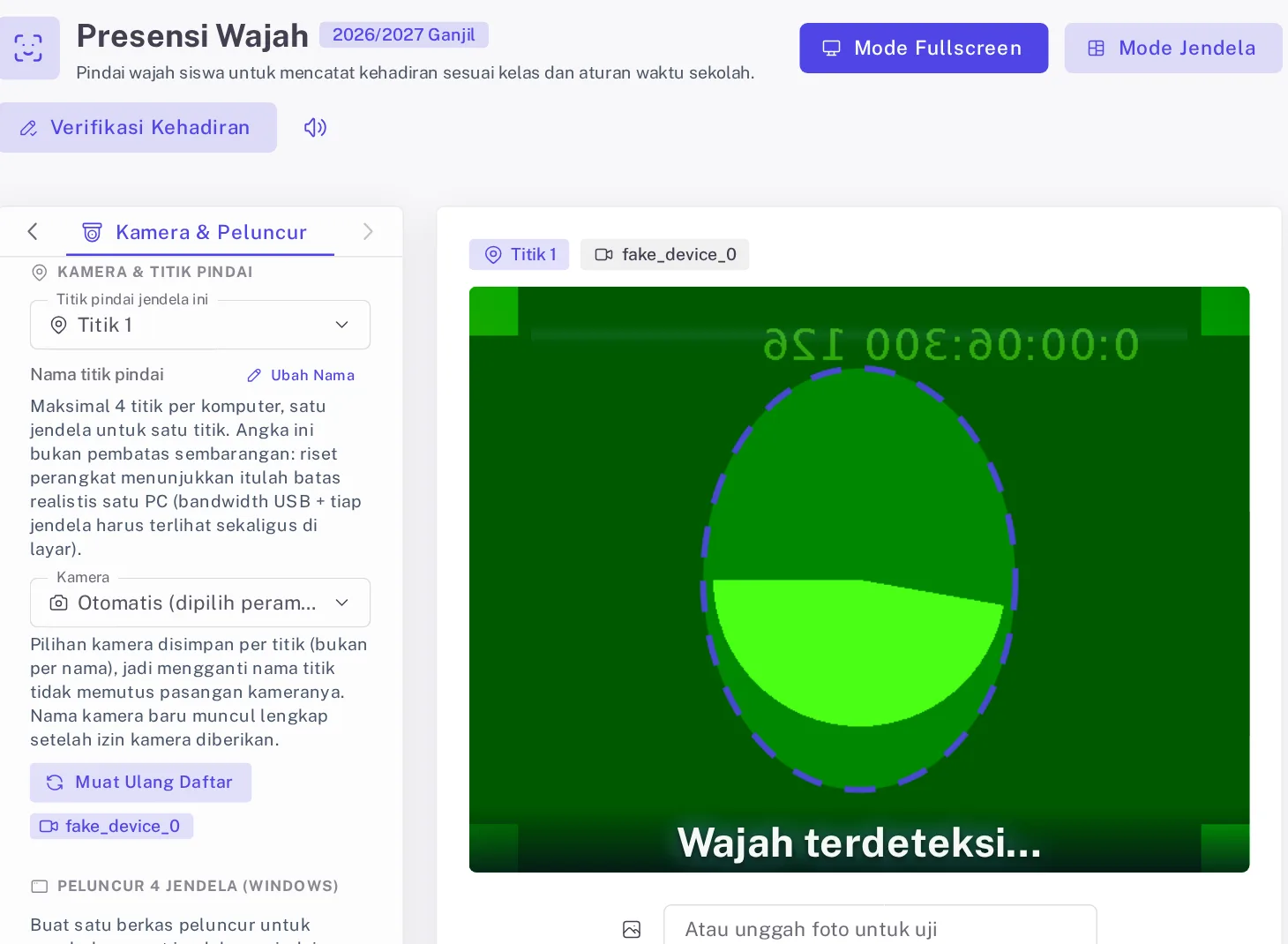
Gambar 2. Tab Kamera & Peluncur: pilih titik pindai untuk jendela ini, ganti namanya lewat Ubah Nama (misalnya Gerbang Depan), lalu pasangkan kameranya. Pilihan kamera tersimpan per titik.
Satu komputer untuk dua sampai empat webcam
Satu PC Windows dengan Google Chrome bisa menjalankan sampai empat titik. Angka empat adalah jumlah slot di aplikasi; kemampuan PC dan jalur USB tetap perlu diuji.
- Di PC gerbang, periksa Lebar layar (piksel) dan Tinggi layar (piksel), lalu klik Unduh Peluncur 4 Jendela. Bila Chrome menandai berkas .bat sebagai berisiko, pilih simpan.
- Klik dua kali berkas itu. Empat jendela kios terbuka, masing-masing terkunci ke titik 1 sampai 4.
- Pada pemakaian pertama, login di salah satu jendela, izinkan kamera, dan pastikan Auto-Pindai menyala. Tekan Esc, lalu di tab Kamera & Peluncur pilih tiap titik di Titik pindai jendela ini dan pasangkan kameranya. Tutup keempat jendela dan jalankan peluncur lagi.
- Setiap pagi, ketuk sekali tiap jendela yang bertuliskan Ketuk untuk mulai; pemindaian dan suara baru berjalan setelah ketukan itu. Jendela yang tertutup jendela lain menampilkan Pemindaian dijeda dan tidak membaca wajah.
Di mana sebaiknya kios presensi wajah dipasang?
Uji lokasi kios pada jam sibuk pagi.
- Cahaya jatuh ke wajah, bukan dari belakang. Jangan arahkan kamera ke gerbang terbuka, jendela, atau halaman yang silau, karena wajah siswa akan gelap. Pasang di bawah atap dan beri lampu di depan antrean bila lobi redup. Bila layar "Wajah Tak Terdeteksi" sering muncul, cahayanya kurang.
- Kamera setinggi wajah. Letakkan kamera kira-kira setinggi wajah siswa yang paling sering lewat. Hadapkan layar ke antrean, bukan ke jalan umum, karena layar hasil menampilkan nama dan NIS.
- Satu orang di depan kamera. Kios mengikuti wajah terbesar di bingkai, jadi hanya satu orang yang boleh dekat kamera. Buat garis antre satu langkah di belakang orang yang dipindai, dan minta siswa melepas helm atau masker.
- Jaringan stabil. Setiap pindaian mengirim gambar ke server, dan kios tidak punya mode offline. Utamakan kabel LAN untuk PC; bila memakai Wi-Fi, uji sinyal di titik kios dan siapkan hotspot cadangan.
- Layar tidak boleh tidur. Halaman kios tidak menahan layar agar tetap menyala. Colokkan pengisi daya, lalu atur waktu layar mati dan mode tidur di pengaturan daya Windows atau setelan layar HP.
Menjalankan kios di gerbang
- Klik Mode Fullscreen. Bila peramban menolak layar penuh, kios tetap terbuka di dalam jendela. Pakai Mode Jendela bila satu layar dibagi untuk beberapa titik.
- Pil Auto dan Cermin di bar atas otomatis menyala. Pastikan ikon suara tidak bisu agar nama siswa diucapkan.
- Siswa maju dan diam sejenak. Teks di bawah kamera berganti dari "Mendeteksi wajah otomatis…" ke "Wajah terkunci, memindai…", lalu "Menganalisis…".
- Hasil tampil di atas gambar kamera, dan nama siswa diucapkan. Layar hasil menutup sendiri setelah suara selesai atau saat orang berikutnya maju.
- Angka Hadir di bar atas hanya menghitung pindaian di perangkat itu sejak kios dibuka, dan daftar TERAKHIR MASUK tidak sinkron dengan perangkat lain.
- Untuk keluar, tekan tombol X di kanan atas atau tombol Esc.
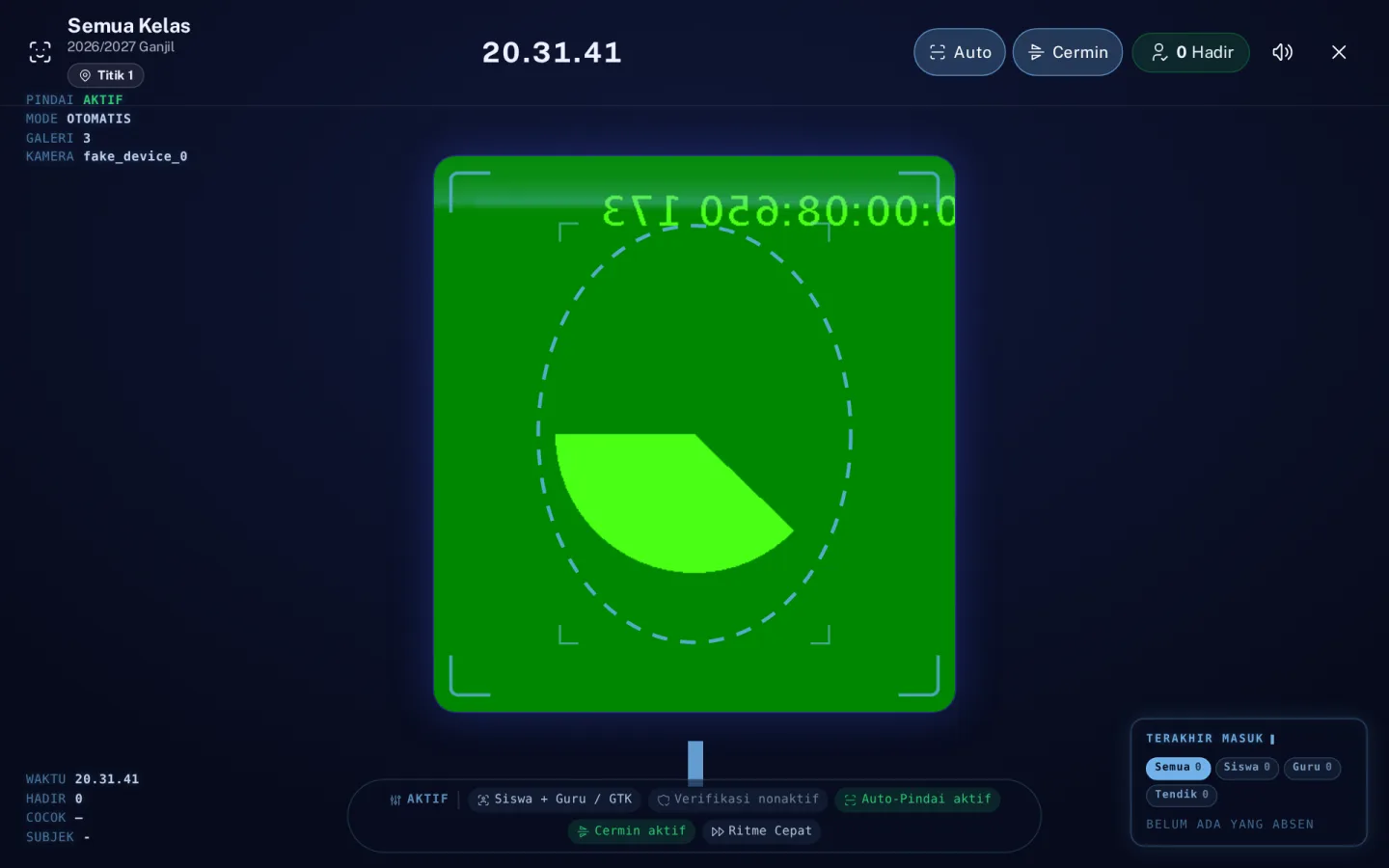
Gambar 3. Kios siaga di layar penuh: bar atas memuat cakupan, titik pindai, jam, pil Auto dan Cermin, serta hitungan Hadir. Biarkan jendela ini tetap di depan selama antrean.
Gambar pindaian dikirim ke server untuk dicocokkan, lalu tidak disimpan, dan layar hasil menampilkan inisial, bukan foto. UU Nomor 27 Tahun 2022 tentang Pelindungan Data Pribadi menggolongkan data biometrik sebagai data pribadi yang bersifat spesifik dalam Pasal 4 ayat (2), dan penjelasannya menyebut gambar wajah sebagai contoh. Karena itu, jangan memotret layar kios yang memperlihatkan wajah siswa untuk grup; ulasannya ada di artikel absensi wajah dan UU PDP.
Kios di HP dan pintasan petugas piket
- Di HP, ketuk tab Absensi di bilah bawah. Bagi pemegang izin kios, tab ini langsung membuka kios layar penuh dengan kamera depan sebagai bawaan.
- Petugas piket yang bertugas hari itu membuka Piket Saya, menekan Scan Wajah di bagian Alat petugas, lalu mengetuk lapisan Ketuk untuk layar penuh.
- Letakkan HP di dudukan menghadap antrean. Kamera belakang dipilih lewat isian Kamera sebelum masuk kios, karena di dalam kios tidak ada tombol ganti kamera.
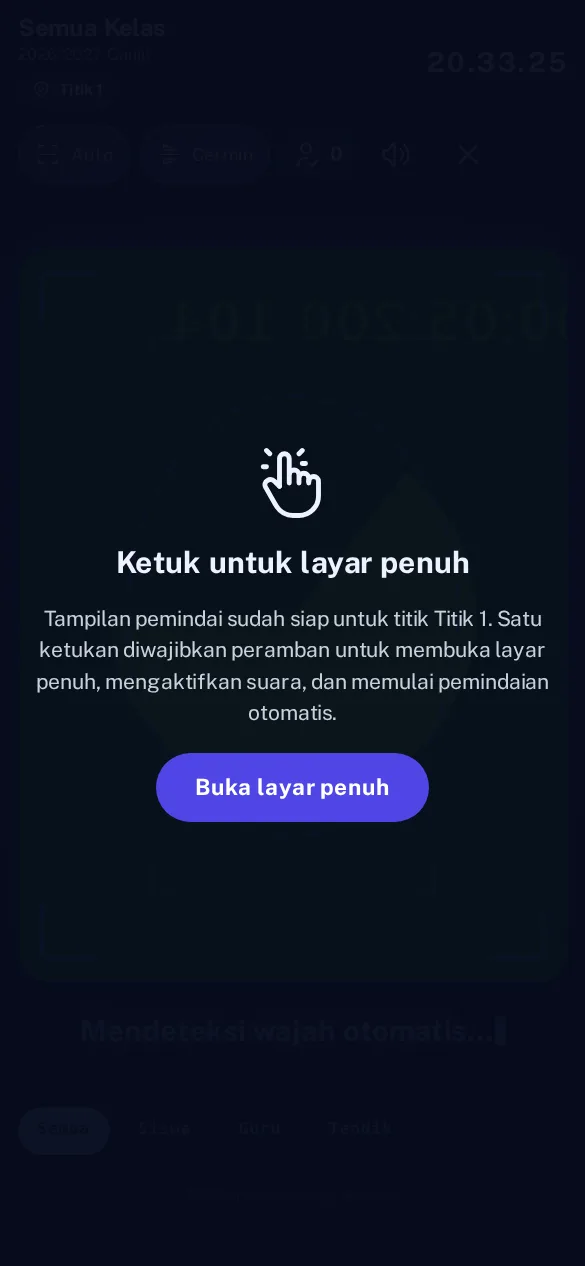
Gambar 4. Di HP, kios meminta satu ketukan Buka layar penuh untuk menyalakan layar penuh, suara, dan pemindaian otomatis. Di belakangnya tampak strip riwayat dengan penyaring Semua, Siswa, Guru, dan Tendik.
Tombol Scan Wajah butuh izin "Pindai wajah cepat piket" dan izin kios, serta sakelar "Pintasan pemindai wajah" yang menyala di tab Pengaturan halaman Jadwal Petugas.
Mode manual dan unggah foto uji
Bila Auto-Pindai dimatikan, tombol Mulai Pemindaian memotret setelah hitung mundur tiga detik; di panel biasa ada juga Ambil Sekarang untuk memotret langsung. Isian Atau unggah foto untuk uji di panel biasa menerima JPEG, PNG, atau WebP sampai 10 MB. Foto yang cocok dicatat sebagai kehadiran sungguhan, jadi jangan menguji dengan foto siswa.
Arti layar hasil di kios
Kios tidak punya tombol Masuk atau Pulang. Jam server saat gambar diterima, bukan jam di layar kios, dibandingkan dengan jam hari itu di Jam & Aturan Absensi: sebelum Batas Tepat Waktu tercatat Hadir, mulai batas itu tercatat Terlambat, dan mulai Jam Pulang tercatat pulang. Rincian aturan jam, hari libur, dan sekolah di zona WITA atau WIT ada di tutorial pengaturan jam absensi.
Yang sering ditanyakan di gerbang: Andi yang memindai lagi pukul 13.30, sedangkan Jam Pulang pukul 14.00, hanya mendapat Sudah Hadir dan belum tercatat pulang. Siswa yang baru pertama kali memindai sesudah Jam Pulang justru dicatat masuk sebagai Hadir. Yang datang lewat Batas Terlambat disebut "sangat terlambat" oleh suara kios, tetapi tetap tersimpan sebagai Terlambat, dan Jam Buka tidak menolak pindaian yang terlalu pagi.
| Judul layar | Kapan muncul | Yang dilakukan petugas |
|---|---|---|
| Hadir | Wajah cocok sebelum Batas Tepat Waktu, atau pada hari tanpa penilaian jam | Siswa lanjut berjalan |
| Terlambat | Wajah cocok mulai Batas Tepat Waktu | Tindak lanjuti sesuai tata tertib |
| Sudah Hadir atau Sudah Tercatat | Orang yang sama memindai lagi sebelum Jam Pulang | Siswa lanjut; jam datang tidak berubah |
| Pulang | Wajah cocok pada atau sesudah Jam Pulang | Tidak ada; jam di kartu tetap jam datang |
| Kurang Yakin | Kemiripan di batas ragu, atau dua wajah terdaftar terlalu mirip | Minta siswa mendekat, lalu pindai ulang |
| Tidak Dikenali | Wajah tidak cocok dengan galeri titik ini | Ulangi sekali, lalu periksa Data Wajah dan cakupan galeri |
| Wajah Tak Terdeteksi | Tidak ada wajah yang terbaca di gambar | Perbaiki cahaya, minta siswa menghadap kamera |
| Layanan Bermasalah | Jaringan putus, sesi login habis, layanan wajah mati, atau ditolak Zona Hadir | Baca pesan di bawah judul |
| Di Luar Zona | Wajah cocok, tetapi di luar Zona Hadir dan sekolah meminta alasan | Isi alasan atau batalkan |
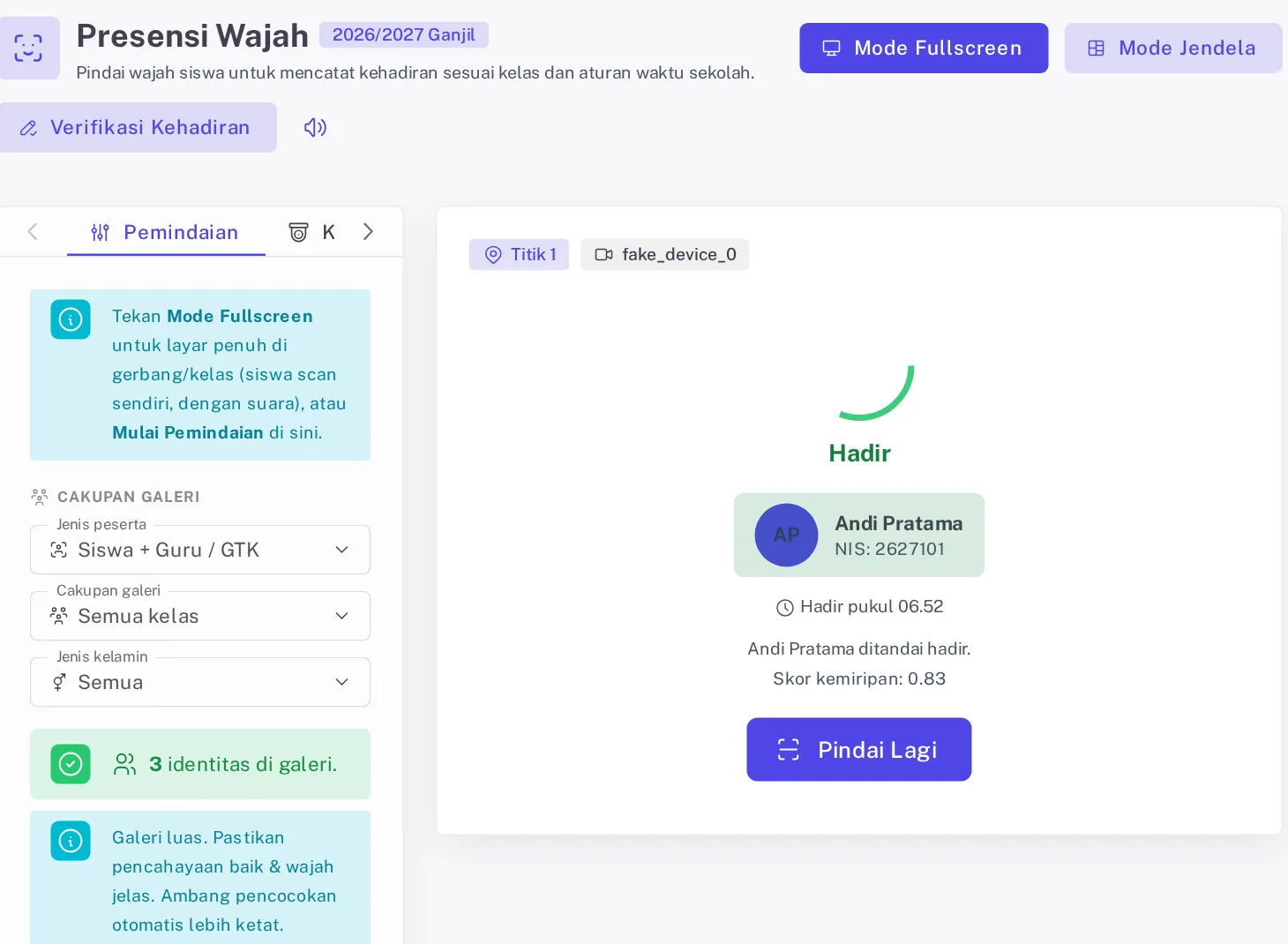
Gambar 5. Kartu hasil Hadir hanya menampilkan inisial, nama, NIS, dan jam hadir. Untuk judul lain, cocokkan artinya dengan tabel di atas.
Notifikasi WhatsApp kedatangan dan keterlambatan ke orang tua hanya terkirim bila sekolah menyalakannya (bawaannya mati); lihat absensi siswa dengan notifikasi WhatsApp.
Bila muncul Di Luar Zona
Layar ini muncul bila sekolah menyalakan Zona Hadir di Presensi Lokasi (GPS) dan meminta alasan. Layarnya tidak menutup sendiri. Bila kios PC sering ditolak karena lokasi, izinkan akses lokasi di peramban atau minta operator mendaftarkan IP internet sekolah di menu itu.
- Pastikan nama dan NIS di layar milik orang di depan kios.
- Ketik alasan di kotak Alasan berada di luar zona, misalnya kegiatan di luar pagar sekolah.
- Klik Kirim & catat kehadiran: kehadiran dicatat dan alasannya menunggu tinjauan admin. Batal menutup layar tanpa mencatat. Lewat sepuluh menit, siswa perlu memindai ulang.
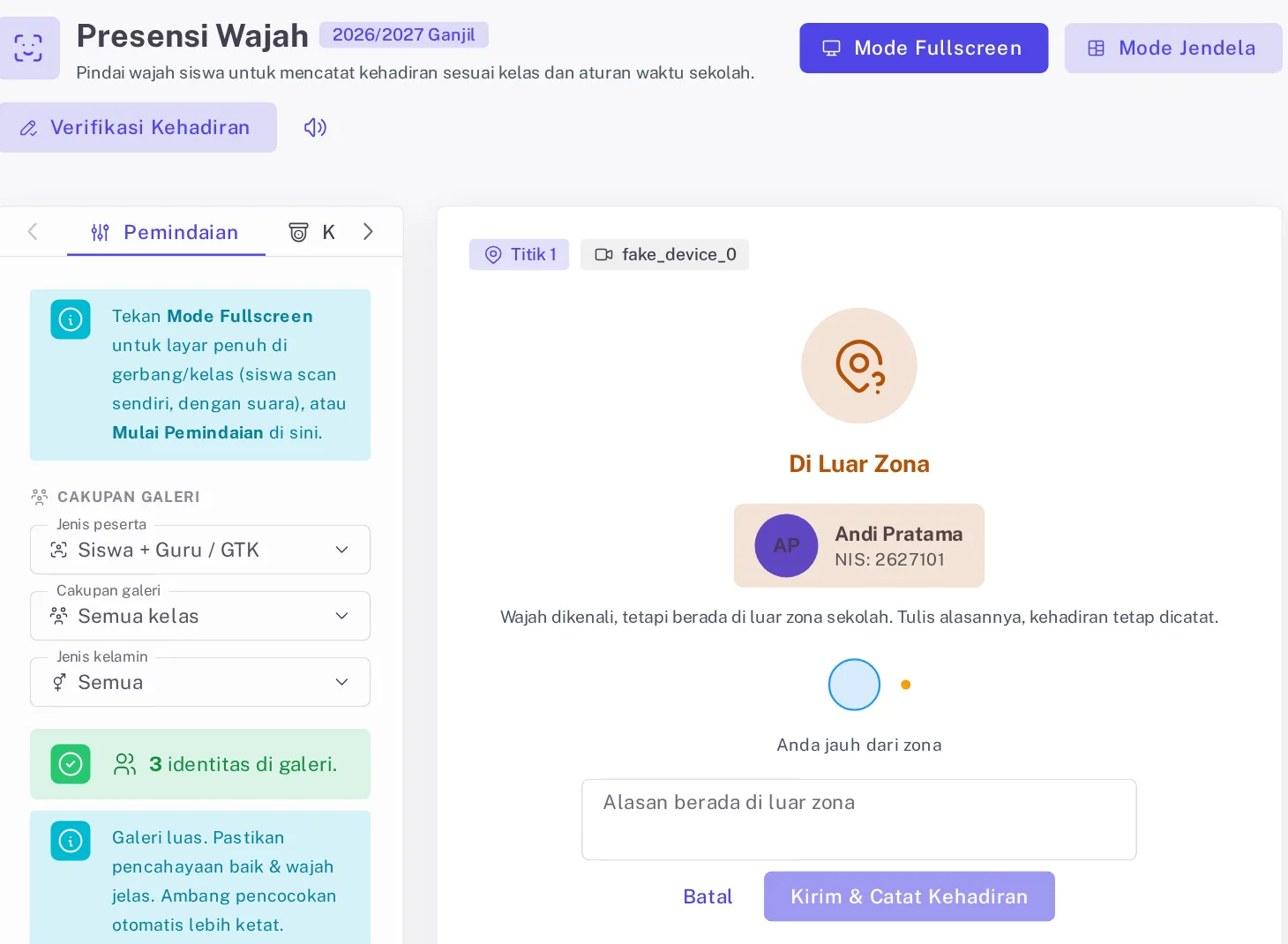
Gambar 6. Layar Di Luar Zona menunggu alasan dan tidak menutup sendiri. Isi alasan lalu klik Kirim & catat kehadiran, atau Batal.
Template SOP petugas kios dan papan petunjuk siswa
Salin SOP ini untuk petugas gerbang, ganti isian dalam kurung siku, lalu tempel di meja piket. Kepala sekolah cukup menetapkan lokasi kios, petugasnya, dan apakah verifikasi keaslian dinyalakan.
SOP KIOS PRESENSI WAJAH [nama sekolah]
Lokasi: [nama titik pindai]. Petugas: [nama petugas]. Cadangan: [nama petugas cadangan].
PAGI, mulai pukul [jam siap]
1. Nyalakan perangkat, colokkan pengisi daya, pastikan internet tersambung.
2. Buka "Presensi Wajah", cocokkan nama titik dan kamera pada chip di atas gambar kamera.
3. Pastikan jumlah identitas di galeri tidak nol, lalu tekan "Mode Fullscreen" atau jalankan peluncur.
4. Uji dengan satu guru yang wajahnya terdaftar: namanya harus disebut.
5. Jaga antrean satu baris. Jangan membuka aplikasi lain di perangkat kios.
6. Siswa yang dua kali "Tidak Dikenali": catat nama dan kelasnya di [buku piket], laporkan ke [nama operator].
7. "Layanan Bermasalah" berulang: periksa jaringan, muat ulang halaman, hubungi [nama operator] di [nomor WhatsApp].
PULANG, mulai pukul [jam pulang]
8. Ingatkan siswa: pindaian sebelum pukul [jam pulang] hanya dijawab "Sudah Hadir" dan tidak tercatat pulang.
9. Setelah antrean selesai, tekan X atau Esc, lalu simpan perangkat di [tempat penyimpanan].
10. Laporkan kendala ke [nama operator] sebelum pulang.
PRESENSI WAJAH [nama sekolah]
1. Antre satu baris di belakang garis.
2. Lepas helm, masker, dan topi.
3. Tatap kamera dan diam sejenak sampai nama disebut.
4. Nama sudah disebut? Silakan masuk.
5. Dua kali tidak dikenali? Lapor ke petugas piket.
6. Pulang: pindai lagi mulai pukul [jam pulang].
Kesalahan yang sering terjadi
- Tombol Mode Fullscreen tidak bisa ditekan. Galeri cakupan itu kosong atau tahun ajaran tidak aktif. Baca peringatan kuning di halaman itu, lalu daftarkan wajah di Data Wajah, masukkan siswa ke rombel, atau minta operator mengaktifkan tahun ajaran.
- Muncul pesan "Izin kamera ditolak." Izinkan kamera untuk alamat sekolah lewat Setelan Chrome, Privasi dan keamanan, Setelan situs, Kamera, lalu klik Aktifkan Kamera. Pesan "Kamera terbaca tetapi tidak bisa dibuka." berarti kamera dipakai aplikasi lain atau jalur USB-nya penuh.
- Tidak ada yang tercatat Terlambat. Jam belum pernah disimpan, hari itu berstatus Libur, atau tanggalnya terdaftar sebagai libur. Bila jam belum pernah disimpan, buka Jam & Aturan Absensi dan tekan Simpan Pengaturan sekali.
- Siswa selalu Tidak Dikenali. Periksa cakupan galeri titik itu, misalnya masih Satu kelas. Siswa yang belum masuk rombel atau persetujuannya dicabut tidak ada di galeri; pencabutan persetujuan menghapus data wajahnya secara permanen.
- Layanan Bermasalah karena sesi berakhir. Sesi login perangkat kios habis. Muat ulang halaman, login, lalu buka kios lagi; siswa yang dipindai saat itu perlu memindai ulang.
- Petugas kios tidak bisa membuka Verifikasi Kehadiran. Izin "Pindai wajah saja (kios)" memang hanya membuka kios; koreksi sakit, izin, atau alpa dikerjakan pemegang izin "Kelola kehadiran siswa".
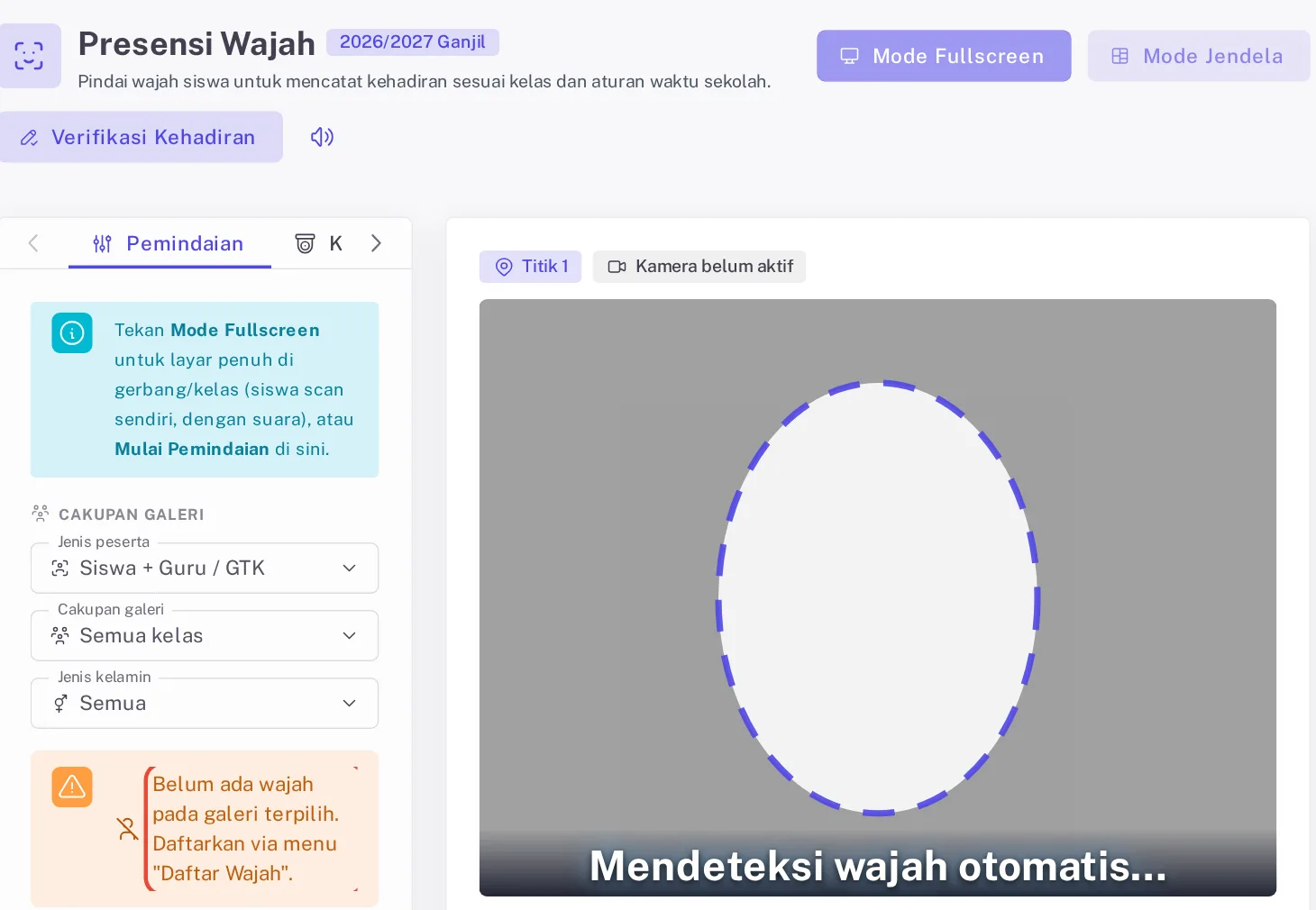
Gambar 7. Galeri kosong membuat tombol Mode Fullscreen dan Mode Jendela tidak bisa ditekan, dan kotak kuning meminta pendaftaran wajah. Daftarkan wajah di menu Data Wajah lebih dulu.
Bagian berikutnya membahas Verifikasi Kehadiran dan izin siswa untuk wali kelas. Gambaran seluruh modul ada di halaman Absensi Wajah SiTuntas.
Pertanyaan yang sering diajukan
Apakah siswa bisa memilih absen masuk atau pulang di kios?
Tidak. Kios tidak punya tombol Masuk atau Pulang; jam server yang menentukan. Pindaian mulai "Jam Pulang" tercatat pulang bagi siswa yang sudah tercatat datang, sedangkan pindaian sebelumnya hanya dijawab "Sudah Hadir".
Apakah kios presensi wajah bisa dipakai tanpa internet?
Tidak. Setiap pindaian dikirim ke server untuk dicocokkan, dan kios tidak menyimpan antrean untuk dikirim belakangan. Saat jaringan putus, layar menampilkan "Layanan Bermasalah", jadi siapkan hotspot cadangan dan daftar hadir manual.
Perangkat apa yang dibutuhkan untuk kios presensi wajah sekolah?
Tidak perlu mesin khusus. Laptop atau PC dengan webcam, tablet, atau HP dengan peramban yang bisa membuka kamera sudah cukup, asalkan internetnya stabil. Satu PC Windows dengan Google Chrome bisa menjalankan sampai empat webcam lewat "Unduh Peluncur 4 Jendela".
Bisakah siswa titip absen memakai foto temannya?
Sakelar "Verifikasi keaslian (anti-foto)" bawaannya mati. Bila dinyalakan, siswa diminta berkedip dan melakukan satu gerakan acak, tetapi pemeriksaan ini berjalan di peramban dan dilewati bila perangkat tidak sanggup memuatnya. Karena itu, petugas tetap perlu mengawasi kios.
Bermanfaat? Bagikan ke rekan guru.
WhatsAppReferensi
Baca juga
- Cara Kerja Absensi Wajah untuk Sekolah, Dijelaskan Sederhana
- Absensi Wajah vs Mesin Fingerprint untuk Sekolah, Mana yang Cocok?
- Apakah Absensi Wajah Aman dan Sesuai UU PDP? Ini Penjelasannya
- Keamanan Data Siswa dan UU PDP: Bagaimana SiTuntas Menjaganya
- Cara Membuat Rekap Absensi Siswa di Excel (Rumus + Contoh)
- Cara Mengatasi Siswa yang Sering Terlambat Tanpa Hukuman Fisik
- Rekap Absensi Guru dan Tendik: Aturan Jam Kerja, Format, dan Contohnya
- Tutorial Pengaturan Jam Absensi SiTuntas: Jam Masuk, Terlambat, Pulang, Libur
- Tutorial Data Wajah SiTuntas: Persetujuan Wali dan Cara Daftar Wajah Absensi
Bagikan artikel ini
Ingin melihatnya berjalan di sekolah Anda?
SiTuntas dipakai setiap hari di sekolah negeri, tanpa instalasi. Gratis selamanya. 14 hari pertama semua modul terbuka penuh tanpa batasan, setelah itu tetap pakai paket Gratis.
Isi 3 data · Verifikasi singkat · Akun aktif otomatis · Tidak perlu chat admin
Masih punya pertanyaan? Tanya kami via WhatsApp