Tutorial Verifikasi Kehadiran Siswa dan Izin di SiTuntas untuk Wali Kelas

Tutorial ini memandu wali kelas melakukan verifikasi kehadiran siswa di menu Verifikasi Kehadiran (grup e-Presensi SiTuntas): memeriksa siapa yang belum hadir setiap pagi, mengoreksi status dan keterangan, menyetujui atau menolak izin dari orang tua, lalu membaca rekap sepekan di Pekan Kelas Saya. Guru BK, guru piket, dan admin sekolah memakai halaman yang sama dengan cakupan kelas berbeda.
Ini bagian keempat seri tutorial Absensi SiTuntas. Status Tepat Waktu dan Terlambat di halaman ini berasal dari pindaian kios (lihat Tutorial Kios Presensi Wajah) dan jam di Tutorial Jam dan Aturan Absensi.
Alur harian wali kelas dan cara membuka Verifikasi Kehadiran
Panduan Pembelajaran dan Asesmen Edisi Revisi 2025 dari BSKAP meminta wali kelas mendeteksi masalah ketidakhadiran sedini mungkin agar tidak menumpuk di akhir semester. Ritme yang bisa Anda pakai:
- Pagi: periksa siswa yang belum hadir dan panel pengajuan izin, lalu hubungi orang tua yang belum memberi kabar.
- Siang: catat kabar susulan, perbaiki status yang keliru, dan tetapkan Alpa bagi siswa yang tetap tanpa kabar.
- Akhir pekan: buka Pekan Kelas Saya dan lengkapi hari yang masih kosong.
Selain lewat sidebar e-Presensi, menu Verifikasi Kehadiran, halaman ini terbuka dari:
- tab bawah Verifikasi di HP untuk akun berperan Guru atau Wali Kelas, langsung di segmen Tidak hadir; angka pada tab itu adalah jumlah siswa kelas binaan yang belum tercatat hadir hari ini;
- baris seperti "2 pengajuan izin menunggu" di panel Status operasional halaman Ringkasan e-Presensi, yang angkanya dihitung seisi sekolah;
- tautan WhatsApp rekap harian, bila operator menyalakan Rekap harian ke wali kelas (bawaan pukul 08.00) dan nomor HP Anda tercatat di Data GTK.
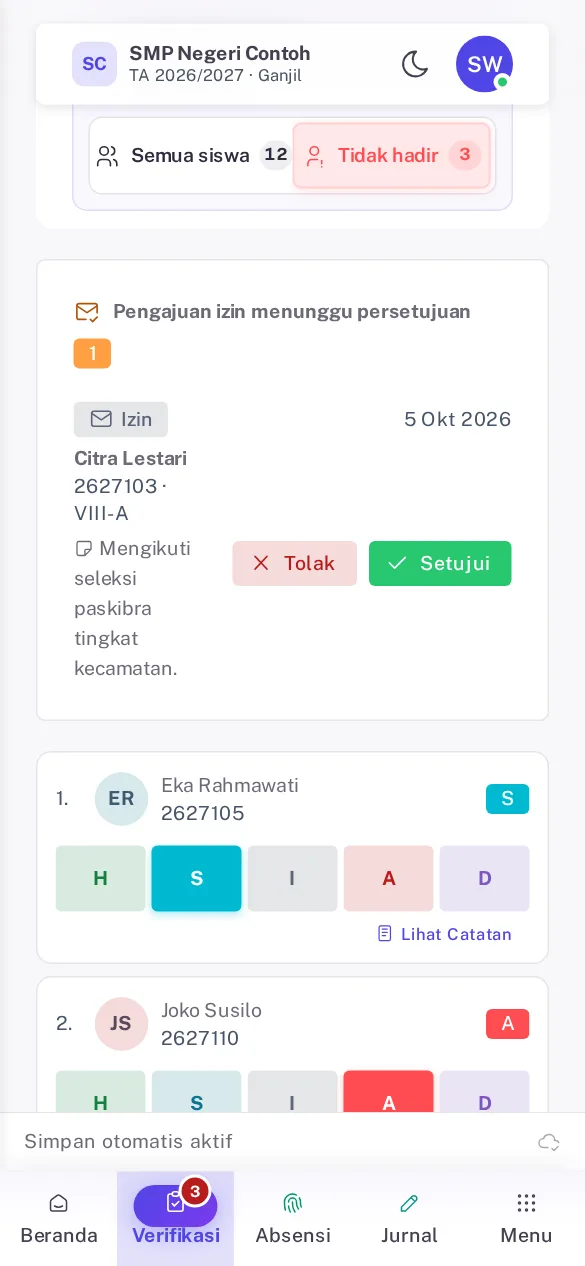
Gambar 1. Tampilan HP yang dibuka dari tab bawah Verifikasi: daftar langsung tersaring ke siswa yang belum tercatat hadir. Ketuk huruf status di kartu siswa; bilah di bawah menandakan simpan otomatis aktif. Semua gambar di artikel ini memakai data contoh.
Wali kelas langsung dibukakan kelas binaannya dan tidak bisa memilih kelas di luar itu. Admin sekolah dan wakasek kesiswaan bisa memilih semua kelas dan meninjau semua pengajuan izin. Guru BK dan guru piket yang bukan wali kelas bisa membuka kelas mana pun, tetapi tidak melihat panel pengajuan izin. Kepala sekolah dan peran Operator Sekolah tidak memegang izin "Kelola kehadiran siswa" secara bawaan, jadi menu ini tidak tampil bagi mereka; operator yang perlu membantu bisa diberi izin itu oleh admin di Hak Akses (Role).
Pagi: memeriksa siswa yang belum hadir
- Buka Verifikasi Kehadiran. Kelas binaan dan tanggal hari ini langsung terbuka; isian Tanggal dipakai untuk membuka hari lain.
- Baca chip (label kecil berwarna) Tepat Waktu, Terlambat, Sakit, Izin, Dispensasi, dan Alpa. Tepat Waktu ikut menghitung siswa yang ditandai hadir tanpa pindai.
- Klik segmen Tidak hadir agar daftar hanya berisi siswa yang belum tercatat hadir.
- Lihat panel Pengajuan izin menunggu persetujuan di atas daftar. Tidak ada notifikasi saat pengajuan masuk, jadi jadikan langkah ini kebiasaan.
- Catat siswa yang sudah diketahui sakit atau izin, lalu hubungi orang tua siswa yang belum ada kabar; nomornya ada di Kontak Ortu Kelas Saya.
- Bila sekolah menyalakan Tandai alpa otomatis, periksa juga tanggal kemarin: siswa yang kemarin tidak punya catatan bisa sudah ditandai Alpa dengan chip Ditandai sistem.
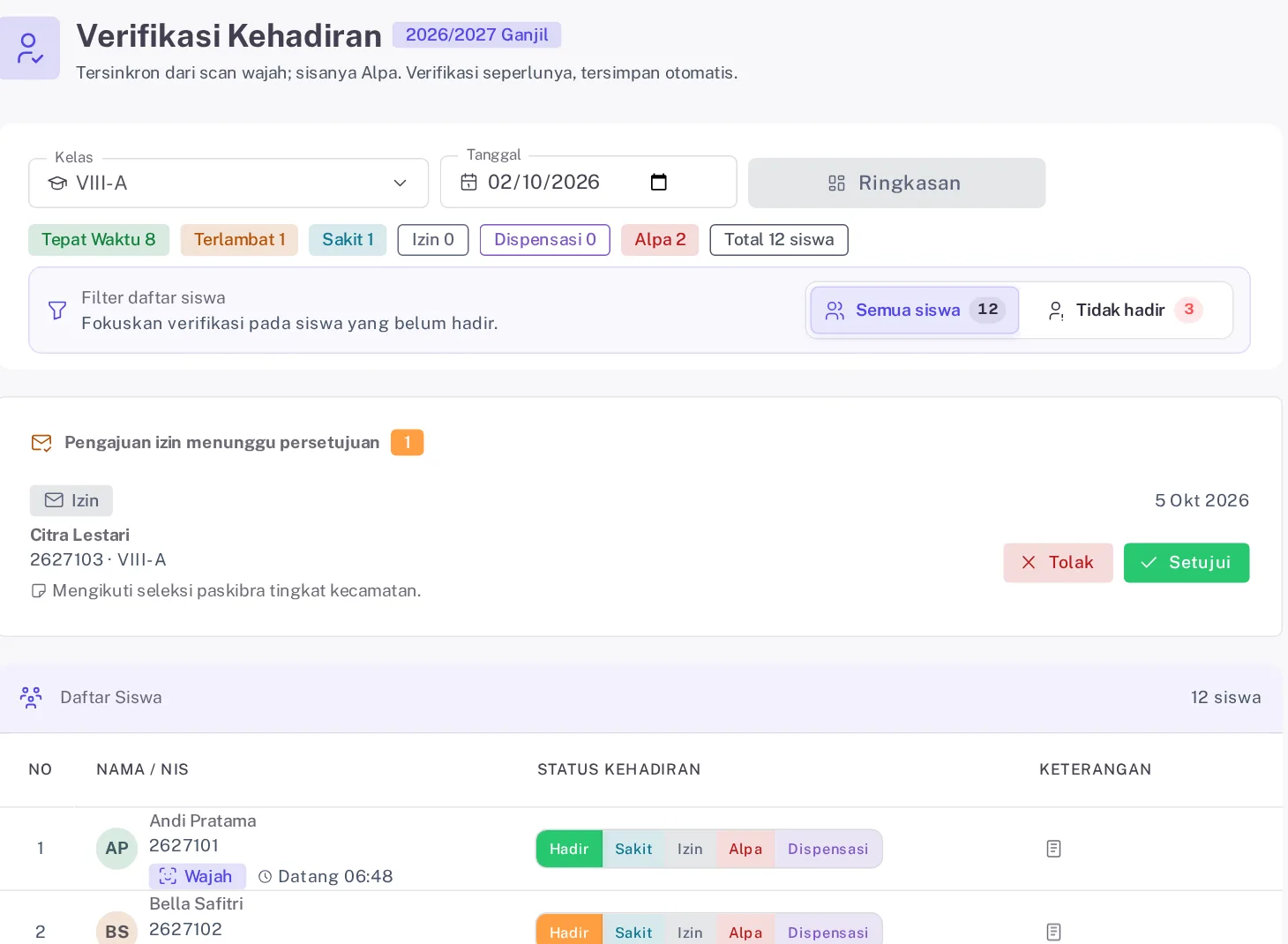
Gambar 2. Kelas binaan dan tanggal hari ini terbuka otomatis. Chip di kartu filter merangkum status, dan panel pengajuan izin dengan tombol Tolak dan Setujui muncul di atas daftar bila ada pengajuan.
Siswa yang belum punya catatan tampil Alpa, tetapi Alpa itu belum tersimpan sampai barisnya Anda sentuh. Jangan menekan Alpa pagi-pagi: siswa yang terlambat lalu memindai wajah akan tercatat sendiri, sedangkan Alpa yang sudah tersimpan tidak diubah pindaian. Bila sekolah menyalakan WhatsApp Lonceng Ortu: Anak Tidak Hadir (bawaan pukul 08.10), catat dulu siswa yang sakit atau izin agar orang tuanya tidak ikut menerima kabar tidak hadir.
| Yang tampil di baris siswa | Artinya | Yang perlu Anda lakukan |
|---|---|---|
| Chip Wajah dan jam Datang | Siswa memindai wajah; Tepat Waktu atau Terlambat dihitung dari jam pindai | Biarkan, kecuali pindaiannya keliru |
| Chip Manual dan jam Ditandai | Ditandai hadir tanpa pindai pada jam itu | Pastikan siswa memang ada |
| Alpa tanpa chip | Belum ada catatan, atau Alpa yang sudah Anda simpan; layar tidak membedakannya | Tetapkan status sebenarnya sebelum pulang |
| Chip Ditandai sistem | Alpa dari penanda otomatis sekolah, ditulis keesokan pagi | Ganti bila ternyata sakit atau izin |
| Chip Absensi Mapel | Status yang disalin dari catatan guru mapel | Periksa, ubah bila tidak sesuai |
| Sakit atau Izin dengan keterangan dari orang tua | Pengajuan izin yang disetujui atau jawaban tautan konfirmasi | Tidak perlu apa-apa kecuali keliru |
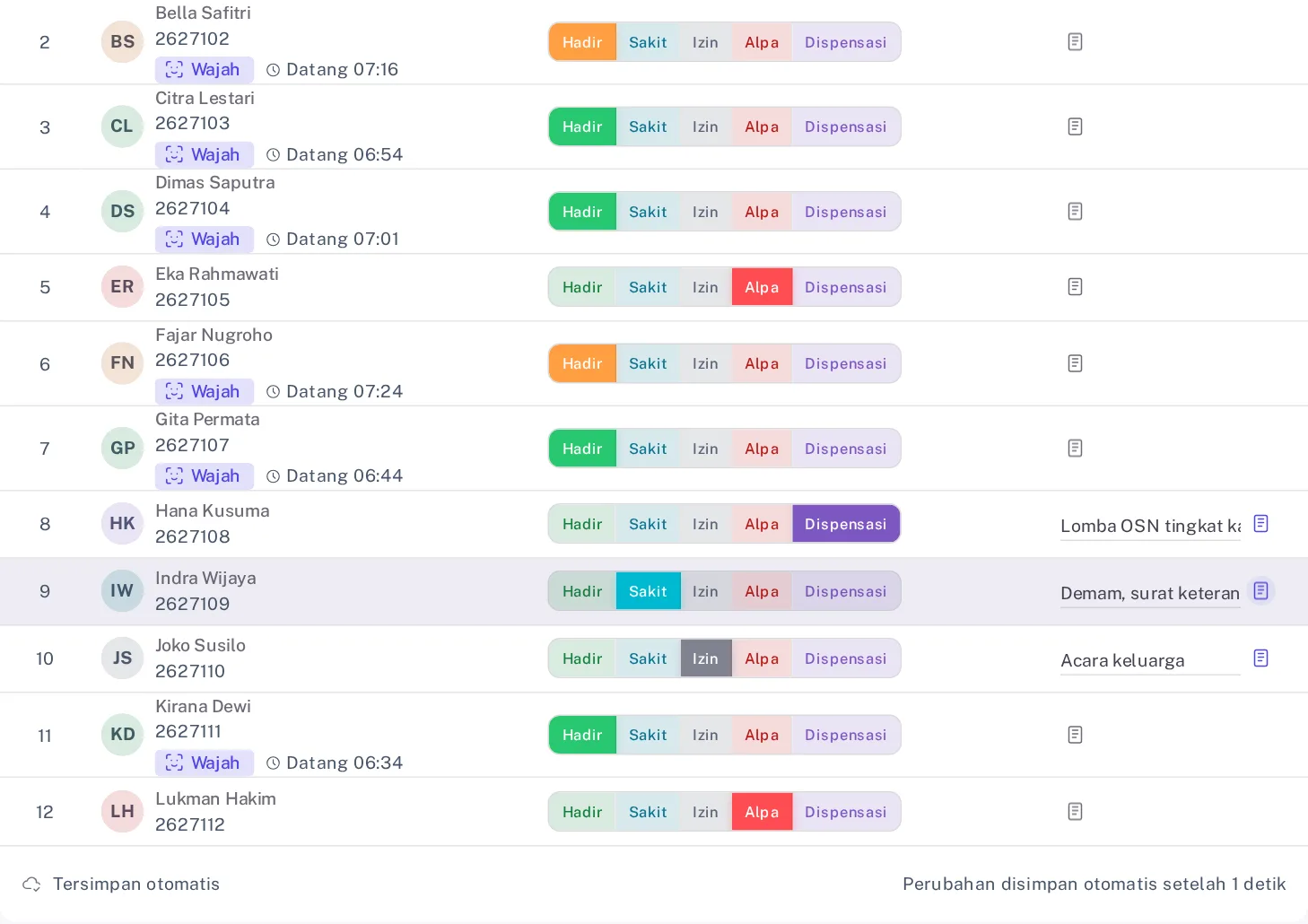
Gambar 3. Baris berchip Wajah berasal dari pindaian kios beserta jam datangnya; baris tanpa chip diisi manual. Keterangan Sakit diketik di kolom kanan, dan indikator di bawah tabel menandakan perubahan tersimpan otomatis.
Template pesan untuk orang tua siswa yang belum ada kabar
Kirim dari WhatsApp Anda setelah jam pertama berjalan. Frasa belum tercatat hadir dipakai karena siswa bisa saja datang tanpa memindai wajah.
Selamat pagi, Bapak/Ibu [nama orang tua]. Saya [nama wali kelas], wali kelas [kelas] [nama sekolah].
Sampai pukul [jam], ananda [nama siswa] belum tercatat hadir hari ini, [hari, tanggal]. Bila ananda sakit atau ada keperluan, mohon kabari saya dengan salah satu cara:
1. Di SiTuntas: menu Anak Saya, ketuk kartu ananda, tab Ajukan Izin, pilih Izin atau Sakit, isi tanggal dan alasan singkat, lalu Kirim Pengajuan.
2. Balas pesan ini dengan format: [Sakit/Izin], [tanggal mulai] sampai [tanggal selesai], [alasan singkat].
Untuk sakit, cukup tulis keluhan umum tanpa diagnosis. Surat dokter atau surat izin, bila ada, mohon dititipkan saat ananda masuk kembali.
Bila ananda sudah berangkat, abaikan pesan ini; saya akan memeriksanya di kelas.
Terima kasih.
[nama wali kelas]
Pasal 7 ayat (1) UU Nomor 20 Tahun 2003 tentang Sistem Pendidikan Nasional memberi orang tua hak memperoleh informasi tentang perkembangan pendidikan anaknya. Di sisi lain, alasan sakit adalah informasi kesehatan, yang bersama data anak digolongkan data pribadi bersifat spesifik oleh Pasal 4 ayat (2) UU Nomor 27 Tahun 2022 tentang Pelindungan Data Pribadi, jadi jangan membahasnya di grup kelas. Variasi pesan lain ada di contoh pesan WhatsApp siswa tidak hadir.
Siang: mengoreksi status dan menulis keterangan
- Klik Hadir, Sakit, Izin, Alpa, atau Dispensasi di baris siswa. Di HP tombolnya H, S, I, A, dan D.
- Status selain Hadir membuka kolom keterangan bertanda Keterangan...; tulis singkat, misalnya demam, kabar dari ibu pukul 07.20.
- Pakai Dispensasi untuk siswa yang mewakili sekolah, misalnya lomba; e-Rapor SiTuntas tidak menghitungnya sebagai ketidakhadiran.
- Tidak ada tombol Simpan. Indikator di bawah tabel menampilkan Menunggu... dan Menyimpan... sebelum perubahan tersimpan; di HP, pantau bilah Simpan otomatis aktif. Bila muncul Gagal menyimpan, tekan Coba lagi.
- Sebelum pulang, klik Alpa untuk siswa yang tetap tanpa kabar supaya hari itu benar-benar tersimpan.
Tombol Hadir tidak menawarkan pilihan Tepat Waktu atau Terlambat. Siswa tanpa pindaian yang Anda tandai hadir mendapat chip Manual dan jam saat tombol ditekan; di HP lencananya Hadir manual.
Mengganti status siswa berchip Wajah memunculkan dialog konfirmasi Timpa Hasil Pindai Wajah? Pilih Ya, Ubah hanya bila pindaian itu keliru, karena chip Wajah tidak akan kembali. Menambah keterangan saja tidak menghapus chip. Sebaliknya, pindaian wajah tidak mengubah Sakit, Izin, Alpa, atau Dispensasi yang sudah tercatat. Kios menampilkan kartu Tercatat Sakit (atau status lainnya), dan keterangan baris itu bertambah "Terpindai wajah pukul" beserta jamnya. Bila siswa itu ternyata memang hadir, klik Hadir.
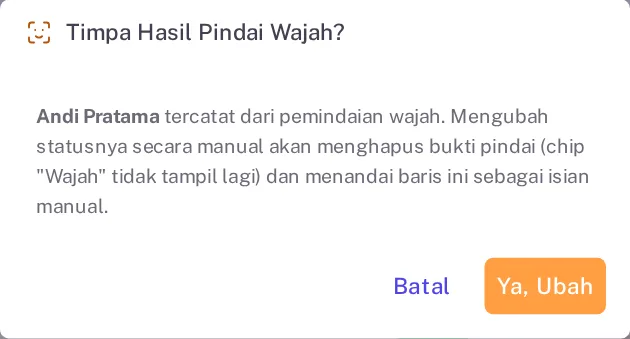
Gambar 4. Dialog ini muncul saat status siswa hasil pindai wajah diganti. Tekan Batal bila ragu, karena Ya, Ubah menghapus chip Wajah dari baris itu.
Selaraskan dari Absensi Mapel
Keterangan sakit, izin, dan dispensasi dari guru mapel tersalin ke sini setiap kali guru menyimpan Presensi Mapel, dengan chip Absensi Mapel. Bila sekolah menyalakan Salin keterangan dari absensi mapel di Jam & Aturan Absensi, wali kelas dan admin mendapat tombol Selaraskan dari Absensi Mapel untuk menarik keterangan yang terlewat; baca dialognya, lalu tekan Selaraskan. Baris hasil pindai wajah dan isian Anda tidak diubah.
Bagaimana wali kelas menyetujui atau menolak izin siswa?
Pengajuan masuk ke panel Pengajuan izin menunggu persetujuan dari tab Ajukan Izin di menu Anak Saya milik orang tua, juga dari balasan angka 1 (Sakit) atau 2 (Izin) bila sekolah memakai Balas Otomatis WhatsApp. Panel memuat semua kelas binaan Anda, yang terlama di atas.
- Baca setiap baris: chip Izin atau Sakit, rentang tanggal, nama, NIS dan kelas, serta alasan bila diisi.
- Cocokkan dengan kabar yang Anda terima, terutama tanggalnya.
- Klik Setujui bila sesuai. Tanpa dialog konfirmasi, status Izin atau Sakit ditulis untuk setiap hari sekolah dalam rentang dengan alasan orang tua sebagai keterangan, dan pesan di pojok kanan atas menyebut jumlah hari yang tercatat.
- Bila tidak sesuai, klik Tolak, isi Alasan penolakan (opsional) di dialog Tolak pengajuan izin? lalu tekan Tolak.
- Setelah menolak, tetapkan sendiri status siswa itu, karena penolakan tidak mengubah kehadirannya.
Persetujuan tidak menimpa hari yang sudah Tepat Waktu atau Terlambat, tetapi menimpa Alpa, Sakit, Izin, atau Dispensasi yang sudah Anda isi. Sabtu dan Minggu yang libur serta tanggal libur sekolah dilewati, dan alasan yang lebih dari 255 karakter dipotong saat disalin ke Keterangan. Persetujuan tidak bisa dibatalkan; bila keliru, ubah statusnya di daftar.
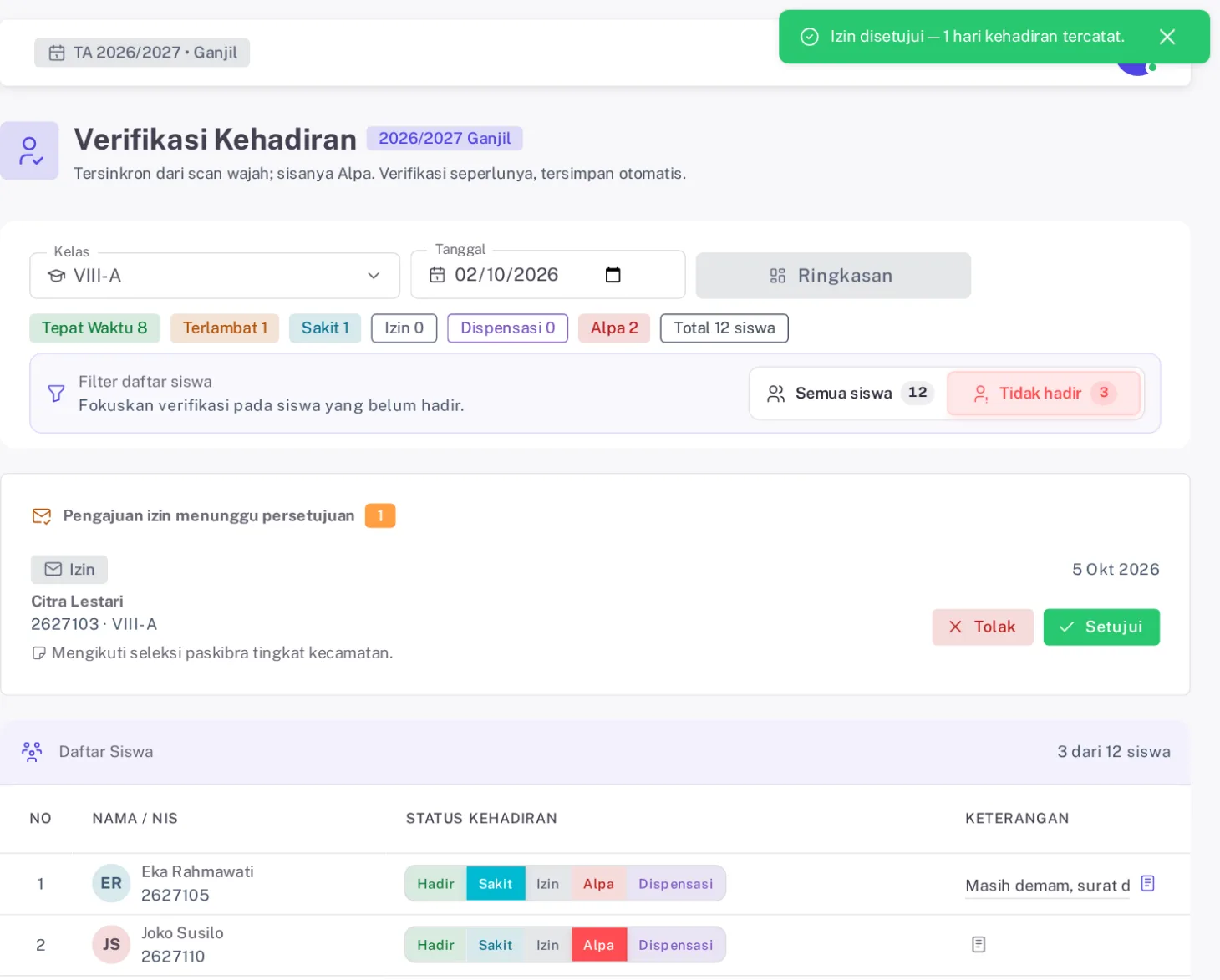
Gambar 5. Setelah Setujui ditekan, pesan di pojok kanan atas menyebut jumlah hari yang tercatat dan baris siswa menjadi Sakit beserta alasan orang tua. Cocokkan tanggalnya lebih dulu, karena persetujuan tidak bisa dibatalkan.
Hasil tinjauan tampil di Riwayat pengajuan pada portal orang tua, dan terkirim lewat WhatsApp hanya bila WhatsApp sekolah aktif, sakelar Konfirmasi saat anak belum hadir menyala, dan orang tua tidak mematikan sakelar Notifikasi WhatsApp di portal. Di portal, orang tua hanya melihat chip Menunggu, Disetujui, atau Ditolak, tanpa alasan penolakan, jadi kabari sendiri bila perlu. Di sisi orang tua, Sampai tanggal paling jauh 14 hari sesudah Dari tanggal, tanggal mulai paling lama 7 hari ke belakang, dan belum ada unggahan surat dokter. Panduan untuk orang tua dibahas di bagian tentang cara siswa dan orang tua cek kehadiran.
Kalau sekolah memakai tautan konfirmasi WhatsApp
Sakelar Konfirmasi saat anak belum hadir di Pengaturan WhatsApp (bawaan mati, jam kirim bawaan 07.45) mengirim tautan halaman Konfirmasi Kehadiran kepada orang tua siswa yang belum tercatat hadir. Pilihan "Ananda sedang sakit" atau "Ananda izin (ada keperluan)" langsung tercatat tanpa melewati panel Anda, berketerangan "Konfirmasi orang tua via tautan WhatsApp". Layar pengaturannya memperingatkan bahwa tautan bisa ditekan siapa pun yang memegang HP orang tua, jadi periksa baris berketerangan itu.
Akhir pekan: membaca Pekan Kelas Saya
Menu Pekan Kelas Saya merangkum satu rombel selama sepekan, Senin sampai Minggu, dan hanya untuk dibaca. Bila operator menyalakan Rekap mingguan ke wali kelas, tautannya juga datang lewat WhatsApp pada sore hari efektif terakhir.
- Buka Pekan Kelas Saya. Panah kiri membuka pekan sebelumnya, dan Pekan ini membawa kembali ke pekan berjalan.
- Baca kartu Angka Sepekan: ubin Hadir (termasuk terlambat), Terlambat, Sakit, Izin, Alpa, dan Belum tercatat, plus persen kehadiran kelas. Panel di bawahnya memuat nama per status.
- Perhatikan peringatan Perlu perhatian untuk siswa yang alpa 3 hari atau lebih dalam sepekan.
- Pada kartu Belum Tercatat, tekan Lengkapi; Verifikasi Kehadiran terbuka pada kelas dan tanggal itu.
- Tekan Cetak rekap pekan (PDF) bila sekolah meminta arsip, atau ikon Cetak Kartu Kendali di baris siswa yang sedang dibina.
- Periksa Surat Peringatan Pekan Ini sebelum menghubungi orang tua.
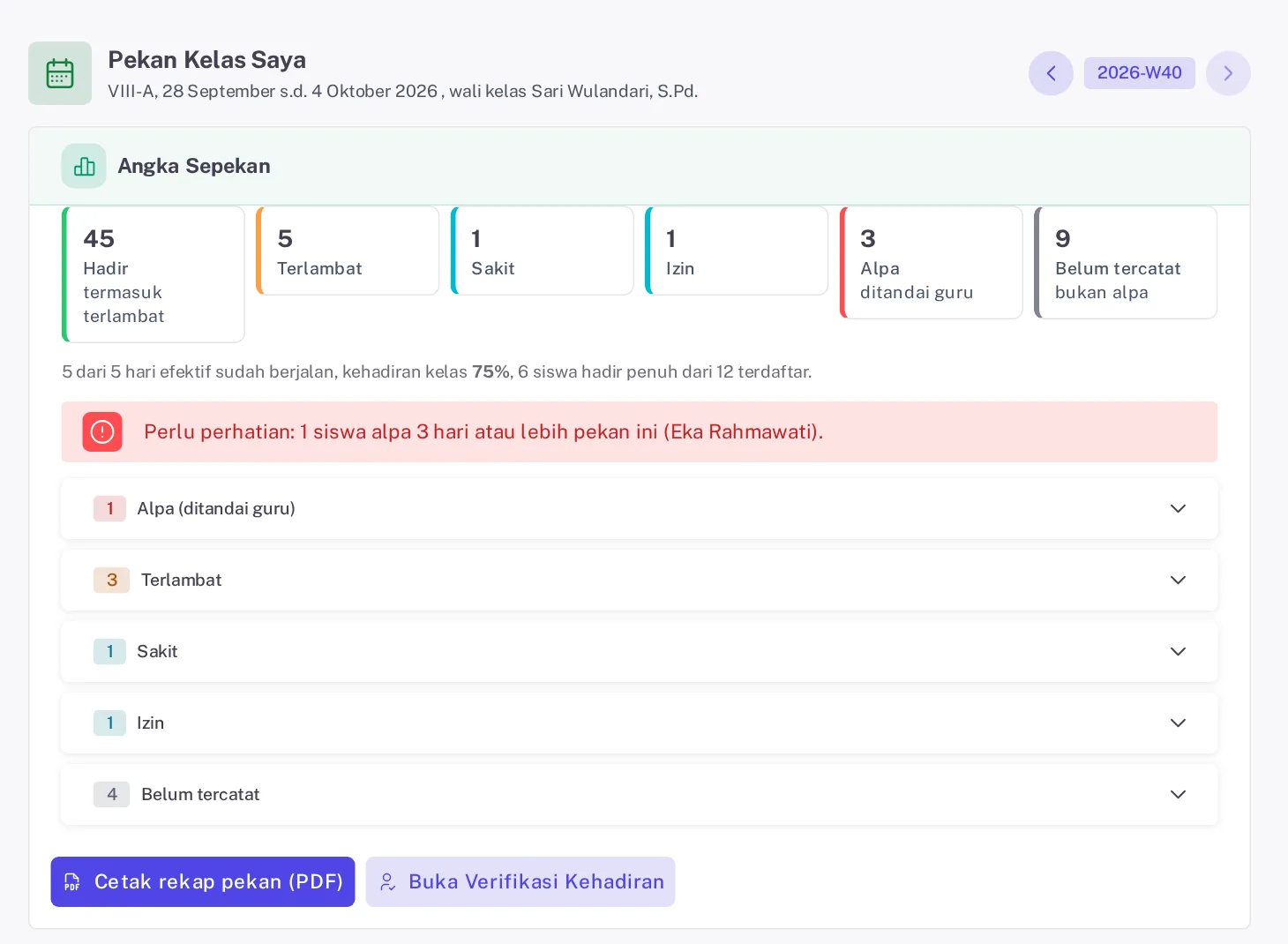
Gambar 6. Ringkasan sepekan satu rombel. Ubin Belum tercatat menghitung hari tanpa catatan, bukan alpa; buka panelnya untuk melengkapi, lalu cetak rekap pekan bila diminta sekolah.
Di tabel Siswa per Hari, tanda strip berarti belum tercatat: hari itu belum punya catatan apa pun, bukan alpa. Untuk siswa yang terlambat berulang, lihat cara mengatasi siswa yang sering terlambat.
Sekalian periksa Kontak Ortu Kelas Saya
Menu Kontak Ortu Kelas Saya menampilkan nomor HP orang tua setiap siswa di rombel binaan.
- Klik ubin Belum diisi atau Nomor belum benar untuk menyaring.
- Klik ikon pensil (di HP: Isi nomor atau Ubah), ketik nomor seperti 081234567890, lalu tekan Simpan.
- Atau tekan Ingatkan siswa, lalu Kirim lonceng; siswa yang berakun diminta mengisi nomor di Profil Saya, tanpa WhatsApp.
- Buka Riwayat perubahan nomor untuk melihat siapa yang mengisi atau mengganti nomor.
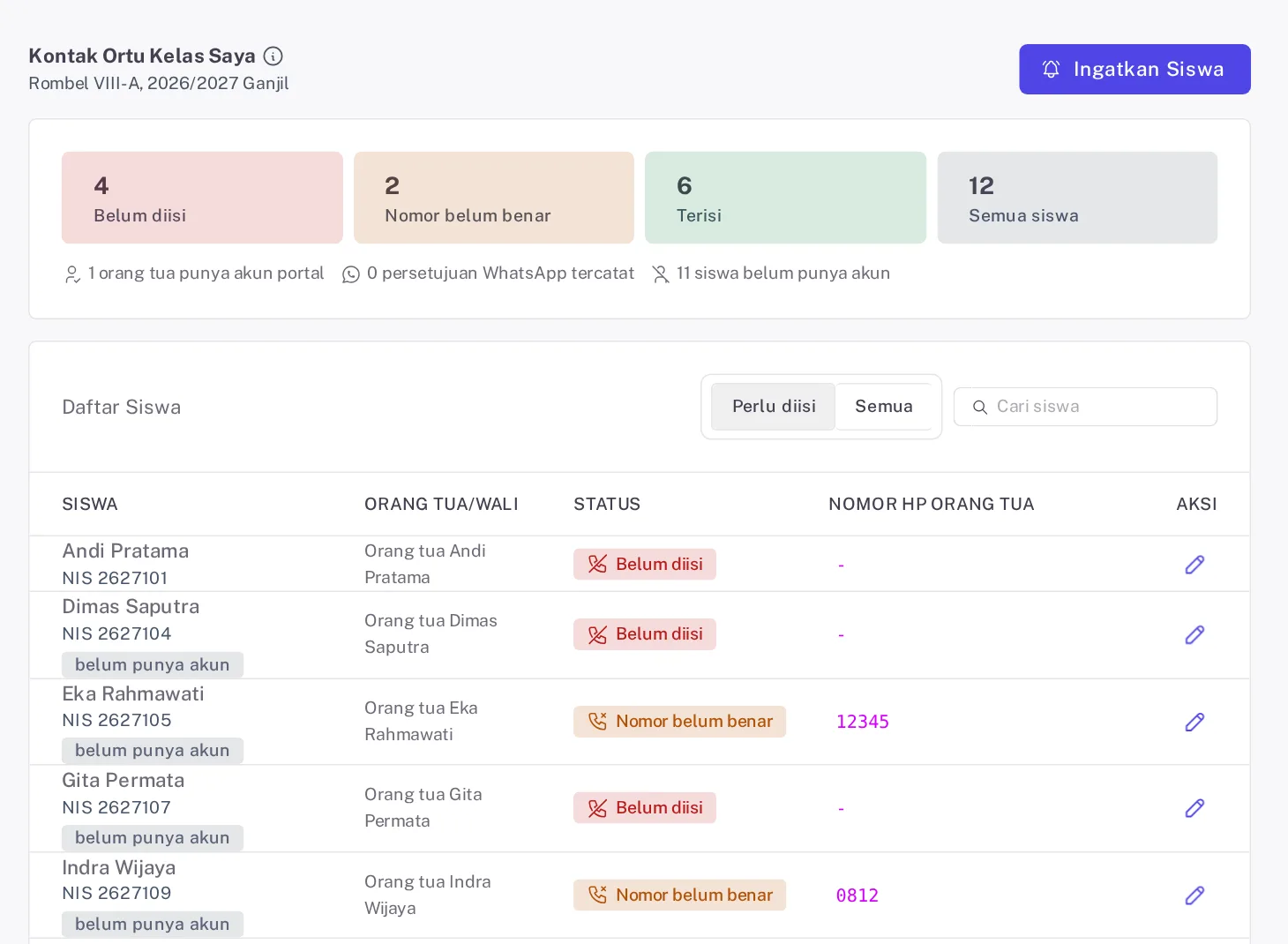
Gambar 7. Ubin Belum diisi dan Nomor belum benar menyaring siswa yang nomornya perlu dilengkapi. Isi lewat ikon pensil, atau tekan Ingatkan siswa untuk mengirim lonceng ke akun siswa.
Nomor itu data pribadi orang tua, dan Pasal 36 UU Pelindungan Data Pribadi mewajibkan pengendali data menjaga kerahasiaannya, jadi jangan menyalinnya ke daftar yang beredar. Cara kerja kabar otomatis ke orang tua dibahas di absensi siswa dengan notifikasi WhatsApp.
Kesalahan yang sering terjadi
- Siswa yang dibiarkan Alpa tidak terhitung alpa. Baris yang tidak disentuh belum tersimpan, sehingga Pekan Kelas Saya mencatatnya Belum tercatat dan rekap rapor tidak menghitungnya. Klik Alpa sebelum pulang.
- Siswa jelas datang, tetapi masih Alpa. Ia belum memindai wajah, belum punya data wajah, atau Alpa sudah tersimpan sebelum ia memindai. Klik Hadir; bila soalnya data wajah, minta operator memeriksanya lewat Tutorial Data Wajah.
- Mencari tombol Terlambat. Tombol itu memang tidak ada. Minta siswa yang datang terlambat tetap memindai wajah di kios, karena tombol Hadir menyimpannya sebagai hadir biasa.
- Gagal menyimpan terus muncul. Selain sinyal, penyebabnya bisa keterangan lebih dari 255 karakter, yang ditolak server walau layar tidak membatasinya. Pendekkan, lalu tekan Coba lagi.
- Wali kelas tidak bisa membuka kelas rekan yang berhalangan. Halaman ini mengunci wali kelas ke kelas binaannya, jadi minta admin atau wakasek kesiswaan yang mencatat.
- Tertulis "Data hanya bisa dilihat". Tahun ajaran sudah diarsipkan, jadi kehadirannya tidak bisa diubah lagi.
Bagian berikutnya membahas Presensi Mapel untuk guru mata pelajaran. Gambaran seluruh modul ada di halaman Absensi Wajah SiTuntas.
Pertanyaan yang sering diajukan
Apa beda Alpa dan Belum tercatat di SiTuntas?
Alpa adalah status yang tersimpan, ditandai wali kelas atau oleh penanda alpa otomatis sekolah. Belum tercatat berarti hari itu belum ada catatan sama sekali. Di Verifikasi Kehadiran keduanya sama-sama tampil Alpa, tetapi Pekan Kelas Saya dan rekap rapor hanya menghitung Alpa yang tersimpan.
Apakah wali kelas diberi tahu saat orang tua mengajukan izin?
Belum. Tidak ada lonceng maupun WhatsApp ke wali kelas saat pengajuan masuk. Pengajuan hanya muncul di panel Pengajuan izin menunggu persetujuan dan sebagai angka di Ringkasan e-Presensi, jadi biasakan memeriksanya setiap pagi.
Bagaimana kalau siswa yang izinnya disetujui ternyata datang?
Pindaian wajahnya di kios tidak mengubah status Izin atau Sakit; keterangannya hanya mencatat jam pindai. Klik Hadir di barisnya bila ia memang hadir. Persetujuan izin sendiri tidak pernah menimpa hari yang sudah tercatat hadir.
Bisakah orang tua melampirkan surat dokter di SiTuntas?
Belum. Formulir Ajukan Izin hanya berisi jenis, tanggal, dan alasan. Minta surat aslinya diserahkan kepada wali kelas, dan catat penerimaannya di kolom Keterangan bila sekolah memerlukannya.
Siapa saja yang bisa menyetujui izin siswa?
Pada pengaturan bawaan, wali kelas untuk siswa di kelas binaannya, serta admin sekolah dan wakasek kesiswaan untuk semua kelas. Guru lain yang bisa membuka Verifikasi Kehadiran tetap bisa mengubah status siswa, tetapi tidak melihat panel pengajuan izin.
Bermanfaat? Bagikan ke rekan guru.
WhatsAppReferensi
Baca juga
- Cara Kerja Absensi Wajah untuk Sekolah, Dijelaskan Sederhana
- Absensi Wajah vs Mesin Fingerprint untuk Sekolah, Mana yang Cocok?
- Apakah Absensi Wajah Aman dan Sesuai UU PDP? Ini Penjelasannya
- Keamanan Data Siswa dan UU PDP: Bagaimana SiTuntas Menjaganya
- Cara Membuat Rekap Absensi Siswa di Excel (Rumus + Contoh)
- Cara Mengatasi Siswa yang Sering Terlambat Tanpa Hukuman Fisik
- Rekap Absensi Guru dan Tendik: Aturan Jam Kerja, Format, dan Contohnya
- Tutorial Pengaturan Jam Absensi SiTuntas: Jam Masuk, Terlambat, Pulang, Libur
- Tutorial Data Wajah SiTuntas: Persetujuan Wali dan Cara Daftar Wajah Absensi
- Tutorial Kios Presensi Wajah Sekolah di SiTuntas: Absen Masuk dan Pulang
Bagikan artikel ini
Ingin melihatnya berjalan di sekolah Anda?
SiTuntas dipakai setiap hari di sekolah negeri, tanpa instalasi. Gratis selamanya. 14 hari pertama semua modul terbuka penuh tanpa batasan, setelah itu tetap pakai paket Gratis.
Isi 3 data · Verifikasi singkat · Akun aktif otomatis · Tidak perlu chat admin
Masih punya pertanyaan? Tanya kami via WhatsApp