Cara Mengatur Kelas Gabungan di e-Jadwal SiTuntas: 2 Kelas, 1 Guru, 1 Jam


Panduan ini menunjukkan cara mengatur kelas gabungan di e-Jadwal SiTuntas, yaitu satu guru yang mengajar dua rombel atau lebih pada jam yang sama. Anda membuat penugasan dengan sakelar Kelas gabungan, mengisi jadwalnya dari satu kelas, lalu mengisi Presensi Mapel dan Jurnal Mengajar cukup sekali, sementara rekap tiap kelas tetap terpisah.
Contoh di panduan ini memakai sekolah contoh: Informatika 2 JP untuk VIII-C dan VIII-D yang diajar Pak Rudi Hartono di laboratorium komputer setiap Kamis jam ke-1 dan ke-2. Penugasan dan jadwal disiapkan admin atau wakasek kurikulum yang memegang menu e-Jadwal, sedangkan presensi dan jurnal diisi guru pengampu. Fitur ini bagian dari e-Jadwal, aplikasi jadwal pelajaran otomatis SiTuntas, dan bisa dipakai di semua jenjang, dari SD sampai SMA dan SMK.
Kapan sebuah kelas perlu diatur sebagai kelas gabungan?
Pakai kelas gabungan bila guru, mata pelajaran, dan jamnya memang sama untuk beberapa rombel yang belajar bersama di satu ruang. Situasi ini muncul di semua jenjang:
- SD dengan rombel kecil, misalnya PJOK kelas IV dan V yang dilatih bersama di lapangan.
- SMP atau MTs yang menggabungkan dua kelas bermurid sedikit untuk Informatika atau muatan lokal.
- SMA atau SMK, misalnya PAI untuk X AK dan X MP yang digabung di satu ruangan, seperti pertanyaan yang pernah masuk dari sebuah SMK.
Dua situasi lain tidak memerlukan kelas gabungan. Guru yang mengajar dua kelas pada jam berbeda cukup memakai penugasan biasa. Satu rombel yang dibagi menjadi beberapa kelompok juga bukan kelas gabungan, karena yang dibagi justru satu kelas.
| Bagian | Setelah kelas gabungan aktif |
|---|---|
| Penugasan Guru | Tetap satu baris per kelas, semuanya terhubung dalam satu grup bertanda Gabungan |
| Jadwal | Terisi berpasangan pada hari dan jam yang sama untuk semua kelas anggota |
| Presensi Mapel | Satu sesi berisi siswa semua kelas, tersimpan ke jadwal kelas masing-masing |
| Jurnal Mengajar | Diisi sekali, lalu SiTuntas membuat satu jurnal untuk setiap kelas |
| JP kurikulum | Tetap dihitung per kelas |
| Beban mengajar guru | Dihitung sekali untuk satu grup |
Sebelum membuat grup, cocokkan dulu dengan daftar periksa ini. Isian dalam kurung siku diganti sesuai sekolah Anda.
DAFTAR PERIKSA SEBELUM MEMBUAT KELAS GABUNGAN
Mapel: [nama mapel], guru: [nama guru], kelas: [kelas A] + [kelas B]
1. Guru, mapel, dan Target JP per Minggu sama untuk semua kelas.
2. Kelas-kelas itu belajar di satu ruang pada jam yang sama setiap pekan, misalnya [nama ruang].
3. Belum ada penugasan [nama mapel] milik [nama guru] di [kelas B]; bila sudah ada, selesaikan dulu sesuai tabel kesalahan di bawah.
4. Jam yang akan dipakai masih kosong di semua kelas anggota, atau isinya memang boleh diganti.
5. Guru tidak punya jadwal lain di kelas mana pun pada jam itu.
Membuat penugasan kelas gabungan di Penugasan Guru
- Buka e-Jadwal lalu Penugasan Guru, kemudian tekan Tambah Penugasan.
- Pilih Tahun Ajaran yang sedang berjalan, Guru Pengajar, dan Mata Pelajaran.
- Isi Target JP per Minggu. Angka ini berlaku untuk setiap kelas: Informatika 2 JP berarti VIII-C dan VIII-D masing-masing tetap mendapat 2 JP.
- Di Kelas / Rombel, pilih minimal dua kelas yang belajar bersama.
- Nyalakan sakelar Kelas gabungan. Kotak hijau di bawah form berubah menjadi kalimat "Satu sesi kelas gabungan" beserta nama mapel dan kelasnya.
- Periksa Format Pertemuan. Untuk 2 JP, format 2 berarti satu pertemuan dua jam berurutan. Tekan Simpan.
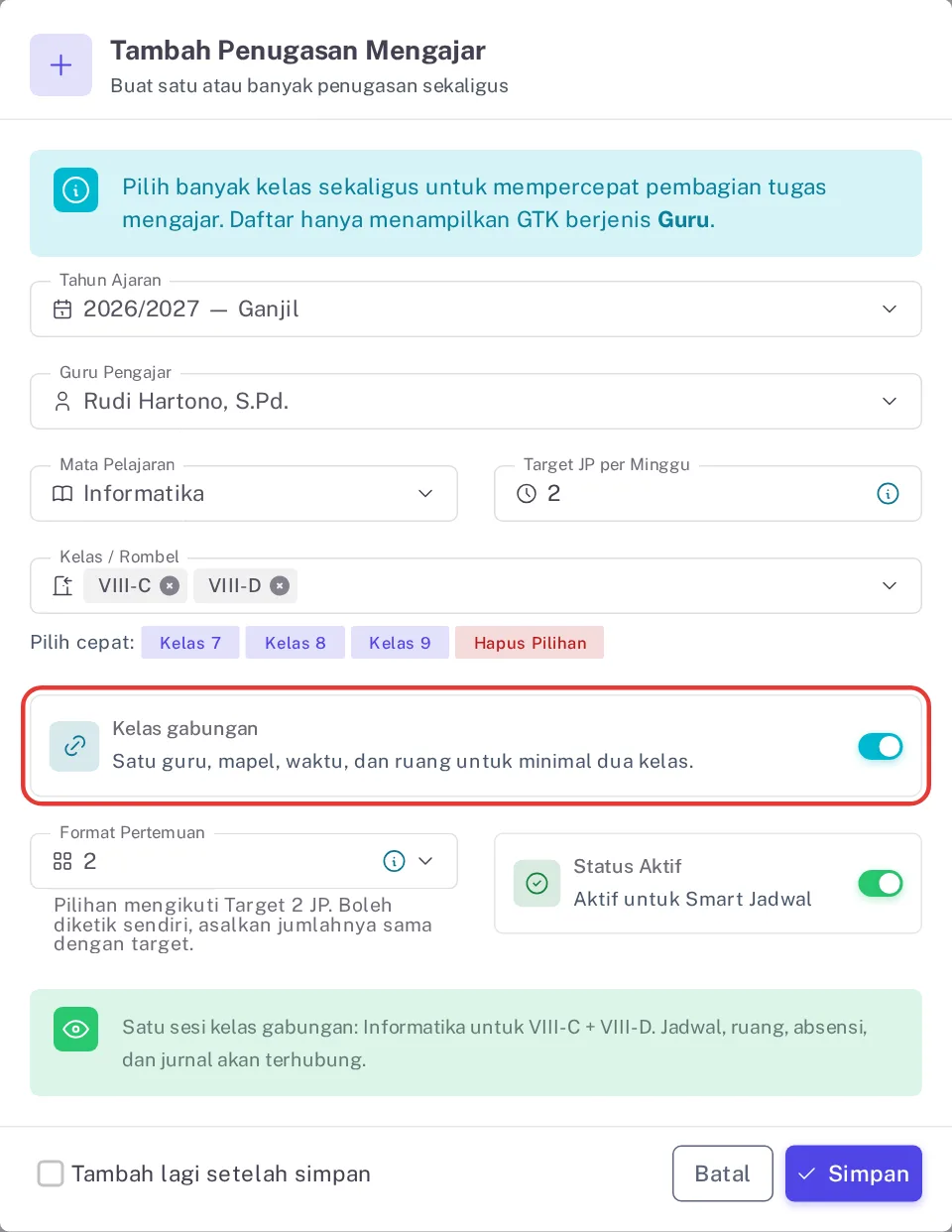
Gambar 1. Form Tambah Penugasan Mengajar dengan dua kelas terpilih dan sakelar Kelas gabungan menyala (kotak merah). Kotak hijau di bawahnya menyebut bahwa jadwal, absensi, dan jurnal akan terhubung. Semua gambar di artikel ini memakai data contoh.
Setelah tersimpan, muncul pesan "2 kelas gabungan berhasil ditambahkan." SiTuntas tetap membuat satu penugasan untuk setiap kelas, lalu menghubungkan semuanya dalam satu grup. Di daftar Penugasan Mengajar, setiap baris anggota grup diberi badge Gabungan: VIII-C + VIII-D. Penugasan tetap per kelas supaya rekap setiap kelas tetap utuh.
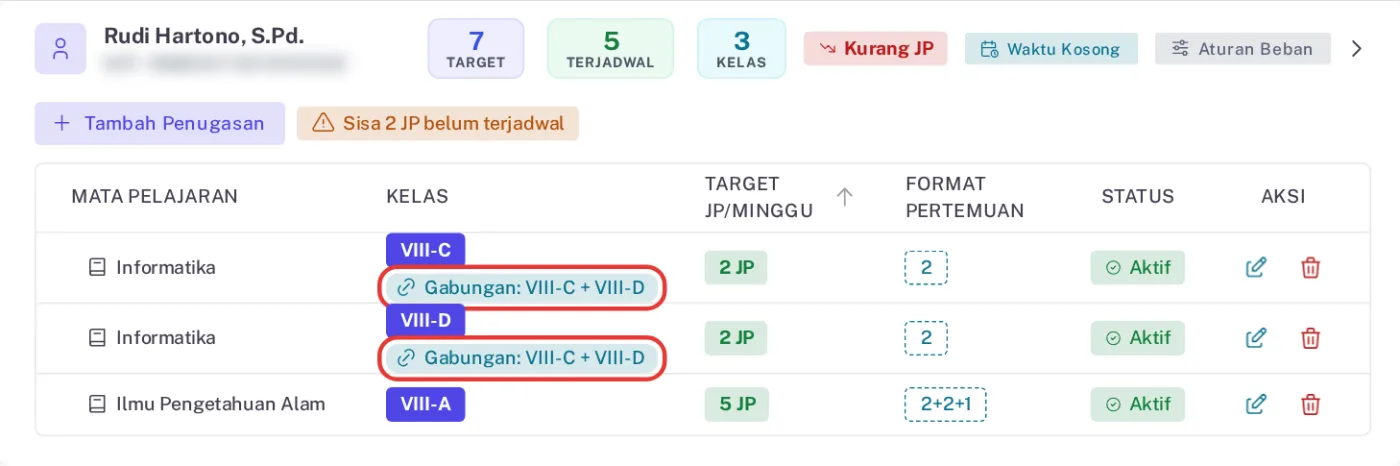
Gambar 2. Kartu Pak Rudi setelah disimpan: dua baris Informatika berbadge Gabungan (kotak merah). Angka TARGET 7 berasal dari 5 JP IPA ditambah 2 JP Informatika gabungan.
Untuk mengubah grup, tekan ikon edit pada salah satu baris anggotanya. Form Edit Penugasan Mengajar terbuka dengan semua kelas grup sudah terpilih. Perubahan guru, mapel, Target JP, atau format pertemuan berlaku untuk seluruh kelas. Mematikan sakelar membubarkan grup, dan penugasan tiap kelas tetap ada sebagai penugasan biasa.
Mengisi jadwal kelas gabungan dari satu kelas
Jadwal kelas gabungan cukup diisi dari salah satu kelas. Cara manualnya lewat Isi Jadwal Manual:
- Buka e-Jadwal lalu Isi Jadwal Manual, kemudian pilih salah satu kelas anggota di kolom Kelas, misalnya VIII-C.
- Klik sel jam yang dituju, misalnya Kamis jam ke-1, lalu ketik nama mapelnya.
- Pilih baris mapel yang bertuliskan Gabungan: VIII-C + VIII-D di bawah nama guru. Sel langsung tersimpan.
- Ulangi untuk jam ke-2 bila format pertemuannya dua jam berurutan.
- Ganti Kelas ke VIII-D untuk memastikan sel yang sama sudah terisi.
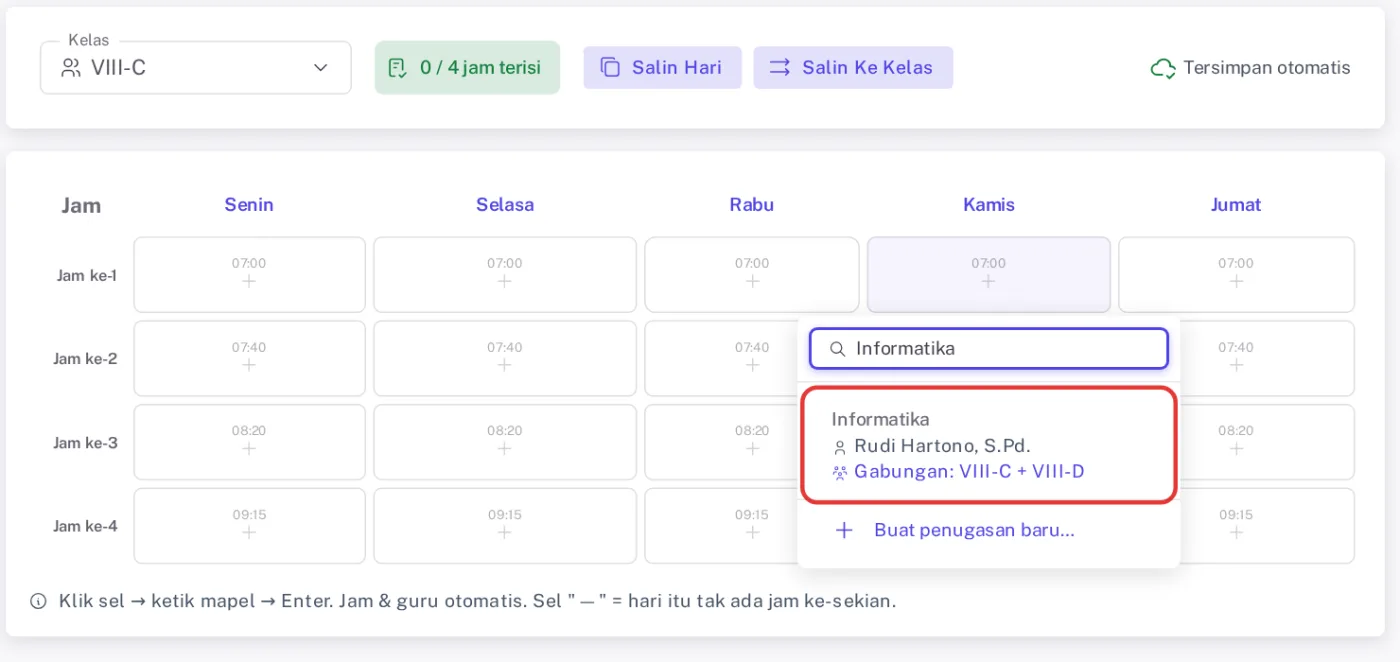
Gambar 3. Isi Jadwal Manual kelas VIII-C. Menu sel Kamis jam ke-1 menampilkan Informatika dengan keterangan Gabungan: VIII-C + VIII-D (kotak merah).
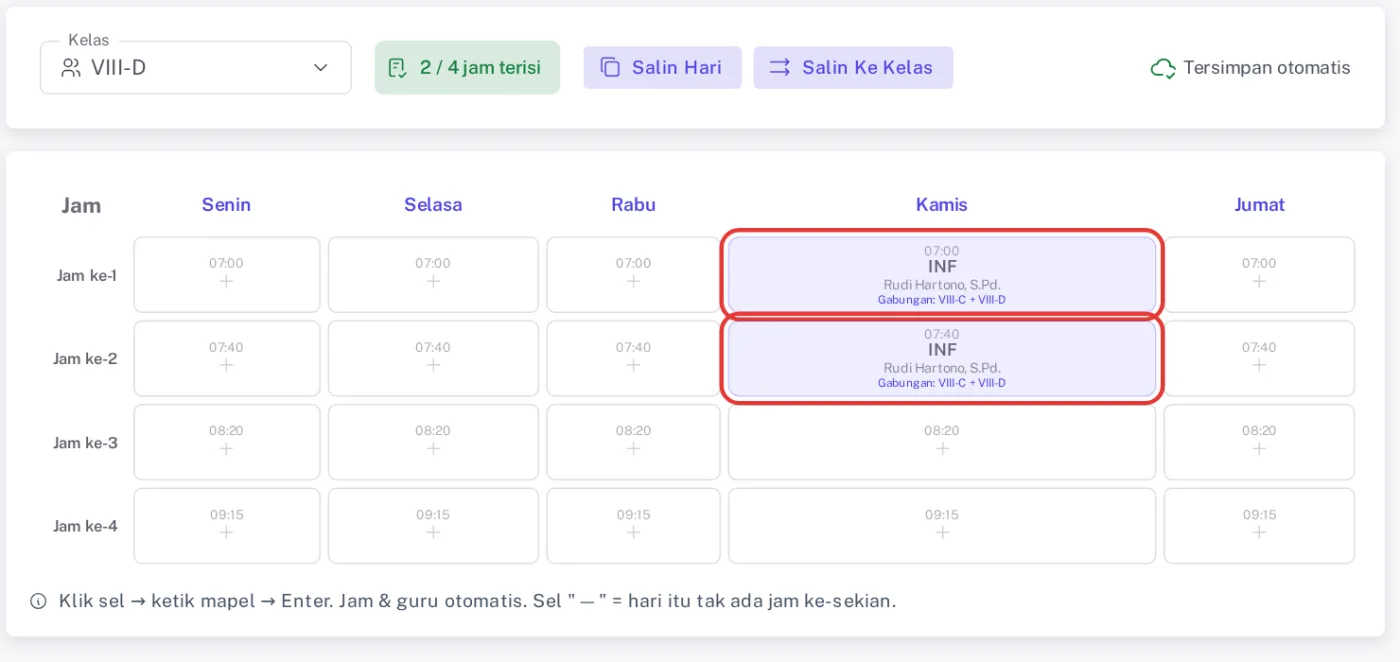
Gambar 4. Kelas VIII-D tanpa diisi ulang. Kamis jam ke-1 dan ke-2 sudah berisi INF berlabel Gabungan: VIII-C + VIII-D (kotak merah), dan penghitung naik menjadi 2 / 4 jam terisi.
Perhatikan satu hal sebelum menempatkan sesi gabungan. Bila sel yang sama di kelas pasangan sudah berisi pelajaran lain, isi lama itu diganti oleh sesi gabungan, sama seperti mengganti isi sel di kelas yang sedang dibuka. Sel yang terkunci ditolak dengan pesan "Sel terkunci", dan sel yang sudah punya riwayat KBM menawarkan Lepaskan Riwayat lebih dulu. Mengosongkan sesi lewat Kosongkan sel juga berlaku untuk seluruh kelas dalam grup.
Bila jadwal disusun otomatis di Penyusun Jadwal, mode Isi Sisa Jadwal, Generate Ulang Semua, maupun Optimal (CP-SAT) memperlakukan grup sebagai satu sesi. Generator mencari jam yang kosong untuk semua kelas anggota sekaligus, menghitung gurunya sekali, lalu menulis jadwal yang sama ke setiap kelas. Penempatan manual dari Penyusun Jadwal menolak jam yang sudah berisi pelajaran lain di salah satu kelas anggota.
Hanya satu bentrok yang dilonggarkan, yaitu guru yang sama di dalam satu grup. Guru yang sudah mengajar kelas lain di luar grup pada jam itu tetap ditolak. Prinsip menyusun jadwal tanpa bentrok dibahas lebih lengkap di cara menyusun jadwal pelajaran anti bentrok.
Melihat hasilnya di Jadwal Pelajaran per kelas dan per guru
Buka e-Jadwal lalu Jadwal Pelajaran. Di tabel bagian bawah, setiap baris jadwal gabungan memuat nama kelasnya sendiri ditambah badge Gabungan: VIII-C + VIII-D. Ketik nama guru atau mapel di kolom pencarian untuk menyaringnya.
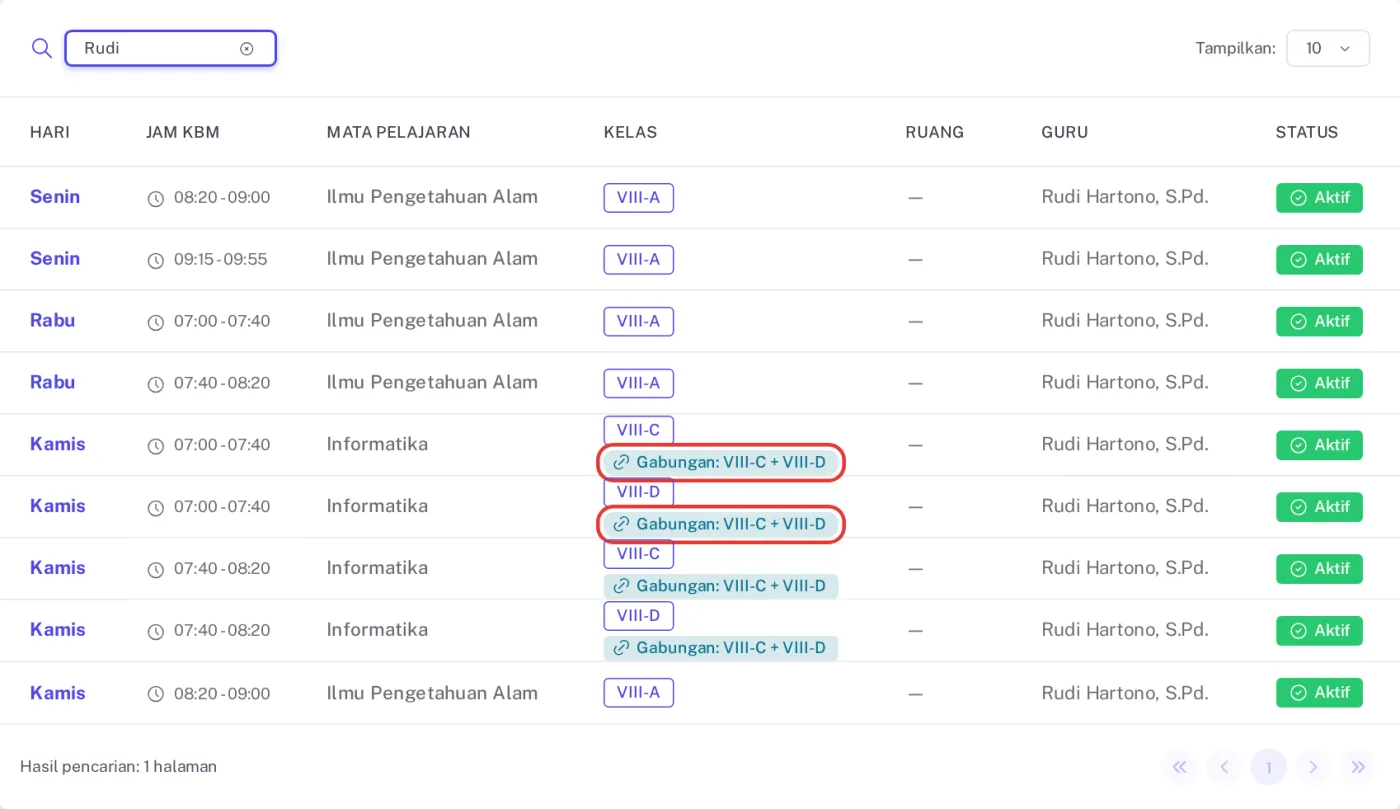
Gambar 5. Tabel Jadwal Pelajaran disaring dengan nama guru. Empat baris Informatika hari Kamis untuk VIII-C dan VIII-D masing-masing membawa badge Gabungan (kotak merah pada dua baris pertama).
Pada tampilan jadwal di atas tabel, pilih Per Guru lalu nama gurunya. Sesi gabungan tampil sebagai satu sel bertuliskan Gabungan: VIII-C + VIII-D, sehingga guru dan wakasek melihat satu jam mengajar, bukan dua jam yang tampak bertabrakan. Pilih Per Kelas untuk melihat jadwal tiap kelas.
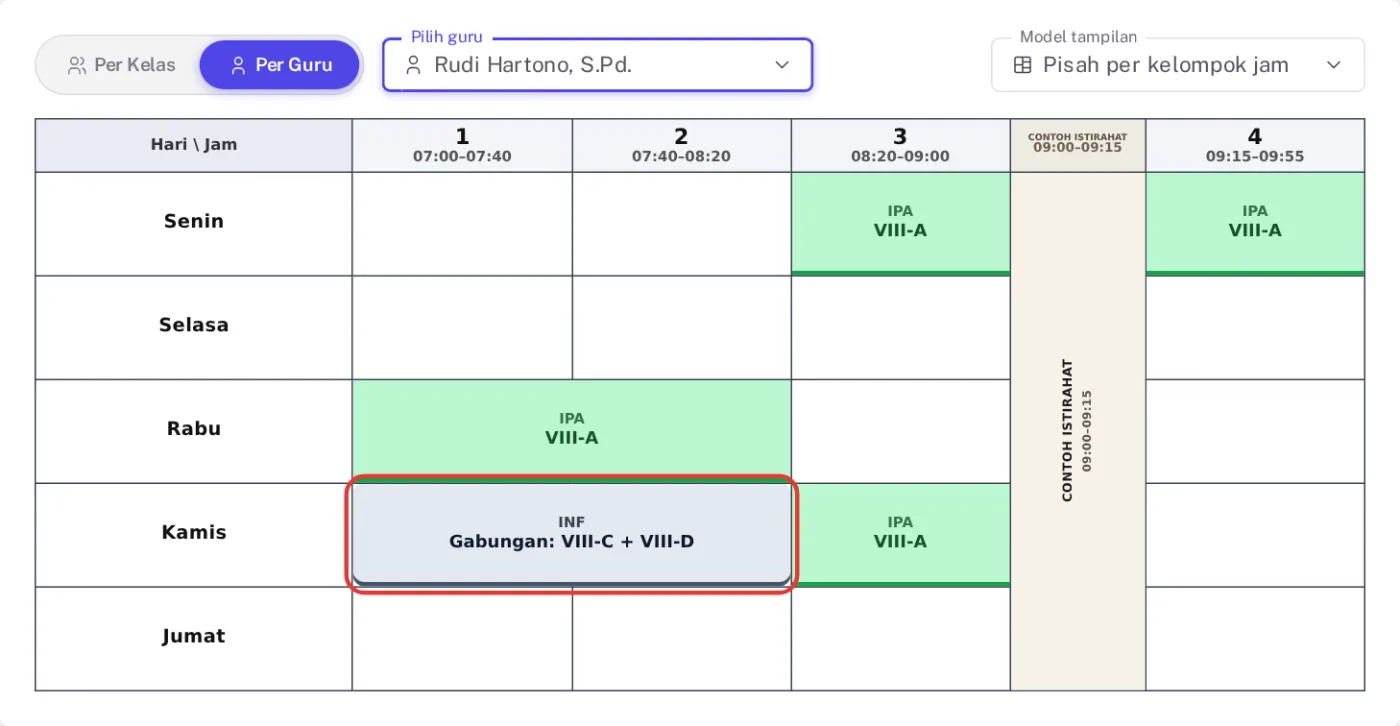
Gambar 6. Tampilan Per Guru untuk Pak Rudi. Kamis jam ke-1 dan ke-2 tampil sebagai satu sel INF Gabungan: VIII-C + VIII-D (kotak merah) di samping jadwal IPA VIII-A.
Hal yang sama berlaku di Penyusun Jadwal. Pada tab Kanvas Jadwal, pilih Per Guru lalu ketik nama gurunya. Sesi gabungan tampil sebagai satu kartu yang memuat semua kelas anggotanya, tanpa lencana bentrok. Lencana merah seperti +1 di pojok kartu hanya muncul bila guru itu juga terjadwal di kelas lain di luar grup pada jam yang sama. Lembar Jadwal Per Guru di ekspor Excel juga menulis sesi itu satu kali, sebagai Gabungan: VIII-C + VIII-D.

Gambar 7. Kanvas Penyusun Jadwal tampilan Per Guru untuk Pak Rudi, bagian Rabu dan Kamis. Informatika gabungan Kamis jam ke-1 dan ke-2 tampil sebagai satu kartu 2 JP berisi VIII-C dan VIII-D (kotak merah), tanpa lencana bentrok.
Kolom Ruang di Jadwal Pelajaran belum bisa diisi dari menu e-Jadwal, jadi umumkan ruang bersamanya, misalnya laboratorium komputer, lewat cara yang biasa dipakai sekolah.
Presensi Mapel dan Jurnal Mengajar cukup sekali isi
Presensi Mapel
- Guru membuka e-Presensi lalu Presensi Mapel, kemudian memilih tanggal mengajar.
- Sesi gabungan tampil sebagai satu kartu bertuliskan Gabungan: VIII-C + VIII-D, dengan jumlah siswa dari semua kelas.
- Buka kartu itu. Setiap siswa diberi keterangan NIS dan kelasnya, misalnya 2627201 · VIII-C, jadi guru tahu asal kelas tiap murid.
- Tandai Hadir, Sakit, Izin, Alpa, atau Dispensasi. Perubahan tersimpan sendiri; bila status awal dari Kehadiran Harian sudah benar semua, tekan Simpan kehadiran sekali.
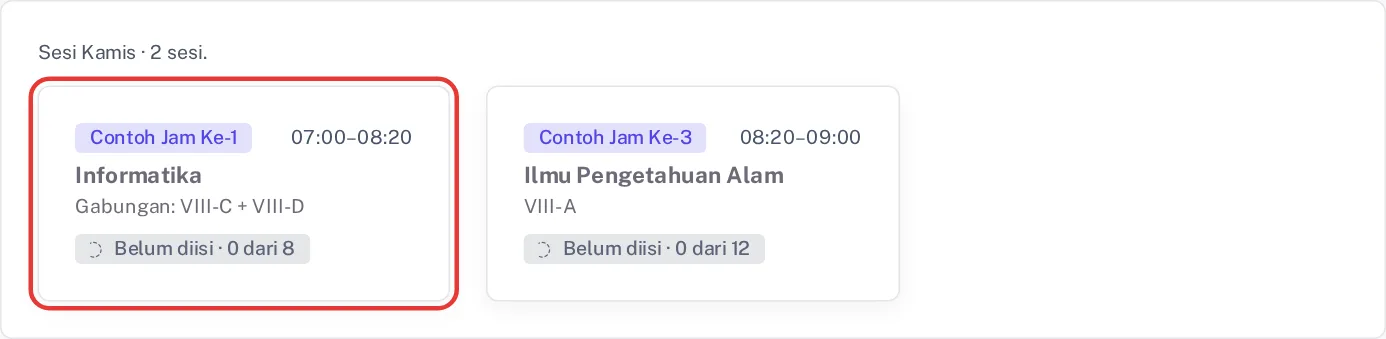
Gambar 8. Daftar sesi Presensi Mapel hari Kamis. Informatika VIII-C dan VIII-D tampil sebagai satu kartu dengan 8 siswa (kotak merah).
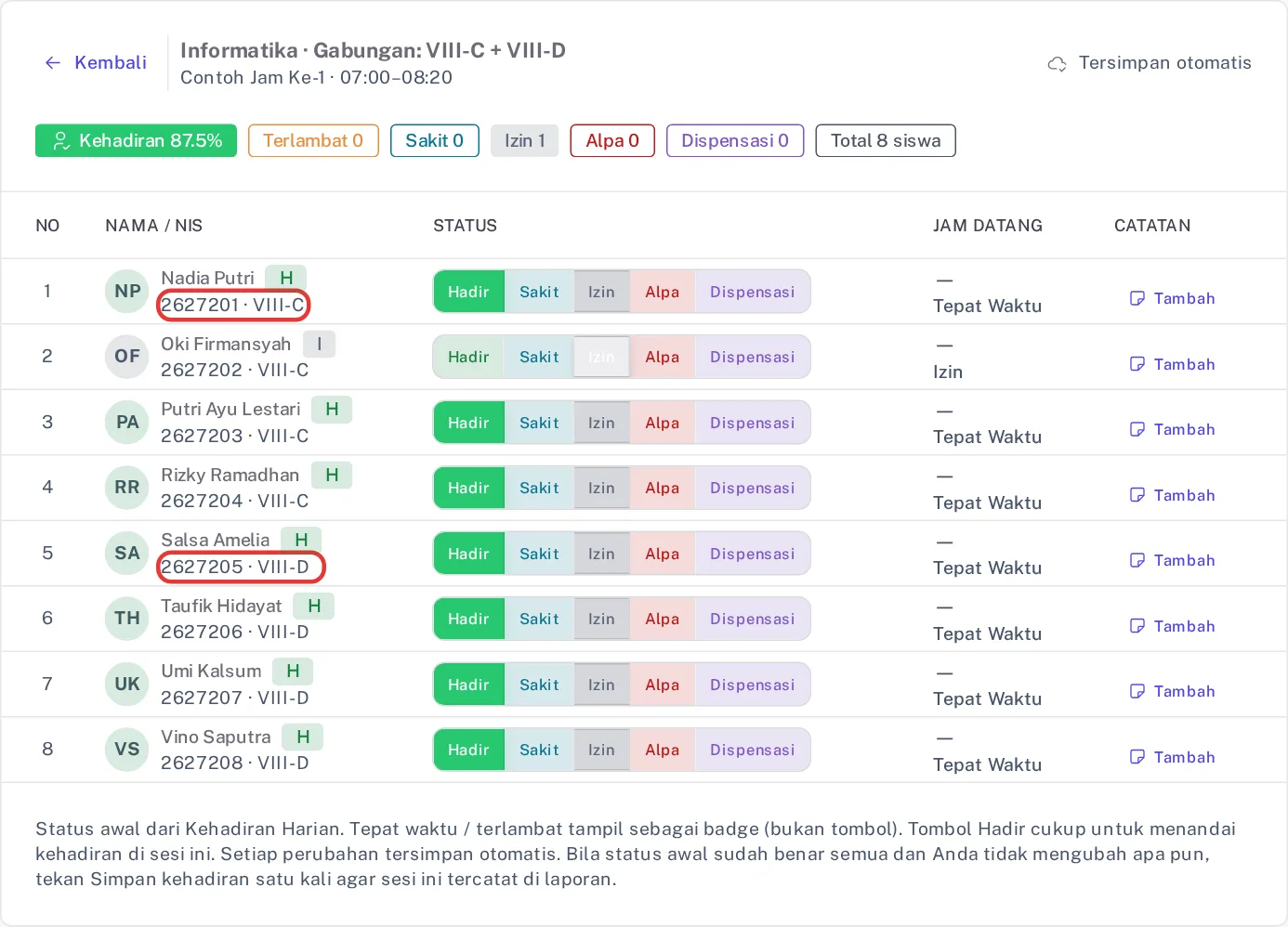
Gambar 9. Satu daftar berisi delapan siswa dari dua kelas. Label kelas di bawah nama (kotak merah) membantu guru, dan penanda Tersimpan otomatis muncul setelah status diubah.
Kehadiran tiap siswa disimpan ke jadwal kelasnya sendiri. Pada contoh ini rekap VIII-C mencatat tiga siswa hadir dan satu izin, sedangkan VIII-D mencatat empat siswa hadir, sama seperti bila kedua kelas diabsen terpisah. Langkah lengkap Presensi Mapel ada di tutorial presensi mapel.
Jurnal Mengajar
- Buka e-Jurnal KBM lalu Jurnal Mengajar, dan pilih tanggalnya.
- Tekan Isi Jurnal pada kartu Informatika yang bertuliskan Gabungan: VIII-C + VIII-D.
- Periksa judul jendela: di bawah nama mapel tertulis kelas gabungan, hari, jam, dan jumlah JP. Panel Kehadiran siswa sudah memuat seluruh siswa dari presensi tadi.
- Pilih status Terlaksana, isi Topik / Materi dan kegiatan pembelajaran, lalu tekan Simpan Jurnal.
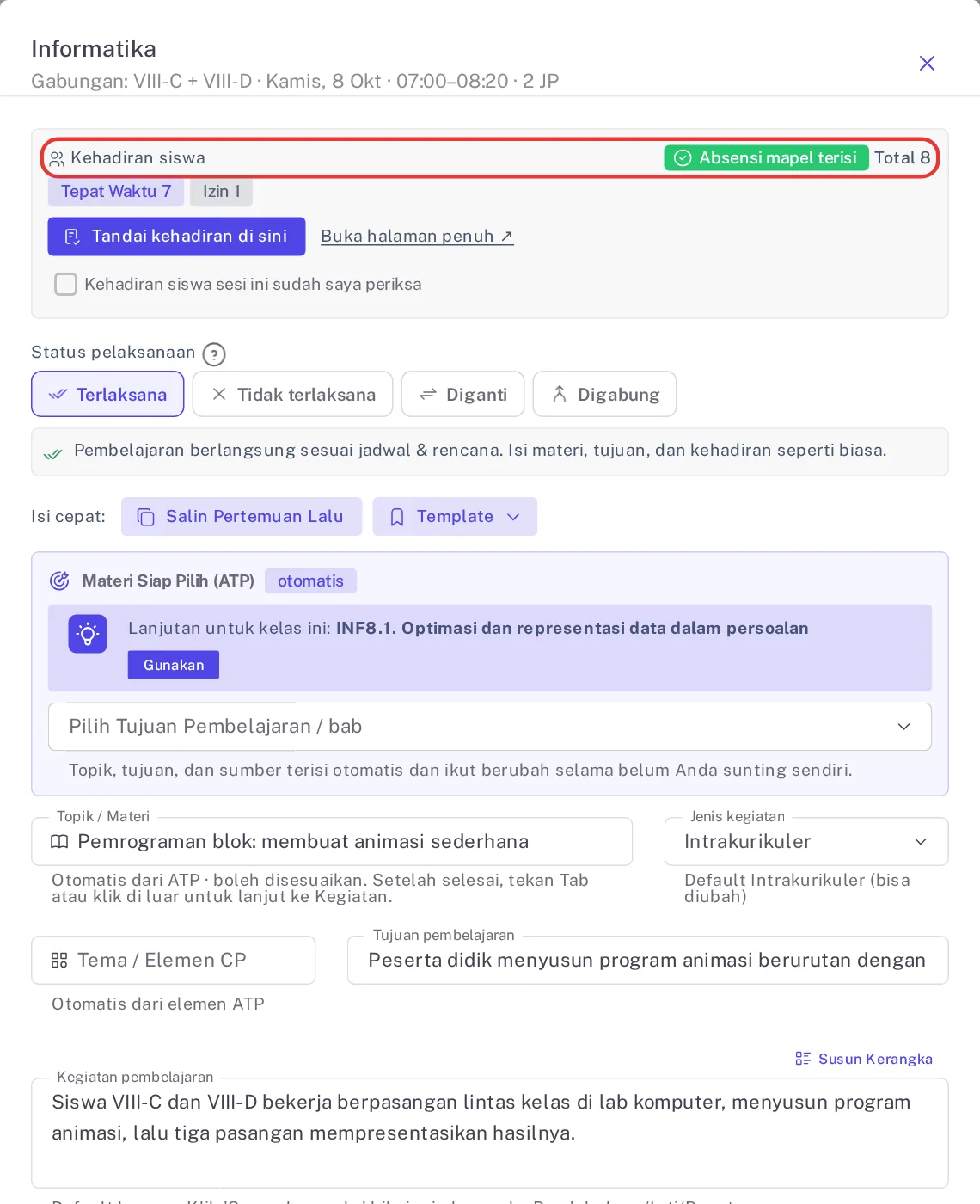
Gambar 10. Jendela jurnal sesi gabungan. Subjudulnya menyebut Gabungan: VIII-C + VIII-D, Kamis, 2 JP, dan panel Kehadiran siswa (kotak merah) menghitung delapan siswa.
Saat disimpan, SiTuntas membuat jurnal untuk setiap kelas sekaligus. Materinya sama, sedangkan kelas, jadwal, dan ringkasan kehadiran mengikuti kelas masing-masing. Hasilnya terlihat di Buku Jurnal Kelas: buku VIII-D memuat jurnal Informatika itu dengan kehadiran empat siswa VIII-D saja.
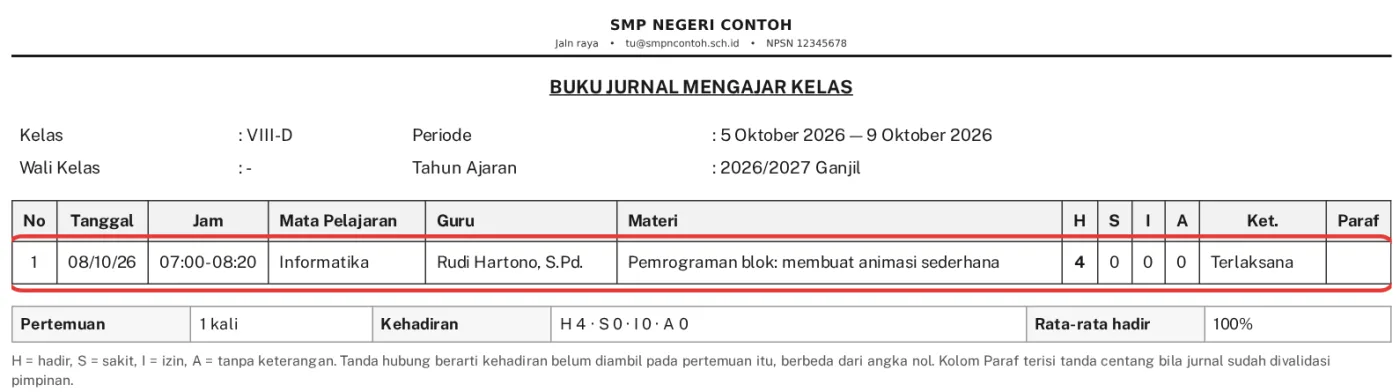
Gambar 11. Buku Jurnal Kelas VIII-D memuat jurnal Informatika 8 Oktober (kotak merah) dengan kolom H berisi 4, yaitu siswa VIII-D saja.
Status Digabung di jurnal tetap dipakai untuk penggabungan yang tidak terjadwal, misalnya saat guru lain berhalangan. Tombol Salin ke paralel juga berbeda: tombol itu menyalin isi jurnal ke kelas lain yang diajar terpisah pada pekan yang sama. Penjelasannya ada di tutorial mengisi jurnal mengajar dan tutorial Buku Jurnal Kelas.
Bagaimana beban mengajar guru dihitung?
JP kurikulum tetap tercatat per kelas, karena setiap rombel memang menerima pelajaran itu. Yang dihitung sekali adalah beban mengajar gurunya, karena guru hanya hadir satu kali untuk seluruh kelas dalam grup.
| Yang dihitung | Hasil |
|---|---|
| JP Informatika di VIII-C | 2 JP |
| JP Informatika di VIII-D | 2 JP |
| JP IPA di VIII-A | 5 JP |
| TARGET di kartu Penugasan Guru | 7 JP, bukan 9 JP |
Angka TARGET di kartu guru, kartu TOTAL JP TARGET di atas daftar, dan lembar Beban Guru pada ekspor Excel di Penyusun Jadwal memakai cara hitung yang sama. Pemeriksaan batas Maks JP per hari dari Aturan Beban Guru di tab Laporan & Konflik juga menghitung sesi gabungan satu kali untuk gurunya. Guru yang banyak mengajar kelas gabungan bisa terlihat kekurangan jam, jadi periksa JJM-nya sejak penugasan disusun. Cara menghitung JJM dan tugas tambahan dibahas di artikel pembagian jam mengajar guru.
Kesalahan yang sering terjadi
| Yang terlihat | Penyebab | Tindakan |
|---|---|---|
| Peringatan "Pilih sedikitnya dua kelas untuk membuat kelas gabungan." | Sakelar menyala, tetapi baru satu kelas yang dipilih | Tambahkan kelas pasangannya, atau matikan sakelar untuk penugasan satu kelas |
| Pesan "Penugasan guru dan mapel yang sama sudah ada untuk: VIII-D." saat mengedit | Kelas kedua sudah punya penugasan terpisah dengan guru dan mapel yang sama | Hapus penugasan terpisah itu bila belum punya jadwal terkunci atau riwayat presensi dan jurnal, lalu ulangi edit dan pasang ulang jamnya |
| Badge Gabungan tidak muncul setelah menyimpan | Sakelar belum menyala saat Simpan, jadi terbentuk penugasan terpisah | Ikuti tindakan pada baris penugasan ganda di atas |
| Pesan "Bentrok! Guru ini sudah dijadwalkan mengajar pada jam yang sama." | Guru sudah mengajar kelas di luar grup pada jam itu | Pilih jam lain, atau pindahkan dulu jadwal kelas yang lain |
| Pelajaran lain di kelas pasangan hilang setelah sesi gabungan dipasang | Isi Jadwal Manual mengganti isi sel yang sama di semua kelas anggota | Periksa jam itu di setiap kelas sebelum memasang, lalu tempatkan pelajaran yang tergeser di jam lain |
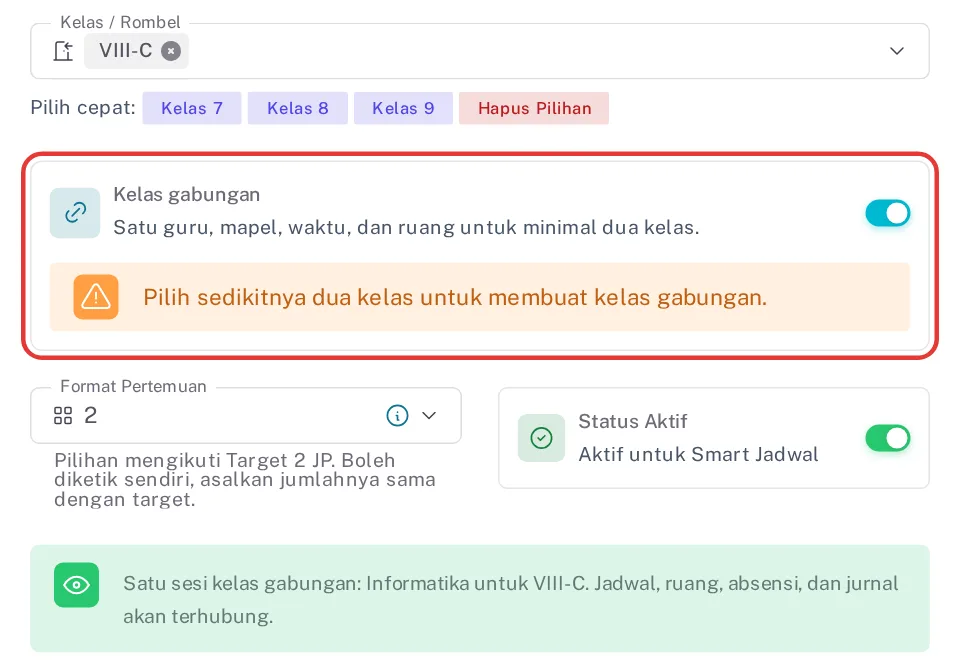
Gambar 12. Sakelar Kelas gabungan menyala padahal baru VIII-C yang dipilih, sehingga muncul peringatan oranye (kotak merah). Tambahkan kelas kedua sebelum menyimpan.
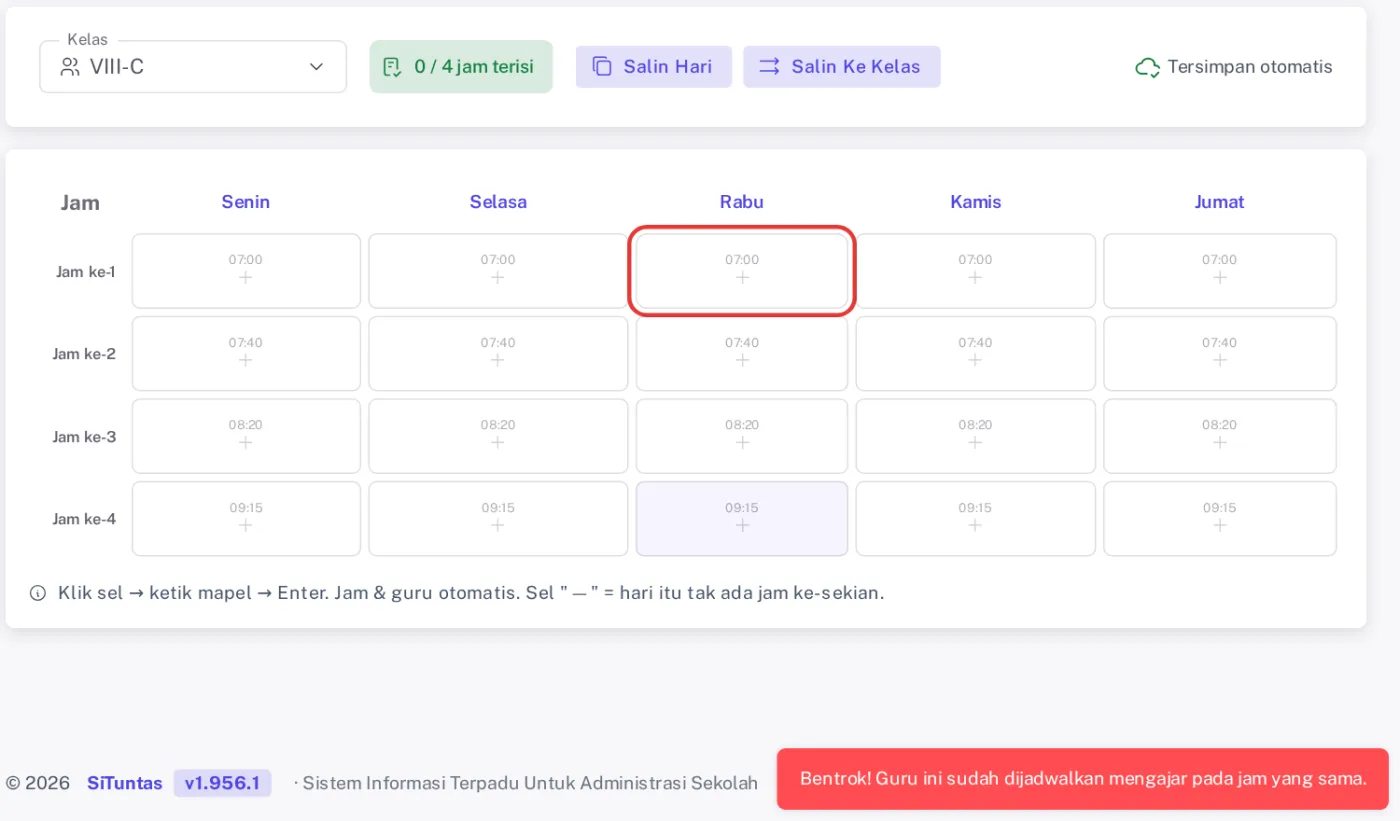
Gambar 13. Mencoba memasang Informatika gabungan di Rabu jam ke-1 (kotak merah), saat Pak Rudi sedang mengajar IPA VIII-A. Server menolak dengan pesan merah di pojok kanan bawah.
Masih ada yang membingungkan saat mengatur kelas gabungan di sekolah Anda? Tanyakan langsung di grup WhatsApp pengguna SiTuntas. Sekolah yang belum memakai SiTuntas bisa memilih Coba gratis lewat halaman daftar sekolah, lalu langsung mencoba e-Jadwal dengan data sekolah sendiri.
Pertanyaan yang sering diajukan
Kelas X AK dan X MP belajar PAI bersama di satu ruangan pada jam yang sama. Bagaimana mengaturnya agar tidak dianggap bentrok?
Buat satu penugasan PAI di Penugasan Guru, pilih X AK dan X MP di Kelas / Rombel, lalu nyalakan sakelar Kelas gabungan sebelum menekan Simpan. Setelah itu isi jadwalnya dari salah satu kelas di Isi Jadwal Manual, dan kelas pasangannya ikut terisi pada hari dan jam yang sama. Guru yang sama di dua kelas itu tidak ditolak sebagai bentrok karena keduanya satu grup.
Apakah JP guru jadi dihitung dua kali?
Tidak. JP kurikulum tetap tercatat di setiap kelas, tetapi beban mengajar guru dari satu grup dihitung sekali. Pada contoh di panduan ini, Informatika 2 JP untuk dua kelas menambah TARGET Pak Rudi sebanyak 2 JP, bukan 4 JP.
Apakah Presensi Mapel dan Jurnal Mengajar harus diisi dua kali?
Tidak. Guru membuka satu sesi berisi siswa dari semua kelas anggota dan mengisi jurnal satu kali. SiTuntas menyimpan kehadiran ke jadwal kelas setiap siswa dan membuat satu jurnal untuk setiap kelas, sehingga rekap tiap kelas tetap terpisah.
Kami sudah terlanjur membuat penugasan terpisah untuk dua kelas itu. Bisakah digabung?
Bisa, tetapi tidak langsung lewat Edit, karena SiTuntas menolak kelas yang sudah punya penugasan dengan guru dan mapel yang sama. Hapus dulu penugasan kelas kedua bila belum punya jadwal terkunci atau riwayat presensi dan jurnal, lalu edit penugasan kelas pertama, tambahkan kelas kedua, dan nyalakan Kelas gabungan. Setelah itu pasang ulang jamnya di Isi Jadwal Manual agar kelas kedua ikut terisi, dan hubungi Tim SiTuntas bila penghapusan ditolak karena sudah ada riwayat.
Bagaimana cara membatalkan kelas gabungan?
Buka Edit pada salah satu baris grup, lalu matikan sakelar Kelas gabungan untuk membubarkan grup. Pada grup tiga kelas atau lebih, Anda juga bisa melepas satu kelas saja dari pilihan. Penugasan setiap kelas tetap ada sebagai penugasan biasa, dan jadwal yang sudah terisi tidak ikut terhapus, jadi pindahkan salah satu sesinya agar guru tidak tercatat mengajar dua kelas pada jam yang sama.
Bermanfaat? Bagikan ke rekan guru.
WhatsAppReferensi
- Permendikdasmen No. 11 Tahun 2025 tentang Pemenuhan Beban Kerja Guru, JDIH BPK RI
- Permendikdasmen No. 13 Tahun 2025 tentang Perubahan Permendikbudristek No. 12 Tahun 2024 tentang Kurikulum (struktur kurikulum dan alokasi JP), JDIH BPK RI
- UU No. 14 Tahun 2005 tentang Guru dan Dosen (Pasal 35, beban kerja guru), JDIH BPK RI
Baca juga
- Cara Menyusun Jadwal Pelajaran Anti Bentrok (Manual vs Otomatis)
- Cara Membuat Jadwal Pelajaran di Excel dan Batas Kemampuannya
- Pembagian Jam Mengajar Guru: Menghitung JJM 24 Jam yang Benar
- Aplikasi Pembuat Jadwal Pelajaran Otomatis: Perbandingan Jujur
- Cara Menghitung Minggu Efektif dan Jam Efektif untuk Program Semester
Bagikan artikel ini
Ingin melihatnya berjalan di sekolah Anda?
SiTuntas dipakai setiap hari di sekolah negeri, tanpa instalasi. Coba gratis, semua modul terbuka. Paket Gratis tetap Rp0 selamanya.
Isi 3 data · Verifikasi singkat · Akun aktif otomatis · Bisa daftar sendiri. Mau dibantu? Chat kami.
Masih punya pertanyaan? Tanya kami via WhatsApp