Panduan AI untuk Guru: Modul Ajar Racik Ajar dan AI Chat SiTuntas


Panduan ini menuntun guru memakai dua alat AI di SiTuntas: Racik Ajar untuk menyusun modul ajar enam tahap yang diunduh sebagai Word berkop sekolah, dan AI Chat untuk bertanya, menganalisis dokumen dan gambar, membuat gambar, mengedit foto, serta membuat dokumen. Gemini, Claude, dan GPT tersedia di satu tempat.
Contoh di sini memakai materi siklus air untuk IPA kelas 7. Seluruh keluaran AI adalah draf, dan Bapak/Ibu tetap penulis serta penanggung jawab isinya. Pengantar modulnya ada di halaman Racik Ajar SiTuntas.
Ringkasan: dua alat AI dalam satu SiTuntas
SiTuntas punya dua alat AI untuk guru. Keduanya sudah tersedia di akun sekolah, tanpa akun AI tambahan dan tanpa API key.
| Racik Ajar | AI Chat | |
|---|---|---|
| Untuk apa | Menyusun modul ajar, LKPD, dan asesmen lengkap dalam enam tahap | Bertanya, meringkas dan menganalisis dokumen, membaca gambar, membuat gambar, mengedit foto |
| Hasil akhir | Berkas Word berkop sekolah, ukuran A4 atau F4 | Jawaban di layar, yang bisa disalin atau diunduh sebagai PDF atau Word |
| Cocok bila | Bapak/Ibu butuh perangkat ajar utuh dan rapi | Bapak/Ibu butuh ide, rubrik, ringkasan, atau ilustrasi cepat |
| Dibuka lewat | Menu Racik Ajar di sidebar | Halaman /app/ai-chat atau tombol melayang di pojok layar |
Di AI Chat, Bapak/Ibu bisa memilih model Gemini, Claude, atau GPT langsung dari satu halaman. Tidak perlu membuka tiga situs, membuat tiga akun, atau membayar langganan terpisah.
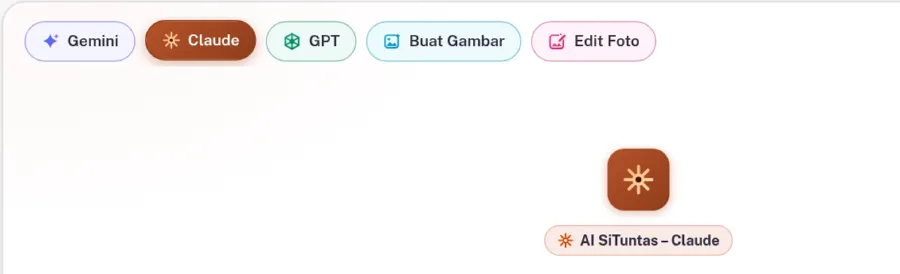
Gambar 1. Pilihan model di AI Chat. Gemini, Claude, dan GPT tersedia di satu tempat, lengkap dengan ikonnya. Bapak/Ibu cukup mengetuk chip untuk berganti, tanpa login ke akun AI lain. Semua gambar di artikel ini memakai data contoh.
Panduan ini memakai satu contoh yang sama dari awal sampai akhir, yaitu materi siklus air untuk IPA kelas 7. Bagian 1 membahas Racik Ajar, bagian 2 membahas AI Chat. Bapak/Ibu boleh langsung melompat ke bagian yang dibutuhkan lewat daftar isi.
Bagian 1: Racik Ajar, modul ajar enam tahap
Apa itu Racik Ajar dan apa yang perlu disiapkan
Racik Ajar menyusun modul ajar, LKPD, dan asesmen dalam satu perangkat. Bapak/Ibu memilih mata pelajaran, kelas, dan jumlah pertemuan. Sisanya diisi bertahap, sebagian oleh Bapak/Ibu dan sebagian oleh AI. Kop sekolah, identitas, dan ruang tanda tangan diambil otomatis dari profil sekolah, jadi tidak perlu diketik ulang.
Ada tiga hal yang perlu diketahui sebelum mulai.
- Bantuan AI sudah disediakan terpusat oleh SiTuntas. Sekolah tidak perlu membuat akun apa pun dan tidak perlu memasukkan API key.
- Ada batas pemakaian wajar, yaitu 20 permintaan AI per guru per jam dan 100 permintaan per sekolah per hari.
- Sekolah yang baru memakai SiTuntas melihat menu Racik Ajar setelah panduan penyiapan awal selesai, yaitu tahun ajaran aktif, data guru, kelas, siswa, dan mata pelajaran sudah terisi. Selama masa Coba, menu ini terbuka penuh begitu penyiapan itu lengkap.
Mata pelajaran yang bisa dipilih hanya yang Bapak/Ibu ampu pada tahun ajaran berjalan. Bila daftarnya kosong, periksa pembagian mengajar Bapak/Ibu bersama admin sekolah.
Membuka Racik Ajar dan membuat perangkat baru
Menu Racik Ajar ada di sidebar, di kelompok Akademik. Halaman pertamanya berisi ringkasan fungsi, enam tahap, dan daftar Perangkat saya.
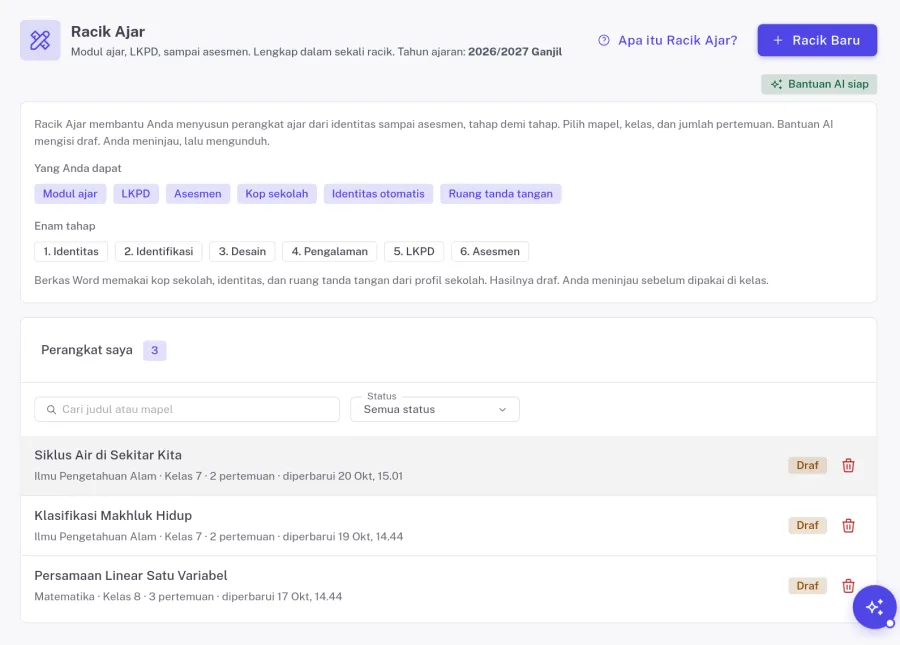
Gambar 2. Halaman Racik Ajar. Tombol Racik Baru ada di kanan atas, lencana Bantuan AI siap di bawahnya, dan perangkat yang sudah dibuat tampil di daftar Perangkat saya dengan status Draf.
- Buka Racik Ajar di sidebar. Bila muncul kotak Apa itu Racik Ajar?, baca sekilas lalu tekan Mengerti. Kotak yang sama bisa dibuka lagi lewat tautan Apa itu Racik Ajar? di kanan atas.
- Tekan Racik Baru. Dialog Racik perangkat baru terbuka.
- Isi Judul perangkat dengan topik utama, misalnya Siklus Air di Sekitar Kita.
- Pilih Mata pelajaran dan Kelas.
- Isi Jumlah pertemuan dan Menit per pertemuan. Satu JP dihitung 40 menit.
- Pilih Model pembelajaran, misalnya Pembelajaran Berbasis Masalah (PBL). Pilihan ini menuntun pola kegiatan di tahap berikutnya.
- Tekan Mulai Meracik. Bapak/Ibu langsung masuk ke tahap pertama.
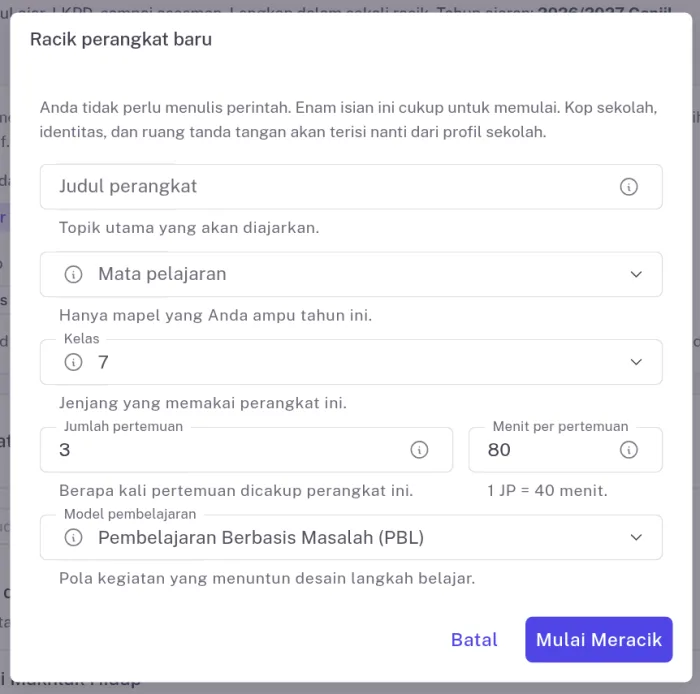
Gambar 3. Dialog Racik perangkat baru. Enam isian ini cukup untuk memulai, dan Bapak/Ibu tidak perlu menulis perintah untuk AI.
Perangkat yang sudah ada tampil di daftar dengan status Draf. Ikon tempat sampah di kanan baris menghapus perangkat dari daftar Bapak/Ibu, dan SiTuntas meminta konfirmasi lewat dialog Hapus perangkat. Tekan Batal bila tidak jadi.
Enam tahap di wizard Racik Ajar
Setelah dibuat, perangkat dibuka di wizard dengan enam tab di bagian atas. Penanda hijau di tiap tab menunjukkan tahap yang sudah terisi. Perubahan tersimpan otomatis, dan lencana Tersimpan di kanan atas memastikannya.
| Tahap | Yang diisi | Tombol AI |
|---|---|---|
| 01 Identitas | Judul, alokasi waktu yang dihitung otomatis, elemen capaian, catatan | Sarankan elemen capaian |
| 02 Identifikasi | Dimensi profil lulusan, analisis materi, kompetensi awal, target peserta didik, sarana, asesmen awal | Bantu isi tahap ini |
| 03 Desain | Tujuan pembelajaran dari ATP, teks capaian pembelajaran, lingkungan belajar, pertanyaan pemantik | Bantu isi tahap ini |
| 04 Pengalaman | Langkah tiap pertemuan: memahami, mengaplikasi, merefleksi, serta diagram alur | Bantu isi tahap ini |
| 05 LKPD | Judul kegiatan, petunjuk, langkah siswa, perintah atau pertanyaan | Bantu isi tahap ini |
| 06 Asesmen | Asesmen formatif dan sumatif, rubrik empat tingkat, pengayaan, remedial, refleksi | Bantu isi tahap ini |
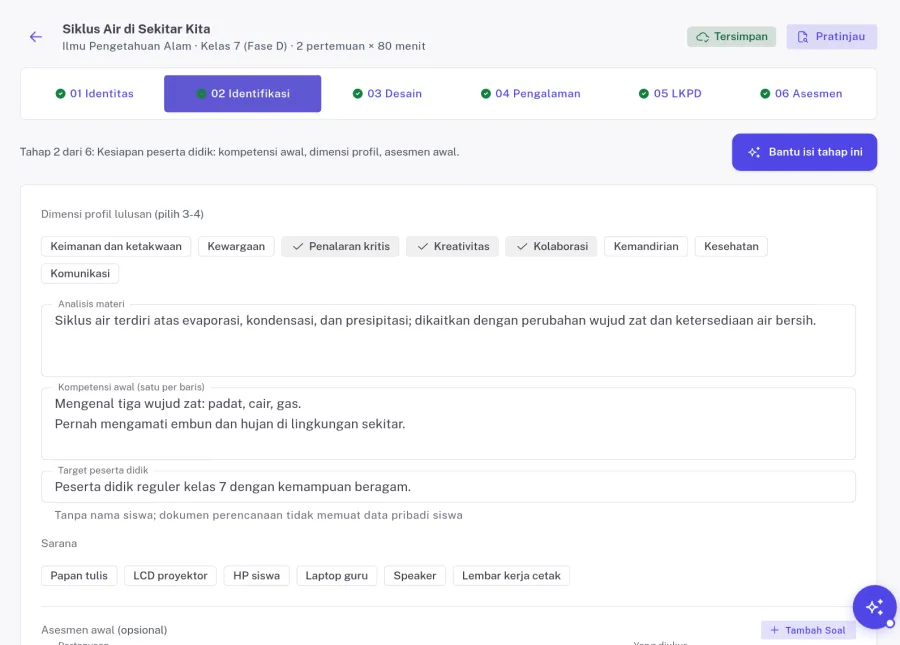
Gambar 4. Tahap 02 Identifikasi. Enam tab ada di atas, tombol Bantu isi tahap ini di kanan, dan isian di bawahnya bisa diketik sendiri kapan saja.
Gunakan tombol Lanjut dan Kembali di bagian bawah untuk berpindah tahap, atau tekan langsung tab yang dituju. Bapak/Ibu tidak harus berurutan, tetapi urutan dari Identitas sampai Asesmen paling mudah diikuti karena tiap tahap memakai isian tahap sebelumnya.
Pada tahap Desain, tujuan pembelajaran dibaca dari Master ATP di e-Jurnal untuk mata pelajaran, tahun ajaran, dan kelas yang sama. Bila ATP sekolah masih kosong, tekan Tulis TP sendiri. Tujuan yang ditulis manual diberi tanda belum tertaut ATP.
Memakai Bantu isi tahap ini
Tombol ini meminta AI mengisi draf untuk tahap yang sedang dibuka. Bapak/Ibu tidak perlu menulis perintah panjang.
- Buka tahap yang ingin dibantu, misalnya 03 Desain.
- Tekan Bantu isi tahap ini. Sebuah dialog menjelaskan bagian apa saja yang akan diisi AI.
- Bila tahap itu sudah berisi, dialog memberi peringatan bahwa isinya akan ditimpa. Satu versi sebelumnya tetap tersimpan dan bisa dikembalikan lewat tombol Urungkan.
- Untuk mengganti sebagian saja, pilih bagian di Racik ulang bagian tertentu saja, misalnya Pertanyaan pemantik.
- Bila perlu, pilih Arahan gaya seperti Lebih sederhana, Lebih banyak aktivitas siswa, Lebih kontekstual, atau Lebih ringkas.
- Tambahkan Catatan untuk AI (opsional) bila ada pesan khusus. Jangan menulis nama siswa. Isian yang memuat nama siswa akan ditolak.
- Tekan Bantu isi pada dialog.
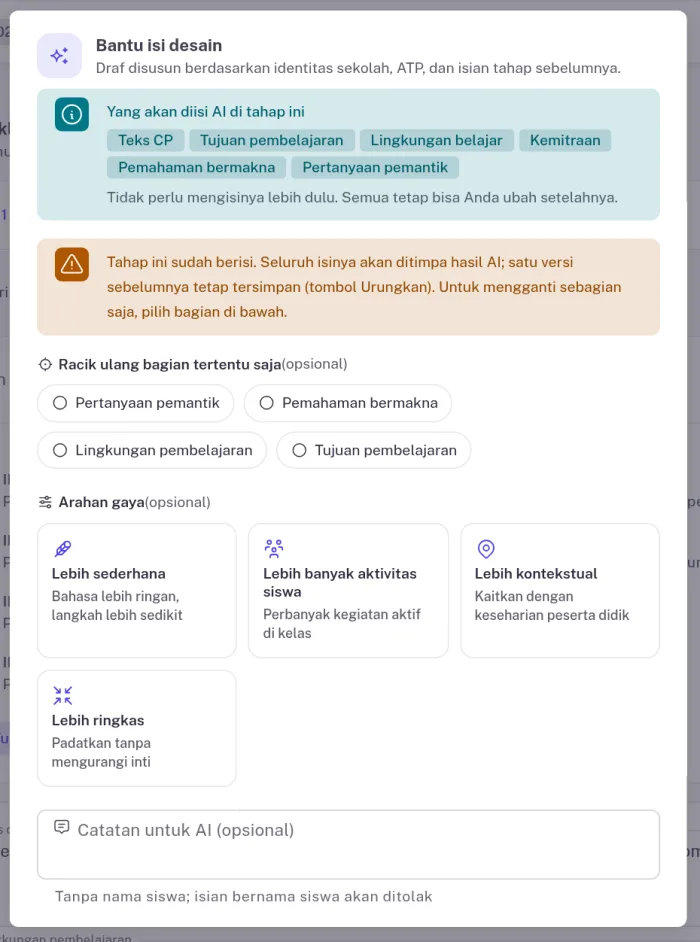
Gambar 5. Dialog Bantu isi. Daftar bagian yang akan diisi, pilihan racik ulang sebagian, arahan gaya, dan kolom catatan tampil sebelum permintaan dikirim.
Setelah itu panel progres muncul. Panel ini menampilkan langkah yang sedang berjalan: memeriksa batas pemakaian sekolah, menyaring data pribadi sebelum keluar, lalu menyusun draf. Isian Bapak/Ibu tidak disentuh sampai hasilnya siap.
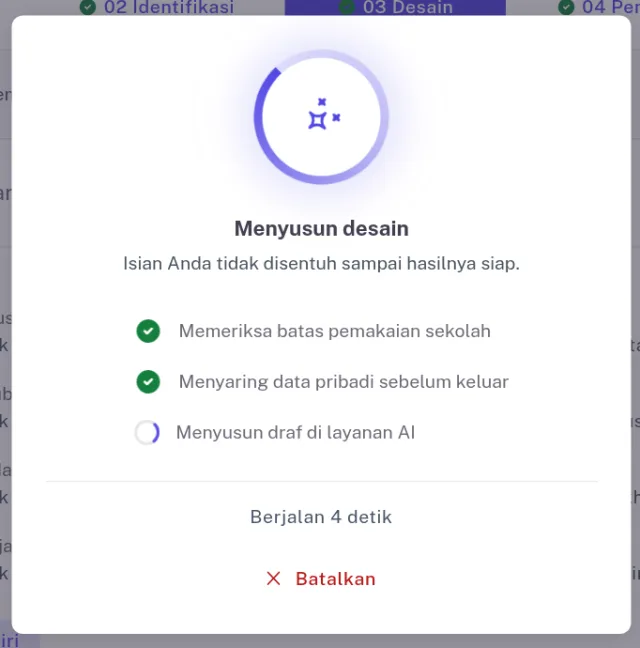
Gambar 6. Panel progres Menyusun desain. Dua langkah awal sudah bercentang, langkah ketiga sedang berjalan, dan tombol Batalkan tersedia bila Bapak/Ibu berubah pikiran.
Tahap yang berat bisa memakan waktu sampai sekitar satu menit. Tunggu sampai panel tertutup, lalu baca hasilnya. Bila ada yang kurang pas, edit langsung di kolomnya atau racik ulang bagian tertentu.
Tahap Pengalaman dan diagram alur pembelajaran
Tahap 04 Pengalaman memuat langkah tiap pertemuan. Di bagian atas ada pilihan Deskripsi rapi dan Tabel langkah. Deskripsi rapi menulis poin bernomor atau bullet. Tabel langkah menyusun kolom guru, siswa, menit, metode, dan media. Pilih yang paling cocok dengan kebiasaan sekolah.
Tiap pertemuan punya tujuan, lalu tiga blok kegiatan yaitu Memahami, Mengaplikasi, dan Merefleksi, masing-masing dengan alokasi menit. Ada pula kolom pendahuluan dan penutup.
Di bagian bawah tahap ini ada kartu Diagram alur pembelajaran yang sifatnya opsional. Diagram tidak muncul sendiri. Bapak/Ibu perlu menekan Buat Diagram Alur, dan tombol ini memerlukan layanan AI yang aktif. Bagan digambar langsung di layar dari kegiatan pertemuan, lalu ikut tertempel ke berkas Word saat diunduh.
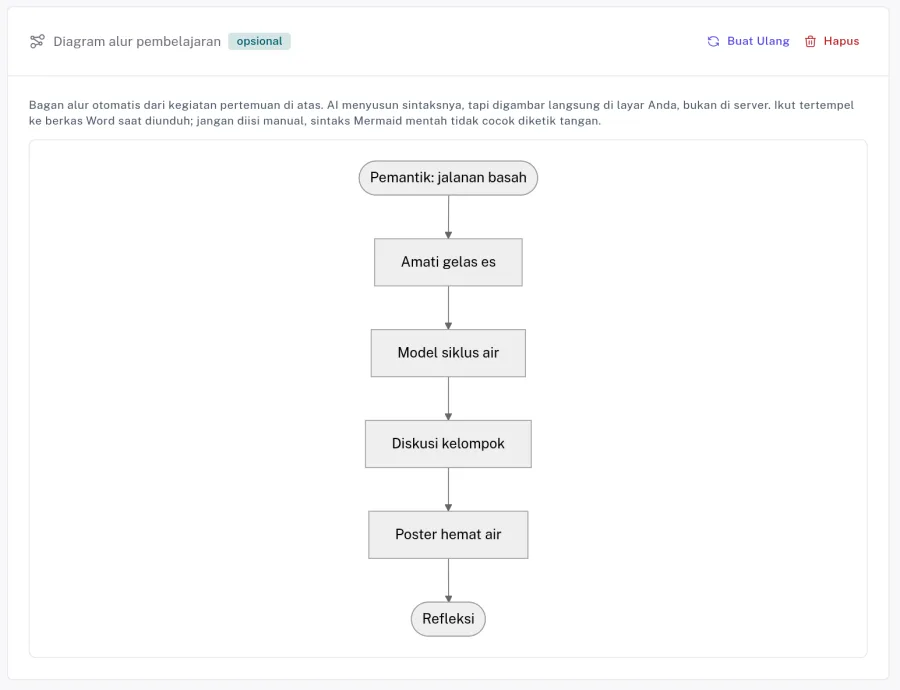
Gambar 7. Kartu Diagram alur pembelajaran. Tombol Buat Ulang menyusun bagan baru dan tombol Hapus membuangnya bila tidak diperlukan.
Jangan mengetik sintaks bagan secara manual. Bila alurnya kurang tepat, ubah kegiatan pertemuan lebih dulu, lalu tekan Buat Ulang.
Pratinjau dan unduh Word
Tekan Pratinjau di kanan atas wizard. Halaman pratinjau terbagi dua. Kolom Sudah kuat menandai komponen yang lengkap, sedangkan Perlu dirapikan menandai yang masih kurang. Unduhan hanya menunggu tiga komponen wajib, yaitu tujuan pembelajaran, langkah pembelajaran, dan asesmen. LKPD yang kosong tidak menghalangi unduhan.
- Pada bagian Kop dokumen, pilih Pakai kop untuk kop lengkap sekolah, Tanpa kop untuk dokumen polos, atau Kosongkan kop bila akan dicetak di atas kertas berkop.
- Pada Ukuran kertas & margin, pilih A4 atau F4 / Folio. Pilih juga margin Normal atau Sempit. Margin Sempit memuat lebih banyak isi per halaman.
- Periksa pratinjau di bawahnya. Garis putus-putus menandai perkiraan batas halaman, dan pemenggalan baris di Word bisa berbeda tipis.
- Tekan Unduh Draf di kanan atas untuk berkas bertanda DRAF. Status perangkat tidak berubah.
- Tekan Unduh Final bila sudah yakin. Berkas ini memakai kop dari Profil Sekolah dan ruang pengesahan, tanpa tanda DRAF.
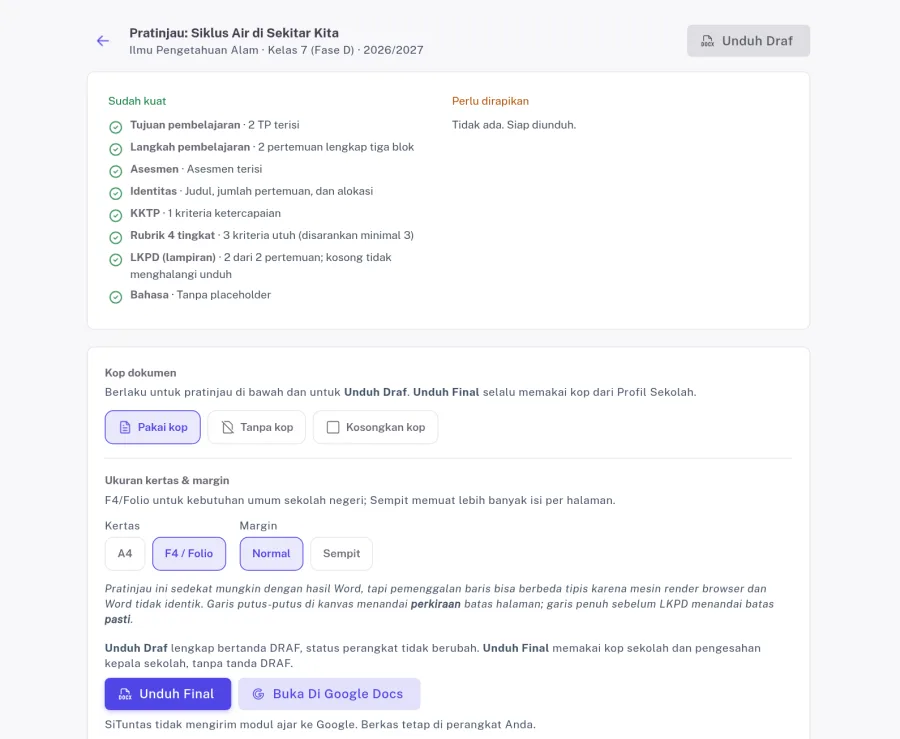
Gambar 8. Halaman pratinjau. Pilihan kop, kertas A4 atau F4 / Folio, dan margin berlaku untuk kedua jenis unduhan. Tombol Unduh Final ada di bawah penjelasan.
Ukuran F4 / Folio di SiTuntas memakai lebar yang sama dengan A4 dan tinggi 330 mm. Ada juga tombol Buka di Google Docs bagi yang menyunting di sana. Caranya, unduh berkas Word lebih dulu, lalu buka di Google Docs. SiTuntas tidak mengirim modul ajar ke Google, dan berkasnya tetap di perangkat Bapak/Ibu.
Daftar periksa sebelum menyerahkan modul ajar. Nama sekolah, mata pelajaran, dan kelas sudah benar. Tujuan pembelajaran sesuai ATP sekolah. Kegiatan tiap pertemuan masuk akal untuk alokasi menitnya. Rubrik sesuai cara Bapak/Ibu menilai. Tidak ada nama siswa atau data pribadi di dalam dokumen. Saya sudah membaca seluruh isi dan menyuntingnya.
Hasil akhir: modul ajar Word berkop sekolah
Gambar berikut memperlihatkan hasil unduhan Word dari perangkat yang benar-benar dibuat lewat Racik Ajar di SMPN 1 Gunungtanjung. Kop sekolah, logo, identitas, dan blok tanda tangan terpasang otomatis dari Profil Sekolah. Bapak/Ibu tidak perlu mengetik ulang atau mengatur tata letaknya.
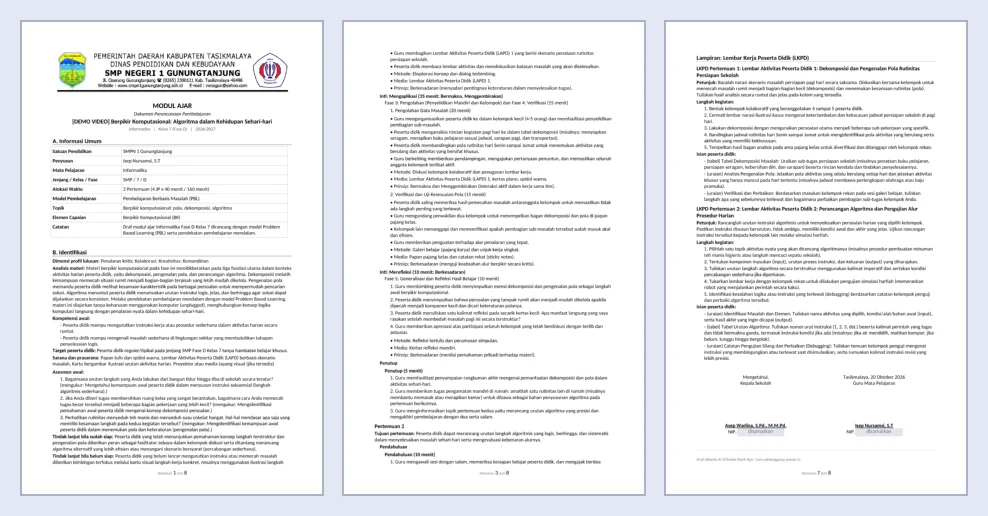
Gambar 9. Tiga dari delapan halaman hasil unduhan Word (ukuran F4): kop dan logo di halaman pertama, langkah pembelajaran di tengah, dan tanda tangan di halaman terakhir.
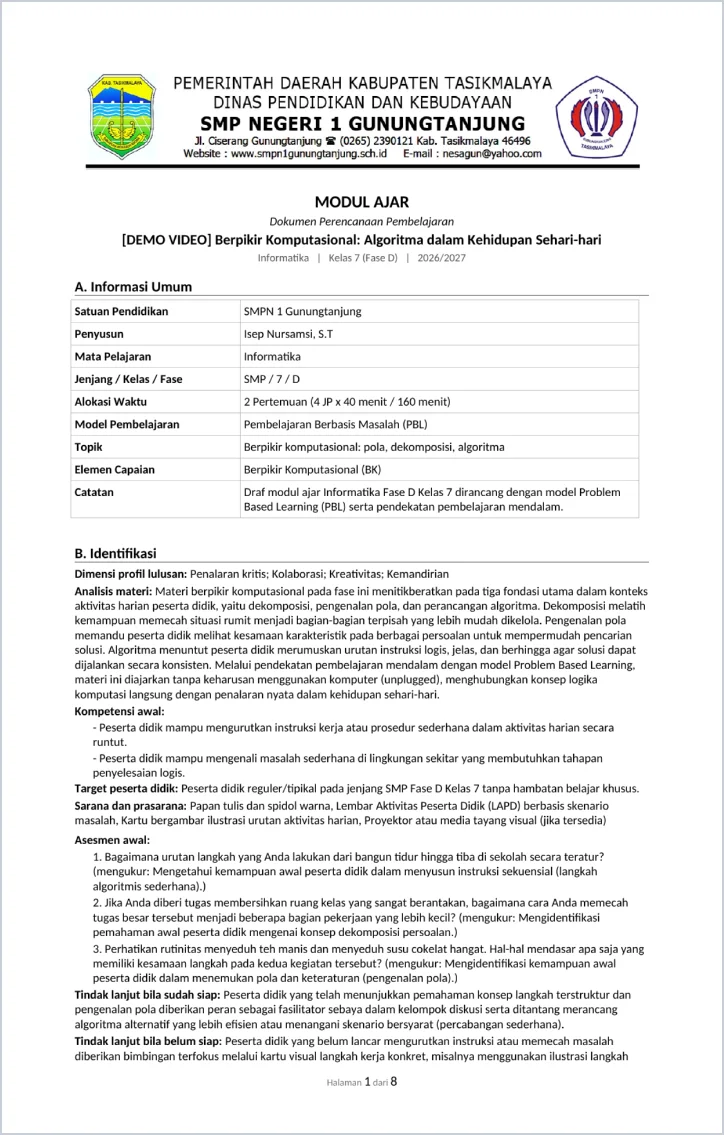
Gambar 10. Halaman pertama modul ajar hasil Racik Ajar (contoh Informatika kelas 7). Kop SMPN 1 Gunungtanjung beserta kedua logonya terpasang otomatis dari profil sekolah, lalu disusul informasi umum dan identifikasi.
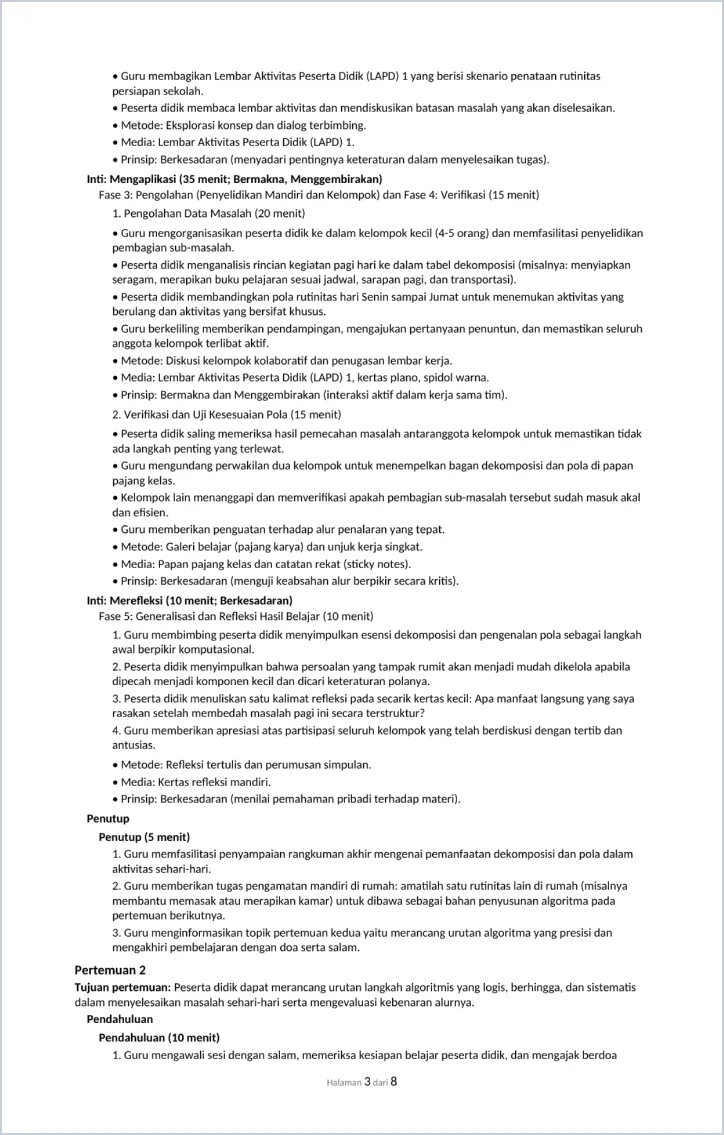
Gambar 11. Halaman isi. Langkah tiap pertemuan disusun per kegiatan dengan alokasi menit, metode, dan media.
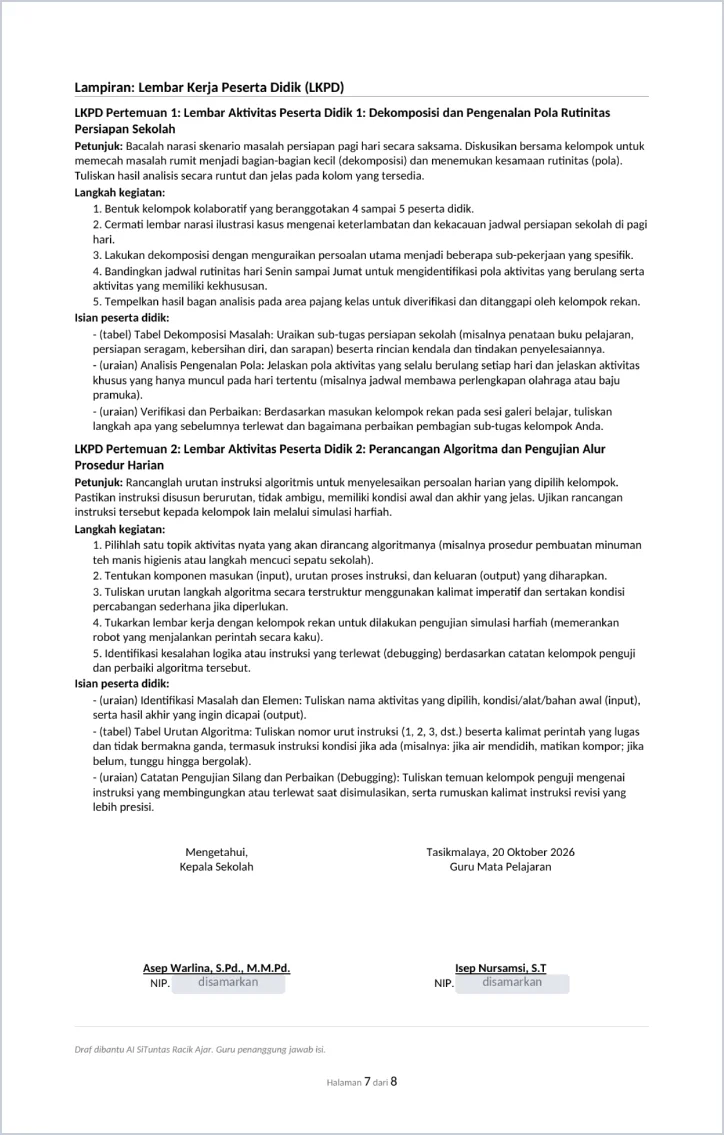
Gambar 12. Lampiran LKPD dan blok tanda tangan Kepala Sekolah serta Guru Mata Pelajaran. Nomor NIP disamarkan pada gambar ini.
Berkasnya berformat .docx, jadi masih bisa disunting di Word atau aplikasi sejenis. Untuk dokumen resmi, periksa kembali isian seperti nama, NIP, dan tanggal sebelum dicetak.
Batas pemakaian dan Pengaturan AI
Tombol Pengaturan AI di halaman Racik Ajar membuka halaman yang menyatakan AI siap dipakai. Halaman ini hanya bisa diubah oleh administrator sekolah. Bagi guru, isinya cukup untuk memastikan bahwa tombol Bantu isi aktif dan tidak ada kunci yang perlu dimasukkan.
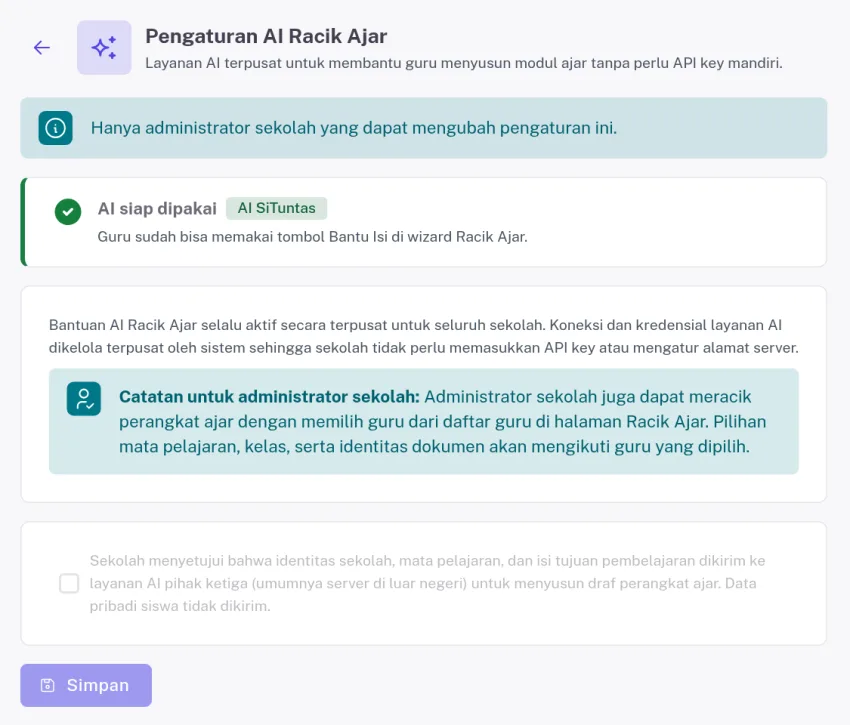
Gambar 13. Halaman Pengaturan AI Racik Ajar. Layanan AI dikelola terpusat sehingga sekolah tidak memasukkan API key atau alamat server.
| Batas | Besarnya | Kalau tercapai |
|---|---|---|
| Per guru | 20 permintaan AI per jam | Layar menampilkan pesan. Isian tetap aman, dan Bapak/Ibu bisa menulis manual atau menunggu jam berikutnya. |
| Per sekolah | 100 permintaan AI per hari | Semua guru menunggu hari berikutnya untuk memakai Bantu isi. Penyuntingan manual tetap jalan. |
Semua tahap tetap bisa diisi tanpa AI. Bantuan AI bersifat opsional, dan tanpa AI pun dokumen tetap bisa diunduh.
Kalau ada yang tidak berjalan di Racik Ajar
| Gejala | Penyebab umum | Tindakan |
|---|---|---|
| Menu Racik Ajar belum tampil | Panduan penyiapan awal belum selesai | Lengkapi tahun ajaran aktif, guru, kelas, siswa, dan mata pelajaran, lalu muat ulang halaman. |
| Mata pelajaran tidak ada di pilihan | Bapak/Ibu belum tercatat mengampu mapel itu | Minta admin sekolah memeriksa pembagian mengajar. |
| Isian ditolak dengan alasan data pribadi | Ada nama siswa atau deret angka panjang di catatan | Hapus nama atau angka itu, lalu coba lagi. |
| Unduh Draf tidak bisa ditekan | Tujuan, langkah, atau asesmen masih kosong | Lihat kolom Perlu dirapikan di pratinjau dan lengkapi. |
| Hasil AI kurang sesuai | Catatan terlalu umum | Pakai Arahan gaya atau racik ulang bagian tertentu saja. |
Bagian 2: AI Chat, asisten untuk guru
AI Chat adalah asisten percakapan untuk guru dan admin sekolah. Semua jawabannya draf yang perlu ditinjau.
Dua cara membuka AI Chat
AI Chat bisa dibuka sebagai halaman penuh atau sebagai jendela kecil yang menumpang di halaman apa pun.
Lewat halaman AI Chat
- Masuk ke SiTuntas dengan akun guru atau admin sekolah.
- Buka alamat /app/ai-chat pada alamat SiTuntas sekolah Bapak/Ibu, atau buka dari tombol melayang seperti di bawah dan perbesar jendelanya.
- Tunggu sampai muncul judul Mau dibantu apa hari ini? dan kolom pesan.
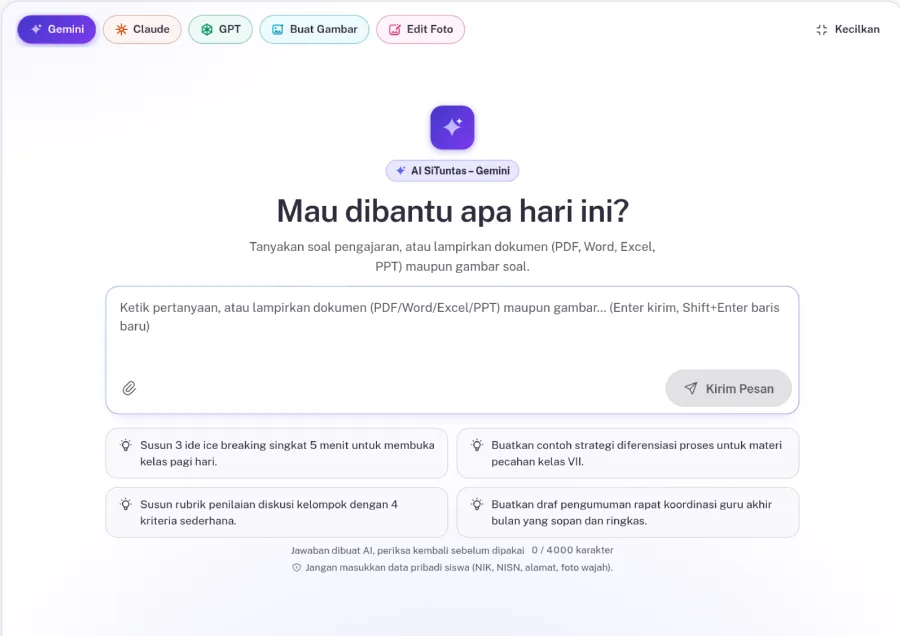
Gambar 14. Halaman AI Chat. Lima pilihan ada di kiri atas: Gemini, Claude, GPT, Buat Gambar, dan Edit Foto. Kolom pesan ada di tengah, dan empat contoh pertanyaan di bawahnya bisa dipakai sebagai awal.
Di bawah kolom pesan ada contoh pertanyaan, misalnya menyusun ide ice breaking atau rubrik diskusi kelompok. Ketuk salah satunya untuk mengisi kolom pesan, lalu ubah seperlunya.
Lewat tombol melayang
Di pojok kanan bawah layar ada tombol bulat dengan ikon kilau. Tombol ini ikut tampil di banyak halaman SiTuntas, jadi Bapak/Ibu tidak perlu pindah halaman saat sedang bekerja.
- Ketuk tombol melayang di pojok kanan bawah. Menu kecil terbuka berisi AI Chat, Voice, Mode dengar, dan Panduan.
- Pilih AI Chat. Jendela AI Chat SiTuntas muncul di sisi kanan.
- Ketik pertanyaan di kolom bawah, lalu tekan tombol kirim.
- Gunakan ikon di kanan atas jendela untuk memperkecil, memperbesar, membuka di halaman penuh, atau menutup.
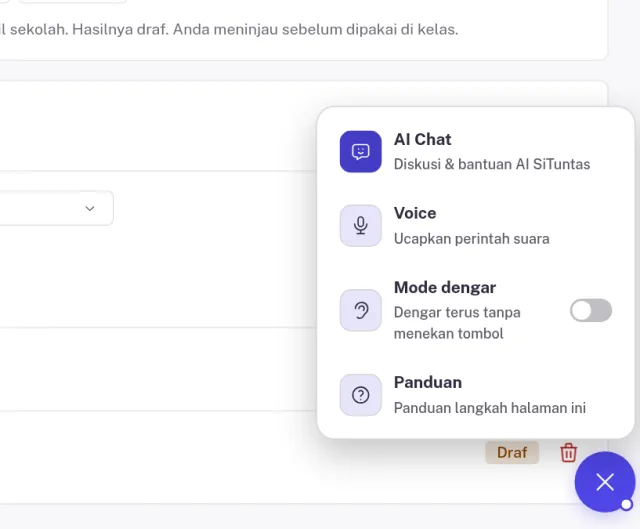
Gambar 15. Menu tombol melayang. Pilihan AI Chat ada di paling atas, disusul Voice, Mode dengar, dan Panduan untuk halaman yang sedang dibuka.
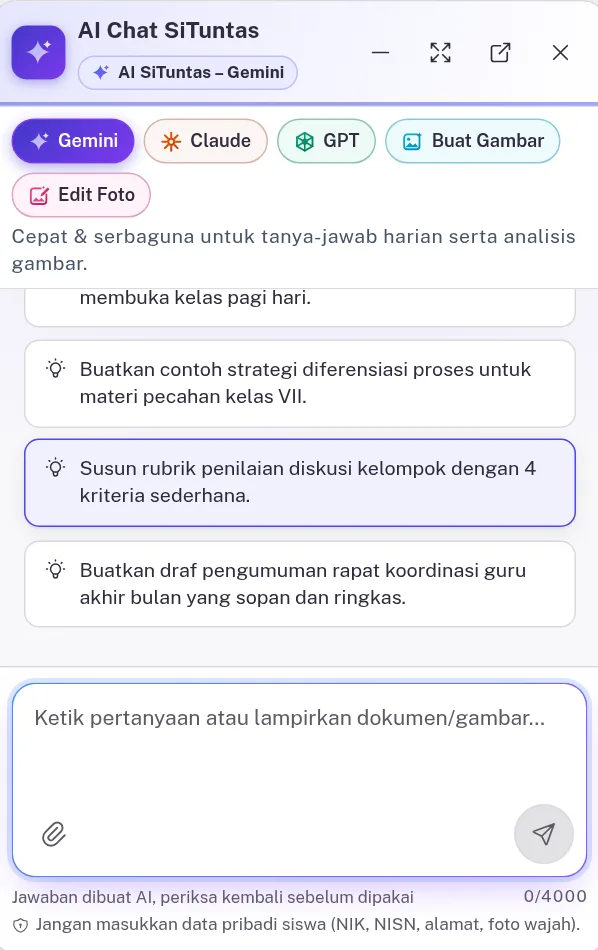
Gambar 16. Jendela AI Chat. Isinya sama dengan halaman penuh, hanya lebih ringkas, dan percakapan tetap berlanjut saat Bapak/Ibu memperbesarnya.
Pada halaman penuh ada tombol Kecilkan untuk kembali ke jendela, dan tombol Bersihkan untuk menghapus seluruh percakapan di sesi itu. SiTuntas akan bertanya dulu, lalu Bapak/Ibu menekan Ya, Hapus bila yakin.
Memilih model dan mode
Di bagian atas AI Chat ada lima chip, masing-masing dengan ikon dan nama. Tiga yang pertama adalah model untuk percakapan. Dua lainnya khusus gambar.
| Pilihan | Cocok untuk | Lampiran yang diterima |
|---|---|---|
| Gemini | Cepat dan serbaguna: tanya jawab harian, analisis gambar | Dokumen dan gambar |
| Claude | Penalaran mendalam: analisis RPP, rubrik, telaah soal | Dokumen dan gambar |
| GPT | Perspektif lain untuk menyusun soal, materi, dan membaca gambar | Dokumen dan gambar |
| Buat Gambar | Membuat ilustrasi atau diagram materi dari deskripsi teks | Tidak ada, hanya deskripsi teks |
| Edit Foto | Merapikan pencahayaan atau latar foto papan tulis dan objek materi | Satu foto |
Tiap jawaban diberi label sesuai pilihan yang dipakai, misalnya AI SiTuntas – Claude. Tidak ada model yang selalu terbaik. Bila jawaban pertama kurang pas, ganti chip lalu kirim pertanyaan yang sama untuk membandingkan. Ada batas pemakaian wajar per pilihan, dan SiTuntas menampilkan pesan bila batasnya tercapai.
Yang bisa dikerjakan AI Chat
| Kemampuan | Cara memakai |
|---|---|
| Tanya jawab pengajaran | Pilih Gemini, Claude, atau GPT, lalu ketik pertanyaan. |
| Analisis gambar | Di salah satu model chat, ketuk ikon klip, pilih Lampirkan gambar (JPEG, PNG, atau WebP sampai 4 MB), lalu tanyakan isinya, misalnya soal pada foto lembar kerja. |
| Analisis dokumen | Ketuk ikon klip, pilih Lampirkan file (PDF, DOCX, XLSX, CSV, PPTX, atau TXT sampai 10 MB), lalu minta ringkasan, soal, atau penjelasan. |
| Buat Gambar | Pilih chip Buat Gambar, tulis deskripsi ilustrasi atau diagram. |
| Edit Foto | Pilih chip Edit Foto, lampirkan satu foto, tulis perubahan yang diinginkan. |
| Membuat dokumen | Minta jawaban dalam bentuk file, lalu unduh sebagai PDF atau Word. Lihat bagian Membuat dokumen dari jawaban AI di bawah. |
Satu pesan hanya boleh membawa satu gambar atau satu dokumen. Panjang pesan paling banyak 4.000 karakter.
Buat Gambar
- Tekan Buat Gambar. Judul berubah menjadi Gambar apa yang ingin dibuat?.
- Tulis deskripsi ilustrasi di kolom pesan, misalnya diagram siklus air untuk siswa SMP dengan gaya buku pelajaran bersih.
- Tekan tombol Buat Gambar di kanan bawah kolom pesan.
- Setelah gambar tampil, tekan Unduh Gambar. Gambar hanya disimpan 24 jam, jadi unduh segera.
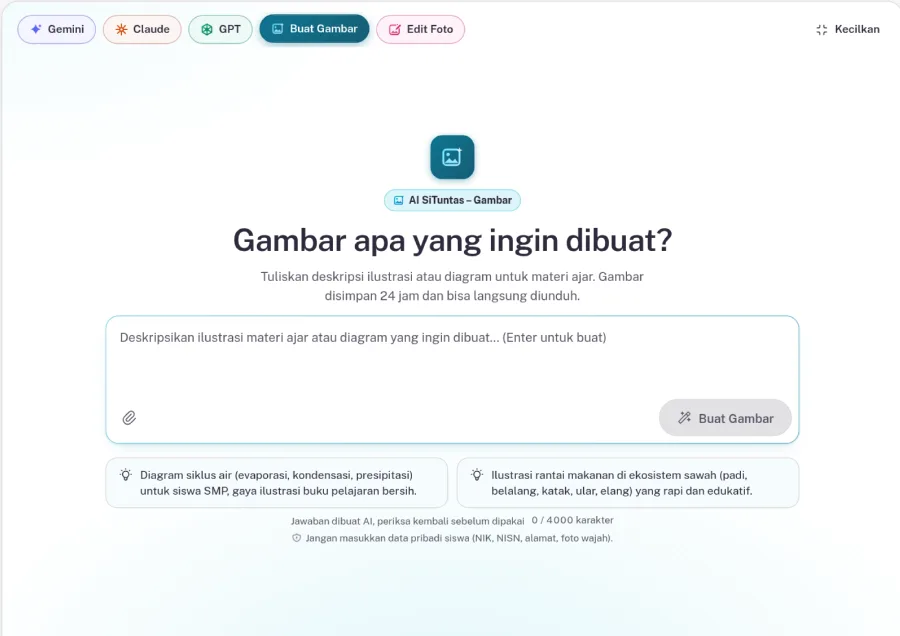
Gambar 17. Mode Buat Gambar. Kolom pesan menerima deskripsi teks, dan dua contoh di bawahnya bisa dipakai sebagai titik awal.
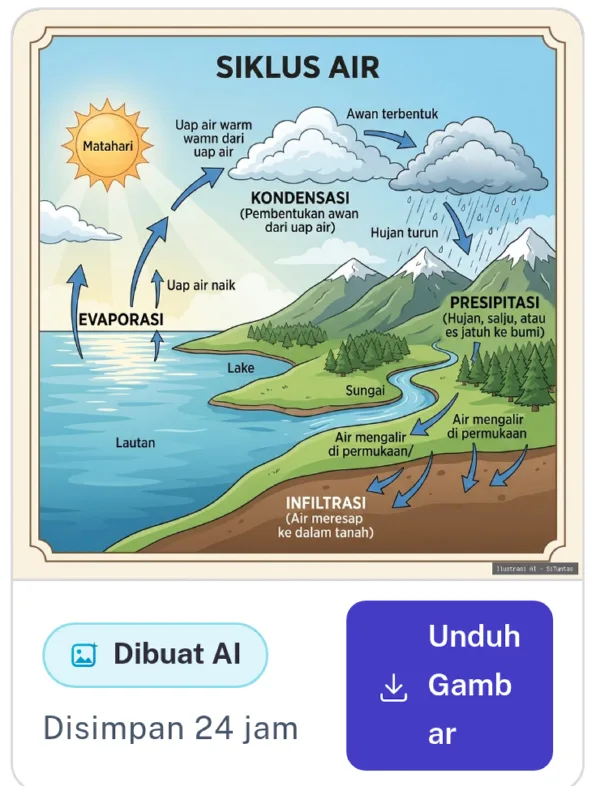
Gambar 18. Contoh hasil Buat Gambar: diagram siklus air untuk siswa SMP. Gambar diberi keterangan Dibuat AI dan disimpan 24 jam, jadi tekan Unduh Gambar bila ingin menyimpannya. Periksa label dan isinya sebelum dipakai.
Edit Foto
- Tekan Edit Foto. Judul berubah menjadi Foto mana yang ingin dirapikan?.
- Tekan ikon klip di kolom pesan, lalu pilih Lampirkan gambar. Satu foto saja per pesan, dengan ukuran paling besar 4 MB.
- Tulis perubahan yang diinginkan, misalnya merapikan pencahayaan agar tulisan di papan tulis lebih jelas.
- Tekan tombol Edit Foto.
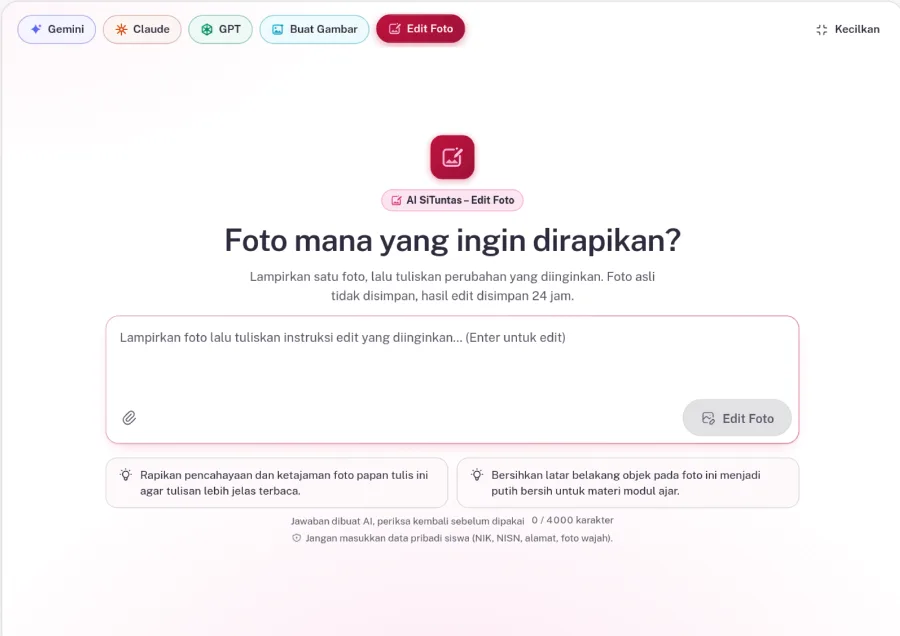
Gambar 19. Mode Edit Foto. Foto asli tidak disimpan setelah diedit, dan hasil editnya tersedia selama 24 jam.
Data lokasi (EXIF GPS) pada foto dihapus otomatis. Pilih foto materi ajar atau papan tulis. Hindari foto yang memperlihatkan wajah siswa.
Contoh: bertanya tentang diferensiasi pembelajaran
Contoh berikut memakai pertanyaan yang sering muncul di kelas campuran. Bapak/Ibu mengajar di kelas 7, tetapi kemampuan siswanya sangat beragam. Pertanyaan dikirim di AI Chat dengan model Gemini, lalu jawabannya dibaca dan disunting.
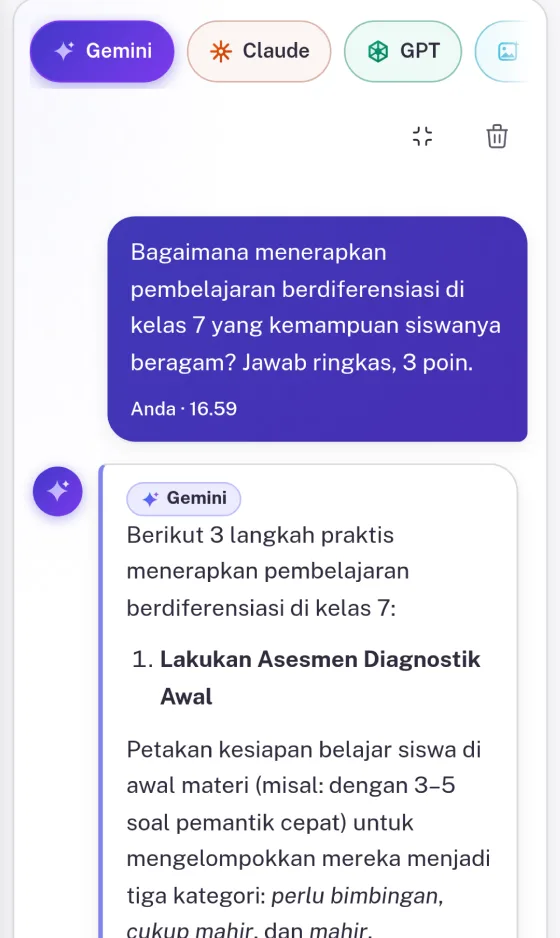
Gambar 20. Contoh percakapan. Pertanyaan tentang diferensiasi pembelajaran dijawab dengan strategi yang bisa langsung disunting.
Pertanyaan yang dikirim: Bagaimana menerapkan pembelajaran berdiferensiasi di kelas 7 yang kemampuan siswanya beragam? Jawab ringkas, 3 poin. Ringkasan jawaban yang diterima:
- Lakukan asesmen diagnostik awal. Petakan kesiapan siswa di awal materi, misalnya dengan 3 sampai 5 soal pemantik cepat, lalu kelompokkan menjadi perlu bimbingan, cukup mahir, dan mahir.
- Diferensiasi proses dan bantuan (scaffolding). Bagi siswa ke dalam kelompok fleksibel. Guru mendampingi langsung kelompok yang perlu bimbingan, sementara kelompok mahir belajar mandiri atau mengerjakan soal tantangan.
- Variasikan konten dan produk akhir. Sediakan sumber belajar yang beragam, lalu beri pilihan cara menunjukkan pemahaman, seperti mind map, rekaman suara, atau tulisan ringkas, dengan rubrik yang sama.
Perhatikan caranya. Pertanyaan menyebut mata pelajaran, kelas, topik, dan bentuk jawaban yang diminta. Jawaban AI kemudian dibaca dan disesuaikan dengan siswa yang sebenarnya. Isi jawaban tetap draf, bukan keputusan.
Melampirkan dokumen untuk dianalisis
Di mode chat, Bapak/Ibu bisa melampirkan dokumen lalu meminta AI meringkasnya, membuat soal darinya, atau menjelaskan isinya. Format yang diterima adalah PDF, DOCX, XLSX, CSV, PPTX, dan TXT, dengan ukuran paling besar 10 MB.
- Pilih salah satu mode chat, bukan Buat Gambar atau Edit Foto. Bila dokumen dilampirkan saat mode gambar aktif, AI Chat mengalihkan ke mode chat.
- Tekan ikon klip di kiri bawah kolom pesan.
- Pilih Lampirkan file. Keterangannya menyebut PDF, Word, Excel, PPT, TXT, maks 10 MB.
- Pilih berkas dari perangkat. Kartu lampiran muncul di atas kolom pesan lengkap dengan nama berkas.
- Tulis perintahnya, misalnya buatkan ringkasan materi siklus air dari dokumen ini untuk kelas 7.
- Tekan Kirim Pesan. Bila salah memilih berkas, tekan Hapus Dokumen sebelum mengirim.
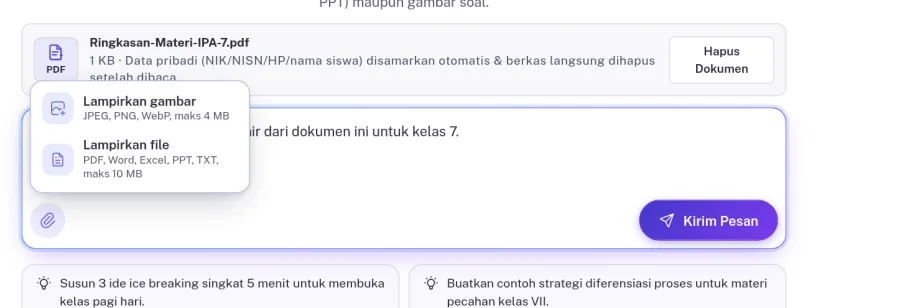
Gambar 21. Menu klip. Lampirkan file menerima PDF, Word, Excel, PPT, dan TXT sampai 10 MB, sedangkan Lampirkan gambar menerima JPEG, PNG, atau WebP sampai 4 MB.
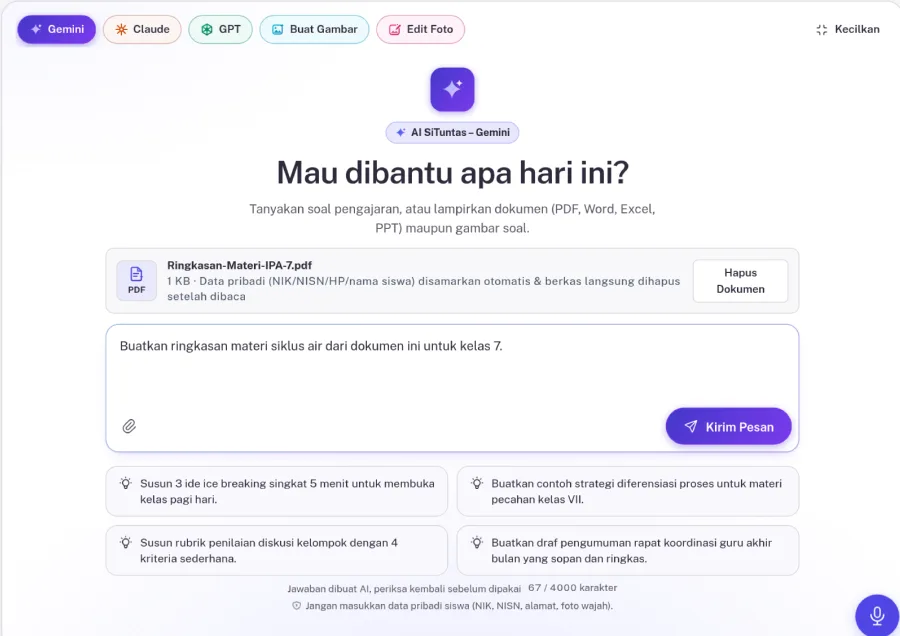
Gambar 22. Lampiran dokumen. Berkas contoh Ringkasan-Materi-IPA-7.pdf tampil di atas kolom pesan, dan keterangan di bawah namanya menyebut data pribadi disamarkan otomatis.
Isi berkas dibaca, lalu berkas langsung dihapus setelah dibaca. Pesan juga dibatasi sampai 4.000 karakter, jadi untuk dokumen panjang cukup tulis perintah singkat dan biarkan isinya dibaca dari lampiran.
Data pribadi disamarkan otomatis
Sebelum pesan dan isi dokumen dikirim ke layanan AI, SiTuntas menyamarkan data pribadi yang dikenalinya. NIK dan NIP diganti penanda khusus, begitu pula NISN dan NIS. Nomor telepon dan email ikut disamarkan, dan pada dokumen alamat rumah juga disamarkan. Nama lengkap siswa yang terdaftar di sekolah dikenali dan diubah menjadi inisial.
| Jenis data | Yang terjadi |
|---|---|
| NIK dan NIP | Disamarkan otomatis sebelum dikirim |
| NISN dan NIS | Disamarkan otomatis sebelum dikirim |
| Nomor HP dan email | Disamarkan otomatis pada pesan dan dokumen |
| Alamat rumah | Disamarkan pada dokumen. Pada pesan, jangan diketik |
| Nama siswa dan foto wajah | Nama lengkap terdaftar diubah menjadi inisial, tetapi tidak dijamin. Foto wajah tidak disamarkan. Jangan dimasukkan |
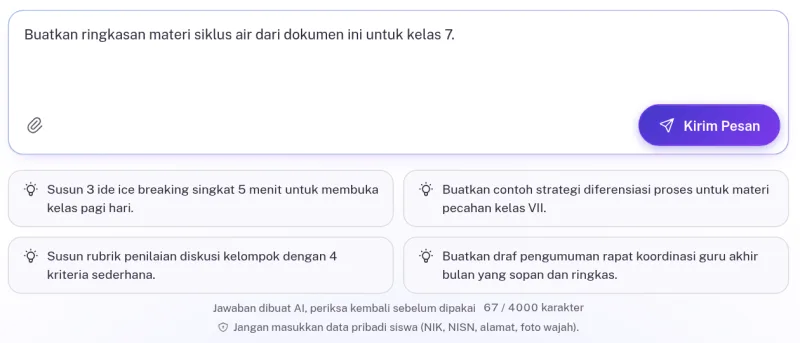
Gambar 23. Catatan di bawah kolom pesan. Jawaban dibuat AI dan perlu diperiksa kembali, dan data pribadi siswa seperti NIK, NISN, alamat, dan foto wajah jangan dimasukkan.
Penyamaran ini jaring pengaman, bukan izin untuk menempel data siswa. Hapus nama dan identitas dari dokumen sebelum melampirkannya bila memungkinkan. Untuk gambar di mode chat, SiTuntas meminta Bapak/Ibu mencentang pernyataan bahwa gambar adalah materi ajar atau soal dan tidak memuat data pribadi siswa.
Membuat dokumen dari jawaban AI
AI Chat bisa menghasilkan dokumen dari jawabannya. Cukup minta di pesan, misalnya buatkan dalam bentuk Word atau PDF. Setelah AI menjawab, muncul kartu Filenya siap dibuat, tinggal unduh.
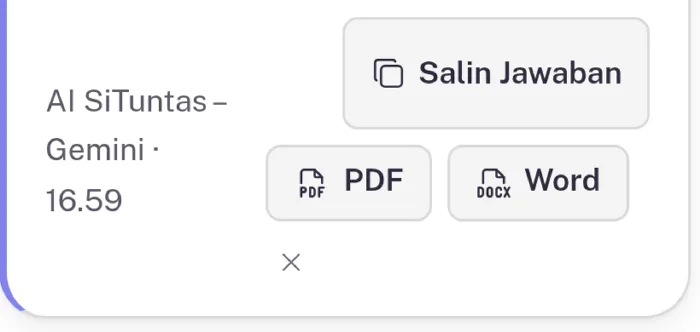
Gambar 24. Di bawah jawaban ada tombol Salin Jawaban, lalu pilihan PDF dan Word untuk mengunduh jawaban sebagai dokumen.
- Pilih format dengan tombol Unduh PDF atau Unduh Word (.docx).
- Centang Pakai kop nama sekolah bila ingin nama sekolah di bagian atas dokumen.
- Berkas langsung terunduh dan disimpan di server 24 jam.
Untuk jawaban yang sudah tampil, tombol kecil Unduh di samping Salin Jawaban menawarkan Unduh PDF dan Unduh Word (.docx). Pembuatan berkas ini tidak memanggil AI lagi, jadi tidak mengurangi jatah pemakaian. Sunting hasil unduhan sebelum dibagikan.
Perlu perangkat ajar yang lengkap dengan kop, logo, dan tanda tangan sekolah? Gunakan Racik Ajar di bagian 1.
Contoh perintah yang bisa disalin
Buatkan ringkasan materi [topik] untuk kelas [kelas] dalam lima poin, dengan bahasa yang mudah dipahami siswa. Tambahkan dua pertanyaan pemantik di akhir.
Susun rubrik penilaian diskusi kelompok dengan empat kriteria sederhana untuk mata pelajaran [mapel], masing-masing dengan empat tingkat.
Ganti isian dalam kurung siku dengan topik Bapak/Ibu. Semakin jelas kelas, tujuan, dan bentuk keluaran yang diminta, semakin mudah jawabannya disunting.
Kalau ada yang tidak berjalan di AI Chat
| Gejala | Penyebab umum | Tindakan |
|---|---|---|
| Tombol Kirim Pesan abu-abu | Kolom pesan masih kosong atau layanan belum siap | Ketik pesan dan tunggu sampai status berubah siap. |
| Berkas tidak bisa dilampirkan | Format di luar PDF, DOCX, XLSX, CSV, PPTX, TXT atau lebih dari 10 MB | Ubah format atau kecilkan berkas, lalu coba lagi. |
| Pesan ditolak karena data pribadi | Ada identitas siswa di dalam pesan | Hapus nama atau identitasnya dan kirim ulang. |
| Muncul pesan batas pemakaian | Pemakaian wajar sudah tercapai | Tunggu sebentar lalu coba lagi. |
| Gambar hasil tidak bisa dibuka lagi | Gambar hanya tersedia 24 jam | Unduh gambar segera setelah jadi. |
Hasil AI adalah draf yang wajib ditinjau
Saran dan jawaban AI, baik dari Racik Ajar maupun AI Chat, mempercepat penulisan tetapi tidak menjamin kesesuaian dengan kondisi kelas atau aturan yang berlaku. Baca seluruh isinya, periksa kebenarannya, dan sesuaikan dengan murid Bapak/Ibu. Kelayakan perangkat untuk supervisi tetap menjadi keputusan guru dan pimpinan sekolah.
Data pribadi siswa jangan ditempel ke catatan atau pesan. Penyamaran otomatis hanyalah jaring pengaman lapis pertama, bukan jaminan mutlak.
Pertanyaan yang sering diajukan
Apa bedanya Racik Ajar dan AI Chat?
Racik Ajar menyusun modul ajar, LKPD, dan asesmen lengkap dalam enam tahap lalu mengunduhnya sebagai Word berkop sekolah. AI Chat adalah asisten percakapan untuk bertanya, meringkas dokumen, membaca gambar, membuat gambar, dan mengedit foto.
Model AI apa saja yang tersedia di AI Chat?
Gemini, Claude, dan GPT tersedia di satu halaman, ditambah pilihan Buat Gambar dan Edit Foto. Bapak/Ibu berganti dengan mengetuk chip, tanpa login ke akun AI lain.
Apakah sekolah perlu API key atau akun AI sendiri?
Tidak. Layanan AI dikelola terpusat oleh SiTuntas. Halaman Pengaturan AI di Racik Ajar hanya menampilkan status AI siap dipakai, tanpa kolom kunci.
Berapa batas pemakaian AI di Racik Ajar?
Batas wajarnya 20 permintaan per guru per jam dan 100 permintaan per sekolah per hari. Bila tercapai, layar menampilkan pesan dan isian Bapak/Ibu tetap aman.
Bisakah modul ajar dicetak di kertas F4?
Bisa. Di halaman pratinjau pilih F4 / Folio, lalu unduh. Lebarnya 210 mm dan tingginya 330 mm. Margin Normal atau Sempit bisa dipilih.
Berkas apa saja yang bisa dilampirkan ke AI Chat?
Dokumen PDF, DOCX, XLSX, CSV, PPTX, dan TXT sampai 10 MB, serta gambar JPEG, PNG, atau WebP sampai 4 MB. Satu pesan membawa satu lampiran.
Apakah NIK, NIP, dan NISN ikut terkirim ke AI?
NIK, NIP, NISN, dan NIS disamarkan otomatis sebelum dikirim. Ini jaring pengaman, jadi tetap hindari memasukkan nama siswa, alamat, dan foto wajah.
Apakah jawaban AI boleh langsung dipakai di kelas?
Belum. Jawaban AI adalah draf. Bapak/Ibu wajib meninjau, memeriksa kebenarannya, dan menyesuaikannya dengan kelas sebelum dipakai.
Berapa lama gambar dan berkas hasil AI Chat tersimpan?
Gambar dari Buat Gambar dan Edit Foto serta berkas PDF atau Word dari jawaban tersedia 24 jam. Unduh segera agar tersimpan di perangkat Bapak/Ibu.
Mengapa menu Racik Ajar belum muncul di sekolah saya?
Menu muncul setelah panduan penyiapan awal selesai: tahun ajaran aktif, guru, kelas, siswa, dan mata pelajaran harus sudah terisi.
Bermanfaat? Bagikan ke rekan guru.
WhatsAppBaca juga
Bagikan artikel ini
Ingin melihatnya berjalan di sekolah Anda?
SiTuntas dipakai setiap hari di sekolah negeri, tanpa instalasi. Coba gratis, semua modul terbuka. Paket Gratis tetap Rp0 selamanya.
Isi 3 data · Verifikasi singkat · Akun aktif otomatis · Bisa daftar sendiri. Mau dibantu? Chat kami.
Masih punya pertanyaan? Tanya kami via WhatsApp