Tutorial Rekap Absensi Siswa SiTuntas: Laporan Bulanan, PDF, dan Disiplin

Tutorial ini memandu Anda membuat rekap absensi siswa di SiTuntas: memantau kehadiran harian di Ringkasan e-Presensi, membaca Dashboard dan mencetak rekap bulanan bertanda tangan di Rekap & Laporan, lalu menindaklanjuti keterlambatan dan alpa berulang di Disiplin Kehadiran. Ketiga menu ada di sidebar Kesiswaan, grup e-Presensi.
Ini bagian ketujuh seri tutorial absensi SiTuntas, untuk operator, wakasek kesiswaan, kepala sekolah, dan wali kelas. Rekap membaca catatan harian dari semua jalur, misalnya pindai wajah di kios Presensi Wajah dan penandaan di Verifikasi Kehadiran, jadi angkanya hanya serapi data harian yang masuk. Gambaran seluruh modul ada di halaman Absensi Wajah SiTuntas.
Memantau kehadiran hari ini di Ringkasan e-Presensi
Secara bawaan halaman ini tampil untuk guru, wali kelas, guru BK, wakasek kesiswaan, dan kepala sekolah; untuk Operator Sekolah, admin perlu menambahkan izinnya lewat Hak Akses (Role).
- Buka sidebar Kesiswaan, grup e-Presensi, menu Ringkasan e-Presensi. Pakai isian Tanggal untuk melihat hari lain.
- Baca kartu Tepat Waktu, Terlambat, Sakit, Izin, Dispensasi, dan Belum Hadir. Setiap siswa masuk tepat satu kartu, jadi jumlahnya sama dengan Total Siswa.
- Klik salah satu dari enam kartu untuk membuka daftar namanya. Kartu Belum Hadir membuka Siswa Belum Hadir, yang bisa disaring dengan Kelas atau Cari nama / NIS.
- Di Sebaran per kelas, klik nama kelas untuk membuka siswa belum hadir di kelas itu.
- Di Status operasional, buka Log Live Scan kehadiran untuk papan kedatangan yang diperbarui tiap 5 detik, atau baris data wajah untuk siswa yang wajahnya belum terdaftar.
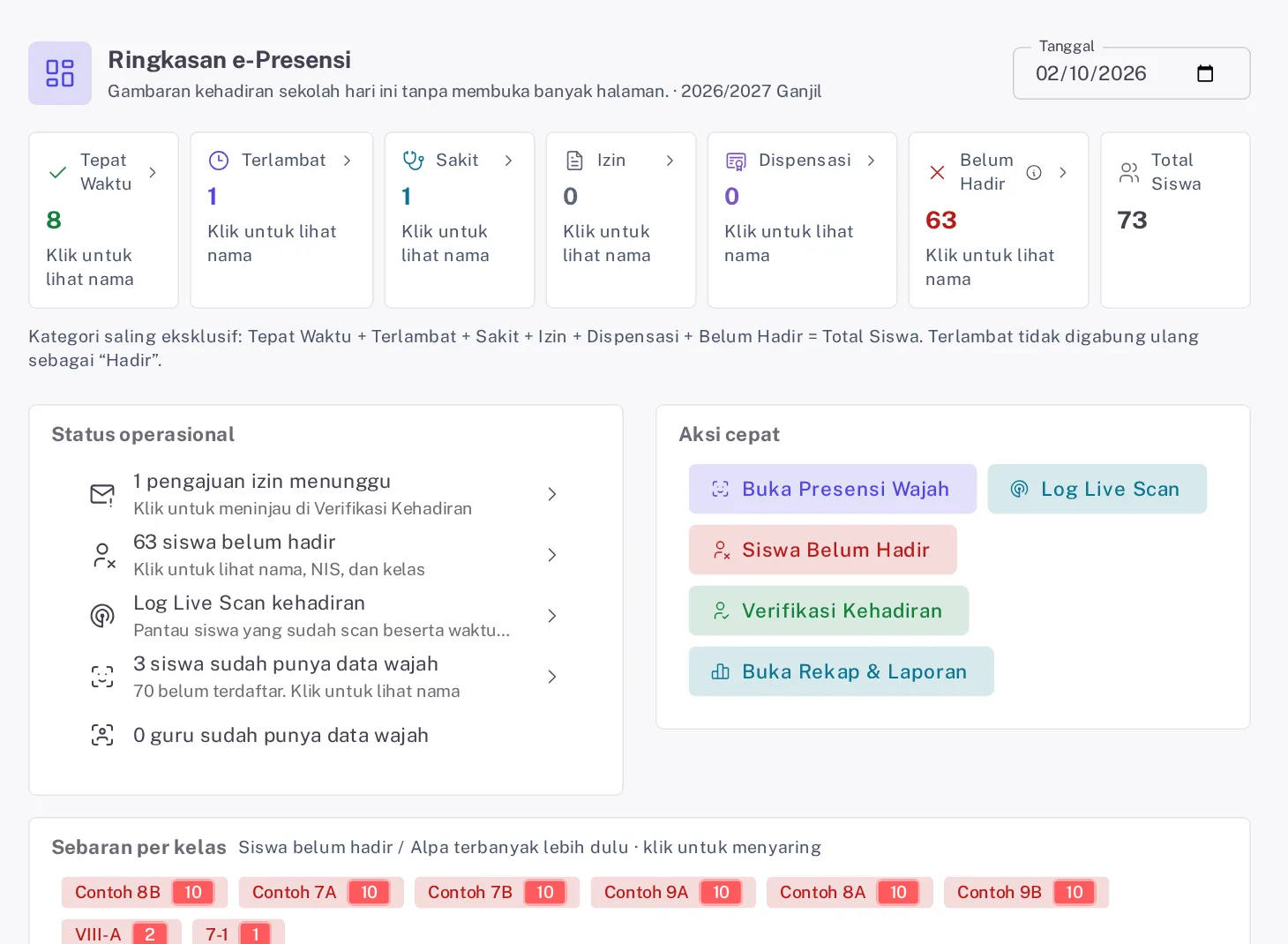
Gambar 1. Kartu di bagian atas saling lepas dan jumlahnya sama dengan Total Siswa. Klik kartu Belum Hadir atau nama kelas di Sebaran per kelas untuk membuka daftar siswanya. Semua gambar di artikel ini memakai data contoh.
Pemegang izin "Kelola kehadiran siswa" bisa menandai Sakit, Izin, Alpa, atau Dispensasi langsung dari daftar Siswa Belum Hadir. Tombol Hadir di sana terkunci; siswa yang datang tanpa memindai ditandai hadir di Verifikasi Kehadiran.
Kartu Belum Hadir berisi siswa berstatus Alpa ditambah siswa yang belum punya catatan, jadi angkanya besar di pagi hari. Pada akhir pekan dan tanggal libur, siswa tanpa catatan tetap tampil Belum Hadir karena halaman ini tidak memeriksa hari libur.
Tujuh tab Rekap & Laporan dan cara membaca Dashboard
Menu Rekap & Laporan tampil bagi pemegang izin "Lihat laporan kehadiran", yang bawaannya dimiliki guru, wali kelas, guru BK, wakasek kesiswaan, Operator Sekolah, dan kepala sekolah. Semua pemegangnya melihat seluruh kelas aktif, bukan hanya kelas binaan. Kecuali Dashboard dan Pelaksanaan KBM, setiap tab baru terisi setelah Kelas dipilih.
| Tab | Isi | Ekspor |
|---|---|---|
| Dashboard | Angka sekolah sebulan, kehadiran per kelas, heatmap, siswa perlu perhatian | Tidak ada |
| Harian | Status dan jam datang tiap siswa pada satu tanggal | Excel |
| Bulanan | Matriks siswa per tanggal hari efektif dan persennya | PDF bertanda tangan, Excel |
| Semester | Jumlah per status selama semester, catatan per siswa | PDF, Excel |
| Per Mapel | Rekap Presensi Mapel, persen dari pertemuan yang tercatat | Excel |
| Pelaksanaan KBM | Keterlaksanaan mengajar guru per sesi jadwal | Excel |
| Laporan | Seperti Semester, untuk rentang tanggal bebas | PDF, Excel |
Isian tab Per Mapel dan Pelaksanaan KBM dibahas di Tutorial Presensi Mapel dan Tutorial Kehadiran GTK. Bahan rapat bulanan ada di Dashboard:
- Pilih Bulan dan Tahun. Kotak Hadir Hari Ini di atas selalu tentang hari ini, apa pun bulan yang dipilih.
- Baca empat kartu bulan itu. Tingkat Kehadiran membagi jumlah hadir dengan "peluang hadir", yaitu jumlah siswa dikali hari efektif, sedangkan Presensi Belum Diisi menghitung hari efektif tiap kelas yang tanpa catatan sama sekali.
- Kelas sudah terurut dari kehadiran terendah. Tekan Di bawah 90% untuk menyaring kelas yang perlu dibahas, atau Lihat sebagai tabel bila angkanya akan disalin.
- Pada heatmap, sel berketerangan "Tidak ada rekam" berarti kelas itu belum punya catatan pada tanggal itu.
- Lihat kartu Siswa Perlu Perhatian, berisi sampai 10 siswa dengan alpa terbanyak.
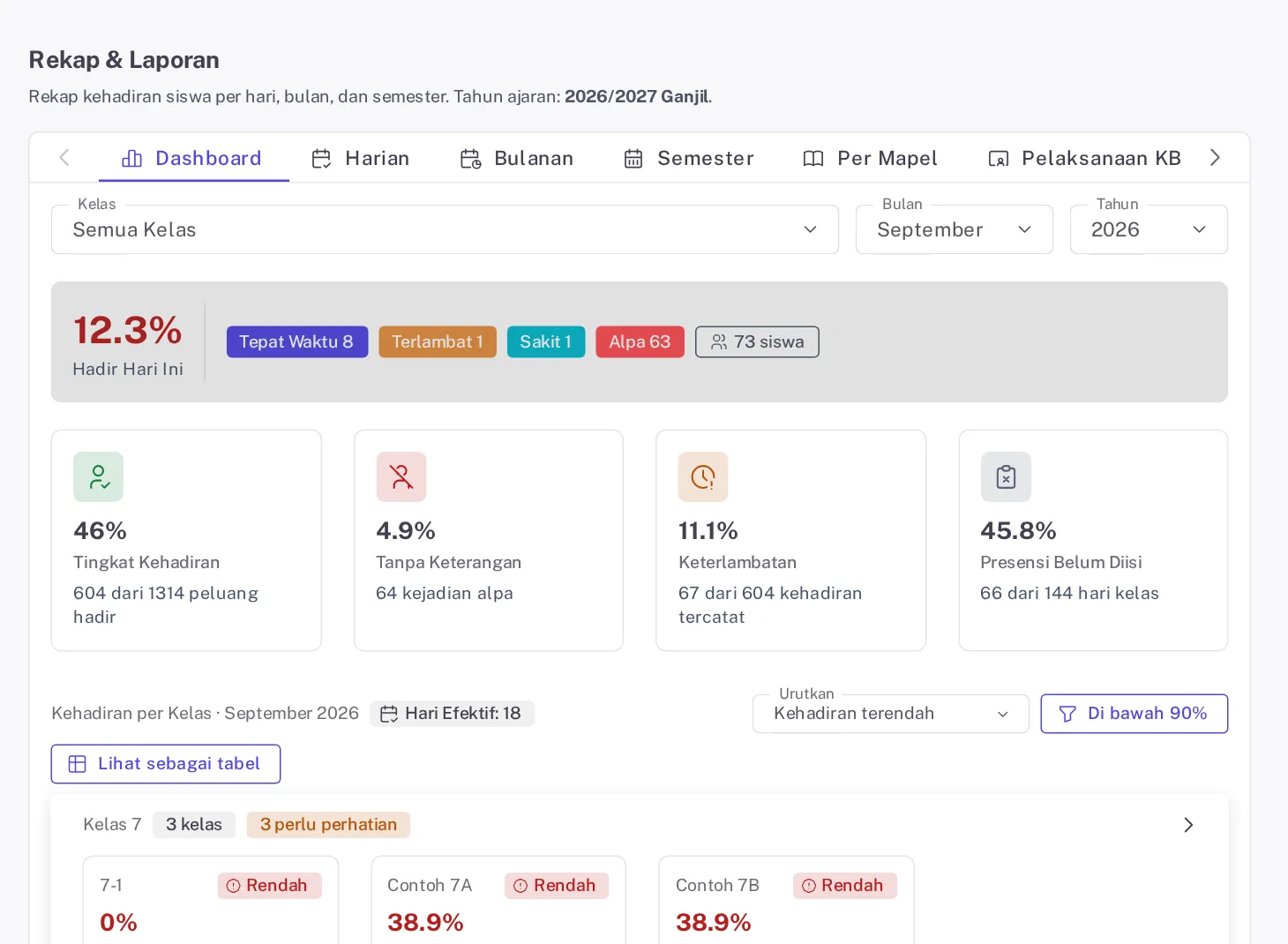
Gambar 2. Dashboard Semua Kelas untuk September 2026. Baca Tingkat Kehadiran beserta penyebutnya, lalu periksa kelas yang berstatus Perlu perhatian atau Rendah.
Nama di kartu itu hanya tampil untuk kepala sekolah, admin, pemegang izin "Tindak lanjut BK", dan wali kelas yang sedang menyaring kelasnya sendiri; yang lain melihat jumlahnya saja. Angka Dashboard disegarkan setiap 5 menit.
Mencetak rekap absensi siswa bulanan dalam PDF dan Excel
- Klik tab Bulanan, lalu pilih Kelas, Bulan, dan Tahun.
- Baca chip Hari Efektif dan legenda kode: H biru tepat waktu, H oranye terlambat, S, I, A, D, dan sel kosong berarti belum ada catatan.
- Klik kepala kolom Nama, H, Hari, atau % untuk mengurutkan; klik ketiga mengembalikan urutan semula.
Akhir pekan dan tanggal libur tidak tampil sebagai kolom. Bandingkan kolom Hari dengan chip Hari Efektif: selisihnya adalah hari yang belum punya catatan atas nama siswa itu. Selisih sama pada banyak siswa biasanya berarti kehadiran hari itu belum diverifikasi, bukan sekelas bolos.
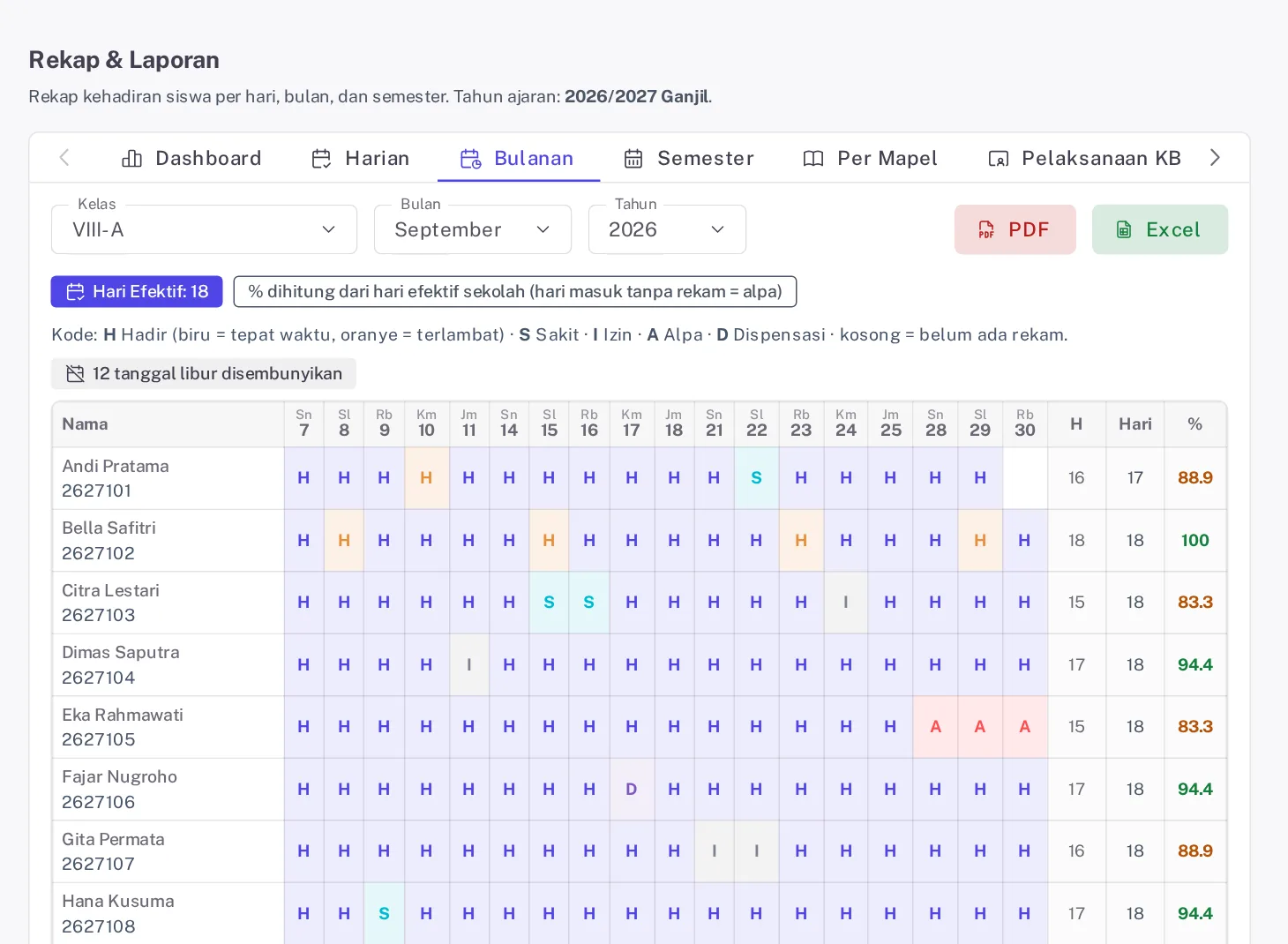
Gambar 3. Kolom tanggal hanya memuat hari efektif. Bandingkan kolom Hari dengan chip Hari Efektif untuk menemukan hari yang belum punya catatan.
- Tekan PDF. Di dialog Cetak PDF, pilih Lanskap atau Potret.
- Biarkan Pakai kop sekolah menyala, atau matikan bila akan dicetak di kertas berkop.
- Tekan Cetak PDF; berkas terbuka di tab baru.
- Tekan Excel untuk lembar kerja bersel warna yang selalu berurutan nama.
PDF REKAP KEHADIRAN BULANAN memuat hari efektif, ringkasan per status, tanda * untuk siswa di bawah 75 persen, serta tanda tangan Kepala Sekolah dan Wali Kelas. Nama kepala sekolah diambil dari GTK dengan Jenis PTK Kepala Sekolah di Data GTK, wali kelas dari Data Kelas, kop dan kota dari Profil Sekolah. Bila wali kelas kosong, kolom tanda tangannya tidak dicetak.
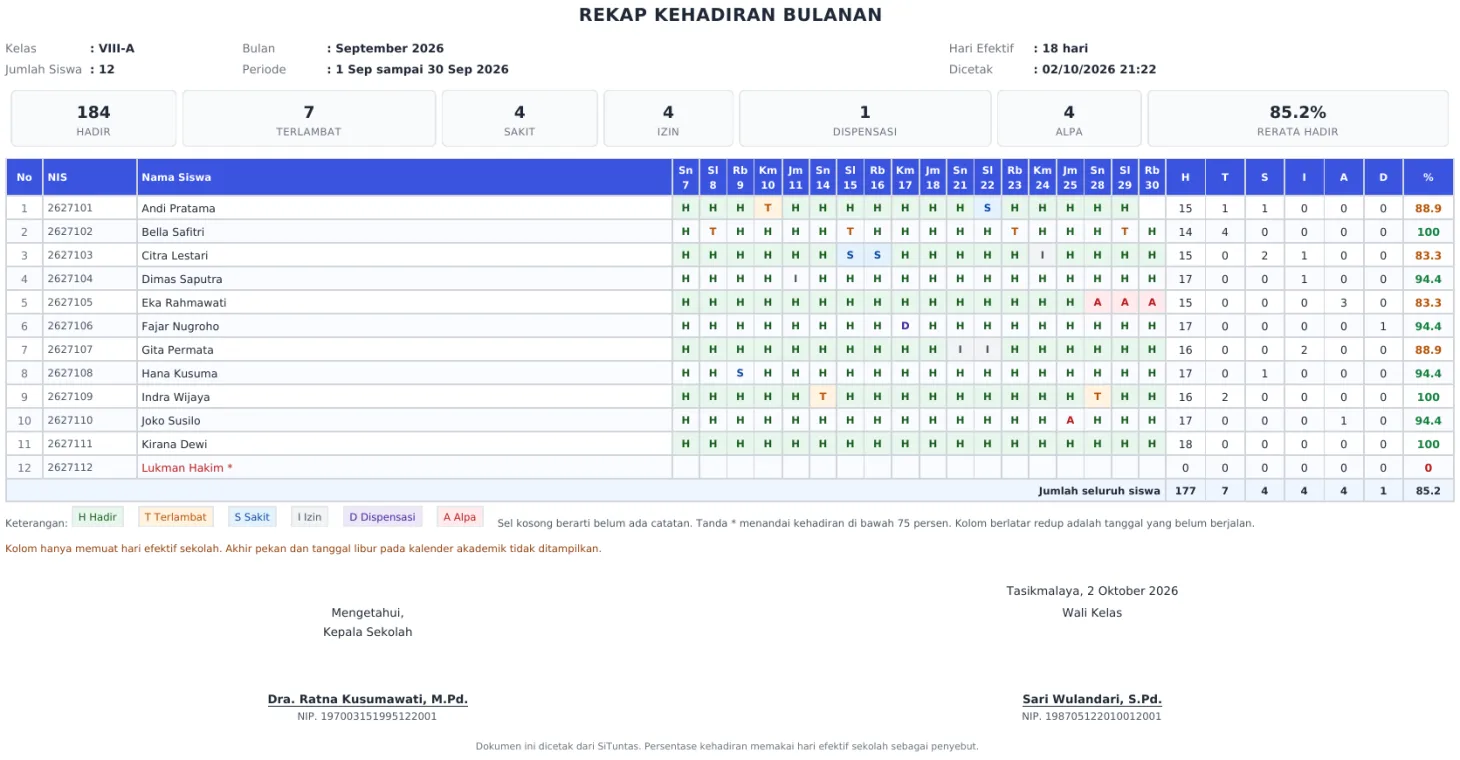
Gambar 4. PDF Rekap Kehadiran Bulanan (kop sekolah dipotong dari gambar). Berkas memuat hari efektif serta tanda tangan Kepala Sekolah dan Wali Kelas; di sini H berarti tepat waktu saja, sedangkan terlambat ada di kolom T.
Perhatikan arti H. Di layar, H adalah tepat waktu ditambah terlambat. Di PDF dan Excel, H hanya tepat waktu, terlambat ditulis di kolom T, dan Excel menambah kolom Hadir serta Efektif. Untuk mengolah berkas Excel lebih lanjut, lihat rekap absensi siswa di Excel.
Bagaimana persentase kehadiran siswa dihitung?
Di tab Bulanan, Semester, dan Laporan, persen sama dengan jumlah hari Tepat Waktu ditambah Terlambat, dibagi Hari Efektif, dikali 100, paling tinggi 100 persen. Contoh: September 2026 di sekolah lima hari tanpa libur tambahan punya 22 hari efektif. Andi tercatat Tepat Waktu 18 hari, Terlambat 2, Sakit 1, dan 1 hari tanpa catatan, jadi persennya (18 + 2) ÷ 22 × 100 = 90,9 persen.
- Sakit, Izin, dan Dispensasi tidak dihitung hadir dan tidak mengurangi hari efektif.
- Hari tanpa catatan menurunkan persen tetapi tidak masuk kolom Alpa, yang hanya menghitung catatan berstatus Alpa. Tab Harian berbeda: siswa tanpa catatan tampil Alpa.
- Terlambat tetap dihitung hadir.
Hari efektif berasal dari hari Aktif di Jam & Aturan Absensi (bila belum pernah disimpan, dipakai hari di Jam KBM atau Senin sampai Sabtu), dikurangi tanggal libur di Kalender Akademik, dan dihitung sampai hari ini. Secara bawaan, Libur Nasional, Cuti Bersama, Jeda Semester, dan Libur Khusus mengurangi hari efektif, sedangkan Pekan Ujian, Class Meeting, dan Kegiatan Sekolah tetap dihitung. Untuk semester Ganjil 2026/2027, SKB 3 Menteri tentang Hari Libur Nasional dan Cuti Bersama Tahun 2026 menetapkan 17 Agustus, 25 Agustus, 25 Desember, dan cuti bersama 24 Desember; tanggal yang belum didaftarkan tetap dihitung hari sekolah. Caranya ada di Tutorial Jam dan Aturan Absensi.
Penyebab angka anjlok yang sering terlewat adalah tanggal mulai operasional. Bila semester tercatat mulai 13 Juli tetapi kehadiran baru dicatat sejak 7 September, hari-hari di antaranya dihitung hari efektif tanpa catatan dan persen semester terbaca jauh lebih rendah. Perbaikannya:
- Buka Kalender Akademik (grup e-Jadwal) dengan akun pemegang izin "Kelola kalender akademik".
- Di kartu Tanggal Sekolah Mulai Beroperasi, tekan tombol Pakai berisi tanggal usulan bila ada peringatan kuning, atau isi Tanggal mulai lalu tekan Simpan.
- Pastikan muncul keterangan "Hari efektif dihitung mulai" beserta tanggalnya, lalu periksa lagi tab Semester.
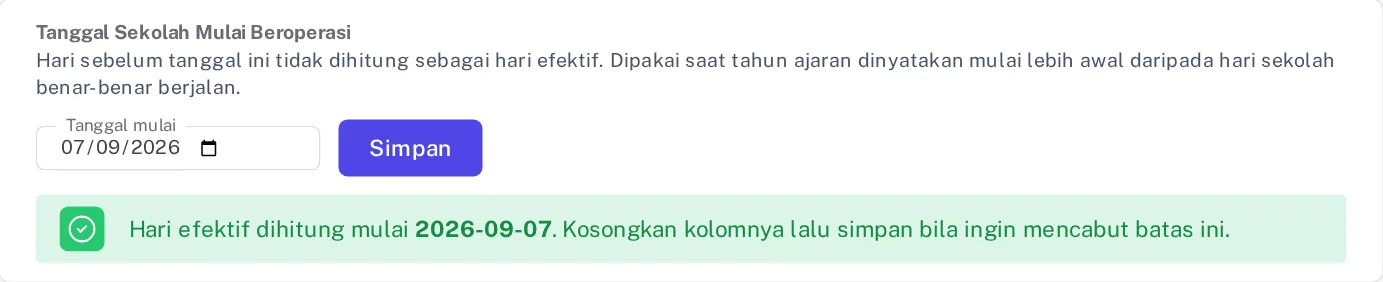
Gambar 5. Kartu Tanggal Sekolah Mulai Beroperasi di Kalender Akademik. Hari sebelum tanggal ini tidak dihitung sebagai hari efektif, dan keterangan hijau memastikan batasnya sudah berlaku.
Rekap semester, catatan per siswa, dan angka rapor
- Klik tab Semester dan pilih Kelas. Chip di atas tabel menyebut Hari Efektif, rata-rata persen, total Alpa, dan jumlah siswa di bawah 75 persen.
- Di kolom Catatan, klik ikon unduh pada baris siswa untuk menyimpan PDF catatan kehadirannya. Tombol yang mati menjelaskan alasannya saat disorot, biasanya karena siswa belum punya catatan.
- Untuk rentang lain, klik tab Laporan, isi Dari Tanggal dan Sampai Tanggal, lalu tekan PDF atau Excel.
- Untuk satu hari, klik tab Harian, pilih Kelas dan Tanggal, lalu tekan Excel.
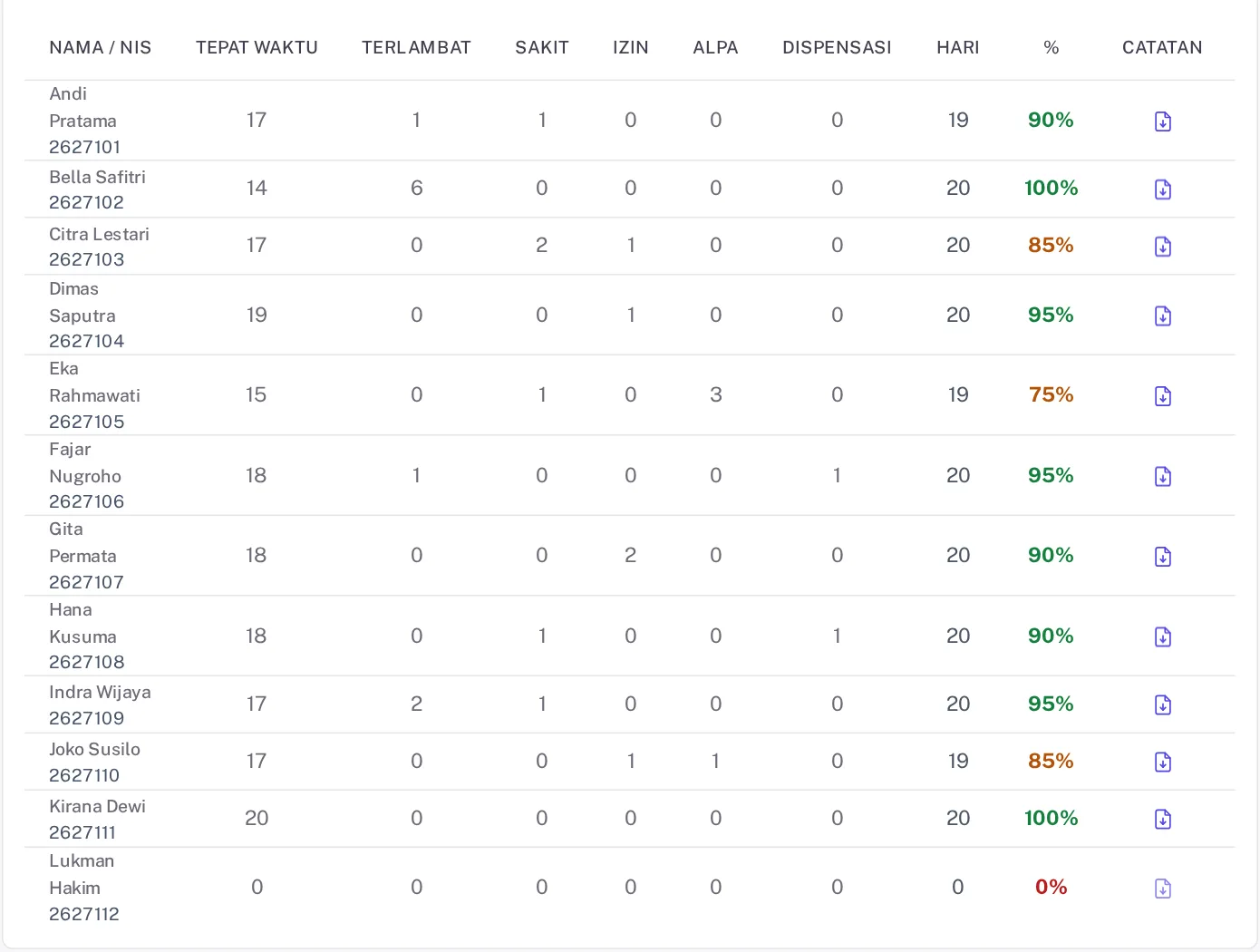
Gambar 6. Tab Semester kelas VIII-A. Tombol unduh di kolom Catatan menyimpan PDF catatan kehadiran per siswa; tombol milik siswa yang belum punya catatan sama sekali tampil pudar dan menjelaskan alasannya saat disorot.
Catatan per siswa bertuliskan "Cetakan sistem, bukan surat keterangan." dan ruang pengesahannya tanpa nama pejabat; surat keterangan resmi tetap dibuat terpisah. PDF Semester dan Laporan tidak bertanda tangan dan tidak mencetak Hari Efektif, sedangkan kolom Hari di sana berisi jumlah hari yang punya catatan.
Di e-Rapor SiTuntas, angka disalin lewat tombol Tarik dari e-Presensi di menu Kehadiran & Catatan Wali. Rapor hanya memuat Sakit, Izin, dan Tanpa Keterangan, sama dengan contoh rapor di Panduan Pembelajaran dan Asesmen Edisi Revisi 2025 dari BSKAP. Penarikan hanya menghitung Sakit, Izin, dan Alpa pada hari efektif; hari tanpa catatan, terlambat, dan dispensasi tidak ikut. Angka rapor tidak berubah sendiri, jadi tarik ulang setelah koreksi; koreksi manual wali kelas di rapor tidak tertimpa.
Disiplin Kehadiran untuk keterlambatan dan alpa berulang
Menu Disiplin Kehadiran merangkum satu kelas dalam satu bulan sebagai bahan pembinaan. Wali kelas langsung dibukakan kelas binaannya dan tetap bisa memilih kelas lain.
- Buka menu Disiplin Kehadiran, lalu atur Kelas, Bulan, dan Tahun.
- Di tab Ringkasan, baca Keterlambatan berulang dan Alpa berulang: siswa yang terlambat atau alpa dua kali atau lebih dalam bulan itu, maksimal delapan nama per daftar.
- Tab Keterlambatan memuat tiap kejadian dengan Jam Datang dan Frekuensi; tab Ketidakhadiran memuat Sakit, Izin, Dispensasi, dan Alpa. Saringan Status tidak berlaku untuk unduhan Excel.
- Untuk keterangan susulan, tekan Input Manual di tab Ketidakhadiran, pilih Siswa, isi Tanggal, pilih Status, tulis Keterangan (opsional), lalu tekan Simpan sampai muncul "Keterangan tersimpan."
- Pemegang izin "Kelola poin siswa" melihat Ajukan Tindak Lanjut; tombol Lanjut ke e-Poin membuka e-Poin untuk mencatat pelanggaran secara manual.
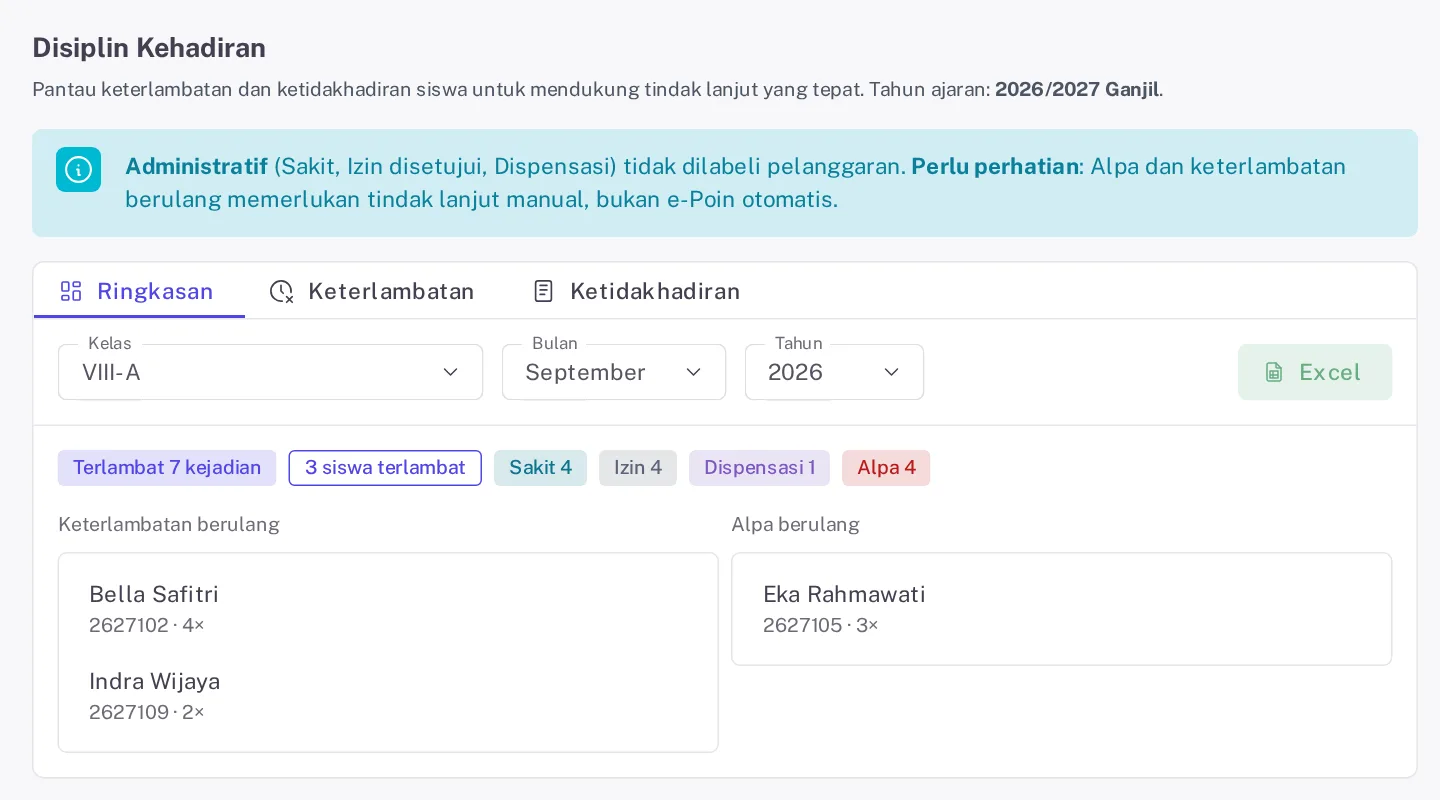
Gambar 7. Daftar berulang memuat siswa yang terlambat atau alpa dua kali atau lebih dalam bulan terpilih. Bahas nama-nama ini dengan wali kelas dan guru BK.
Hati-hati, Input Manual menimpa catatan apa pun pada tanggal itu, termasuk Tepat Waktu hasil pindai wajah, tanpa konfirmasi dan menghapus jam datangnya. Tanggal bawaannya hari ini menurut perangkat Anda, jadi periksa lagi bila mengisi keterangan susulan. Untuk koreksi sehari-hari, Verifikasi Kehadiran lebih aman karena meminta konfirmasi sebelum menimpa hasil pindai.
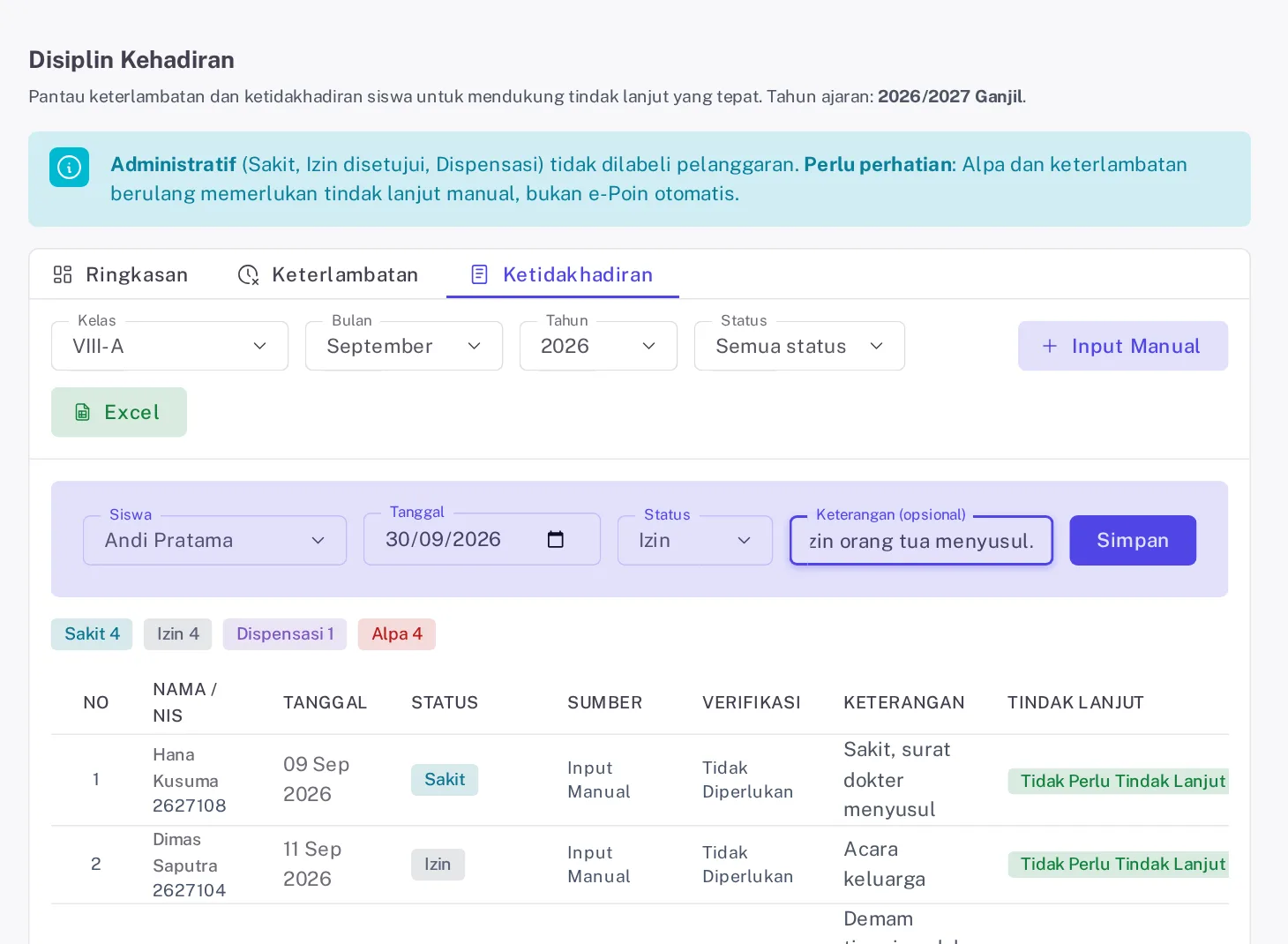
Gambar 8. Isi formulir untuk keterangan susulan, lalu tekan Simpan. Periksa tanggalnya lebih dulu, karena isian ini menimpa catatan yang sudah ada pada tanggal itu.
Kotak info menyebut tindak lanjut bukan e-Poin otomatis; itu benar selama sakelar Sinkron absensi otomatis di Pengaturan Poin mati seperti bawaannya; bila dinyalakan, Terlambat dan Alpa kemarin dicatat poin setiap pagi sesuai pemetaan jenis pelanggarannya. Pendekatan pembinaannya ada di cara mengatasi siswa yang sering terlambat.
Contoh laporan kehadiran bulanan untuk rapat dewan guru
Panduan Pembelajaran dan Asesmen Edisi Revisi 2025 meminta masalah ketidakhadiran terdeteksi sedini mungkin agar tidak menumpuk di akhir semester. SiTuntas belum punya formulir laporan rapat; ketik laporan ini di pengolah kata dengan angka dari Dashboard dan Disiplin Kehadiran. Nama siswa dibahas terbatas: data anak dan data kesehatan tergolong data pribadi bersifat spesifik menurut Pasal 4 ayat (2) UU Nomor 27 Tahun 2022 tentang Pelindungan Data Pribadi.
LAPORAN KEHADIRAN SISWA BULAN [SEPTEMBER 2026]
Rapat dewan guru [hari, tanggal]
A. Dasar hitung: [22] hari efektif, data SiTuntas per [tanggal, pukul]. Persen = (tepat waktu + terlambat) dibagi (jumlah siswa dikali hari efektif); sakit, izin, dan dispensasi tidak dihitung hadir.
B. Angka sekolah
1. Tingkat kehadiran [94,2]% ([jumlah hadir] dari [peluang] peluang hadir).
2. Tanpa keterangan [n] kejadian alpa; keterlambatan [3,8]% dari kehadiran tercatat.
3. Presensi belum diisi [n] dari [n] hari kelas, terbanyak di [kelas].
C. Kelas di bawah 90 persen
1. [kelas]: [persen]%, [n] alpa, [n] terlambat, [n] hari belum diisi.
2. [kelas berikutnya]
D. Pola berulang: [n] siswa terlambat berulang dan [n] siswa alpa berulang; nama dibahas terpisah.
E. Usulan tindak lanjut
1. Wali kelas melengkapi hari yang belum diisi paling lambat [tanggal].
2. Guru BK memanggil orang tua siswa yang alpa [3] hari atau lebih dalam sebulan.
3. [usulan lain]
[kota], [tanggal]
Wakil Kepala Sekolah Bidang Kesiswaan,
[nama]
NIP [NIP]
Rekap dan Disiplin Kehadiran tidak membuat surat panggilan. Surat Peringatan di e-Poin baru terbit bila saldo poin menembus ambang, jadi untuk alpa berulang yang belum menjadi poin, buat surat panggilan di luar SiTuntas dengan format dari contoh surat panggilan orang tua. Sertakan PDF catatan kehadiran siswa dari tab Semester.
Kesalahan yang sering terjadi
- Persen semester jauh lebih rendah dari kenyataan. Tanggal mulai operasional belum diisi, libur belum didaftarkan, atau Sabtu masih Aktif di Jam & Aturan Absensi.
- Tab Harian menampilkan semua siswa Alpa dan Kehadiran 0%. Tanggal yang dipilih akhir pekan atau libur; tab Harian tidak mengenal hari libur.
- Tombol PDF atau Excel tidak bisa ditekan. Kelas belum dipilih atau tabelnya kosong; Dashboard memang tanpa ekspor.
- Tab Laporan berisi nol semua. Dari Tanggal lebih besar daripada Sampai Tanggal; selama terbalik, unduhan juga tidak berhasil.
- Muncul Akses Ditolak sesudah menekan Simpan di Input Manual. Tombolnya tampil untuk kepala sekolah dan Operator Sekolah, tetapi menyimpan butuh izin Kelola kehadiran siswa. Minta wali kelas atau guru BK mengisinya.
- Menu e-Presensi abu-abu bergembok. Penyiapan awal sekolah belum sampai tahapnya.
Pertanyaan yang sering diajukan
Kenapa siswa yang sakit tetap menurunkan persen kehadiran?
Rumusnya membagi jumlah hari Tepat Waktu dan Terlambat dengan hari efektif, jadi Sakit, Izin, dan Dispensasi tidak dihitung hadir. Keterangannya tetap tercatat di kolom Sakit, bukan Alpa, dan di rapor masuk kolom Sakit.
Apakah wali kelas hanya bisa melihat rekap kelasnya sendiri?
Tidak. Semua pemegang izin Lihat laporan kehadiran melihat seluruh kelas aktif; yang dibatasi hanya nama di kartu Siswa Perlu Perhatian. Pembatasan per kelas belum bisa diatur.
Berapa batas persen kehadiran yang dianggap aman?
Warna di SiTuntas memakai 90 dan 75 persen sebagai batas Baik, Perlu perhatian, dan Rendah, tetapi itu hanya batas tampilan. Panduan Pembelajaran dan Asesmen Edisi Revisi 2025 menyerahkan batas ketidakhadiran untuk kenaikan kelas kepada sekolah, jadi tetapkan dalam rapat.
Kenapa angka sakit, izin, dan alpa di rapor berbeda dengan rekap semester?
Tarik dari e-Presensi hanya menghitung hari efektif, sedangkan Rekap Semester juga menghitung akhir pekan dan libur, sampai hari ini. Koreksi sesudah penarikan baru masuk rapor setelah Anda menariknya lagi.
Apakah rekap semester lalu masih bisa dicetak setelah semester berganti?
Tidak dari tab Harian, Bulanan, Semester, Per Mapel, dan Laporan, karena tab itu hanya membaca tahun ajaran aktif; Dashboard masih menampilkan bulan lama. Unduh PDF dan Excel yang diperlukan sebelum tahun ajaran aktif diganti.
Bermanfaat? Bagikan ke rekan guru.
WhatsAppReferensi
- Panduan Pembelajaran dan Asesmen PAUD, Jenjang Pendidikan Dasar, dan Jenjang Pendidikan Menengah Edisi Revisi 2025, BSKAP Kemendikdasmen
- UU Nomor 27 Tahun 2022 tentang Pelindungan Data Pribadi, JDIH BPK
- SKB Menteri Agama, Menteri Ketenagakerjaan, dan Menteri PANRB Nomor 1497, 2, dan 5 Tahun 2025 tentang Hari Libur Nasional dan Cuti Bersama Tahun 2026, Kemensetneg
Baca juga
- Cara Kerja Absensi Wajah untuk Sekolah, Dijelaskan Sederhana
- Absensi Wajah vs Mesin Fingerprint untuk Sekolah, Mana yang Cocok?
- Apakah Absensi Wajah Aman dan Sesuai UU PDP? Ini Penjelasannya
- Keamanan Data Siswa dan UU PDP: Bagaimana SiTuntas Menjaganya
- Cara Membuat Rekap Absensi Siswa di Excel (Rumus + Contoh)
- Cara Mengatasi Siswa yang Sering Terlambat Tanpa Hukuman Fisik
- Rekap Absensi Guru dan Tendik: Aturan Jam Kerja, Format, dan Contohnya
- Tutorial Pengaturan Jam Absensi SiTuntas: Jam Masuk, Terlambat, Pulang, Libur
- Tutorial Data Wajah SiTuntas: Persetujuan Wali dan Cara Daftar Wajah Absensi
- Tutorial Kios Presensi Wajah Sekolah di SiTuntas: Absen Masuk dan Pulang
- Tutorial Verifikasi Kehadiran Siswa dan Izin di SiTuntas untuk Wali Kelas
- Tutorial Presensi Mapel SiTuntas: Absen Siswa per Jam Pelajaran oleh Guru
- Tutorial Kehadiran GTK SiTuntas: Absensi Wajah Guru, Tendik, dan Presensi Lokasi
- Cara Cek Kehadiran Anak dan Ajukan Izin di SiTuntas untuk Siswa dan Orang Tua
- Panduan Absensi SiTuntas: Alur Lengkap Presensi Wajah, Mapel, GTK, sampai Rekap
- Presensi QR Code SiTuntas: Kartu Sekolah Kini Bisa untuk Absen
Bagikan artikel ini
Ingin melihatnya berjalan di sekolah Anda?
SiTuntas dipakai setiap hari di sekolah negeri, tanpa instalasi. Coba gratis, semua modul terbuka. Paket Gratis tetap Rp0 selamanya.
Isi 3 data · Verifikasi singkat · Akun aktif otomatis · Bisa daftar sendiri. Mau dibantu? Chat kami.
Masih punya pertanyaan? Tanya kami via WhatsApp