Tutorial Pengaturan Jam Absensi SiTuntas: Jam Masuk, Terlambat, Pulang, Libur

Tutorial ini memandu Anda mengisi pengaturan jam absensi di menu Jam & Aturan Absensi (Kesiswaan, grup e-Presensi): batas tepat waktu, batas terlambat, dan jam pulang tiap hari, hari libur lewat Isi Libur Nasional, penerapan ulang aturan ke tanggal lampau, serta pengaruhnya pada kios Presensi Wajah, poin kedisiplinan, dan sekolah di zona WITA atau WIT.
Ini bagian pertama seri tutorial absensi SiTuntas, dan halaman inilah yang dibereskan paling awal: selama jam belum pernah disimpan, kios mencatat semua pindaian sebagai Hadir. Menu ini tampil bagi pemegang izin "Kelola profil sekolah", yang bawaannya dimiliki admin dan Operator Sekolah. Kepala sekolah dan wakasek kesiswaan biasanya memutuskan jam dan toleransinya; bila ingin mengisi sendiri, admin menambahkan izin itu lewat menu Hak Akses (Role). Gambaran seluruh modul ada di halaman Absensi Wajah SiTuntas.
Bagaimana kios menentukan Hadir, Terlambat, dan Pulang?
Kartu A. Jam Absensi berisi tujuh kartu hari, masing-masing dengan sakelar Aktif atau Libur dan empat isian: Jam Buka, Batas Tepat Waktu, Batas Terlambat, dan Jam Pulang. Tidak ada isian khusus untuk bel masuk atau toleransi, jadi bel 07.00 dengan toleransi 15 menit ditulis sebagai Batas Tepat Waktu 07:15. Status dinilai dari jam server saat pindaian diterima, bukan jam HP atau jam di layar kios. Jam yang sama berlaku untuk semua kelas serta guru dan tendik yang memindai di kios; aturan jam kerja mereka dibahas di rekap absensi guru dan tendik.
| Waktu pindai | Judul di layar kios | Yang tercatat |
|---|---|---|
| Sebelum 07.15 | Hadir | Hadir |
| 07.15 sampai 07.45 | Terlambat | Terlambat |
| Sesudah 07.45 | Terlambat, suara kios berkata sangat terlambat | Terlambat (tidak ada status Sangat Terlambat) |
| Pindai kedua sebelum 14.00 | Sudah Hadir atau Sudah Tercatat | Tidak berubah |
| Sebelum 14.00 oleh siswa yang sudah tercatat Sakit, Izin, Alpa, atau Dispensasi | Tercatat Sakit (atau status lainnya) | Tidak berubah; wali kelas mengoreksi lewat Verifikasi Kehadiran bila keliru |
| 14.00 atau sesudahnya | Pulang | Jam pulang terisi, status masuk tetap |
| Hari berstatus Libur, tanggal libur, atau jam belum pernah disimpan | Hadir | Hadir tanpa penilaian terlambat dan pulang |
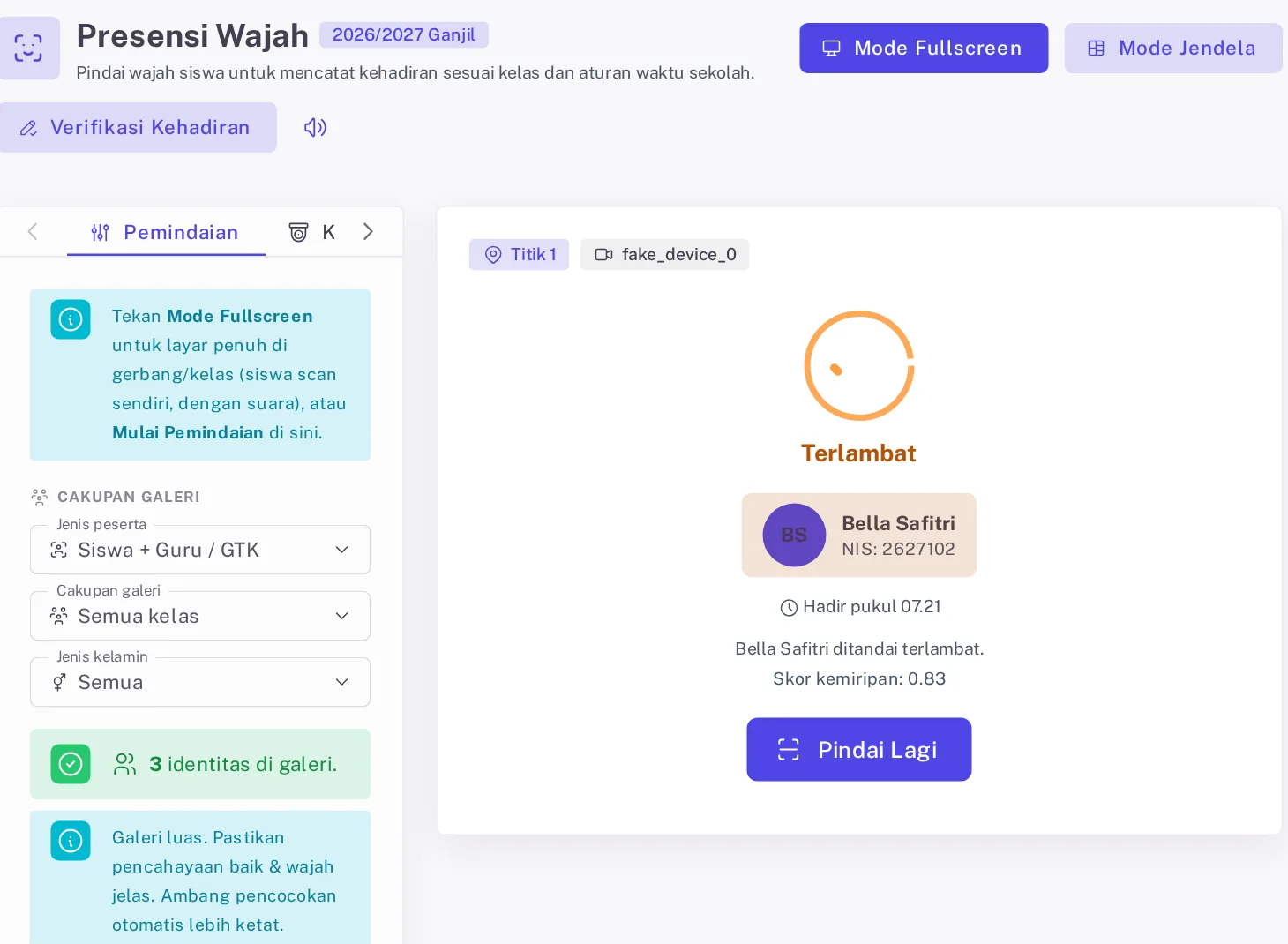
Gambar 1. Pindaian sesudah Batas Tepat Waktu berjudul Terlambat dengan pesan ditandai terlambat. Kartu hasil hanya memuat inisial, nama, NIS, dan jam datang, tanpa foto. Semua gambar di artikel ini memakai data contoh.
Tiga hal kecil sering terlewat. Batas Tepat Waktu tidak inklusif: pindaian pukul 07.14 lewat beberapa detik masih Hadir, tepat 07.15 sudah Terlambat. Bila tata tertib menganggap 07.15 masih tepat waktu, isi 07:16. Batas Terlambat hanya mengubah ucapan suara kios. Jam Buka tidak menolak pindaian yang lebih pagi dan tidak memengaruhi status; isian ini hanya dipakai penanda Pelita Pagi di halaman Kehadiran Saya milik siswa. Pelita Pagi hanya menilai hari yang jarak Jam Buka ke Batas Tepat Waktunya minimal 20 menit.
Kios juga tidak punya pilihan Masuk atau Pulang. Siswa yang sudah tercatat lalu memindai lagi sebelum Jam Pulang hanya dianggap pindai ulang, sedangkan siswa yang baru pertama memindai sesudah Jam Pulang tercatat Hadir tanpa jam pulang.
Cara mengisi pengaturan jam absensi per hari
Siapkan dulu keputusan rapat soal jam dan hari masuk. Pertimbangan toleransi yang adil per hari ada di artikel cara mengatasi siswa yang sering terlambat.
- Buka sidebar Kesiswaan, grup e-Presensi, menu Jam & Aturan Absensi.
- Di kartu Senin, isi keempat jam, misalnya 06:00, 07:15, 07:45, dan 14:00 untuk SMP lima hari.
- Tekan Terapkan ke semua hari pada kartu Senin. Keempat jam tersalin ke hari lain disertai pengingat "Jangan lupa Simpan." Posisi sakelar tidak ikut tersalin.
- Ubah hari yang berbeda, misalnya Jam Pulang Jumat 11:00 atau Batas Tepat Waktu Senin lebih awal karena upacara.
- Geser sakelar hari yang tidak masuk sampai labelnya menjadi Libur: Sabtu dan Minggu untuk sekolah lima hari, Minggu saja untuk sekolah enam hari.
- Pastikan urutan "Jam Buka ≤ Batas Tepat Waktu ≤ Batas Terlambat ≤ Jam Pulang" pada setiap hari Aktif; hari yang salah ditandai merah.
- Tekan Simpan Pengaturan sampai muncul pesan "Pengaturan jam absensi berhasil disimpan."
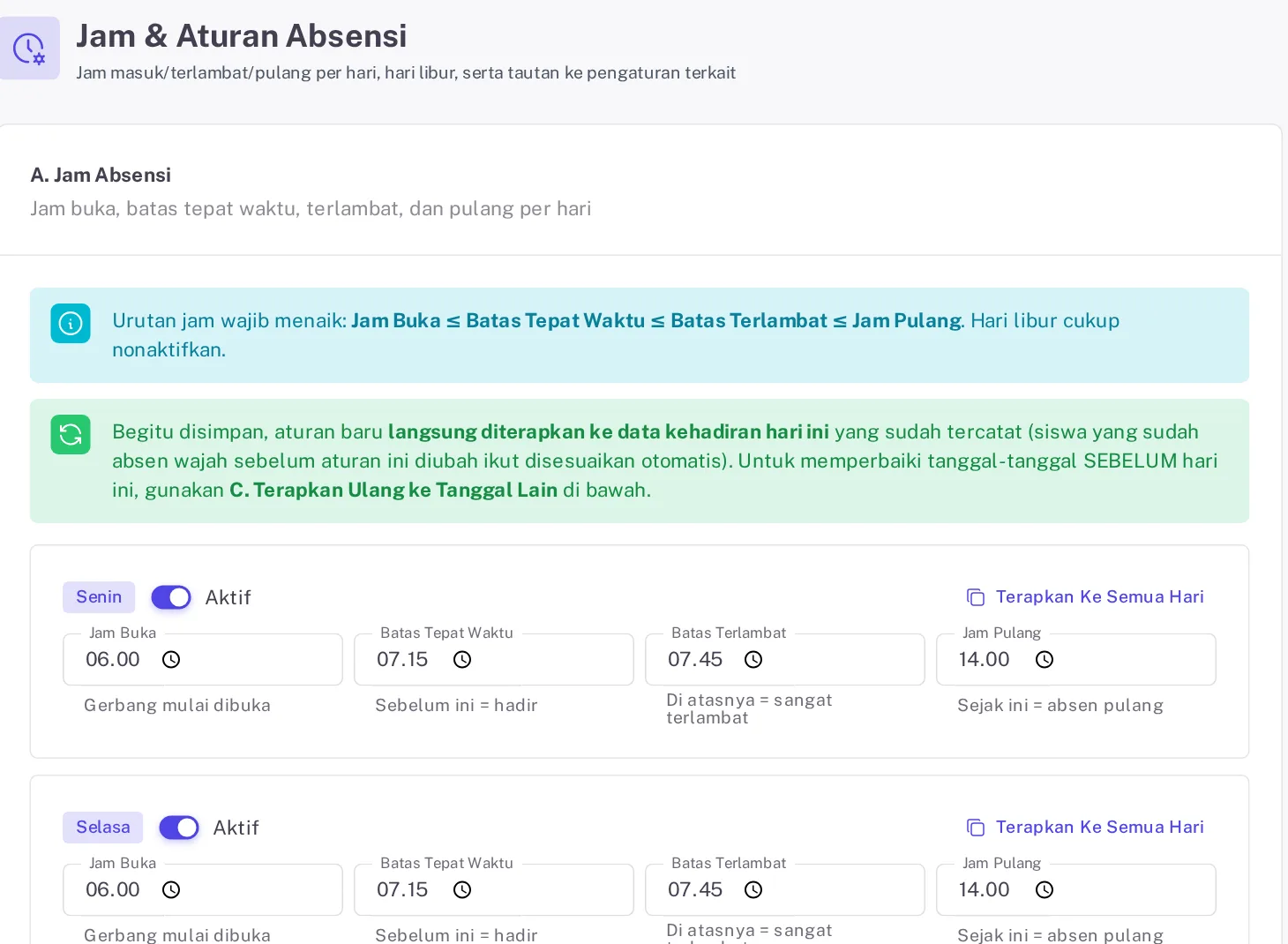
Gambar 2. Bagian atas kartu A. Jam Absensi. Kotak biru mengingatkan urutan jam wajib menaik, kotak hijau menjelaskan bahwa aturan baru langsung diterapkan ke pindaian hari ini, lalu tiap hari punya empat isian jam dan sakelar Aktif.
Sebelum pernah disimpan, layar sudah menampilkan angka bawaan 06:30, 07:00, 07:30, dan 14:00, tetapi kios belum memakainya. Jadi tetap tekan Simpan Pengaturan sekali walaupun angkanya cocok.
Simpan Pengaturan langsung menilai ulang data kehadiran hari itu. Bila ada yang berubah, pesannya ditambah keterangan "data kehadiran hari ini disesuaikan otomatis ke aturan baru." Yang dinilai ulang hanya hasil pindai wajah atau QR; siswa yang ditandai Hadir oleh guru tidak ikut berubah. Siswa yang memindai pukul 07.20, misalnya, berubah dari Hadir menjadi Terlambat bila Batas Tepat Waktu hari itu dimajukan dari 07:30 ke 07:15. Karena itu ubah jam pada pagi hari sebelum gerbang dibuka. Tanggal sebelumnya tidak ikut berubah.
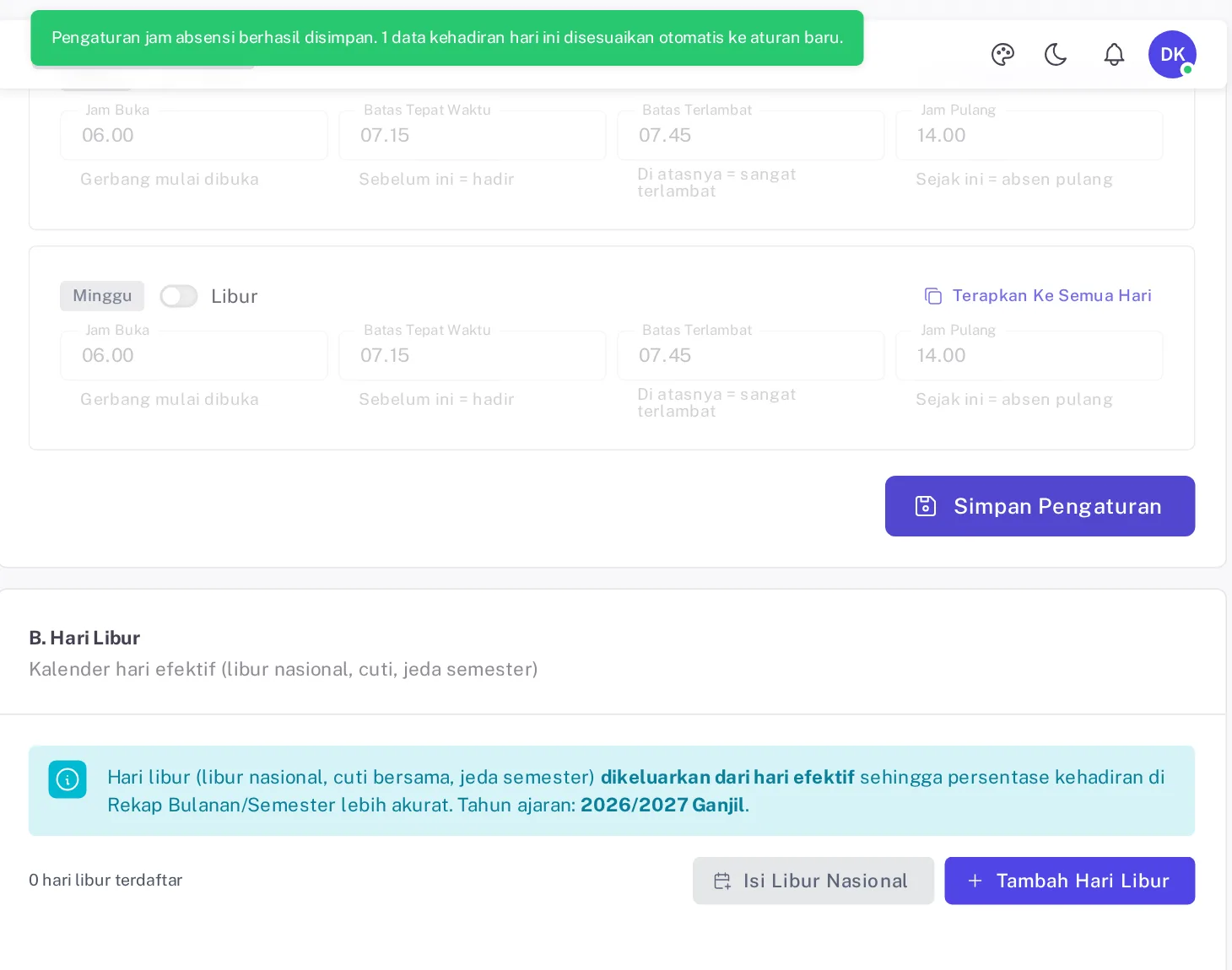
Gambar 3. Setelah Simpan Pengaturan, pesan di atas layar menyebut berapa data kehadiran hari itu yang langsung disesuaikan ke aturan baru.
Contoh pengumuman jam masuk, toleransi, dan pulang
Umumkan aturan yang sama dengan isi kartu A supaya tidak ada perdebatan di gerbang.
PENGUMUMAN
Nomor: [nomor surat]
tentang Jam Masuk, Toleransi Keterlambatan, dan Jam Pulang Semester [Ganjil/Genap] Tahun Ajaran [2026/2027]
Kepada siswa dan orang tua/wali siswa [nama sekolah],
mulai [hari, tanggal] kehadiran siswa dicatat dengan pindai wajah di [titik pindai] dengan ketentuan berikut.
1. Gerbang dibuka pukul [06.00].
2. Bel masuk pukul [07.00]. Siswa yang memindai wajah sebelum pukul [07.15] tercatat Hadir; mulai pukul [07.15] tercatat Terlambat.
3. Absen pulang dilakukan dengan memindai wajah lagi mulai pukul [14.00], khusus hari Jumat mulai pukul [11.00]. Pindaian sebelum jam itu tidak tercatat sebagai pulang.
4. Status ditentukan jam sistem absensi sekolah, bukan jam di HP atau arloji.
5. Keterlambatan dicatat sebagai [nama pelanggaran] sesuai tata tertib sekolah.
[kota], [tanggal]
Kepala [nama sekolah],
[nama kepala sekolah]
NIP [NIP]
Mendaftarkan hari libur dan Isi Libur Nasional
Libur yang didaftarkan di kartu B. Hari Libur dikeluarkan dari hari efektif, yaitu penyebut persen kehadiran di Rekap Bulanan dan Semester, dan kios tidak menilai terlambat pada tanggal itu. Tanpa daftar ini, persen kehadiran tampil lebih rendah dari seharusnya.
- Tekan Isi Libur Nasional. Dialog mengusulkan tanggal dalam semester aktif. Untuk Ganjil 2026/2027 yang berjalan Juli sampai Desember, usulannya 17 Agustus, 25 Agustus, 24 Desember (cuti bersama), dan 25 Desember.
- Tanggal berstatus Belum ada sudah tercentang, Pernah dihapus dibiarkan kosong, dan Sudah ada tidak bisa dicentang.
- Buang centang tanggal yang tetap masuk menurut kalender pendidikan sekolah, misalnya cuti bersama, lalu tekan tombol simpan yang menyebut jumlah centang, misalnya Simpan 3 tanggal.
- Untuk libur lain, tekan Tambah Hari Libur, isi Keterangan, Tanggal Mulai, dan bila perlu Tanggal Selesai (opsional), pilih Jenis Libur, lalu tekan Simpan.
- Ubah atau hapus entri lewat ikon pensil dan tong sampah di kolom Aksi.
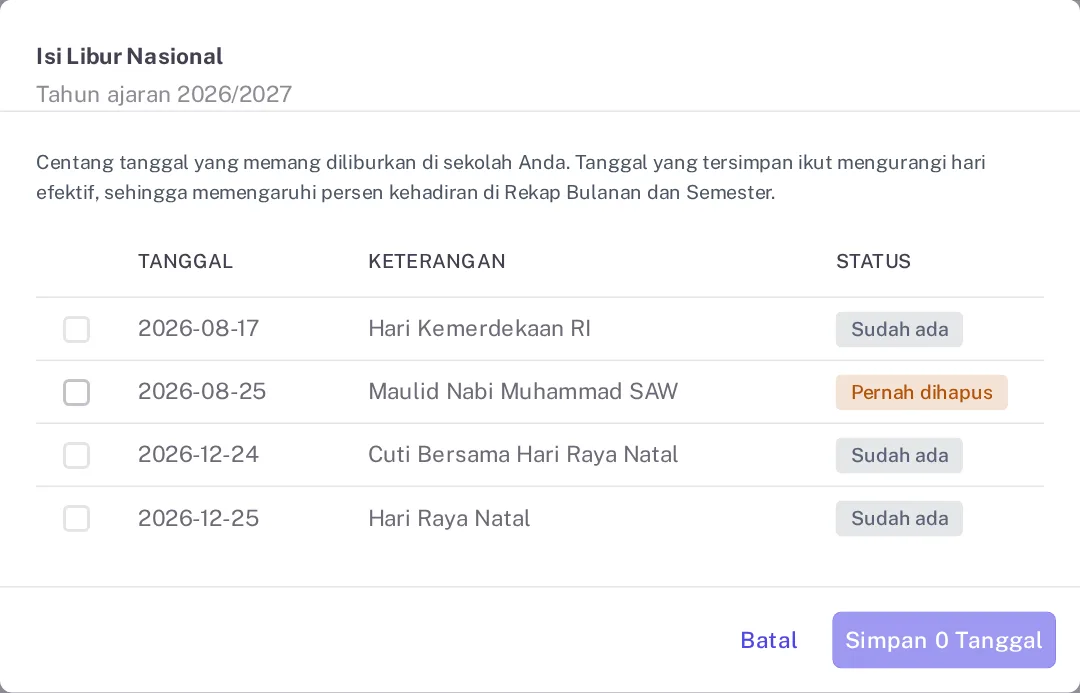
Gambar 4. Dialog Isi Libur Nasional. Tanggal yang sudah terpasang berstatus Sudah ada dan tidak bisa dicentang lagi, sedangkan Maulid Nabi yang pernah dihapus berstatus Pernah dihapus dan baru tersimpan lagi bila dicentang ulang.
Tanggal lampau tetap boleh ditambahkan. Peringatan "Tanggal ini sudah lewat." hanya mengingatkan bahwa status, poin, dan WA pada tanggal itu tidak berubah; yang bergeser persen hari efektif di rekap.
| Jenis Libur | Pengaruh pada absensi |
|---|---|
| Libur Nasional, Cuti Bersama, Jeda Semester, Libur Khusus | Meliburkan: keluar dari hari efektif, kios mencatat Hadir tanpa menilai terlambat |
| Pekan Ujian, Class Meeting, Kegiatan Sekolah | Hari efektif tanpa KBM: penilaian terlambat, alpa otomatis, dan poin tetap berjalan |
| Lainnya | Hari sekolah biasa |
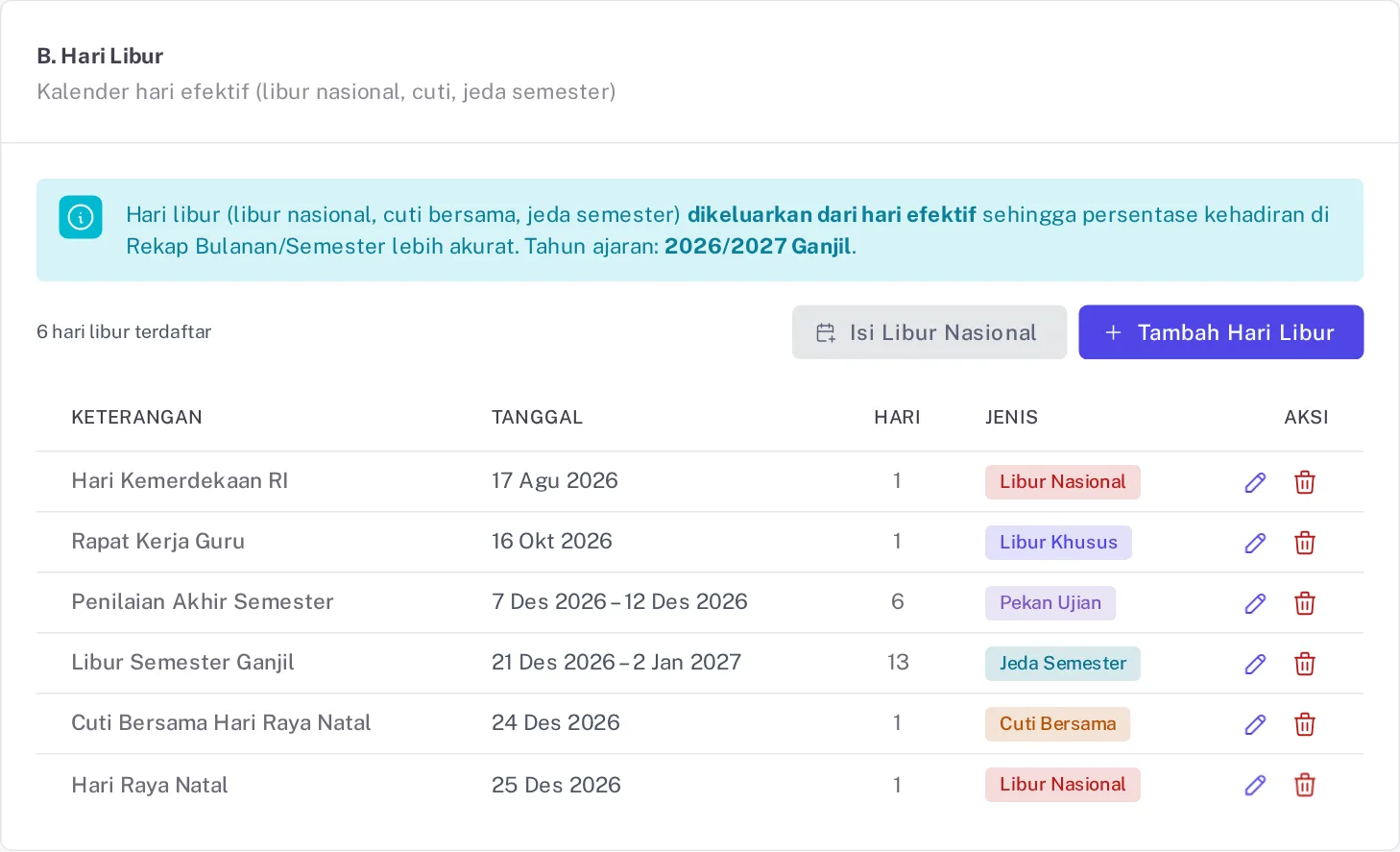
Gambar 5. Warna chip di kolom Jenis membedakan entri yang meliburkan dari Pekan Ujian yang tetap dihitung hari efektif. Kolom Hari menghitung tanggal kalender, termasuk Sabtu dan Minggu.
Tanggal tetap seperti 1 Januari, 1 Mei, 1 Juni, 17 Agustus, dan 25 Desember selalu diusulkan, sedangkan hari raya lain diambil dari SKB 3 Menteri Nomor 1497, 2, dan 5 Tahun 2025 tentang Hari Libur Nasional dan Cuti Bersama Tahun 2026. Libur nasional dan cuti bersama 2027 dari SKB serupa, Nomor 1205, 3, dan 2 Tahun 2026, juga sudah masuk daftar usulan, jadi semester Genap 2026/2027 ikut tercakup Isi Libur Nasional.
Isi libur per semester: Juli sampai Desember saat Ganjil aktif, Januari sampai Juni sesudah Genap aktif. Entri buatan semester Ganjil tetap dihitung, tetapi hilang dari kartu B begitu Genap aktif dan hanya bisa diubah dari menu Kalender Akademik (grup e-Jadwal), yang menulis ke daftar yang sama. Libur per tingkat atau per kelas juga diatur di sana, tetapi kios tidak membacanya.
Menerapkan ulang aturan ke tanggal lampau
Salah setel jam bisa membuat hampir semua siswa tercatat terlambat dalam satu pagi, padahal menyimpan jam yang benar hanya memperbaiki hari itu. Tanggal sebelumnya diperbaiki di kartu C. Terapkan Ulang ke Tanggal Lain.
- Pastikan jam yang benar sudah tersimpan. Pratinjau memakai aturan tersimpan, bukan isian yang belum disimpan.
- Isi Dari tanggal dan Sampai tanggal, paling panjang 31 hari sekali jalan; rentang yang lebih panjang dipecah per bulan.
- Tekan Pratinjau. Hasilnya berupa jumlah "data kehadiran akan berubah:" dengan rincian seperti 12× Hadir → Terlambat, atau kotak hijau bila semuanya sudah sesuai.
- Tekan Terapkan (12 data), baca dialog Terapkan Ulang Aturan?, lalu tekan Ya, Terapkan.
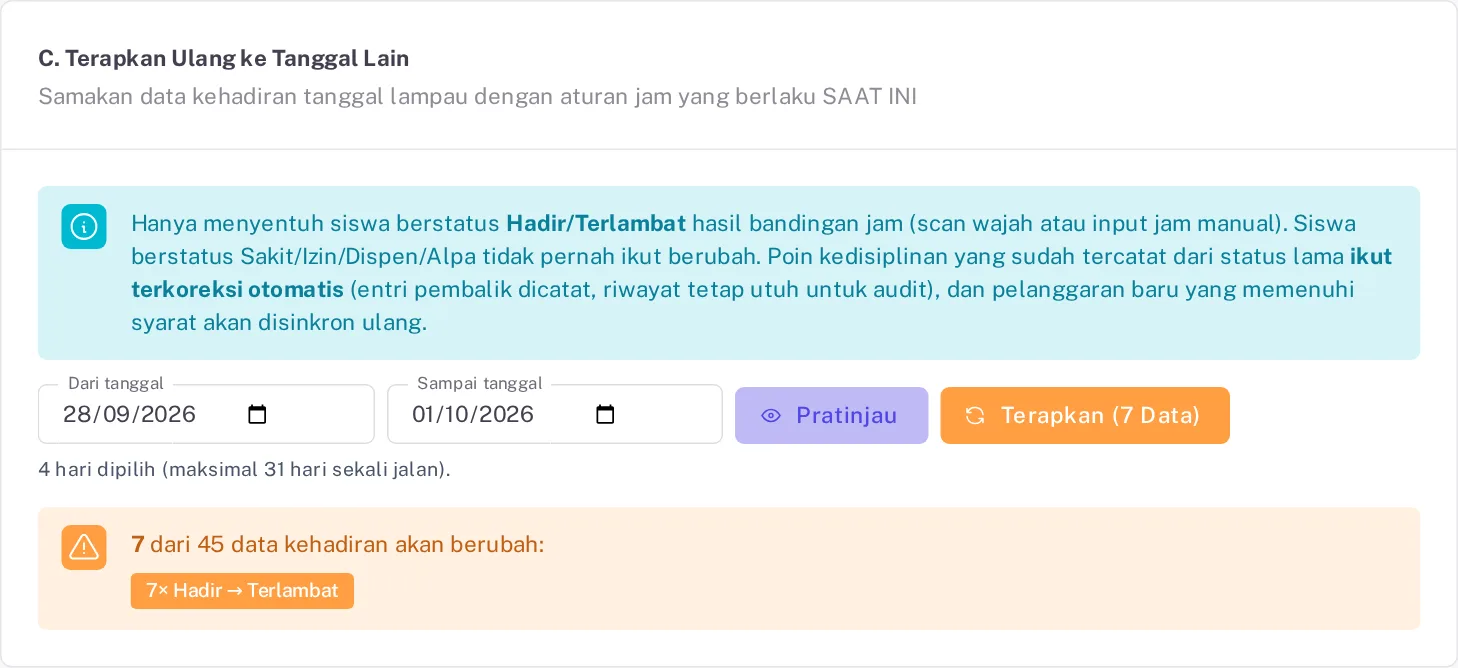
Gambar 6. Pratinjau menunjukkan berapa data kehadiran akan berubah beserta rinciannya. Tombol Terapkan baru muncul bila ada data yang berubah.
Yang dinilai ulang hanya hasil pindai wajah atau QR berstatus Hadir atau Terlambat. Hadir yang ditandai guru, Sakit, Izin, Dispen, dan Alpa tidak berubah, tanggal libur dilewati, dan kehadiran GTK tidak tersentuh. Poin dari status lama dibatalkan dengan entri pembalik sehingga riwayatnya tetap utuh, dan bila sinkron poin menyala, pelanggaran baru langsung dicatat. Penerapan tidak bisa diurungkan langsung; untuk mengembalikan, simpan aturan lama lalu terapkan ulang rentang yang sama.
Aturan Kehadiran, poin, dan notifikasi yang ikut terpengaruh
Kartu D. Aturan Kehadiran berisi tiga sakelar yang bawaannya mati dan disimpan terpisah lewat tombol Simpan Aturan.
- Salin keterangan dari absensi mapel menambah penyalinan terjadwal keterangan sakit, izin, dan dispensasi dari absensi mapel, serta mengaktifkan tombol Selaraskan.
- Kehadiran dari absensi mapel mencatat hadir harian dari penandaan guru mapel, dan baru bisa dinyalakan sesudah sakelar pertama.
- Tandai alpa otomatis menandai alpa siswa tanpa catatan pada hari efektif, keesokan paginya, bila kelasnya cukup terabsen. Daftarkan libur lebih dulu, karena libur yang belum terdaftar dianggap hari sekolah.
Terlambat menjadi poin hanya bila Sinkron absensi otomatis di halaman Pengaturan Poin menyala dan status Terlambat sudah dipetakan ke jenis pelanggaran di bagian Pemetaan status absensi (tombol Pakai rekomendasi mengisinya sekaligus); tombol Pengaturan e-Poin di kartu F menuju ke sana. Sinkron berjalan tiap pagi untuk absensi hari sebelumnya. Bobotnya dibahas di sistem poin pelanggaran dan prestasi siswa.
WhatsApp kedatangan dan keterlambatan ke orang tua hanya terkirim bila sekolah menyalakannya lewat Pengaturan WA; bawaannya mati. Panel Tampilan Efek Pindai letaknya di halaman Presensi Wajah, bukan di sini. Efeknya hanya mengubah tampilan kamera, tidak memengaruhi status, dan admin atau operator memasangnya untuk semua kios lewat Terapkan untuk Semua Sekolah.
Jam absensi untuk sekolah di zona WITA dan WIT
Penilaian jam absensi memakai zona waktu server, yaitu WIB. Isian Zona waktu sekolah di Profil Sekolah belum berlaku untuk absensi; petunjuknya sendiri menulis "Jam e-Jadwal dan absensi belum mengikuti pengaturan ini." Keppres Nomor 41 Tahun 1987 menetapkan WIB sebagai GMT+7, WITA GMT+8, dan WIT GMT+9, jadi sekolah WITA mengurangi satu jam dan sekolah WIT dua jam saat mengisi kartu A.
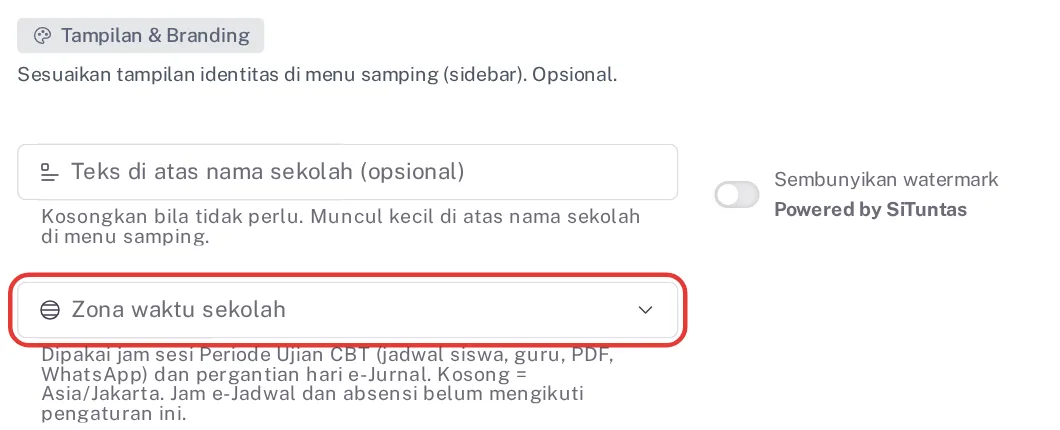
Gambar 7. Petunjuk di bawah isian Zona waktu sekolah menyebut jam e-Jadwal dan absensi belum mengikuti pengaturan ini, jadi sekolah WITA dan WIT mengisi jam absensi dalam WIB.
- Sekolah WITA dengan bel 07.00 dan toleransi 15 menit mengisi Batas Tepat Waktu 06:15, dan Jam Pulang 14.00 WITA ditulis 13:00.
- Sekolah WIT dengan aturan yang sama mengisi 05:15 dan 12:00.
- Jam besar di layar kios mengikuti jam perangkat, jadi tetap menampilkan jam setempat.
Setelah menyimpan, uji dengan satu pindaian dan pastikan judul di kios sesuai dugaan.
Kesalahan yang sering terjadi
- Semua siswa tercatat Hadir, tidak pernah Terlambat. Jam belum pernah disimpan, hari itu berstatus Libur, atau tanggalnya terdaftar libur. Periksa kartu A dan B.
- Tombol Simpan Pengaturan tidak bisa ditekan. Ada hari Aktif yang urutan jamnya salah, ditandai merah dengan keterangan "1 hari punya urutan jam tidak valid". Betulkan urutannya atau jadikan hari itu Libur.
- Isian jam memakai AM dan PM. Tampilannya mengikuti bahasa peramban, sedangkan nilai tersimpan tetap 24 jam. Pastikan pukul dua siang tertulis 02:00 PM, atau ganti bahasa peramban ke Indonesia.
- Siswa yang pulang awal tidak tercatat pulang. Belum ada status pulang cepat. Bila seluruh sekolah dipulangkan lebih awal, majukan Jam Pulang hari itu pada pagi sebelum gerbang dibuka, lalu kembalikan pagi berikutnya.
- Tombol Isi Libur Nasional dan Tambah Hari Libur tidak bisa ditekan. Tahun ajaran "tidak aktif atau sudah diarsipkan, jadi hari libur tidak dapat diubah." Aktifkan tahun ajaran berjalan di menu Tahun Ajaran.
- Menu tidak muncul atau bergembok. Akun Anda belum memegang izin Kelola profil sekolah, atau grup e-Presensi masih terkunci karena penyiapan awal sekolah belum sampai tahapnya.
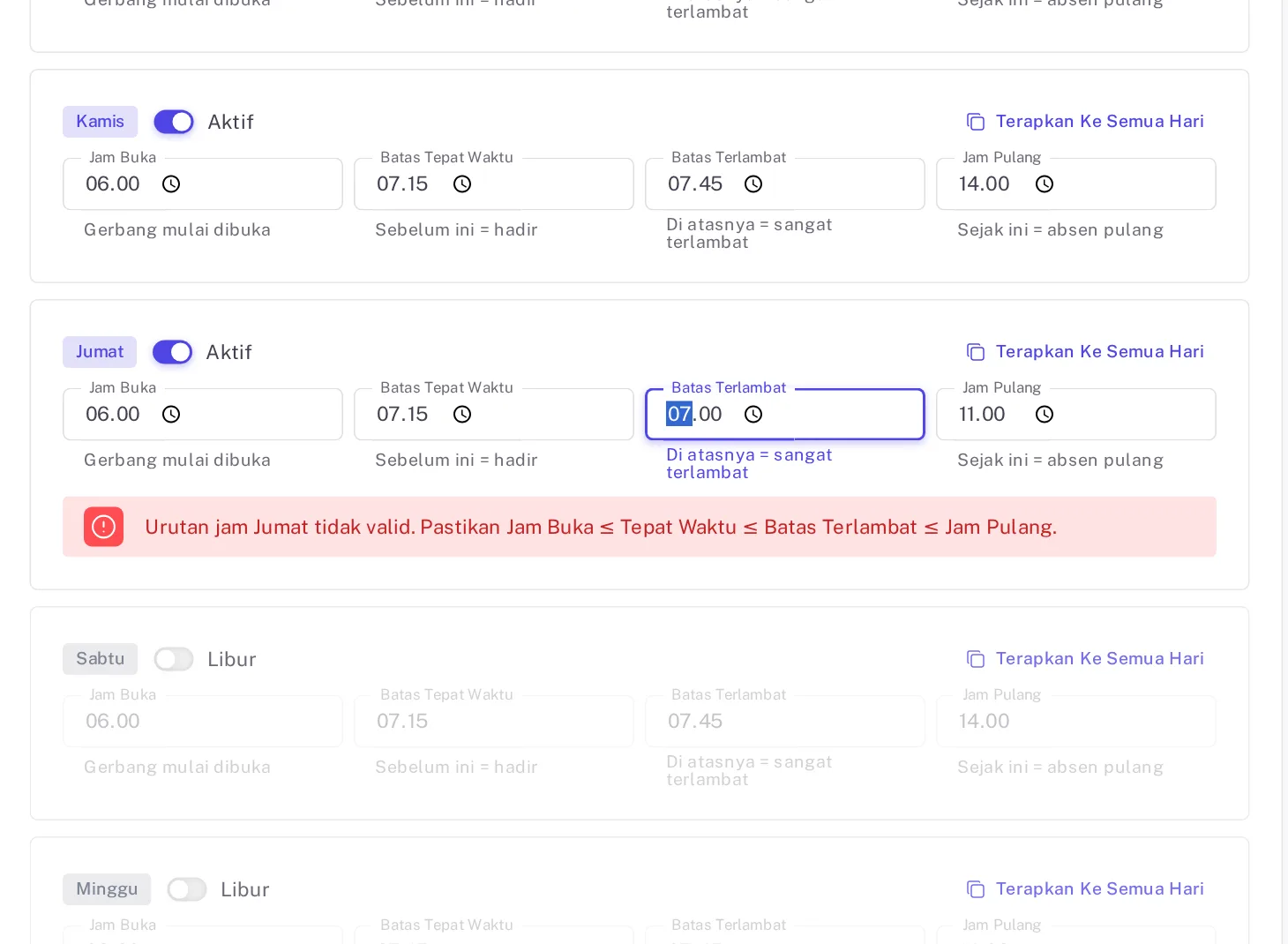
Gambar 8. Batas Terlambat Jumat lebih awal dari Batas Tepat Waktu, sehingga muncul peringatan merah dan tombol Simpan Pengaturan tidak bisa ditekan sampai urutannya dibetulkan.
Bagian berikutnya seri ini membahas pendaftaran wajah siswa beserta persetujuan wali, lalu cara menjalankan kios Presensi Wajah di gerbang.
Pertanyaan yang sering diajukan
Apakah siswa yang datang sebelum Jam Buka ditolak kios?
Tidak. Jam Buka tidak membatasi pindaian dan tidak memengaruhi status, jadi siswa yang memindai pukul 05.45 tetap tercatat Hadir. Isian ini hanya dipakai penanda Pelita Pagi di halaman Kehadiran Saya milik siswa.
Bisakah jam masuk guru dibedakan dari jam masuk siswa?
Belum. Satu set jam per hari berlaku untuk siswa, guru, dan tendik yang memindai di kios, tanpa pembeda per kelas, tingkat, atau sif. Guru yang memindai sesudah Batas Tepat Waktu tercatat terlambat.
Kenapa siswa yang datang saat hari libur tetap tercatat Hadir?
Pada hari berstatus Libur di kartu A, tanggal libur yang terdaftar di kartu B, atau sebelum jam pernah disimpan, kios mencatat Hadir tanpa menilai terlambat dan pulang. Siswa itu memang datang, misalnya untuk upacara 17 Agustus atau ekskul hari Sabtu, jadi kehadirannya tetap terekam.
Apakah status lama ikut berubah setelah jam diubah?
Hasil pindai hari itu langsung disesuaikan saat Anda menekan Simpan Pengaturan. Tanggal sebelumnya tetap berstatus lama sampai Anda menjalankan Terapkan Ulang ke Tanggal Lain, paling panjang 31 hari sekali jalan. Hadir yang ditandai guru, Sakit, Izin, Dispen, dan Alpa tidak pernah ikut berubah.
Jam berapa yang diisi sekolah di zona WITA atau WIT?
Isi dalam WIB, karena penilaian jam absensi memakai zona waktu server dan isian Zona waktu sekolah belum berlaku untuk absensi. Untuk WITA kurangi satu jam, misalnya bel 07.00 dengan toleransi 15 menit ditulis 06:15; untuk WIT kurangi dua jam.
Bermanfaat? Bagikan ke rekan guru.
WhatsAppReferensi
- SKB Menteri Agama, Menteri Ketenagakerjaan, dan Menteri PANRB Nomor 1497, 2, dan 5 Tahun 2025 tentang Hari Libur Nasional dan Cuti Bersama Tahun 2026, Kemensetneg
- SKB Menteri Agama, Menteri Ketenagakerjaan, dan Menteri PANRB Nomor 1205, 3, dan 2 Tahun 2026 tentang Hari Libur Nasional dan Cuti Bersama Tahun 2027, Kemensetneg
- Keputusan Presiden Nomor 41 Tahun 1987 tentang Pembagian Wilayah Republik Indonesia Menjadi 3 (Tiga) Wilayah Waktu, JDIH BPK
- Elemen input bertipe time: format tampilan dan nilai 24 jam, MDN Web Docs
Baca juga
- Cara Kerja Absensi Wajah untuk Sekolah, Dijelaskan Sederhana
- Absensi Wajah vs Mesin Fingerprint untuk Sekolah, Mana yang Cocok?
- Apakah Absensi Wajah Aman dan Sesuai UU PDP? Ini Penjelasannya
- Keamanan Data Siswa dan UU PDP: Bagaimana SiTuntas Menjaganya
- Cara Membuat Rekap Absensi Siswa di Excel (Rumus + Contoh)
- Cara Mengatasi Siswa yang Sering Terlambat Tanpa Hukuman Fisik
- Rekap Absensi Guru dan Tendik: Aturan Jam Kerja, Format, dan Contohnya
Bagikan artikel ini
Ingin melihatnya berjalan di sekolah Anda?
SiTuntas dipakai setiap hari di sekolah negeri, tanpa instalasi. Gratis selamanya. 14 hari pertama semua modul terbuka penuh tanpa batasan, setelah itu tetap pakai paket Gratis.
Isi 3 data · Verifikasi singkat · Akun aktif otomatis · Tidak perlu chat admin
Masih punya pertanyaan? Tanya kami via WhatsApp