Suara Kios Presensi Wajah Tidak Bunyi? Cara Mengatasinya di HP


Kios presensi wajah SiTuntas memberi dua tanda saat siswa terpindai: bunyi nada pendek dan nama siswa yang diucapkan. Bila kios di sebuah HP diam saja, penyebabnya hampir selalu di perangkat, bukan di data presensi. Panduan ini membantu operator dan petugas piket menemukan penyebabnya satu per satu, mulai dari satu ketukan di layar sampai suara Bahasa Indonesia di pengaturan HP.
Kehadiran tetap tercatat walaupun kios tidak bersuara. Suara hanya umpan balik untuk siswa di depan kamera. Jadi bila pagi ini kios diam, antrean boleh tetap berjalan sambil Anda memeriksa langkah di bawah. Cara memasang kios dari awal ada di tutorial kios presensi wajah, dan gambaran umum fiturnya di halaman absensi dan presensi wajah.
Dari mana suara kios presensi wajah berasal
Ada dua sumber suara yang bekerja terpisah.
- Bunyi nada. Dibuat langsung oleh halaman kios di peramban: nada naik untuk berhasil, nada rendah untuk gagal atau perlu diulang. Bunyi ini tidak butuh pengaturan apa pun di HP selain volume.
- Nama yang diucapkan. Kios meminta mesin suara bawaan perangkat (fitur text-to-speech) membacakan nama siswa dalam Bahasa Indonesia. Di Android mesin ini biasanya Speech Services by Google, di iPhone dan iPad memakai suara ucapan bawaan iOS.
Karena sumbernya berbeda, gejalanya juga bisa berbeda. Nada terdengar tetapi nama tidak diucapkan berarti mesin suara HP belum punya suara Bahasa Indonesia. Dua-duanya diam biasanya berarti peramban belum mengizinkan suara, volume media nol, atau HP sedang senyap.
Kenapa kios perlu satu ketukan sebelum bersuara
Chrome dan Safari menahan semua suara dari halaman web sampai pengguna menyentuh halaman itu. Aturan ini mencegah situs memutar suara tanpa izin, dan berlaku untuk semua situs, bukan hanya SiTuntas. Kios yang dibuka lalu langsung memindai tanpa pernah disentuh akan tetap diam, walaupun pengenalan wajahnya berjalan.
Karena itu kios menampilkan layar Ketuk untuk mulai (atau Ketuk untuk layar penuh) saat dibuka dari tautan atau bookmark. Satu ketukan di layar itu membuka suara sekaligus memulai pemindaian. Setelah halaman dimuat ulang, peramban sering melupakan izin tadi, jadi ketukan perlu diulang. Di iPhone, suara juga bisa tertahan lagi setelah layar terkunci atau ada panggilan masuk. Kios mencoba membukanya lagi saat halaman tampil kembali; bila peramban menolak, chip ketuk muncul lagi. Aplikasi SiTuntas Android versi 1.3.2 memakai suara bawaan aplikasi, jadi di sana ketukan ini tidak diperlukan.
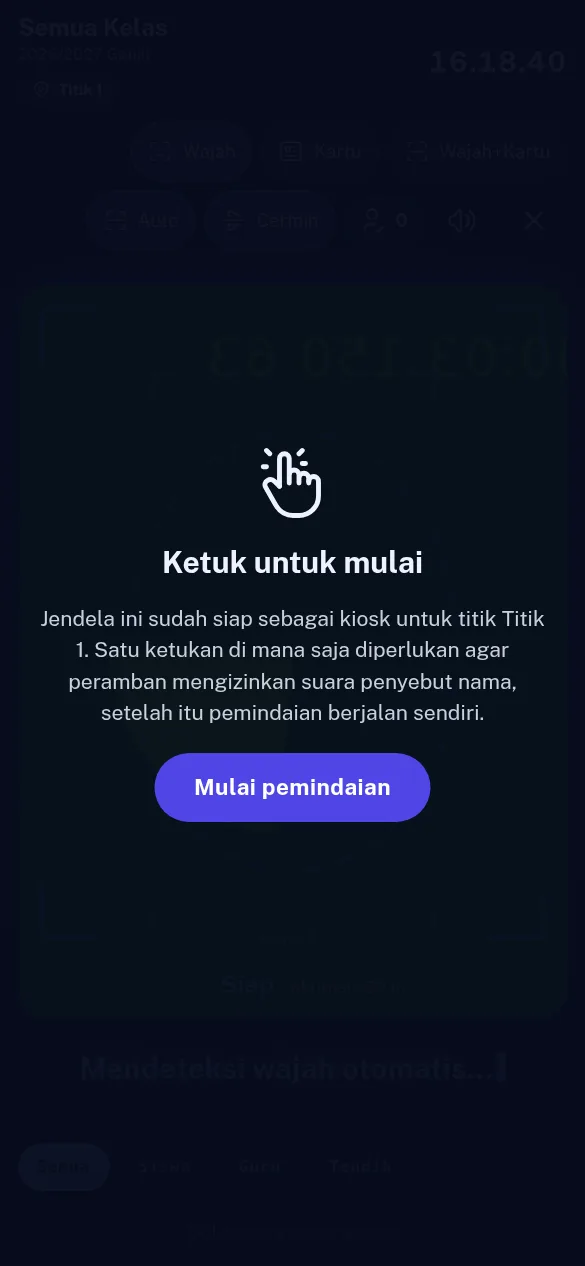
Gambar 1. Kios yang dibuka dari tautan menampilkan Ketuk untuk mulai. Ketukan ini membuka suara dan memulai pemindaian.
Arti chip suara di layar kios
Sejak pembaruan Oktober 2026 kios menampilkan chip kecil yang memberi tahu keadaan suara. Chip ini tidak menutupi kamera dan tidak menghentikan pemindaian, jadi aman dibiarkan sementara antrean berjalan. Chip muncul di halaman Presensi Wajah biasa, di Mode Jendela, dan di Mode Fullscreen; di kios letaknya di bawah kamera.
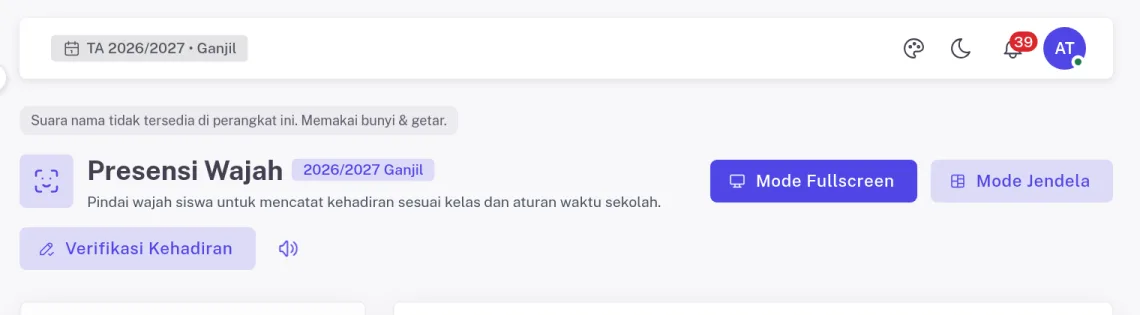
Gambar 2. Chip Ketuk untuk aktifkan suara di halaman Presensi Wajah. Ikon speaker ada di samping Verifikasi Kehadiran.
| Yang tampil | Artinya | Yang perlu dilakukan |
|---|---|---|
| 🔊 Ketuk untuk aktifkan suara | Suara menyala di pengaturan kios, tetapi peramban belum mengizinkannya | Ketuk chip itu atau bagian mana saja di layar. Chip hilang sendiri setelah suara terbuka |
| 🔇 Suara mati | Suara kios dimatikan di perangkat ini | Ketuk chip untuk menyalakan suara lagi |
| Catatan "Suara nama tidak tersedia di perangkat ini. Memakai bunyi & getar." | Perangkat tidak punya suara Bahasa Indonesia, atau mesin suaranya tidak merespons | Kios memakai bunyi dan getar. Pasang suara Bahasa Indonesia (lihat bagian Android dan iPhone di bawah) |
| Tidak ada chip | Suara sudah terbuka, atau kios berjalan di aplikasi SiTuntas 1.3.2 yang tidak perlu ketukan | Tidak perlu apa-apa |
Selain chip, ada ikon speaker. Di halaman Presensi Wajah biasa letaknya di samping tombol Verifikasi Kehadiran; di Mode Fullscreen ada di bar atas, di sebelah penghitung Hadir. Ikon speaker bergaris coret berarti suara dimatikan. Pilihan ini tersimpan per perangkat, jadi HP petugas lain tidak ikut terpengaruh.
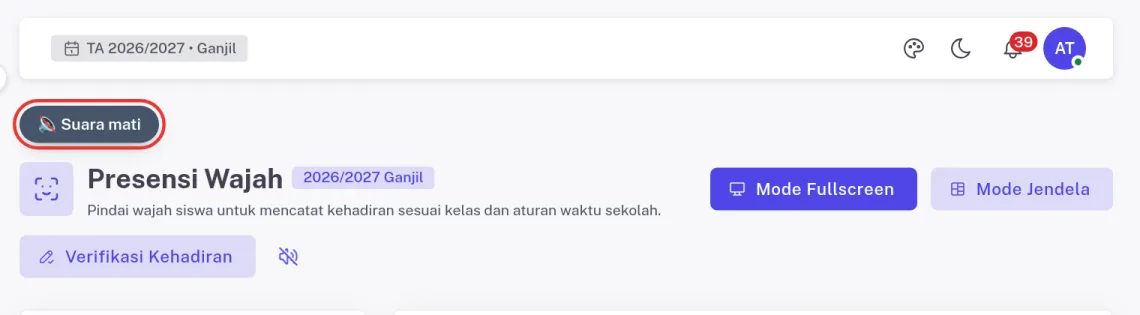
Gambar 3. Saat suara dimatikan, chip Suara mati muncul dan ikon speaker bergaris coret.

Gambar 4. Di kios HP, ikon speaker ada di bar atas dan chip Suara mati tampil di bawah kamera.
Bunyi dan getar bila nama tidak bisa diucapkan
Bila perangkat tidak bisa mengucapkan nama, kios tetap memberi tanda yang bisa dibedakan siswa:
- Berhasil: tiga nada naik, dan HP Android bergetar pendek sekali.
- Gagal atau perlu diulang: nada rendah, dan HP Android bergetar panjang dua kali.
Kios tetap mencoba mengucapkan nama. Begitu ucapan berhasil, misalnya setelah suara Bahasa Indonesia terpasang, catatan itu hilang sendiri. Getar berjalan di Chrome Android dan di aplikasi SiTuntas 1.3.2. Safari di iPhone dan iPad tidak mengizinkan halaman web menggetarkan perangkat, dan aplikasi SiTuntas versi lama juga tidak bergetar, jadi di sana tandanya hanya nada. Mode senyap atau Jangan Ganggu juga bisa menahan getar.

Gambar 5. Perangkat tanpa suara Bahasa Indonesia menampilkan catatan ini, lalu kios memakai bunyi dan getar.
Cek dulu volume, mode senyap, dan Bluetooth
Pemeriksaan ini paling cepat dan paling sering menjadi jawabannya.
- Volume media, bukan nada dering. Suara kios memakai volume media. Di Android, tekan tombol volume, ketuk Menu di samping penggeser, lalu naikkan Volume media (langkah ini berlaku di Android 12 ke atas, menurut Bantuan Android). Di iPhone, tombol volume mengatur media hanya saat ada audio yang berbunyi; matikan Ubah dengan Tombol di Pengaturan, Bunyi & Haptik supaya tombol volume selalu mengatur media.
- Mode Hening di iPhone. Bunyi nada dari halaman web bisa ikut diam saat mode Hening menyala. Matikan dari Pusat Kontrol, dari Pengaturan, Bunyi & Haptik, dengan menekan dan menahan tombol Tindakan, atau dengan membalik pengalih Dering/Hening ke arah depan (Dukungan Apple).
- Jangan Ganggu dan Fokus. Di Android versi lama, pilihan Senyap total ikut membisukan media, sedangkan Hanya alarm dan Hanya prioritas tidak. Untuk HP kios, matikan saja Jangan Ganggu atau Fokus selama jam absen.
- Bluetooth. HP yang masih tersambung ke speaker, headset, atau earphone Bluetooth akan mengirim suara ke sana. Matikan Bluetooth atau putuskan perangkatnya, lalu coba pindai lagi.
Untuk kios di laptop, periksa ikon speaker di bilah tugas dan pastikan tab peramban kios tidak dibisukan (klik kanan tab, lalu lihat apakah ada pilihan menyalakan suara situs).
Android: pasang suara Bahasa Indonesia untuk menyebut nama
Nama siswa diucapkan oleh mesin text-to-speech HP. Bila nada terdengar tetapi nama tidak, atau muncul catatan "Suara nama tidak tersedia di perangkat ini", mesin itu belum punya suara Bahasa Indonesia. Pilihan yang paling umum adalah Speech Services by Google. Di Google Play aplikasi ini tercantum dengan nama Speech Recognition & Synthesis; perbarui atau pasang dari sana bila belum ada.
Jalur umum dari Bantuan Aksesibilitas Android:
- Buka Setelan, pilih Aksesibilitas, lalu Output text-to-speech.
- Pada mesin pilihan, pilih Speech Services by Google.
- Buka setelan mesin itu (biasanya ikon roda gigi di sampingnya), pilih Instal data suara, lalu unduh Bahasa Indonesia.
- Kembali, atur bahasa ke Bahasa Indonesia, lalu ketuk Putar untuk mendengar contoh.
Setiap merek menaruh menu ini di tempat berbeda, dan nama menunya bisa sedikit berbeda menurut versi sistem. Jalur di bawah ditulis sesuai halaman resmi masing-masing merek, yang hanya tersedia dalam bahasa Inggris:
| Merek | Jalur menurut sumber resmi |
|---|---|
| Samsung Galaxy | Settings, General management, Text-to-speech, lalu ikon setelan di samping Preferred engine untuk Install voice data (Samsung). Di sebagian model letaknya di Accessibility, Text-to-speech |
| Xiaomi, Redmi, POCO | Settings, Additional settings, Languages & input, Text-to-speech output, Preferred engine (Xiaomi) |
| realme | realme UI 6 dan 7: Settings, Accessibility & convenience, Accessibility, Vision, Text-to-speech settings. realme UI 3 sampai 5: Settings, Additional Settings atau System settings, Accessibility, Text-to-speech (realme) |
| OPPO | Panduan ColorOS 11: Settings, Additional Settings, Accessibility, Text-to-Speech (TTS) Output, lalu ikon di samping Preferred Engine untuk memasang data suara. Versi ColorOS yang lebih baru bisa berbeda |
| vivo | Panduan resmi vivo menyebut text-to-speech di Settings, System management, Languages & input, tanpa langkah rinci |
Cara paling cepat untuk semua merek: buka Setelan, ketuk kolom pencarian di bagian atas, lalu ketik text-to-speech atau suara. Setelah suara terpasang, muat ulang halaman kios dan ketuk layar sekali.
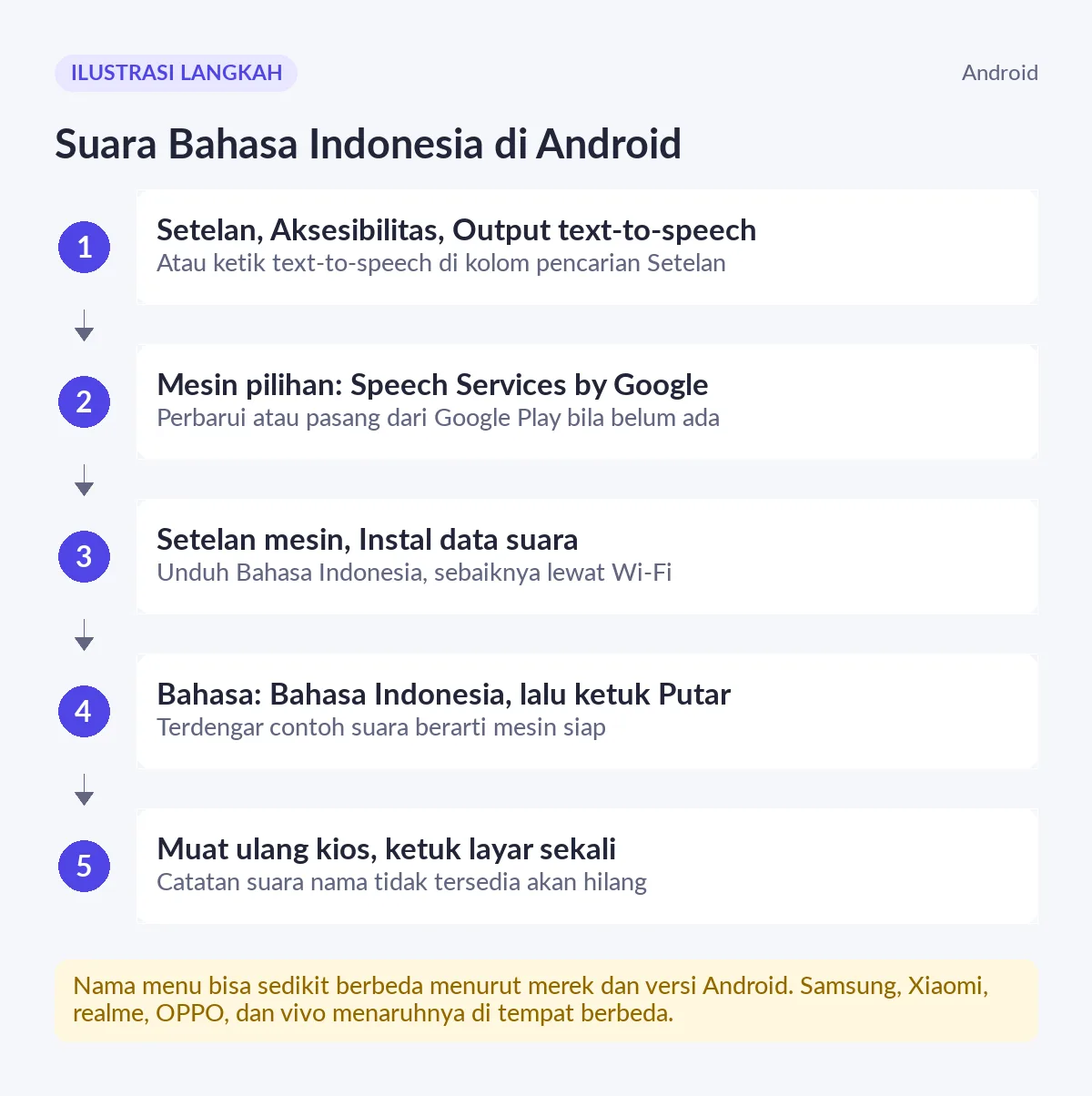
Gambar 6. Ilustrasi langkah, bukan tangkapan layar HP. Urutan umum memasang suara Bahasa Indonesia di Android.
iPhone dan iPad: unduh suara Bahasa Indonesia
Safari di iPhone dan iPad memakai suara bawaan iOS. Bila belum ada suara Bahasa Indonesia, nama siswa dibaca dengan logat bahasa lain atau tidak dibaca sama sekali. Jalurnya menurut Petunjuk Pengguna iPhone:
- iOS 26 dan yang lebih baru: Pengaturan, Aksesibilitas, Baca & Ucapkan, lalu Suara.
- iOS 18 dan sebelumnya: Pengaturan, Aksesibilitas, Konten Lisan, lalu Suara.
Pilih Bahasa Indonesia di daftar, lalu unduh salah satu suaranya. Apple mencatat suara berkualitas tinggi bisa berukuran 100 MB atau lebih, jadi sambungkan iPhone ke Wi-Fi dulu. Setelah selesai, tutup tab kios, buka lagi, lalu ketuk layar sekali.
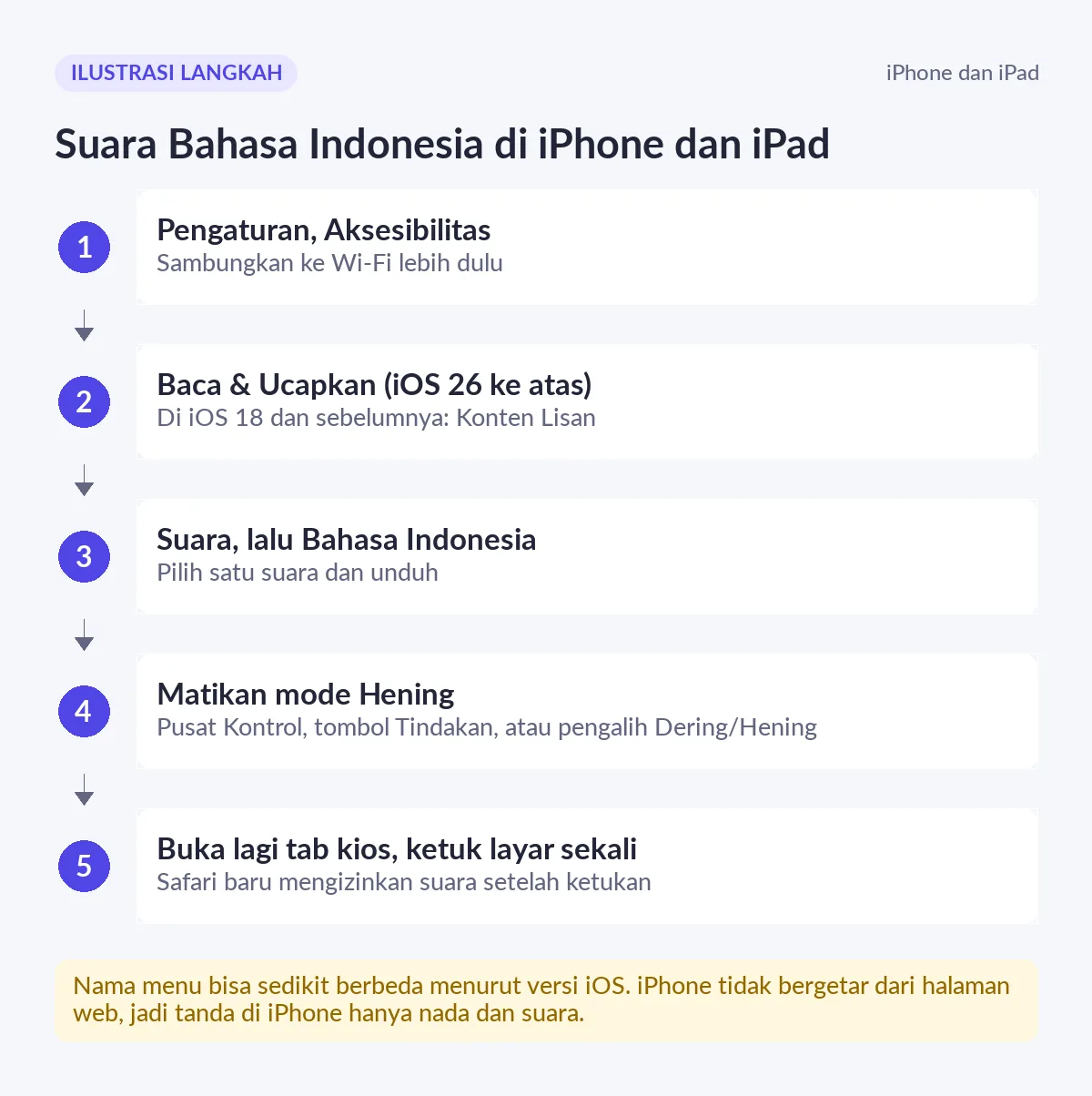
Gambar 7. Ilustrasi langkah, bukan tangkapan layar iPhone. Jalur menu berbeda antara iOS 26 dan iOS 18.
Peramban, izin suara situs, dan aplikasi SiTuntas
Kios berjalan paling baik di Chrome versi terbaru (Android dan laptop) dan Safari (iPhone dan iPad). Perbarui Chrome dari Play Store: ketuk ikon profil, Kelola aplikasi & perangkat, lalu Update (Bantuan Chrome). Safari ikut diperbarui bersama iOS di Pengaturan, Umum, Pembaruan Perangkat Lunak.
Chrome juga punya izin Suara per situs. Biasanya sudah diizinkan, tetapi bisa terblokir tanpa sengaja. Di Android, ketuk ikon Lihat informasi situs di kiri kolom alamat, buka Izin, lalu pastikan Suara diizinkan. Bisa juga lewat Lainnya, Setelan, Setelan situs, Suara. Di laptop, klik ikon yang sama lalu buka Setelan situs.
Hindari membuka kios dari tautan yang tampil di dalam aplikasi lain. Halaman seperti itu sering berjalan di WebView Android, dan menurut data kompatibilitas MDN WebView tidak mendukung fitur ucapan peramban. Akibatnya nada terdengar, tetapi nama tidak diucapkan. Salin tautannya dan buka langsung di Chrome.
Aplikasi SiTuntas untuk Android berbeda. Versi sebelum 1.3.2 meneruskan ucapan nama ke mesin text-to-speech Android, jadi pengaturan suara Bahasa Indonesia di atas juga berlaku, dan kios tetap perlu satu ketukan. Versi 1.3.2 membawa jembatan suara sendiri: nama diucapkan tanpa ketukan, nada keluar dari aplikasi, dan HP bergetar bila volume media nol. Kios sudah siap memakai jembatan itu; perbarui aplikasi ke 1.3.2 setelah versi itu dirilis. Bila nama tetap tidak terucap di aplikasi tetapi terucap di Chrome pada HP yang sama, pakai Chrome dulu untuk kios dan laporkan ke tim SiTuntas.
Suara kios di tiap jenis perangkat
Tabel gejala, penyebab, dan solusi
| Gejala | Penyebab yang paling mungkin | Solusi |
|---|---|---|
| Tidak ada bunyi sama sekali, chip 🔊 Ketuk untuk aktifkan suara tampil | Belum ada ketukan sejak halaman dibuka atau dimuat ulang | Ketuk chip atau layar di mana saja |
| Tidak ada bunyi sama sekali, tidak ada chip | Volume media nol, mode Hening, Jangan Ganggu, atau suara terkirim ke Bluetooth | Naikkan volume media, matikan mode Hening dan Jangan Ganggu, putuskan Bluetooth yang tidak sengaja tersambung |
| Chip 🔇 Suara mati tampil | Suara kios dimatikan di perangkat ini | Ketuk chip atau ikon speaker |
| Nada terdengar, nama tidak diucapkan, ada catatan suara nama tidak tersedia | Belum ada suara Bahasa Indonesia, atau kios terbuka di WebView | Pasang suara Bahasa Indonesia, lalu buka kios di Chrome atau Safari |
| Nama diucapkan dengan logat asing | Mesin memakai suara bahasa lain | Unduh suara Bahasa Indonesia dan jadikan bahasa mesin |
| Bersuara di awal, lalu diam setelah layar terkunci atau ada panggilan | Peramban menangguhkan suara saat halaman tidak tampil | Ketuk layar sekali; atur layar HP kios agar tidak mati sendiri |
| Diam setiap pagi setelah HP atau laptop dinyalakan | Izin suara hilang setiap halaman dimuat ulang | Jadikan ketukan pertama di layar kios tugas awal petugas piket |
| Bunyi pelan walau volume penuh | Speaker HP kecil atau tertutup casing dan dinding | Pakai speaker eksternal berkabel atau taruh HP menghadap antrean |
Bila semua langkah sudah dicoba dan kios tetap diam, catat merek dan tipe HP, peramban yang dipakai, dan chip apa yang tampil, lalu hubungi tim SiTuntas. Informasi itu biasanya cukup untuk menemukan penyebabnya tanpa perlu datang ke sekolah. Penjelasan cara sistem mengenali wajah ada di artikel cara kerja absensi wajah.
Pertanyaan yang sering diajukan
Apakah kehadiran tetap tercatat kalau kios tidak bersuara?
Ya. Suara hanya umpan balik untuk siswa di depan kamera. Pencocokan wajah dan pencatatan kehadiran tetap berjalan, dan hasilnya bisa dicek di Verifikasi Kehadiran.
Kenapa kios harus diketuk lagi setiap pagi?
Chrome dan Safari menahan suara dari halaman web sampai pengguna menyentuh halaman itu, dan izin ini bisa hilang setiap kali halaman dimuat ulang atau HP dinyalakan ulang. Satu ketukan di layar kios sudah cukup.
Kenapa nada terdengar tetapi nama siswa tidak diucapkan?
Mesin suara HP belum punya suara Bahasa Indonesia, atau kios dibuka di dalam aplikasi lain yang tidak mendukung ucapan. Pasang suara Bahasa Indonesia di pengaturan text-to-speech, lalu buka kios langsung di Chrome atau Safari.
Apakah volume suara kios bisa diatur dari SiTuntas?
Tidak. Kios memakai volume media perangkat. Naikkan volume media di HP atau laptop, atau sambungkan speaker eksternal bila gerbang ramai.
Apakah iPhone bisa bergetar saat siswa berhasil absen?
Tidak. Safari di iPhone dan iPad tidak mengizinkan halaman web menggetarkan perangkat. Di iPhone tandanya nada dan nama yang diucapkan. Getar berjalan di Chrome Android dan di aplikasi SiTuntas 1.3.2.
Bermanfaat? Bagikan ke rekan guru.
WhatsAppReferensi
Baca juga
- Cara Kerja Absensi Wajah untuk Sekolah, Dijelaskan Sederhana
- Absensi Wajah vs Mesin Fingerprint untuk Sekolah, Mana yang Cocok?
- Apakah Absensi Wajah Aman dan Sesuai UU PDP? Ini Penjelasannya
- Keamanan Data Siswa dan UU PDP: Bagaimana SiTuntas Menjaganya
- Cara Membuat Rekap Absensi Siswa di Excel (Rumus + Contoh)
- Cara Mengatasi Siswa yang Sering Terlambat Tanpa Hukuman Fisik
- Rekap Absensi Guru dan Tendik: Aturan Jam Kerja, Format, dan Contohnya
- Tutorial Pengaturan Jam Absensi SiTuntas: Jam Masuk, Terlambat, Pulang, Libur
- Tutorial Data Wajah SiTuntas: Persetujuan Wali dan Cara Daftar Wajah Absensi
- Tutorial Kios Presensi Wajah Sekolah di SiTuntas: Absen Masuk dan Pulang
- Tutorial Verifikasi Kehadiran Siswa dan Izin di SiTuntas untuk Wali Kelas
- Tutorial Presensi Mapel SiTuntas: Absen Siswa per Jam Pelajaran oleh Guru
- Tutorial Kehadiran GTK SiTuntas: Absensi Wajah Guru, Tendik, dan Presensi Lokasi
- Tutorial Rekap Absensi Siswa SiTuntas: Laporan Bulanan, PDF, dan Disiplin
- Cara Cek Kehadiran Anak dan Ajukan Izin di SiTuntas untuk Siswa dan Orang Tua
- Panduan Absensi SiTuntas: Alur Lengkap Presensi Wajah, Mapel, GTK, sampai Rekap
- Presensi QR Code SiTuntas: Kartu Sekolah Kini Bisa untuk Absen
- Cara Menyiapkan Kartu QR Presensi Siswa: Isi Kode, Cetak, dan SOP Kios
Bagikan artikel ini
Ingin melihatnya berjalan di sekolah Anda?
SiTuntas dipakai setiap hari di sekolah negeri, tanpa instalasi. Coba gratis, semua modul terbuka. Paket Gratis tetap Rp0 selamanya.
Isi 3 data · Verifikasi singkat · Akun aktif otomatis · Bisa daftar sendiri. Mau dibantu? Chat kami.
Masih punya pertanyaan? Tanya kami via WhatsApp