Panduan Template Surat Sekolah di e-TU: Editor sampai Generator Surat


Template surat sekolah di e-TU SiTuntas cukup dibuat sekali. Setelah itu staf TU tinggal memilih jenis surat dan nama siswa atau guru, lalu menerbitkan PDF bernomor resmi lengkap dengan kop, tanda tangan, dan QR verifikasi. Panduan ini membahas seluruh alurnya langkah demi langkah: menyunting template, mengatur huruf dan kertas, memakai isian otomatis, penomoran, panel SiTuntas AI, Generator Surat, sampai surat masuk dan disposisi.
Semua gambar di bawah diambil dari sekolah contoh dengan data fiktif. Gambaran umum modulnya ada di halaman aplikasi surat sekolah.
Menu e-TU dan fungsinya
Menu e-TU ada di sidebar dan terbuka setelah Data Induk sekolah lengkap. Isinya tampil sesuai hak akses tiap akun.
| Menu | Untuk apa |
|---|---|
| Template Surat | Membuat dan menyunting cetakan surat |
| Generator Surat | Mengisi template untuk satu siswa atau pegawai, lalu menerbitkan PDF bernomor |
| Pengaturan Nomor dan Klasifikasi Surat | Pola nomor tiap jenis surat dan kode arsip |
| Surat Masuk, Surat Keluar, Disposisi | Buku agenda dan perintah tindak lanjut |
| Beranda TU | Ringkasan surat yang belum ditangani dan disposisi yang menunggu |
Membuat dan menyunting template surat
- Buka e-TU > Template Surat, lalu klik Template Baru. Untuk mengubah template yang ada, klik Edit di barisnya.
- Isi Nama surat, misalnya Surat Keterangan Aktif.
- Isi Kode jenis singkat tanpa spasi, misalnya ket_aktif. Nomor urut dihitung per kode jenis, jadi jangan pakai kode yang sama untuk dua template. Editor memberi peringatan bila kodenya bentrok.
- Pilih Subjek surat: untuk siswa, untuk pegawai, atau tanpa subjek. Pilihan ini menentukan kolom pencarian yang muncul di Generator Surat.
- Pilih Klasifikasi (kode arsip). Belum ada kodenya? Klik Kode baru.
- Tulis isi surat di lembar putih, lalu klik Simpan Template.
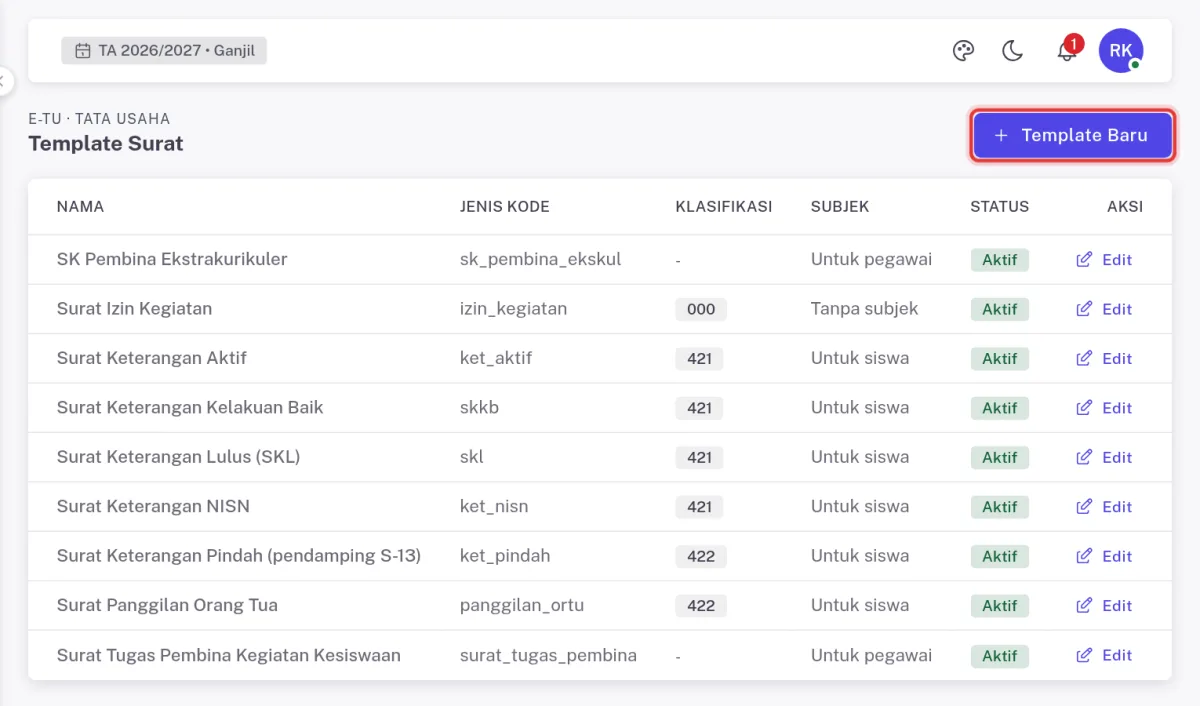
Gambar 1. Daftar template surat. Klik Template Baru untuk membuat template sendiri.
Kop sekolah dan blok tanda tangan tidak perlu diketik. Keduanya ditambahkan sistem dari Profil Sekolah saat surat dicetak, begitu juga QR verifikasi. Garis merah putus-putus di lembar adalah perkiraan batas halaman.
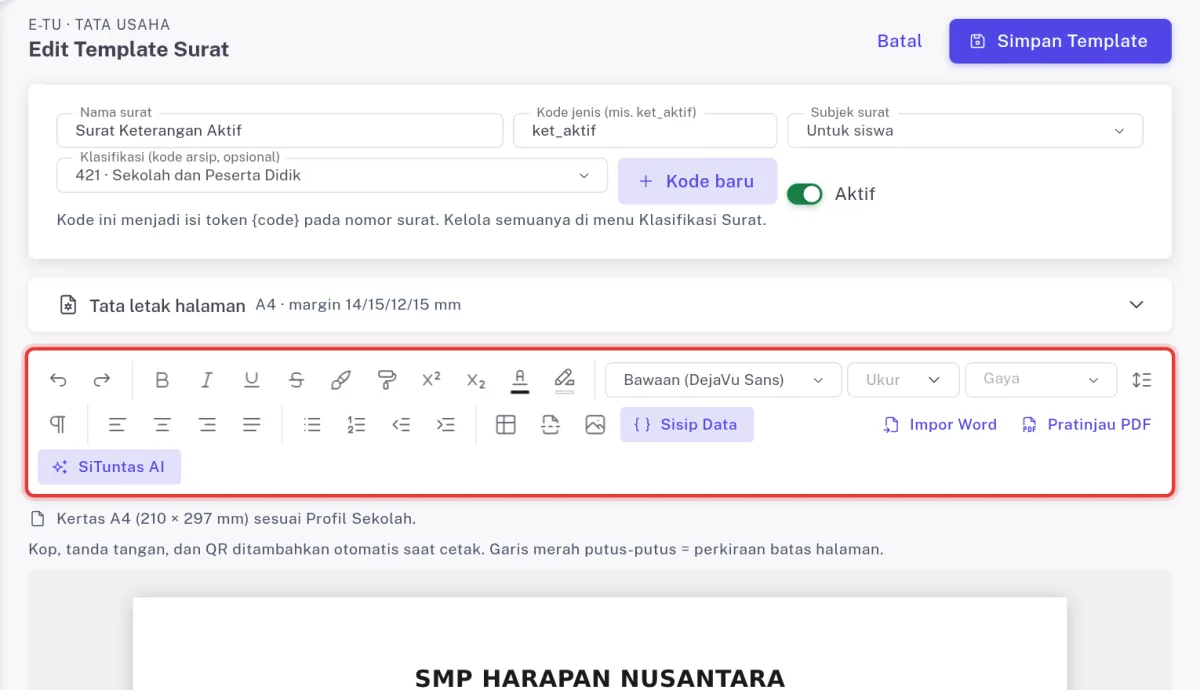
Gambar 2. Editor template: data surat di atas, bilah alat, lalu lembar surat dengan kop otomatis.
Jenis huruf, ukuran, dan gaya paragraf
Bilah alat editor mirip Word. Blok teks dulu, baru pilih formatnya.
- Jenis huruf. Tersedia Arial (Liberation Sans), Times New Roman (Liberation Serif), Bookman (TeX Gyre Bonum), dan Calibri (Carlito). Huruf dalam kurung adalah padanan yang ikut tertanam di PDF, jadi tampilan cetak sama di komputer mana pun.
- Ukuran huruf. Pilih dari daftar atau ketik sendiri 6 sampai 72 pt, boleh pecahan 0,5 seperti 10,5 pt.
- Gaya paragraf. Pilihan Isi Surat, Judul Surat, Sub Judul, Identitas, dan Tembusan bekerja seperti Styles di Word. Gaya menghapus format paragraf langsung supaya hasilnya seragam.
- Rata dan spasi. Ada rata kiri, tengah, kanan, dan kiri-kanan, serta spasi baris 1,0 sampai 2,0.
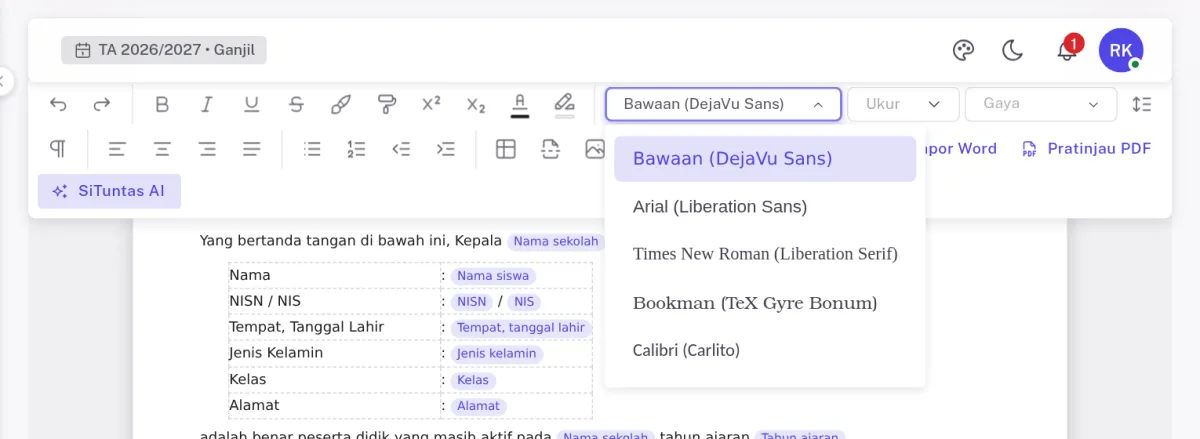
Gambar 3. Empat jenis huruf yang ikut tertanam di PDF.
Untuk pengaturan yang lebih rinci, klik ikon pilcrow (¶) Paragraf: indentasi dan spasi. Di sana Anda mengisi indentasi kiri dan baris pertama dalam cm, spasi sebelum dan sesudah dalam pt, serta spasi baris.
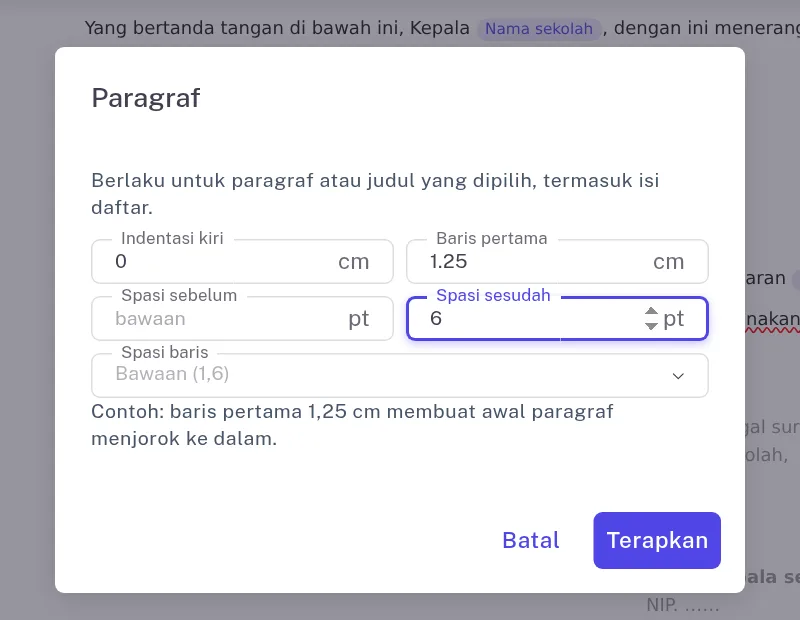
Gambar 4. Dialog Paragraf untuk indentasi dan spasi dalam cm dan pt.
Salin format seperti format painter
Ada paragraf yang formatnya sudah pas? Salin formatnya ke paragraf lain tanpa mengatur ulang satu per satu.
- Letakkan kursor di teks contoh, lalu klik ikon kuas Salin format atau tekan Ctrl+Shift+C.
- Blok teks tujuan, lalu klik Tempel format atau tekan Ctrl+Shift+V.
Yang ikut tersalin adalah format huruf (tebal, miring, jenis, ukuran, warna, stabilo) dan format paragraf (gaya, rata, indentasi, spasi). Teksnya tidak ikut. Di Chrome, Ctrl+Shift+C kadang membuka alat pengembang, jadi pakai pintasan cadangan Ctrl+Alt+C dan Ctrl+Alt+V.

Gambar 5. Tombol Salin format (kuas) dan Tempel format.
Ukuran kertas, margin, kepala dan kaki halaman
Klik panel Tata letak halaman di atas bilah alat. Pengaturannya berlaku untuk template ini saja.
- Kertas. Ikut Profil Sekolah, A4 (210 × 297 mm), F4/Folio Indonesia (210 × 330 mm), atau Letter. Orientasi tegak atau mendatar.
- Margin. Atas, bawah, kiri, kanan dalam mm, masing-masing 5 sampai 50 mm.
- Kepala dan kaki halaman. Teks pendek sampai 150 karakter, misalnya Dokumen Sekolah atau alamat arsip.
- Nomor halaman (Halaman 1 dari 2) dan Kop hanya di halaman pertama bisa dinyalakan sesuai kebutuhan.
Salah atur? Klik Kembalikan bawaan.
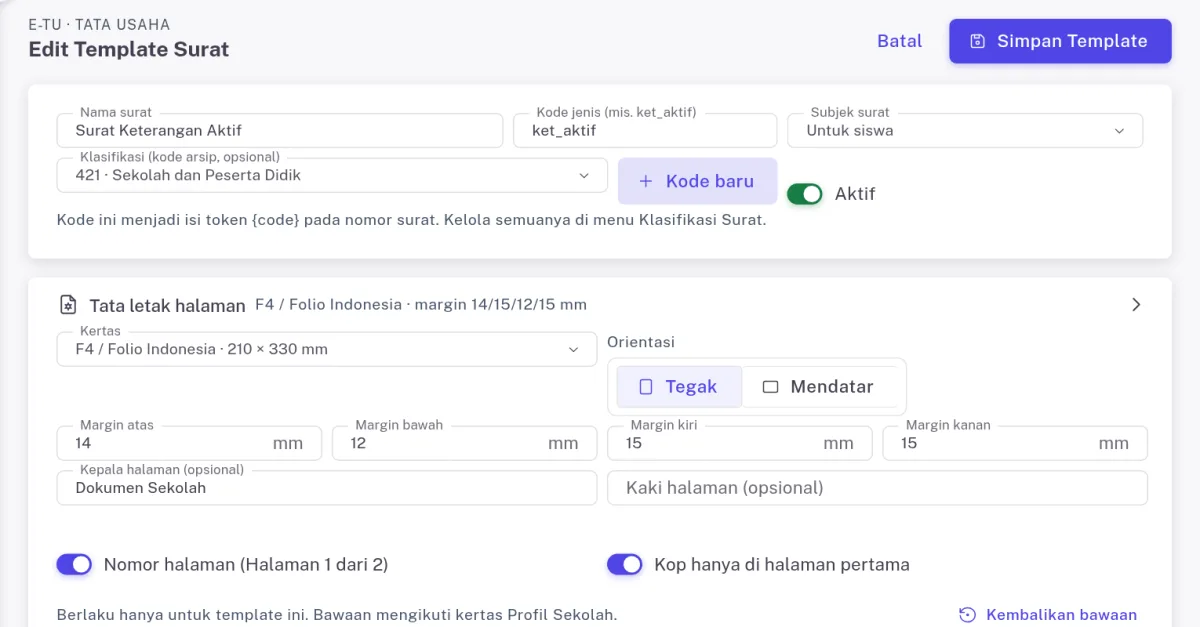
Gambar 6. Panel Tata letak halaman: kertas F4, margin, kepala halaman, dan nomor halaman.
Isian otomatis dan isian manual
Bagian surat yang berubah tiap penerbitan, seperti nama siswa atau tanggal, ditulis sebagai isian otomatis. Di lembar editor isian ini tampil sebagai chip biru, sedangkan di dalam sistem tersimpan sebagai token bertanda kurung kurawal, misalnya {{nama_siswa}}.
Ada dua cara menyisipkannya. Klik Sisip Data lalu pilih datanya, atau ketik dua kurung kurawal buka di lembar dan pilih dari daftar yang muncul.
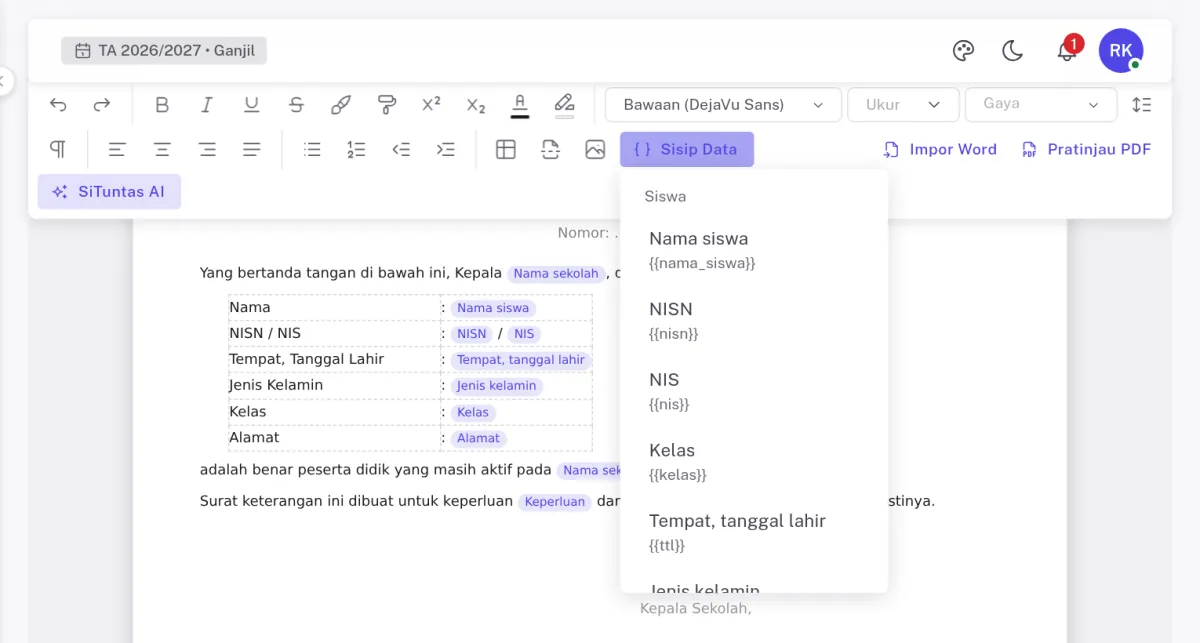
Gambar 7. Menu Sisip Data. Tiap pilihan menjadi chip biru di lembar surat.
| Kelompok | Contoh token | Terisi dari |
|---|---|---|
| Siswa | nama_siswa, nisn, nis, kelas, ttl, alamat, nama_ortu | Data Induk siswa |
| Sekolah | nama_sekolah, kepsek, nip_kepsek, kota, tahun_ajaran, tanggal, nomor | Profil Sekolah dan penomoran |
| Guru/pegawai | nama_pegawai, nip, nuptk, jabatan, mapel_diampu | Data guru dan tendik |
| Isian manual | keperluan, nama_kegiatan, tanggal_kegiatan, tempat_kegiatan, perihal | Diketik petugas di Generator Surat |
Token yang tidak punya sumber data, seperti keperluan, menjadi kolom isian di Generator Surat. Semua kolom itu wajib diisi sebelum surat bisa diterbitkan. Contoh pemakaiannya bisa dilihat di contoh surat keterangan aktif sekolah dan surat izin keluar sekolah untuk siswa.
Pratinjau PDF CONTOH sebelum menyimpan
Klik Pratinjau PDF di bilah alat. Hasilnya adalah PDF sungguhan dengan kop, tanda tangan, dan kertas sekolah, bertanda CONTOH. Nomor surat tidak dipakai dan tidak ada yang disimpan. Pilih siswa di kolom Siswa sampel bila ingin melihat surat dengan data asli sekolah Anda. Tata letak yang belum disimpan pun ikut dipratinjau.
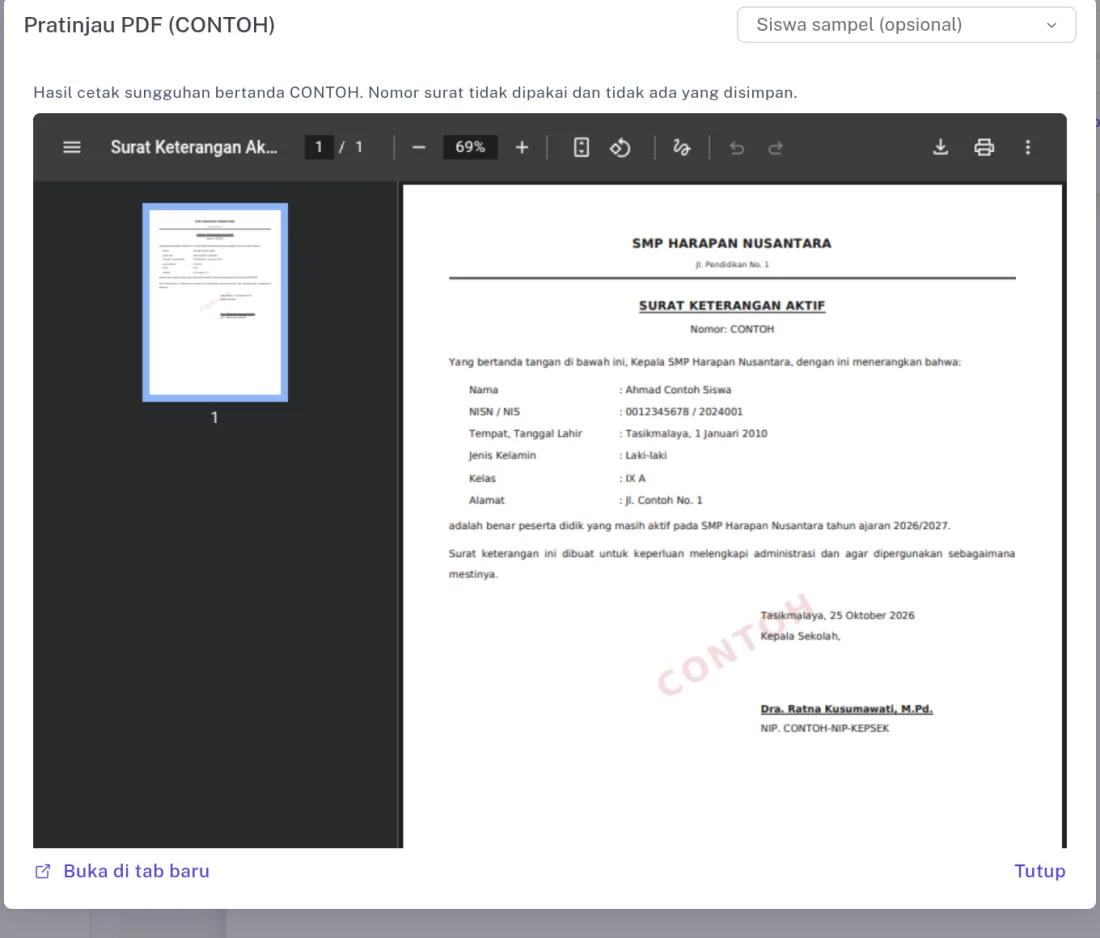
Gambar 8. Pratinjau PDF bertanda CONTOH dengan kop dan tanda tangan sekolah.
Impor template dari Word
Punya surat lama dalam berkas .docx? Klik Impor Word lalu pilih berkasnya. Isi editor akan diganti seluruhnya, jadi sistem meminta konfirmasi bila lembar sudah berisi.
Yang ikut terbawa: jenis huruf (diganti padanan yang tersedia), warna teks, stabilo dan arsiran, tebal, miring, garis bawah, perataan, spasi sebelum dan sesudah, spasi baris, indentasi, tabel, serta gambar JPG, PNG, atau GIF. Ukuran huruf sengaja tidak dibawa agar mengikuti ukuran dasar surat. Setelah impor, ganti bagian yang berubah-ubah dengan chip isian, lalu periksa lewat pratinjau.
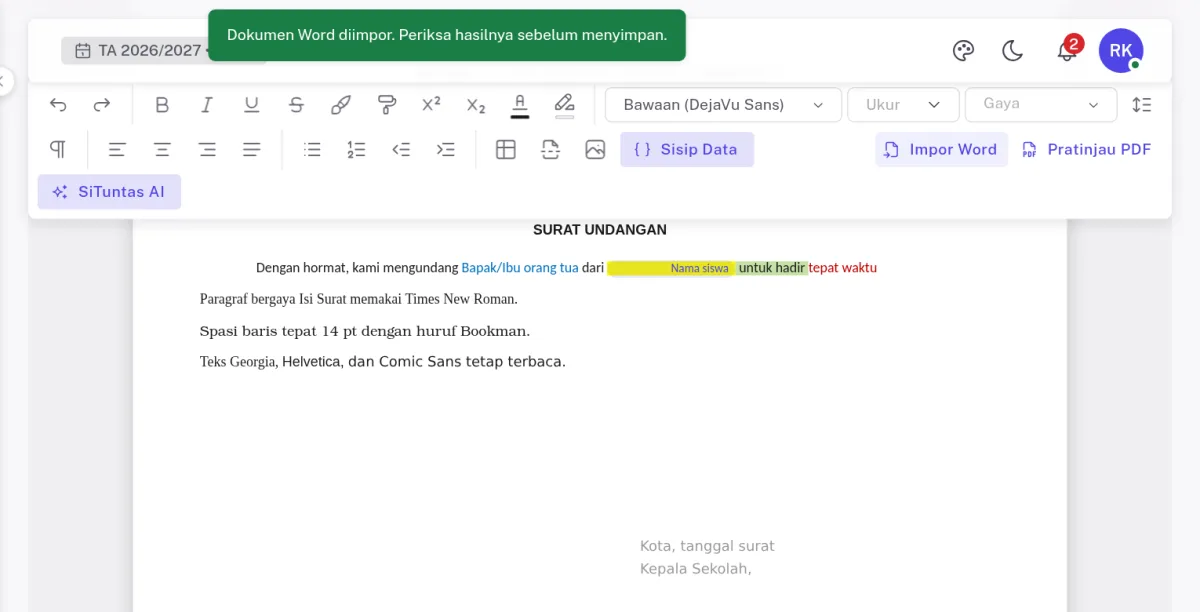
Gambar 9. Hasil impor Word: warna, stabilo, huruf, dan spasi ikut terbawa.
Panel SiTuntas AI untuk menulis surat
Klik SiTuntas AI di bilah alat untuk membuka panel di sisi kanan. Panel ini aktif bila admin sekolah sudah menyalakan AI di pengaturan.
- Buat draf dari perintah. Tulis kebutuhan surat, misalnya undangan rapat komite untuk orang tua kelas IX hari Sabtu pukul 09.00. Usulan bisa disisipkan di kursor atau mengganti seluruh isi.
- Perbaiki bahasa baku, Ringkas, Perpanjang. Blok kalimat di lembar dulu, lalu pilih tombolnya.
- Saran perihal dan Sarankan data otomatis membaca isi surat lalu mengusulkan perihal dan chip yang cocok.
- Cek kelengkapan memeriksa unsur surat dinas dengan aturan tetap, lalu menandai mana yang sudah ada, ditambahkan sistem, atau perlu dilengkapi.
Semua hasil berupa usulan. Tidak ada yang berubah sebelum Anda menekan Terapkan atau Sisipkan. Unsur surat dinas yang diperiksa dijelaskan lebih rinci di tata naskah dinas Kemendikdasmen 2026.
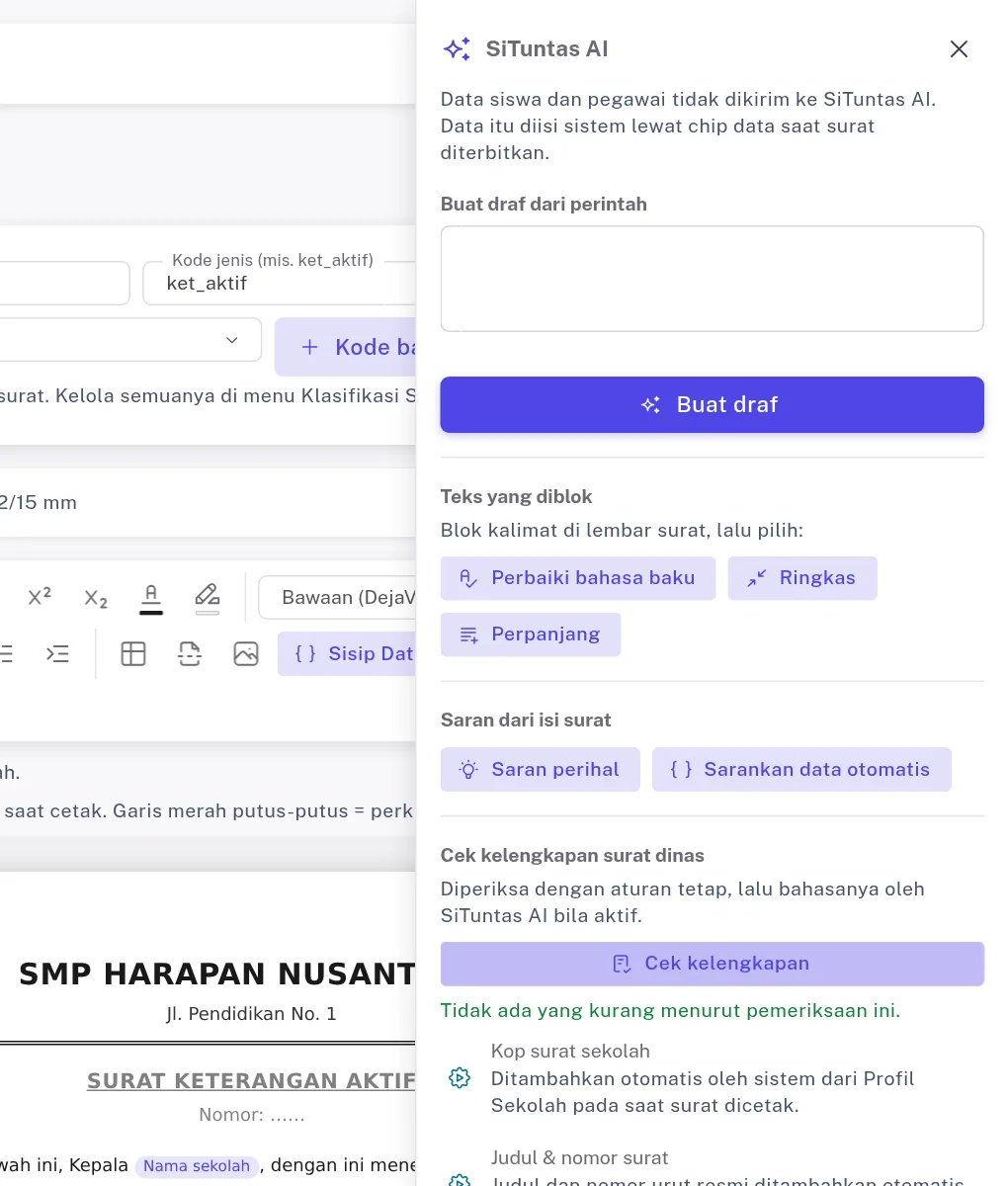
Gambar 10. Panel SiTuntas AI dan hasil Cek kelengkapan surat dinas.
Soal data pribadi: data siswa dan pegawai tidak dikirim ke AI karena diisi lewat chip saat surat terbit. Nama orang yang Anda ketik dengan sapaan atau gelar, misalnya Bapak, Ibu, Dr., atau S.Pd., disamarkan sebelum dikirim lalu dikembalikan utuh di usulan. Nama tanpa sapaan tetap ikut terkirim, jadi untuk data siswa selalu gunakan chip.
Mengatur penomoran surat otomatis
Buka e-TU > Pengaturan Nomor. Setiap jenis surat punya format nomor sendiri yang disusun dari token berikut.
| Token | Arti | Contoh |
|---|---|---|
| {seq} atau {seq:3} | Nomor urut, polos atau dengan nol di depan | 7 atau 007 |
| {code} | Kode klasifikasi dari template | 421 |
| {school_code} | Kode sekolah | SMP.01 |
| {roman_month} atau {month} | Bulan romawi atau dua digit | X atau 10 |
| {year} atau {short_year} | Tahun empat atau dua digit | 2026 atau 26 |
Tombol Format cepat (Sederhana, Lengkap, Angka + Bulan) menerapkan satu contoh ke semua jenis surat. Kolom Reset menentukan nomor urut kembali ke 1 tiap tahun ajaran atau berjalan terus. Kolom contoh berikutnya menampilkan hasil nomor sebelum disimpan. Arti tiap bagian nomor dibahas di format nomor surat sekolah.
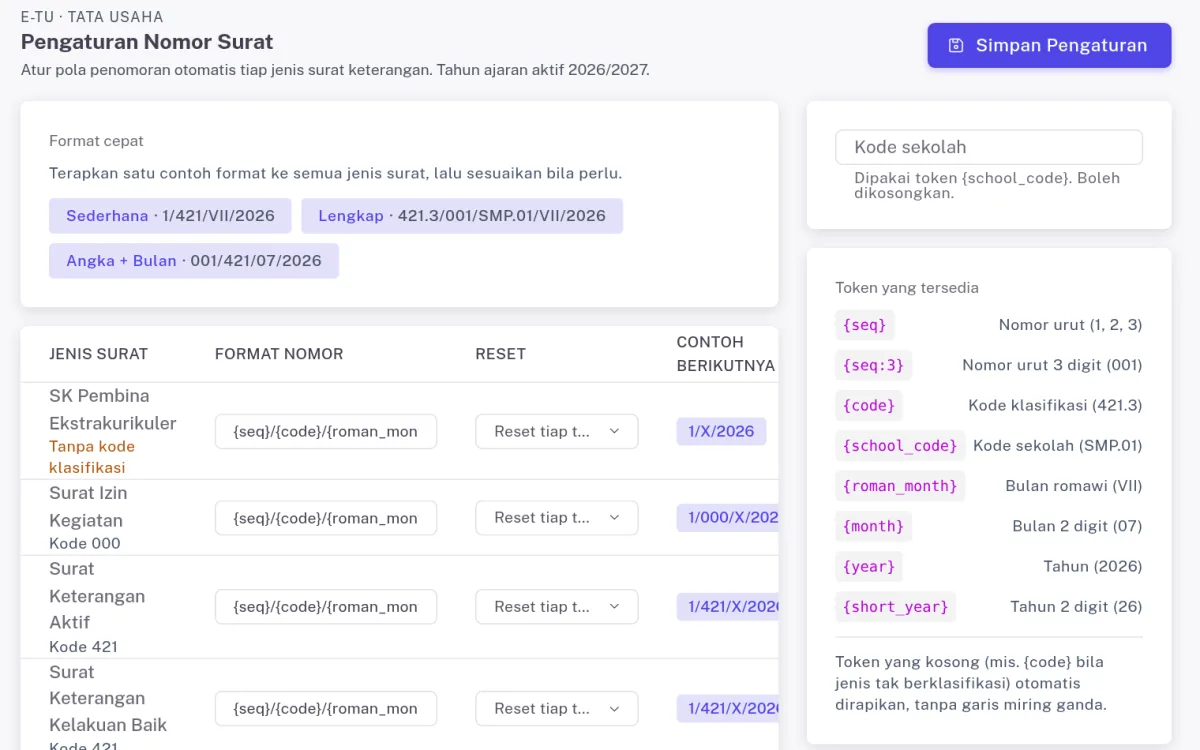
Gambar 11. Pengaturan Nomor Surat: format per jenis surat, pilihan reset, dan daftar token.
Penomoran ini anti-bentrok. Nomor baru diambil saat surat diterbitkan, dan dua staf yang menerbitkan pada detik yang sama tidak akan mendapat nomor kembar. Pratinjau tidak memakai nomor. Nomor yang sudah terbit tidak dipakai ulang walaupun suratnya dihapus.
Menerbitkan surat di Generator Surat
- Buka e-TU > Generator Surat dan pilih Jenis surat. Di bawahnya tampil perkiraan nomor berikutnya.
- Cari siswa (nama, NIS, atau NISN) atau pegawai (nama atau NIP).
- Lengkapi isian manual. Ikon bintang di ujung kolom membuka SiTuntas AI untuk memperbaiki bahasa baku, dan di kolom perihal juga untuk menyarankan perihal.
- Untuk surat balasan, pilih surat di Balas surat masuk agar nomor, tanggal, dan pengirimnya terisi otomatis.
- Klik Pratinjau atau Pratinjau PDF untuk memeriksa.
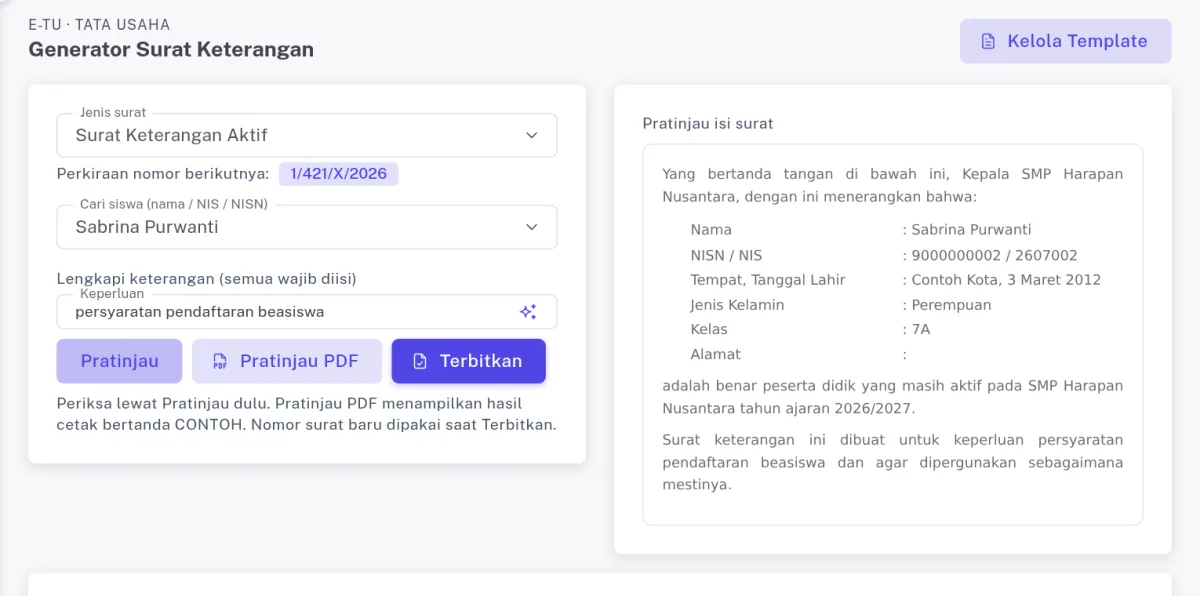
Gambar 12. Generator Surat terisi, lengkap dengan perkiraan nomor dan pratinjau isi.
Setelah yakin, klik Terbitkan. Sistem menampilkan konfirmasi berisi nomor yang akan dipakai, karena nomor itu permanen dan tercatat di Agenda Surat Keluar. Bila masih ragu, pilih Periksa lagi atau Lihat PDF contoh.
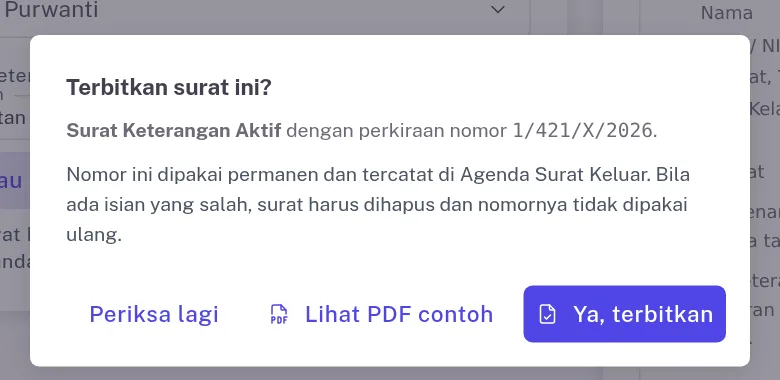
Gambar 13. Konfirmasi sebelum terbit. Nomor yang tampil akan dipakai permanen.
Surat yang terbit masuk ke daftar Surat terbaru. Klik PDF untuk mengunduh dan mencetaknya. Bila ternyata ada isian yang salah, hapus surat itu dengan alasan, lalu terbitkan ulang dengan nomor baru. Riwayat penghapusannya tersimpan.
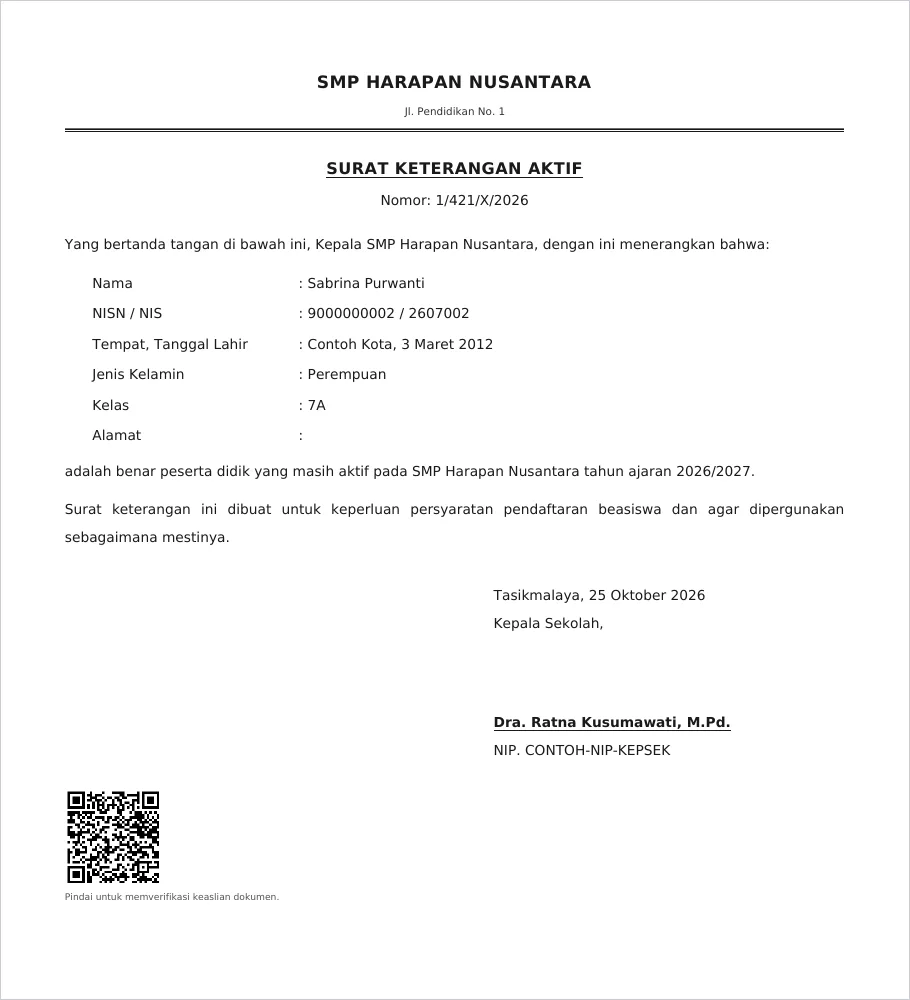
Gambar 14. Surat terbit dengan nomor resmi, tanda tangan, dan QR verifikasi (data fiktif).
QR di kiri bawah surat bisa dipindai siapa saja, misalnya sekolah tujuan atau petugas beasiswa. Halaman verifikasi menampilkan status berlaku, jenis, nomor, tanggal terbit, dan nama yang disamarkan sebagian.
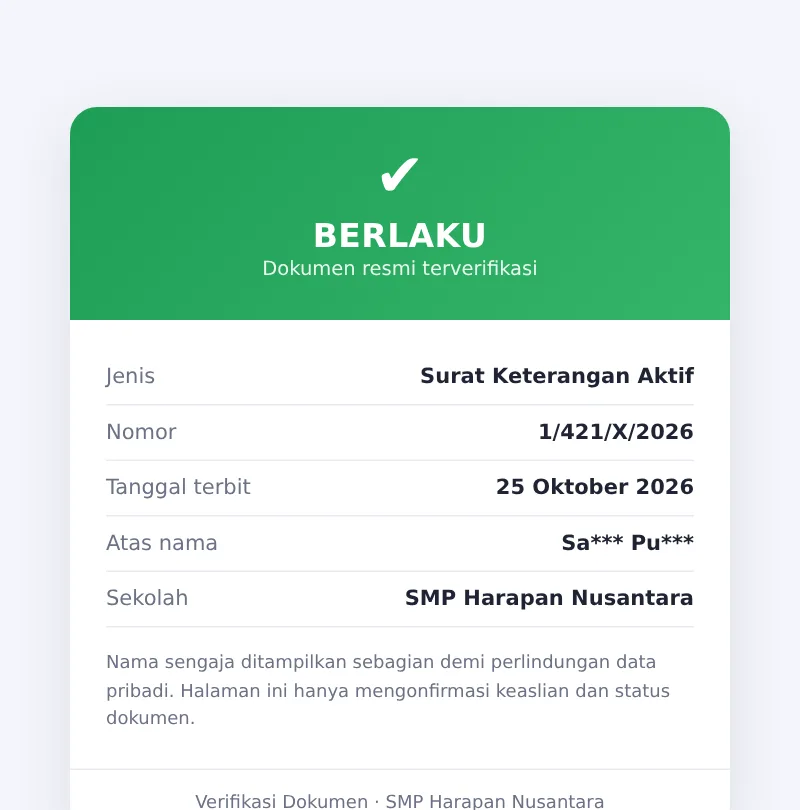
Gambar 15. Halaman verifikasi setelah QR dipindai.
Panduan isi untuk jenis surat lain ada di contoh surat peringatan siswa, surat panggilan orang tua, surat pernyataan siswa, surat mutasi siswa, dan undangan pengambilan rapor.
Surat masuk dan disposisi
Surat dari luar dicatat di e-TU > Surat Masuk lewat tombol Catat Surat Masuk. Isi pengirim, nomor, perihal, tanggal surat dan tanggal terima, sifat surat, klasifikasi, serta unggah hasil pindaian (PDF, JPG, atau PNG, maksimal 5 MB). Nomor agenda dibuat otomatis.
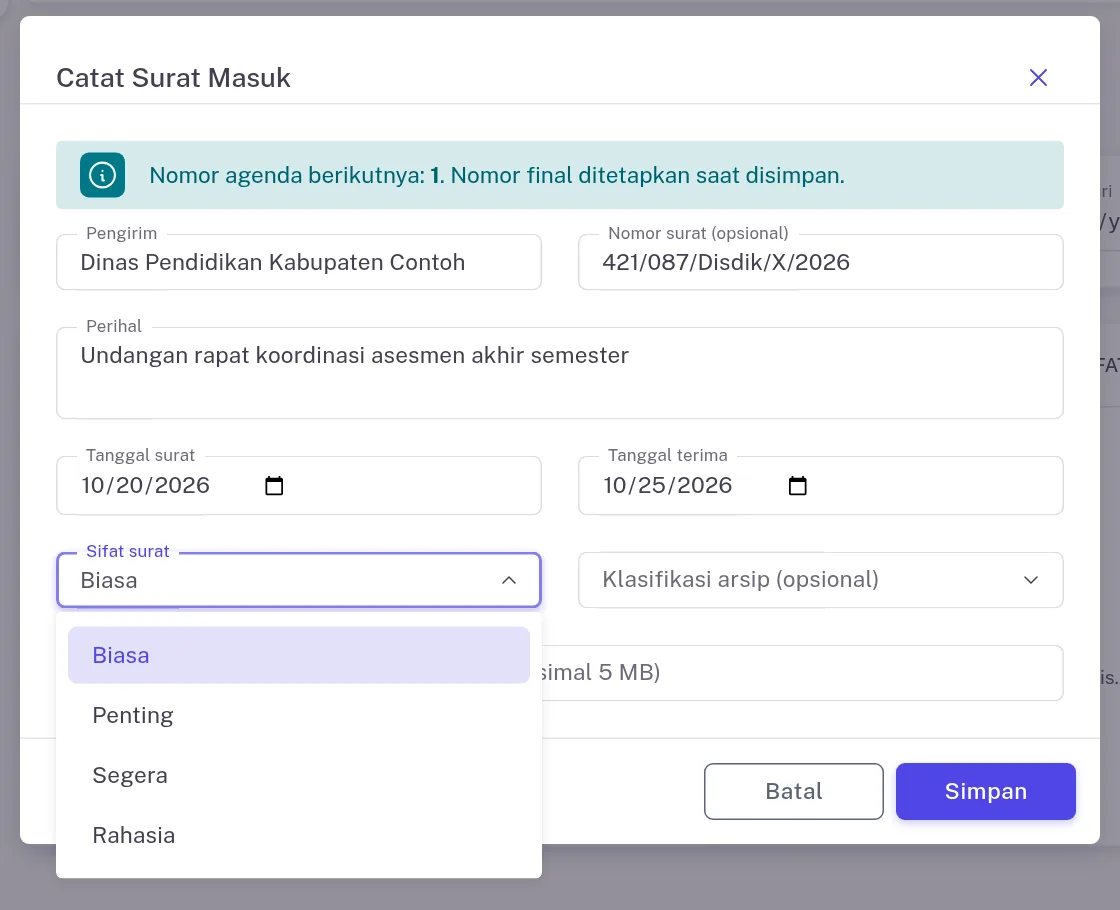
Gambar 16. Mencatat surat masuk, termasuk memilih sifat surat.
Untuk meneruskan surat, klik ikon panah di baris surat. Pilih penerima di Diteruskan kepada, misalnya wakasek atau guru, tulis instruksi, dan isi tenggat bila perlu. Yang bisa dipilih hanya akun yang berhak menerima disposisi.
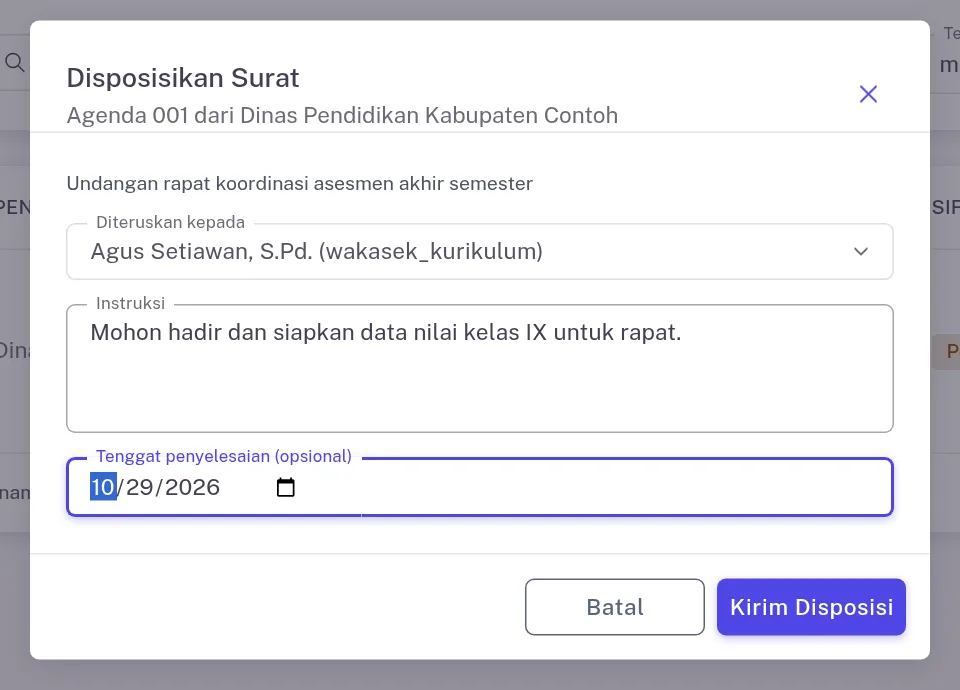
Gambar 17. Disposisi ke wakasek dengan instruksi dan tenggat.
Penerima melihatnya di e-TU > Disposisi pada tab Untuk Saya, lengkap dengan instruksi, pengirim, dan tenggat. Dari sana penerima memperbarui status (dibaca, diproses, selesai) atau meneruskan lagi ke bawahannya. Contoh kolom lembar disposisi yang baku dibahas di lembar disposisi surat masuk sekolah.
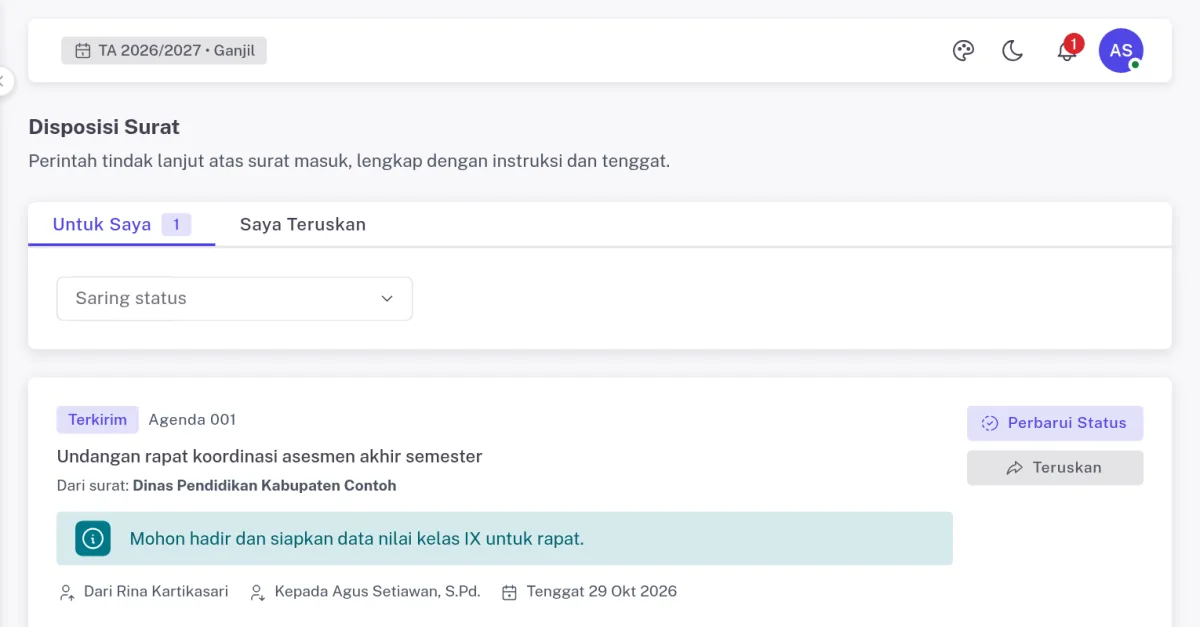
Gambar 18. Tampilan disposisi di akun penerima, tab Untuk Saya.
Surat bersifat Rahasia dibatasi. Surat itu hanya terlihat oleh pencatatnya, kepala sekolah, orang yang ada di rantai disposisinya, dan pengelola arsip surat masuk seperti kepala TU. Staf lain tidak melihatnya di Agenda, pencarian, maupun Beranda TU, dan tidak bisa membuka lampirannya.
Masalah umum dan cara mengatasinya
| Gejala | Penyebab | Solusi |
|---|---|---|
| Muncul pesan Lengkapi dulu saat menekan Terbitkan | Ada isian manual yang masih kosong | Isi semua kolom di bagian Lengkapi keterangan |
| Nomor urut dua jenis surat bercampur | Dua template memakai kode jenis yang sama | Ganti kode jenis salah satu template |
| Ctrl+Shift+C membuka panel aneh | Pintasan itu dipakai alat pengembang Chrome | Pakai Ctrl+Alt+C dan Ctrl+Alt+V |
| Hasil impor Word berbeda huruf | Huruf asli tidak tersedia | Huruf diganti padanannya; pilih ulang lewat Jenis huruf bila perlu |
| Isi surat pindah ke halaman kedua | Margin atau spasi terlalu besar | Kecilkan margin di Tata letak halaman atau pakai F4 |
| Panel SiTuntas AI belum bisa dipakai | AI belum diaktifkan di sekolah | Minta admin sekolah menyalakannya di pengaturan |
| Staf TU tidak melihat surat tertentu | Surat bersifat Rahasia | Minta kepala sekolah atau kepala TU mendisposisikannya bila perlu |
Pertanyaan yang sering diajukan
Apakah kop dan tanda tangan harus diketik di template?
Tidak. Kop sekolah, blok tanda tangan kepala sekolah, dan QR verifikasi ditambahkan sistem dari Profil Sekolah saat surat dicetak. Template cukup berisi judul dan isi surat.
Bisakah template memakai kertas F4?
Bisa. Buka panel Tata letak halaman di editor template lalu pilih F4/Folio Indonesia. Pengaturan ini hanya berlaku untuk template tersebut, template lain tetap mengikuti kertas Profil Sekolah.
Apakah nomor surat bisa kembar kalau dua staf menerbitkan bersamaan?
Tidak. Nomor diambil saat Terbitkan dan dikunci per jenis surat, jadi penerbitan bersamaan tetap mendapat nomor berbeda. Pratinjau tidak memakai nomor.
Apakah data siswa dikirim ke SiTuntas AI?
Tidak. Data siswa dan pegawai diisi lewat chip saat surat terbit, bukan dikirim ke AI. Nama yang diketik dengan sapaan atau gelar disamarkan dulu, lalu dikembalikan di usulan.
Siapa yang bisa melihat surat masuk bersifat Rahasia?
Pencatat surat, kepala sekolah, orang yang ada di rantai disposisinya, dan pengelola arsip surat masuk seperti kepala TU. Staf lain tidak melihatnya di daftar maupun pencarian.
Bermanfaat? Bagikan ke rekan guru.
WhatsAppReferensi
- Permendagri No. 1 Tahun 2023 tentang Tata Naskah Dinas di Lingkungan Pemerintah Daerah, JDIH BPK
- Peraturan ANRI No. 5 Tahun 2021 tentang Pedoman Umum Tata Naskah Dinas, JDIH BPK
- Permendagri No. 83 Tahun 2022 tentang Kode Klasifikasi Arsip di Lingkungan Kementerian Dalam Negeri dan Pemerintah Daerah, JDIH BPK
- UU No. 27 Tahun 2022 tentang Pelindungan Data Pribadi, JDIH BPK
Baca juga
- Contoh Format Nomor Surat Sekolah yang Benar + Arti Tiap Bagiannya
- Lembar Disposisi Surat Masuk Sekolah: Format, Contoh Isian, dan Alurnya
- Contoh Surat Keterangan Aktif Sekolah SD, SMP, SMK + Template Word Mail Merge
- Surat Mutasi Siswa dan Syarat Pindah Sekolah: Alur Dapodik + Contoh
- Tata Naskah Dinas Kemendikdasmen 2026: Apa yang Perlu Dicek Tata Usaha Sekolah
Bagikan artikel ini
Ingin melihatnya berjalan di sekolah Anda?
SiTuntas dipakai setiap hari di sekolah negeri, tanpa instalasi. Coba gratis, semua modul terbuka. Paket Gratis tetap Rp0 selamanya.
Isi 3 data · Verifikasi singkat · Akun aktif otomatis · Bisa daftar sendiri. Mau dibantu? Chat kami.
Masih punya pertanyaan? Tanya kami via WhatsApp