Panduan Lengkap e-Jurnal SiTuntas: Dari Jadwal sampai Paraf dan Laporan

Panduan e-Jurnal SiTuntas ini merangkum seluruh alur jurnal mengajar dalam satu halaman: sembilan menu di grup e-Jurnal KBM, data yang disiapkan sebelum guru mengisi, langkah harian di Jurnal Mengajar, paraf dan pemantauan oleh pimpinan, sampai dokumen yang bisa diunduh. Setiap bagian menunjuk tutorial seri yang membahas langkahnya lebih rinci.
Lima tutorial seri membahas tiap bagiannya: Tujuan Pembelajaran (ATP), isi Jurnal Mengajar, Buku Jurnal Kelas, paraf jurnal dan Dashboard KBM, serta Laporan KBM dan Paket Supervisi. Gambaran fiturnya ada di halaman e-Jurnal KBM SiTuntas, dan konsepnya di apa itu jurnal mengajar digital.
Apa saja isi menu e-Jurnal KBM dan siapa memakainya?
Grup e-Jurnal KBM di bagian Akademik pada sidebar berisi sembilan menu yang urut mengikuti alur kerja: Jurnal Mengajar, Tujuan Pembelajaran, Materi Pembelajaran, Catatan Kelas, Buku Jurnal Kelas, Laporan & Rekap KBM, Paket Supervisi, Refleksi Semester, dan Pengaturan Jurnal. Menu yang tampil mengikuti izin akun; peran bawaan di tabel ini bisa diubah admin di Pengaturan, menu Hak Akses (Role). Arti tiap izin dan cara guru mengisi TP sendiri dibahas di Tutorial Hak Akses e-Jurnal.
| Peran | Yang dikerjakan | Menu utama |
|---|---|---|
| Guru mapel | Mengisi jurnal tiap sesi, menandai kehadiran, menambah TP mapelnya, mengirim refleksi | Jurnal Mengajar, Tujuan Pembelajaran, Refleksi Semester |
| Wali kelas | Tugas guru, ditambah membaca jurnal semua guru di rombel binaannya | Buku Jurnal Kelas, Catatan Kelas |
| Wakasek kurikulum | Mengisi bank TP, menyetel kebijakan, memaraf, mengisikan jurnal yang tertinggal | Tujuan Pembelajaran, Pengaturan Jurnal, Laporan & Rekap KBM |
| Kepala sekolah | Memantau kelengkapan, memaraf, membaca laporan dan refleksi guru | Laporan & Rekap KBM, Paket Supervisi, Refleksi Semester |
| Admin | Memegang semua izin, termasuk hak akses | Semua menu |
| Siswa | Membaca topik dan tujuan pembelajaran dari jurnal kelasnya | Materi Kelas |
Guru juga membuka Materi Pembelajaran, Laporan KBM, dan Paket Supervisi miliknya. Kata pimpinan di panduan ini berarti pemegang izin Lihat laporan jurnal: kepala sekolah, wakasek kurikulum, dan admin. Portal orang tua tidak menampilkan jurnal.
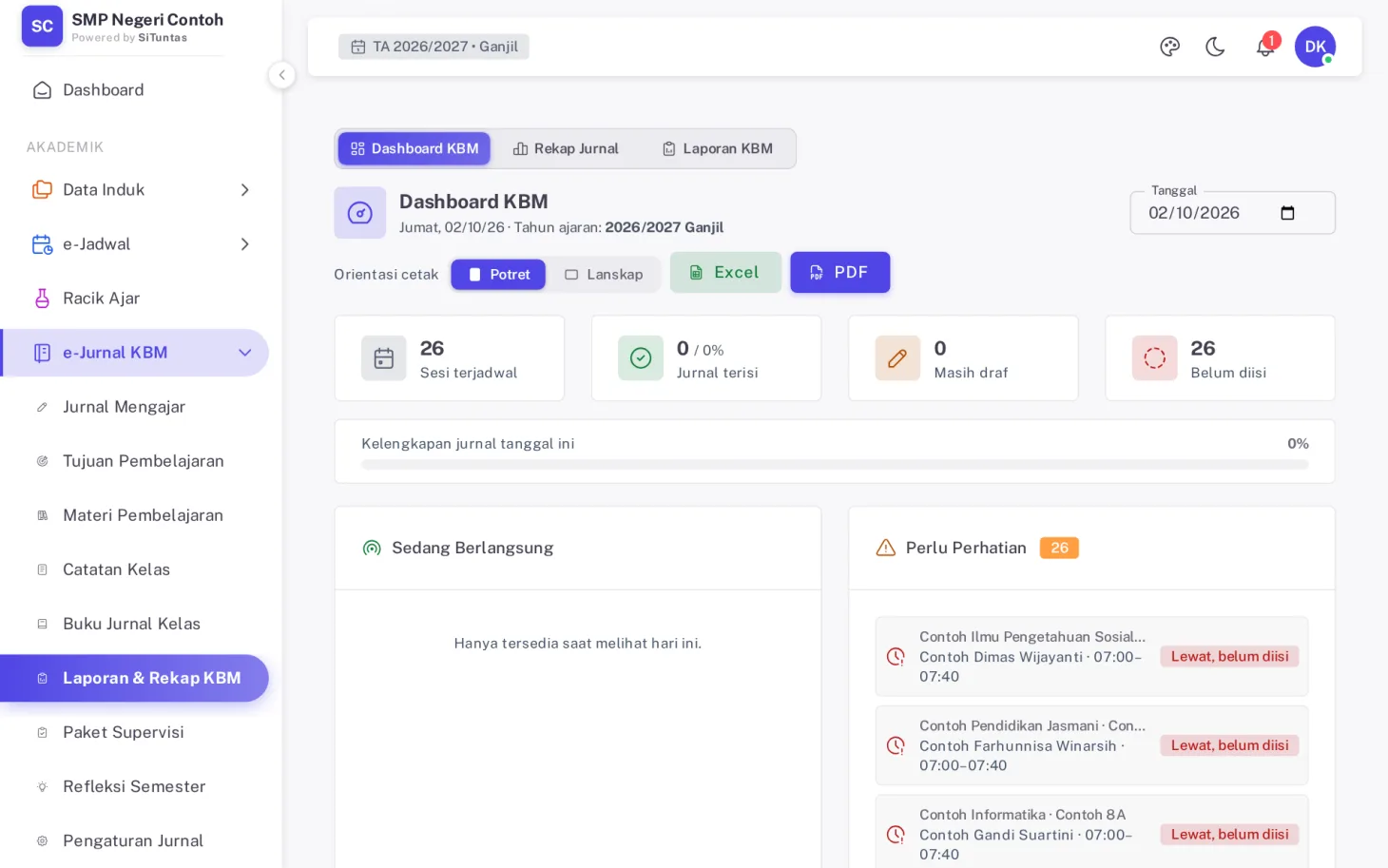
Gambar 1. Grup e-Jurnal KBM di akun admin memuat sembilan menu, dari Jurnal Mengajar sampai Pengaturan Jurnal; akun guru dan kepala sekolah tidak melihat menu terakhir itu. Semua gambar di artikel ini memakai data contoh.
Persiapan sebelum guru mengisi jurnal
Anak menu e-Jurnal KBM terbuka setelah data dasar di Data Induk lengkap. Lengkapi juga urutan ini sekali di awal semester.
- Di Tahun Ajaran, operator atau admin memastikan semester berjalan aktif dan Tanggal Mulai-nya terisi. Satu tahun ajaran di SiTuntas berarti satu semester, misalnya 2026/2027 Ganjil.
- Di Data GTK, buatkan akun setiap guru lewat Buat Akun Massal, karena sesi hanya tampil bagi akun yang tertaut ke data guru. Pilih Kepala Sekolah pada Jenis PTK milik kepala sekolah agar namanya tercetak di blok tanda tangan.
- Di Data Kelas, isi Tingkat Kelas dan Wali Kelas setiap rombel. Tingkat dipakai panel TP dan penyalinan ke kelas paralel; wali kelas membuka Buku Jurnal Kelas dan Catatan Kelas.
- Di Profil Sekolah, pilih Zona waktu sekolah dan isi Kota (TTD dokumen). Zona waktu menentukan tanggal hari ini, batas waktu edit, dan sesi yang sedang berlangsung.
- Wakasek kurikulum atau admin melengkapi Jam KBM, Penugasan Guru, lalu Jadwal Pelajaran di grup e-Jadwal; gambaran fiturnya ada di halaman jadwal pelajaran otomatis.
- Wakasek kurikulum mengisi bank TP lewat Impor dari Pusat di menu Tujuan Pembelajaran, satu mapel sekali tekan; caranya ada di tutorial Tujuan Pembelajaran.
- Terakhir, tetapkan di Pengaturan Jurnal: Wajib paraf kepala sekolah (bawaan menyala), Batas waktu edit guru (bawaan 7 hari, 0 sampai 90, dan 0 berarti tanpa batas), serta Pengingat guru belum mengisi (bawaan mati), lalu tekan Simpan Pengaturan.
Sesi jurnal disusun dari jadwal
Guru tidak membuat sesi sendiri. Jurnal Mengajar membaca Jadwal Pelajaran yang aktif dan melebur jam pelajaran berurutan dari penugasan yang sama menjadi satu sesi, walau terpotong istirahat. Bu Sari yang mengajar Matematika VIII-B pada jam ke-3 dan ke-4 hari Rabu, misalnya, melihat satu kartu 08.20 sampai 09.55 bertanda 2 JP dan cukup mengisi satu jurnal. Pada tanggal libur di Kalender Akademik, sesinya tetap tampil dengan spanduk bahwa jurnal tidak wajib diisi.
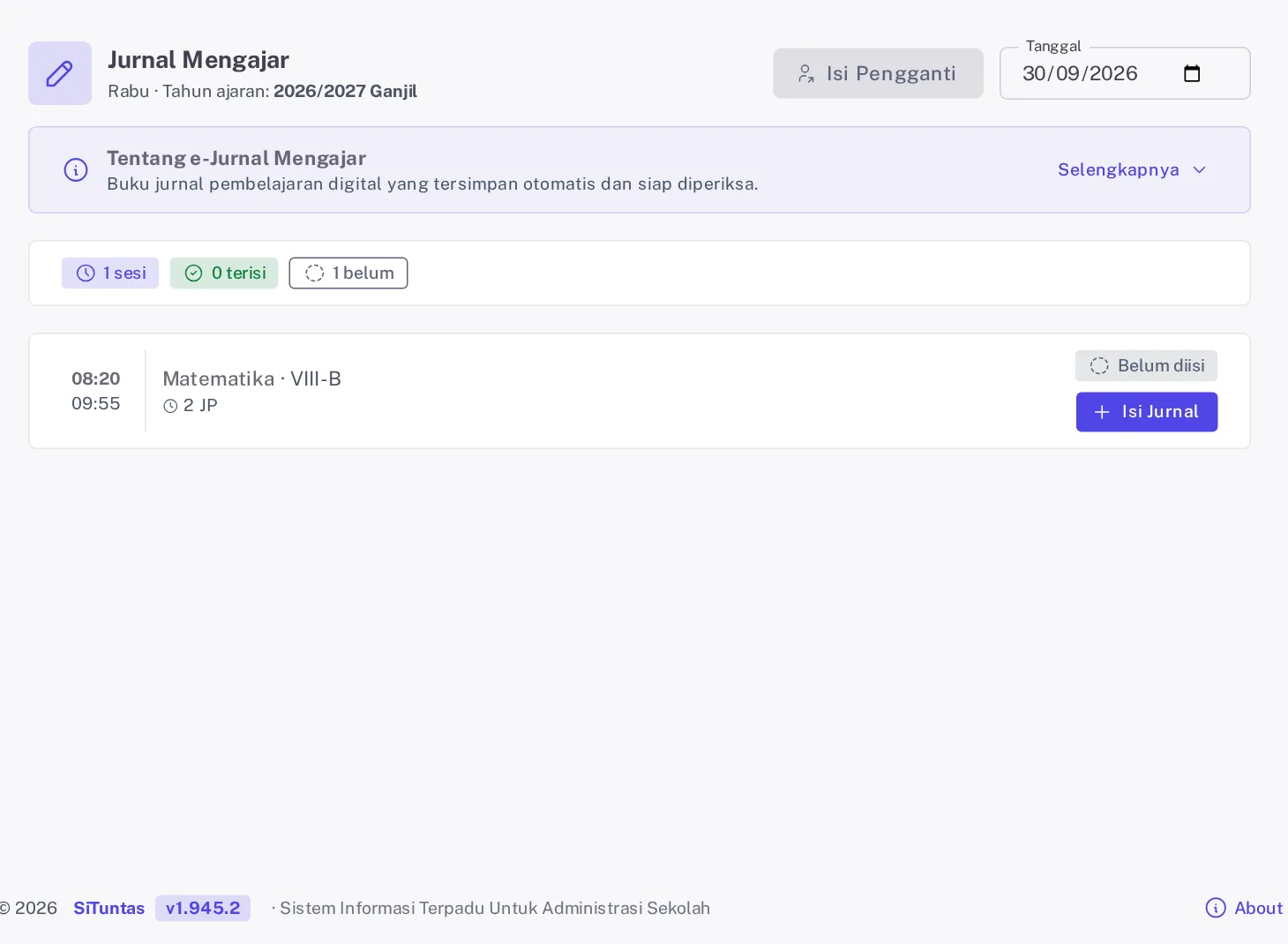
Gambar 2. Jurnal Mengajar Bu Sari pada Rabu, 30 September 2026. Jam ke-3 dan ke-4 yang dipisah istirahat tampil sebagai satu kartu 2 JP; tekan Isi Jurnal untuk mengisinya.
Kelas gabungan yang diatur di e-Jadwal, misalnya Informatika untuk VIII-C dan VIII-D pada jam yang sama, juga tampil sebagai satu sesi bertuliskan Gabungan: VIII-C + VIII-D. Guru mengisi jurnalnya sekali, lalu SiTuntas menyimpan jurnal untuk setiap kelas dengan materi yang sama, sehingga Buku Jurnal Kelas tiap rombel tetap lengkap. Status Digabung tetap dipakai untuk penggabungan yang tidak terjadwal. Langkahnya ada di cara mengatur kelas gabungan di e-Jadwal.
Alur harian guru dalam lima langkah
- Buka Jurnal Mengajar; di HP, guru dan wali kelas cukup mengetuk Jurnal di bilah bawah. Ganti Tanggal bila mengisi sesi yang terlewat.
- Tekan Isi Jurnal pada kartu sesi, atau Sunting untuk melanjutkan draf.
- Periksa panel Kehadiran siswa. Status awalnya diambil dari Kehadiran Harian; tekan Tandai kehadiran di sini untuk mengubah yang tidak sesuai.
- Pastikan Status pelaksanaan sesuai kejadian, lalu pilih TP di panel Materi Siap Pilih (ATP) atau tekan Gunakan pada saran lanjutan. Topik dan tujuan terisi sendiri, jadi tinggal melengkapi kegiatannya.
- Tekan Simpan Jurnal bila lengkap, atau Simpan Draf bila belum. Lampiran, paling banyak tiga berkas, ditambahkan lewat Sunting setelah jurnal tersimpan sekali.
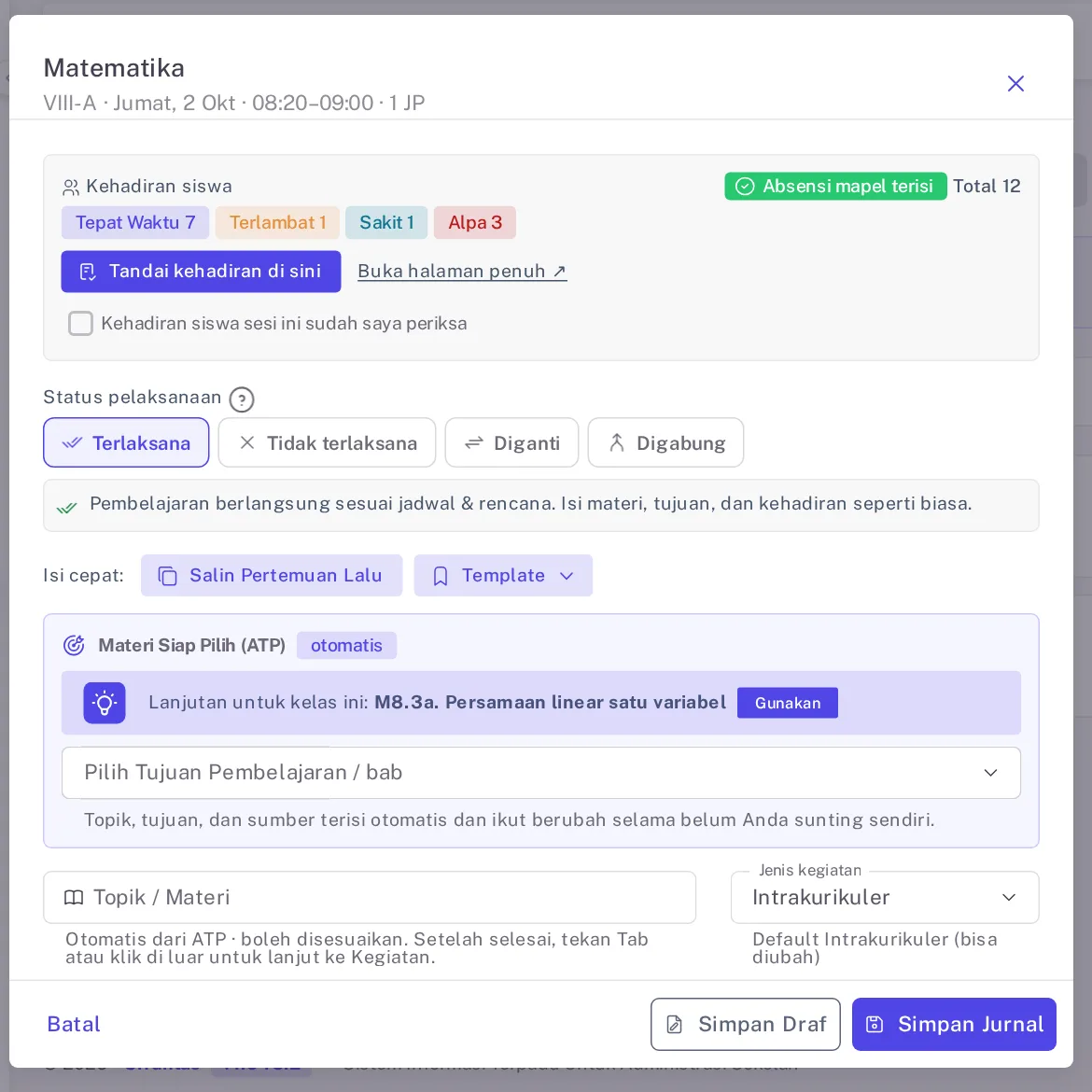
Gambar 3. Bagian atas jendela jurnal: ringkasan kehadiran sesi, Status pelaksanaan bernilai Terlaksana, dan saran TP lanjutan di Materi Siap Pilih (ATP). Tekan Gunakan bila saran itu memang materi hari ini, lalu lengkapi isian di bawahnya.
Perlu diingat: Simpan Jurnal dan Simpan Draf ikut menyimpan seluruh daftar kehadiran sesi walau panelnya tidak dibuka, dan siswa yang tidak disentuh mendapat status dari Kehadiran Harian, atau Alpa bila catatan hariannya belum ada. Kaitannya dengan absensi per jam dibahas di tutorial Presensi Mapel.
Kejadian di luar kebiasaan punya tombol sendiri: Isi Pengganti untuk sesi guru lain yang Anda gantikan, dan Salin ke paralel untuk menyalin materi ke kelas setingkat pada pekan yang sama. Langkah lengkapnya ada di tutorial isi Jurnal Mengajar, dan contoh isian tiap kolom di format jurnal harian guru.
Arti status di kartu sesi
| Status | Artinya | Akibatnya |
|---|---|---|
| Belum diisi | Sesi terjadwal tanpa jurnal tersimpan | Masuk panel Perlu Perhatian setelah jam sesinya lewat |
| Draf | Jurnal tersimpan, belum final | Belum dihitung terisi dan tidak masuk laporan maupun Materi Kelas siswa |
| Terisi | Jurnal final | Menunggu paraf selama Wajib paraf kepala sekolah menyala |
| Diparaf | Sudah ditinjau pimpinan | Parafnya batal bila isi atau lampirannya disunting, atau pimpinan menekan Batalkan Paraf |
| Terlaksana | Pelajaran berjalan sesuai jadwal | Topik wajib diisi untuk Simpan Jurnal |
| Tidak terlaksana | KBM batal | Cukup alasan, dan kehadiran tidak disimpan |
| Diganti | KBM diampu guru lain | Alasan dan guru pengganti wajib diisi |
| Digabung | Kelas belajar bersama rombel lain | Alasan menyebut kelas gabungannya |
Peran pimpinan: memantau, memaraf, dan mengatur
Kepala sekolah dan wakasek kurikulum memegang izin paraf dan berbagi satu antrean. Wakasek kurikulum juga bisa mengisikan jurnal guru mana pun tanpa batas waktu dan membuka Pengaturan Jurnal; kepala sekolah membuka jurnal guru dalam mode baca lewat tombol Lihat.
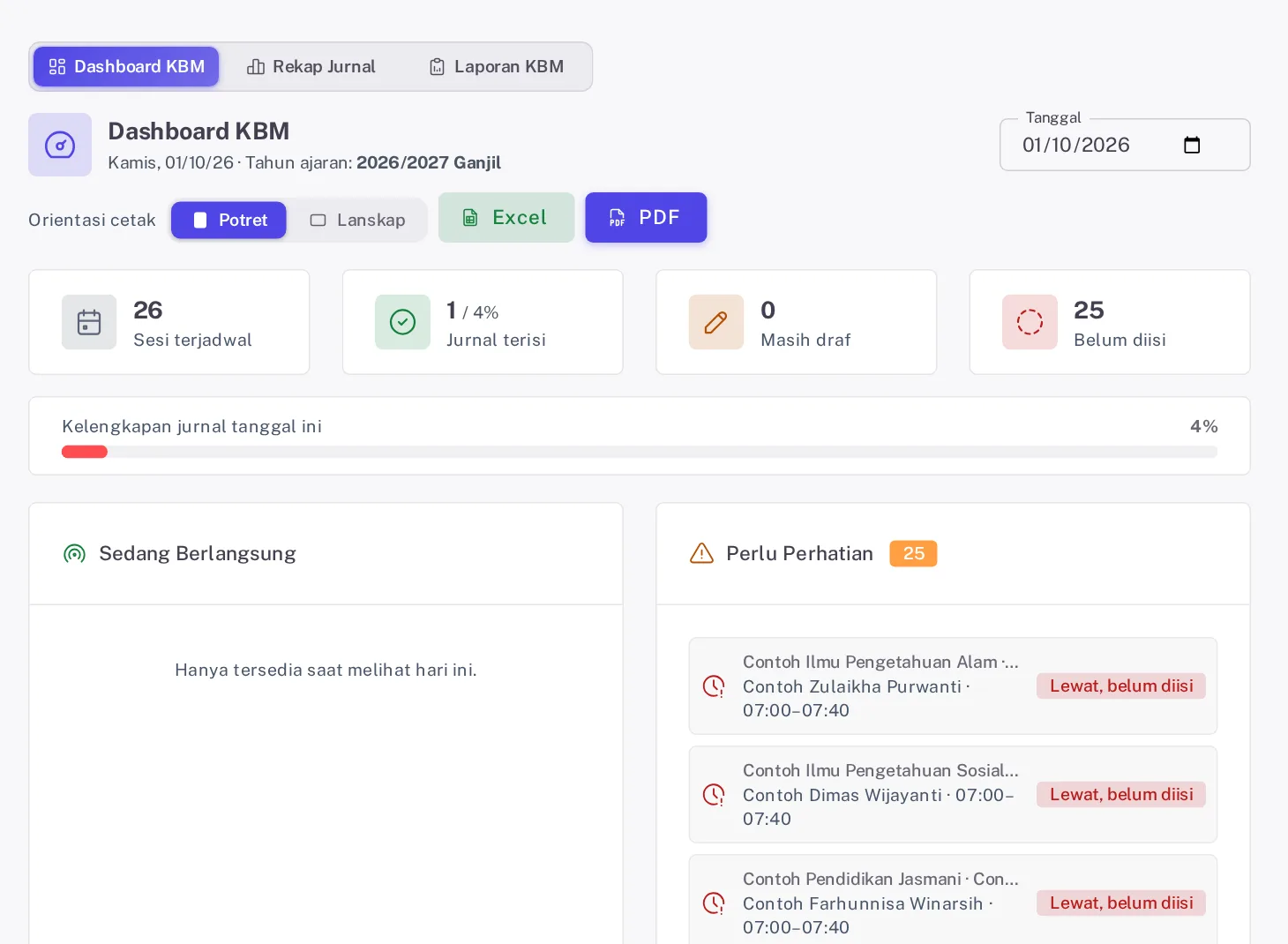
Gambar 4. Dashboard KBM di akun kepala sekolah untuk Kamis, 1 Oktober 2026. Ganti Tanggal untuk melihat hari lain; panel Sedang Berlangsung hanya terisi saat Anda melihat hari ini.
- Buka Laporan & Rekap KBM, lalu tab Dashboard KBM. Kartu Sesi terjadwal, Jurnal terisi, Masih draf, dan Belum diisi diperbarui sendiri tiap 60 detik selama Anda melihat hari ini.
- Baca panel Perlu Perhatian: sesi yang jamnya lewat tanpa jurnal, serta sesi yang tidak terlaksana, diganti, atau digabung beserta alasannya.
- Pindah ke tab Rekap Jurnal. Kartu Perlu Diparaf memuat jurnal Terisi dalam rentang Dari dan Sampai, bawaannya tujuh hari terakhir.
- Tekan Tinjau, baca isi dan lampirannya, tulis catatan bila perlu, lalu tekan Paraf Jurnal sampai muncul pesan "Jurnal berhasil diparaf."
- Untuk paraf yang keliru, buka jurnalnya di Jurnal Mengajar pada tanggal sesinya dan tekan Batalkan Paraf. Jurnal kembali Terisi dan bisa diparaf ulang.
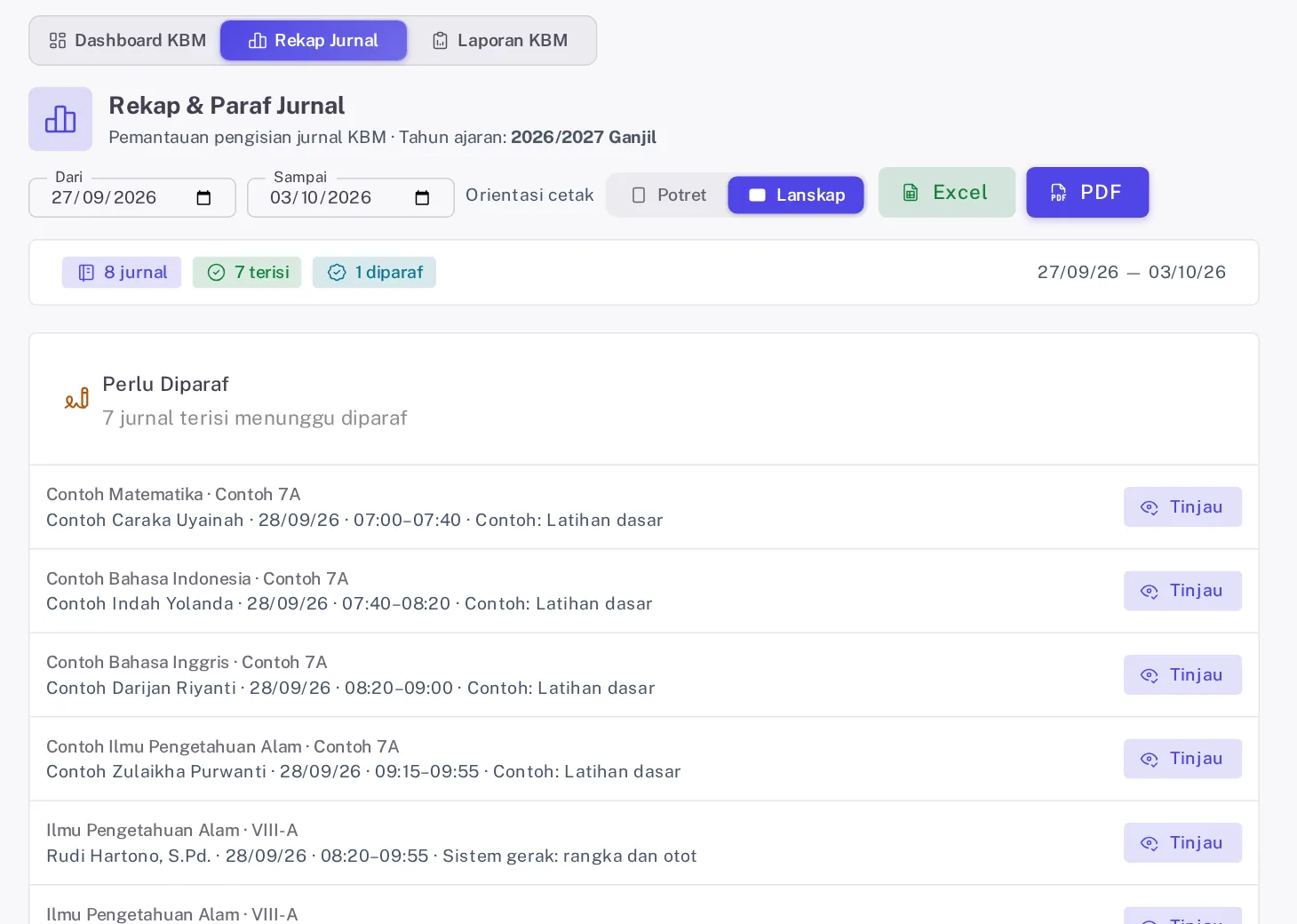
Gambar 5. Tab Rekap Jurnal pada rentang bawaan tujuh hari terakhir. Tekan Tinjau pada baris di Perlu Diparaf untuk membaca jurnalnya, lalu memarafnya.
Catatan paraf sampai ke guru lewat lonceng di aplikasi, bukan WhatsApp. Rinciannya ada di tutorial paraf jurnal dan Dashboard KBM.
Paraf harian belum sama dengan penilaian proses pembelajaran. Supervisi kepada guru termasuk beban kerja kepala sekolah menurut Permendikdasmen Nomor 11 Tahun 2025 tentang Pemenuhan Beban Kerja Guru (Pasal 21 ayat 1), dan Permendikdasmen Nomor 1 Tahun 2026 tentang Standar Proses menyebut penilaian oleh kepala satuan pendidikan dilaksanakan paling sedikit satu kali dalam satu semester, antara lain lewat supervisi akademik (Pasal 18). Rekap jurnal menjadi bahan awalnya; perencanaannya diulas di panduan penilaian proses pembelajaran.
Dokumen apa saja yang bisa diunduh dari e-Jurnal?
Semua dokumen dibuat di server sebagai PDF berkop dan Excel; kertasnya mengikuti Kertas default dokumen di Profil Sekolah. Laporan KBM, Buku Jurnal Kelas, dan Paket Supervisi hanya memuat jurnal Terisi dan Diparaf pada semester aktif.
| Dokumen | Tempat dan tombol | Rentang bawaan | Isinya |
|---|---|---|---|
| Laporan KBM | Laporan & Rekap KBM: Unduh PDF, Unduh Excel | Tanggal 1 bulan berjalan sampai hari ini | Jurnal satu guru di semua kelasnya, berjudul LAPORAN JURNAL MENGAJAR |
| Buku Jurnal Kelas | Menu Buku Jurnal Kelas: Unduh PDF, Unduh Excel | Tanggal 1 bulan berjalan sampai hari ini | Jurnal semua guru di satu rombel |
| Paket Supervisi KBM | Menu Paket Supervisi: Cetak (PDF), Excel | Tanggal Mulai semester sampai hari ini | Bahan supervisi satu guru, bagian A sampai F |
| Rekap Jurnal | Tab Rekap Jurnal: PDF, Excel | Tujuh hari terakhir, paling panjang 92 hari | Jumlah jurnal tiap guru menurut status |
| Dashboard KBM | Tab Dashboard KBM: PDF, Excel | Satu tanggal, bawaannya hari ini | Kelengkapan jurnal tiap guru pada tanggal itu |
Materi Pembelajaran, Catatan Kelas, dan Refleksi Semester hanya dibaca di layar, dan catatan paraf tidak tercetak di dokumen mana pun. Karena semua halaman membaca semester aktif, unduh arsip sebelum operator mengaktifkan semester berikutnya. Cara membaca tiap lembar ada di tutorial Laporan KBM dan Paket Supervisi serta tutorial Buku Jurnal Kelas.
Refleksi Semester menampung refleksi diri guru, yang menurut Pasal 15 Permendikdasmen Nomor 1 Tahun 2026 dilakukan paling sedikit satu kali dalam satu semester. Pertanyaan pemandunya ada di contoh refleksi guru setelah mengajar.
Urutan kerja minggu pertama untuk setiap peran
Urutan ini juga berlaku setiap awal semester. Harinya boleh digeser, asal urutannya tetap.
- Sepekan sebelum masuk: tuntaskan tujuh langkah persiapan di atas.
- Dua hari sebelum masuk: wakasek kurikulum membuka Jurnal Mengajar pada tanggal hari pertama untuk mencocokkan sesi semua guru dengan jadwal tercetak.
- Hari pertama: guru mengisi jurnal setiap selesai mengajar, paling lambat sebelum pulang. Tombol tanda tanya di pojok kanan bawah (Mulai Panduan) memberi tur singkat yang dibacakan.
- Sore hari pertama: kepala sekolah atau wakasek kurikulum membuka Dashboard KBM dan menyapa guru yang muncul di Perlu Perhatian.
- Hari kedua: wali kelas membuka Buku Jurnal Kelas. Bila yang muncul kotak info, operator memeriksa kolom Wali Kelas di Data Kelas.
- Akhir pekan: guru membuka kartu Yang perlu saya tuntaskan di Kehadiran & Kegiatan Saya dan menekan Isi pada sesi yang tertinggal, sedangkan pemaraf meninjau antrean Perlu Diparaf.
- Pekan kedua: wakasek kurikulum boleh menyalakan Pengingat guru belum mengisi. Lonceng dikirim pukul 06.30 WIB untuk sesi kemarin yang belum berjurnal, kecuali pada tanggal libur.
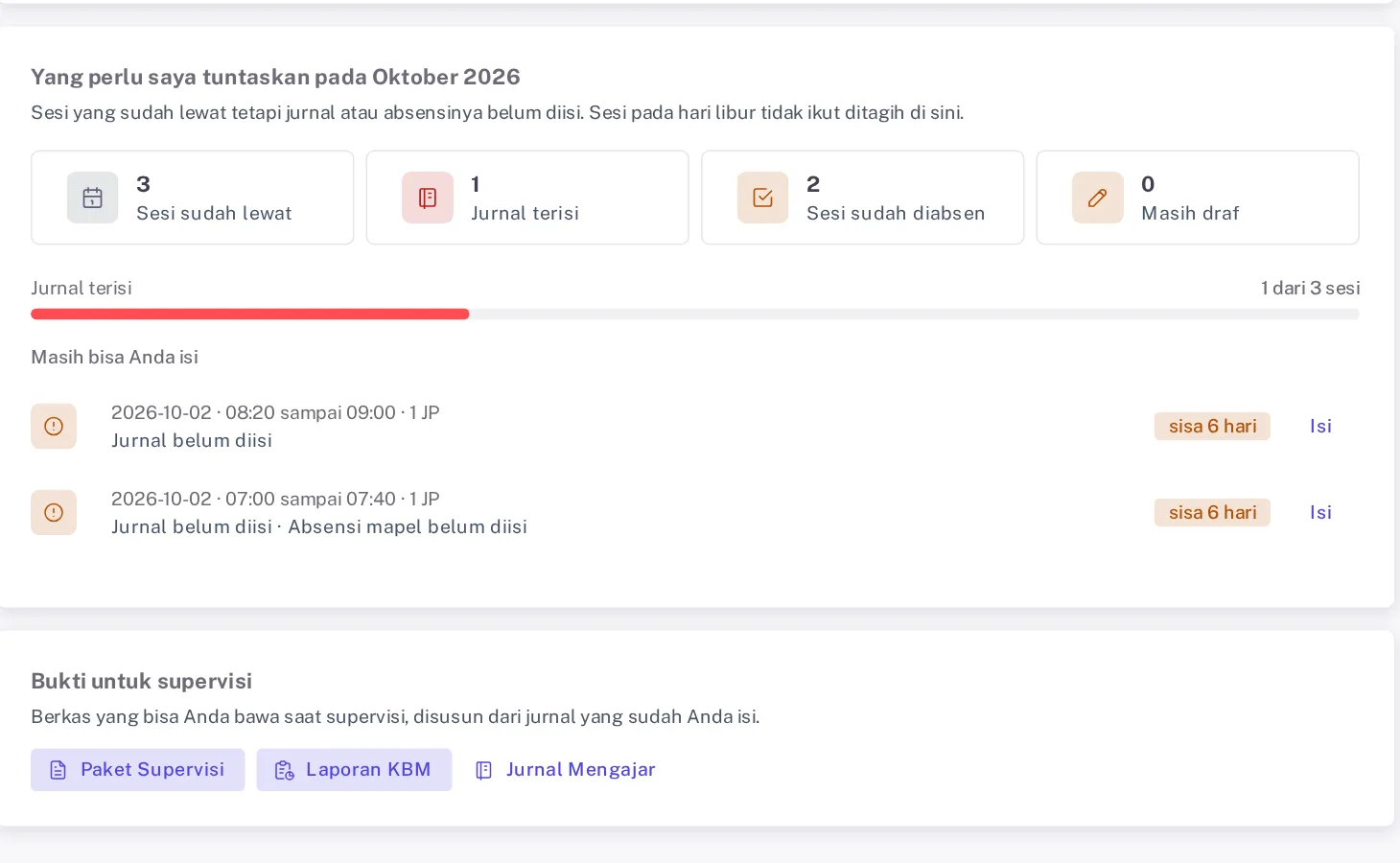
Gambar 6. Kartu Yang perlu saya tuntaskan di Kehadiran & Kegiatan Saya akun guru. Tekan Isi pada sesi yang masih bisa diisi; Jurnal Mengajar terbuka pada tanggal sesinya.
Salin daftar periksa ini ke grup guru, lalu ganti isian dalam kurung siku.
DAFTAR PERIKSA E-JURNAL AWAL SEMESTER [nama sekolah]
Semester [2026/2027 Ganjil], mulai [tanggal mulai semester]
1. Tahun ajaran aktif dan Tanggal Mulai sudah benar. Penanggung jawab: [nama operator].
2. Semua guru punya akun yang tertaut di Data GTK; kepala sekolah berjenis PTK Kepala Sekolah.
3. Tingkat Kelas dan Wali Kelas terisi untuk semua rombel.
4. Jadwal Pelajaran cocok dengan jadwal tercetak (diperiksa [nama wakasek kurikulum]).
5. Bank TP setiap mapel sudah diimpor atau diketik guru pengampu.
6. Pengaturan Jurnal: paraf [menyala/mati], batas waktu edit [7] hari, pengingat menyala mulai [tanggal].
7. Guru mengisi jurnal pada hari mengajar, paling lambat pukul [jam]; draf dirampungkan dalam [2] hari.
8. [nama pemaraf] meninjau antrean Perlu Diparaf setiap [hari].
9. Lampiran jurnal tanpa wajah dan nama siswa.
10. Laporan KBM dan Buku Jurnal Kelas diunduh tiap akhir bulan oleh [nama petugas] ke [folder arsip sekolah].
Butir 9 mengikuti UU Nomor 27 Tahun 2022 tentang Pelindungan Data Pribadi, yang menggolongkan data anak sebagai data pribadi bersifat spesifik (Pasal 4 ayat 2) dan mewajibkan persetujuan orang tua atau wali untuk memprosesnya (Pasal 25). Ulasannya ada di keamanan data siswa dan UU PDP.
Kalau menu atau sesi tidak muncul
| Yang terlihat | Penyebab | Tindakan |
|---|---|---|
| Anak menu e-Jurnal KBM bertanda ikon basis data | Data Induk belum lengkap | Admin melengkapi tahun ajaran aktif, GTK, kelas, siswa, dan mapel; menu terbuka sendiri |
| Grup e-Jurnal KBM tidak ada di sidebar | Peran akun tidak memegang izin e-Jurnal, misalnya preset Operator Sekolah | Admin mencentang izin yang diperlukan di Hak Akses (Role) |
| "Akun Anda belum tertaut ke data guru, sehingga tidak ada sesi mengajar yang bisa ditampilkan." | Akun yang dipakai tidak terhubung ke baris guru di Data GTK | Operator memeriksa kolom Akun di Data GTK; bila tertulis Belum ada, buatkan akun dari baris itu untuk dipakai guru |
| "Tidak ada sesi mengajar pada tanggal ini." | Penugasan Guru atau Jadwal Pelajaran untuk hari itu belum ada | Wakasek kurikulum memeriksa kedua menu di e-Jadwal |
| Guru tidak melihat tombol Tambah TP di Tujuan Pembelajaran | Kotak di bawah filter menyebut sebabnya: tingkat lain, izin, tingkat rombel, atau penugasan | Ikuti petunjuk kotak itu; lihat juga Tutorial Hak Akses e-Jurnal |
| Panel TP di jurnal berjudul "Tingkat kelas belum diisi" | Tingkat Kelas rombel itu kosong | Operator mengisinya di Data Kelas |
| Sesi pada tanggal lampau tidak bertombol isi | Sesi sudah lewat Batas waktu edit guru | Wakasek kurikulum mengisikan jurnalnya, atau sekolah melonggarkan batas di Pengaturan Jurnal |
Pertanyaan yang sering diajukan
Apakah e-Jurnal SiTuntas bisa diisi dari HP?
Bisa. e-Jurnal berjalan di peramban dan menyesuaikan layar HP, tanpa aplikasi yang perlu dipasang. Guru dan wali kelas mendapat tombol Jurnal di bilah bawah. Tandai kehadiran saat sinyal stabil, karena tanda kehadiran tidak ikut antrean kirim ulang ketika koneksi putus.
Siapa yang memaraf jurnal guru, dan bisakah parafnya dibatalkan?
Kepala sekolah dan wakasek kurikulum, yang memegang izin paraf secara bawaan; kewajiban paraf menyala sejak awal. Paraf yang keliru ditarik lewat tombol Batalkan Paraf saat jurnalnya dibuka di Jurnal Mengajar, dan paraf batal sendiri bila guru menyunting isi atau lampiran jurnal itu.
Berapa lama guru masih bisa mengisi jurnal yang terlewat?
Bawaannya 7 hari setelah tanggal sesi, dihitung menurut zona waktu sekolah. Angka itu diatur di Pengaturan Jurnal antara 0 sampai 90 hari, dan 0 berarti tanpa batas. Lewat batasnya guru hanya bisa melihat, sedangkan wakasek kurikulum tetap bisa mengisikan.
Apakah e-Jurnal KBM tersedia di paket Gratis?
Ya. Semua menu e-Jurnal KBM ada di setiap paket SiTuntas, termasuk Gratis. Hanya fitur WhatsApp di sekitarnya yang bergantung paket, misalnya balasan perintah MATERI untuk orang tua lewat Balas Otomatis WhatsApp (paket Lengkap dan Premium).
Bermanfaat? Bagikan ke rekan guru.
WhatsAppReferensi
- Permendikdasmen Nomor 1 Tahun 2026 tentang Standar Proses pada Pendidikan Anak Usia Dini, Jenjang Pendidikan Dasar, dan Jenjang Pendidikan Menengah, JDIH BPK
- Permendikdasmen Nomor 11 Tahun 2025 tentang Pemenuhan Beban Kerja Guru, JDIH BPK
- UU Nomor 27 Tahun 2022 tentang Pelindungan Data Pribadi, JDIH BPK
Baca juga
- Apa Itu Jurnal Mengajar Digital dan Kenapa Guru Membutuhkannya
- Contoh Jurnal KBM Sesuai Standar Proses Terbaru
- Format Jurnal Harian Guru Kurikulum Merdeka + Contoh Pengisian
- Cara Menyusun ATP Kurikulum Merdeka: Langkah dan Contohnya
- Contoh Refleksi Guru Setelah Mengajar, Lengkap dengan Pertanyaan Pemandu
- Penilaian Proses Pembelajaran Minimal 1x per Semester: Panduan Kepala Sekolah
- Tutorial Tujuan Pembelajaran ATP SiTuntas: Impor, Tambah TP, Ketuntasan
- Tutorial Isi Jurnal Mengajar Guru di SiTuntas: Kehadiran, Materi, Pengganti
- Tutorial Buku Jurnal Kelas SiTuntas untuk Wali Kelas dan Materi Kelas Siswa
- Tutorial Hak Akses e-Jurnal SiTuntas: Isi Jurnal, Tambah TP, dan Paraf
- Tutorial Paraf Jurnal Kepala Sekolah dan Dashboard KBM SiTuntas
- Tutorial Laporan Jurnal Mengajar SiTuntas: Paket Supervisi dan Refleksi Semester
Bagikan artikel ini
Ingin melihatnya berjalan di sekolah Anda?
SiTuntas dipakai setiap hari di sekolah negeri, tanpa instalasi. Coba gratis, semua modul terbuka. Paket Gratis tetap Rp0 selamanya.
Isi 3 data · Verifikasi singkat · Akun aktif otomatis · Bisa daftar sendiri. Mau dibantu? Chat kami.
Masih punya pertanyaan? Tanya kami via WhatsApp