Tutorial Hak Akses e-Jurnal SiTuntas: Isi Jurnal, Tambah TP, dan Paraf

Hak akses e-Jurnal KBM menentukan siapa yang boleh mengisi jurnal, menambah Tujuan Pembelajaran (TP), memaraf, dan mengubah pengaturan. Panduan ini menjelaskan enam izinnya di menu Hak Akses (Role), cara agar guru bisa mengisi TP sendiri dengan atau tanpa perubahan dari admin, dan apa yang harus diperiksa bila tombol Tambah TP tidak muncul.
Enam izin e-Jurnal KBM dan menu yang dibukanya
Semua izin modul ini berkumpul di kelompok e-Jurnal KBM pada menu Pengaturan, Hak Akses (Role). Setiap peran membawa centang bawaan dari preset nasional SiTuntas, dan sekolah boleh menambah atau melepas centang itu. Tabel berikut merangkum arti tiap izin dan peran yang memegangnya secara bawaan.
| Izin di layar | Yang dibuka | Bawaan |
|---|---|---|
| Lihat jurnal KBM | Menu e-Jurnal KBM: Jurnal Mengajar, Tujuan Pembelajaran, Materi Pembelajaran, Catatan Kelas, Buku Jurnal Kelas, Laporan & Rekap KBM, Paket Supervisi, Refleksi Semester | Guru, Wali Kelas, Wakasek Kurikulum, Kepala Sekolah |
| Isi jurnal KBM | Tombol Isi Jurnal dan Sunting, lampiran, Salin ke paralel, Isi Pengganti, kirim Refleksi Semester | Guru, Wali Kelas, Wakasek Kurikulum |
| Kelola ATP mapel sendiri | Tambah, sunting, dan hapus TP untuk mapel dan tingkat yang diampu | Guru, Wali Kelas |
| Lihat laporan jurnal | Dashboard KBM, Rekap Jurnal, dan jurnal seluruh guru | Wakasek Kurikulum, Kepala Sekolah |
| Validasi jurnal KBM | Memaraf dan membatalkan paraf jurnal guru lain | Wakasek Kurikulum, Kepala Sekolah |
| Kelola pengaturan jurnal | Menu Pengaturan Jurnal, Impor dari Pusat, Salin dari Semester Lalu, dan TP semua mapel bagi pengelola kurikulum | Wakasek Kurikulum |
Admin dan Super Admin memegang keenamnya. Yang paling sering tertukar adalah dua izin terakhir pada tabel di atas. Kelola pengaturan jurnal adalah izin pengelola kurikulum. Bila dicentang untuk peran Guru atau Wali Kelas, izin ini tidak membuka tombol Tambah TP. Guru menambah TP lewat izin Kelola ATP mapel sendiri, yang sudah aktif secara bawaan.
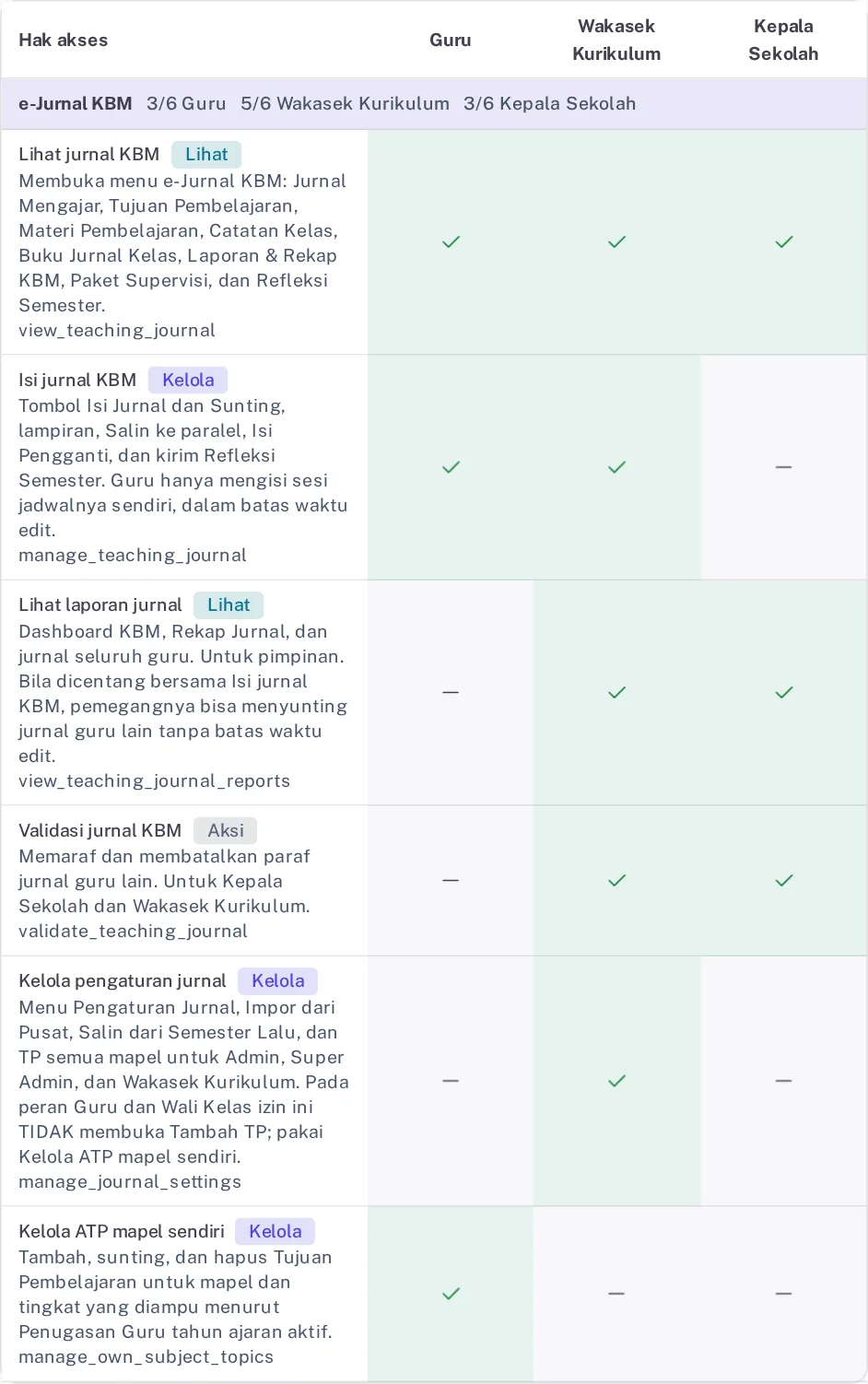
Gambar 1. Mode banding Hak Akses (Role) untuk Guru, Wakasek Kurikulum, dan Kepala Sekolah pada modul e-Jurnal KBM. Centang hijau adalah izin yang dipegang peran itu. Semua gambar di artikel ini memakai data contoh.
Cara melihat dan mengubah hak akses peran Guru
Langkah ini dikerjakan akun Admin atau Super Admin sekolah. Perubahan langsung berlaku untuk semua akun yang memegang peran itu.
- Buka menu Pengaturan, lalu Hak Akses (Role).
- Di daftar Peran, klik Guru. Angka di bawah nama peran menunjukkan jumlah pengguna dan jumlah hak yang dipegang.
- Pada isian Modul, pilih e-Jurnal KBM supaya hanya enam izin modul ini yang tampil. Setiap baris memuat keterangan singkat tentang menu dan tombol yang dibukanya.
- Centang atau lepas centang pada kolom Guru, lalu tekan Simpan.
- Dialog Simpan hak akses peran? menyebut jumlah pengguna peran itu. Tekan Lanjutkan.
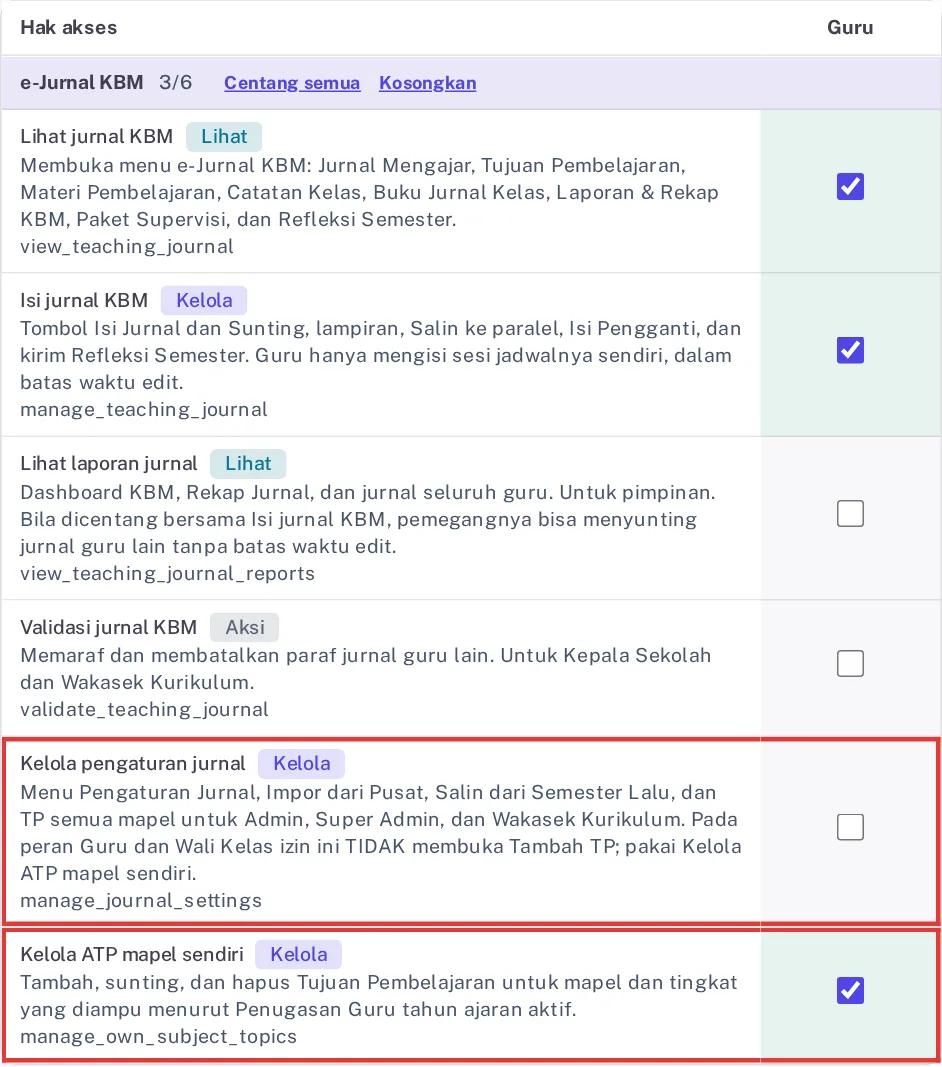
Gambar 2. Peran Guru dengan centang bawaan. Izin yang membuka Tambah TP adalah Kelola ATP mapel sendiri, bukan Kelola pengaturan jurnal.
Baris yang berbeda dari preset nasional diberi tanda "Diubah sekolah". Untuk membatalkan semua perubahan pada satu peran, tekan Preset nasional. Untuk membandingkan, tahan Ctrl (atau Command di Mac) lalu klik sampai tiga peran. Mode banding hanya bisa dibaca, jadi pilih satu peran lagi sebelum mengubah centang.
Ingat bahwa peran wali kelas berdiri sendiri. Guru yang juga menjadi wali kelas memegang izin dari kedua peran. Bila sekolah ingin melepas sebuah izin dari semua guru, lepas centangnya di peran Guru dan di peran Wali Kelas.
Bagaimana guru bisa mengisi atau mengubah TP sendiri?
Dengan pengaturan bawaan, guru sudah bisa menambah dan menyunting TP tanpa bantuan admin. Ada tiga syarat yang diperiksa server setiap kali guru membuka menu Tujuan Pembelajaran:
- peran akun memegang izin Kelola ATP mapel sendiri;
- guru tercatat mengampu mapel itu di menu Penugasan Guru pada tahun ajaran aktif, sebagai pengampu atau guru pendamping;
- rombel yang diampu sudah punya Tingkat Kelas di Data Induk, Data Kelas.
Bila ketiganya terpenuhi, langkah guru seperti ini:
- Buka e-Jurnal KBM, lalu Tujuan Pembelajaran. Daftar Mata pelajaran hanya memuat mapel yang Anda ampu, dan halaman langsung terbuka di tingkat yang Anda ajar.
- Tekan Tambah TP.
- Isi Judul TP / Materi, satu-satunya isian wajib, lalu lengkapi uraian tujuan, elemen CP, dan bab buku bila ada.
- Tekan Simpan. TP baru langsung bisa dipilih di Jurnal Mengajar.
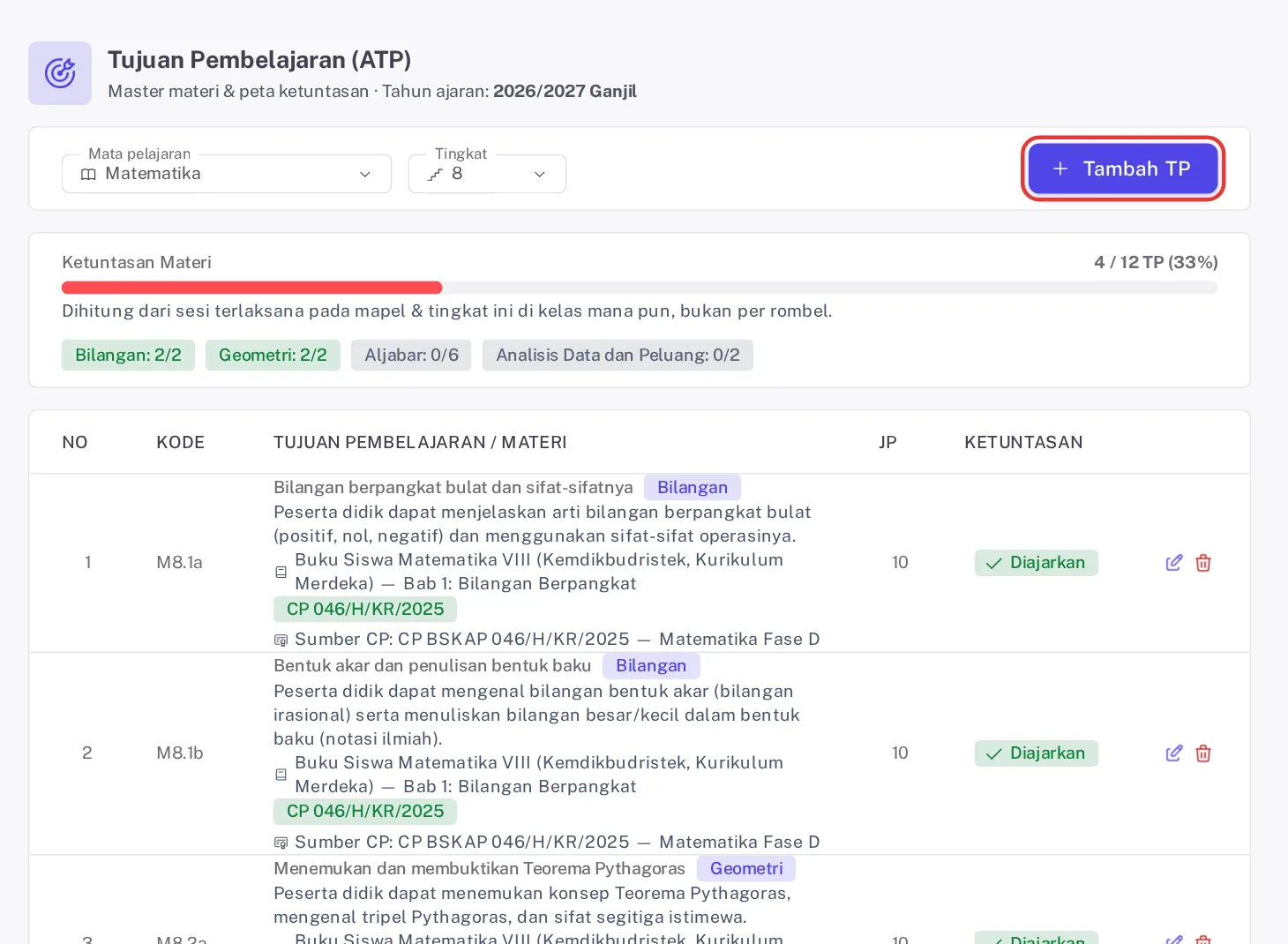
Gambar 3. Akun Bu Sari membuka Tujuan Pembelajaran dan langsung mendarat di Matematika tingkat 8, tingkat yang ia ampu. Tombol Tambah TP tampil di kanan atas.
Rincian isian dialog, ikon sunting, dan aturan hapus TP ada di Tutorial Tujuan Pembelajaran ATP. Panduan Pembelajaran dan Asesmen Edisi Revisi 2025 menyebut alur tujuan pembelajaran dari pemerintah sebagai contoh yang boleh disesuaikan, jadi bank TP sekolah wajar dilengkapi guru pengampu.
Skenario 1: guru mengelola TP mapelnya sendiri
Ini pengaturan bawaan. Admin tidak perlu mengubah apa pun. Guru Matematika kelas VIII, misalnya, bisa menambah TP Matematika tingkat 8, tetapi tidak bisa menyunting TP IPA atau TP Matematika tingkat 9 yang tidak ia ajar.
Skenario 2: TP disiapkan tim kurikulum, guru tinggal memilih
Sekolah yang ingin bank TP seragam bisa melepas centang Kelola ATP mapel sendiri dari peran Guru dan Wali Kelas. Wakasek kurikulum lalu mengisi bank lewat Impor dari Pusat atau Tambah TP. Guru tetap memilih TP itu saat mengisi jurnal, dan tetap boleh mengetik topik serta tujuan sendiri di form jurnal.
Skenario 3: satu guru koordinator mengelola TP semua mapel
Centang Kelola pengaturan jurnal pada peran Guru tidak cukup, karena izin itu sengaja tidak berlaku untuk akun guru. Cara yang tersedia adalah menambahkan peran Wakasek Kurikulum ke akun guru tersebut:
- Buka Pengaturan, lalu Manajemen Pengguna, dan cari nama guru itu.
- Tekan ikon pensil Edit & Peran di ujung barisnya.
- Pada Peran (bisa lebih dari satu), tambahkan Wakasek Kurikulum tanpa menghapus peran Guru, lalu tekan Simpan.
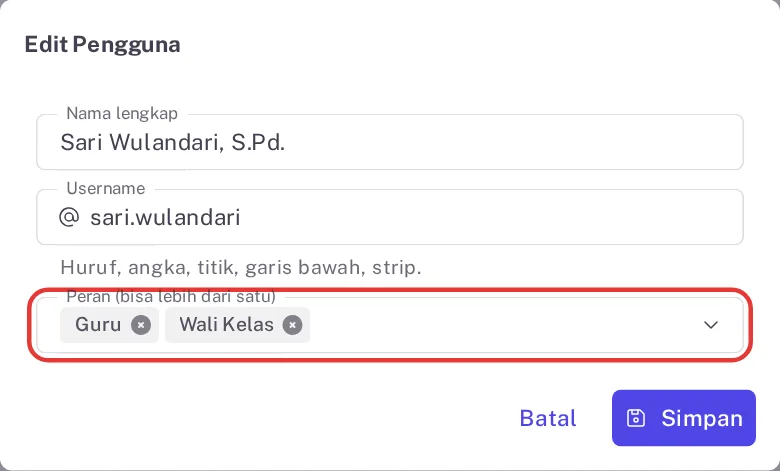
Gambar 4. Dialog Edit Pengguna. Satu akun boleh memegang beberapa peran; tambahkan peran pada isian yang disorot lalu tekan Simpan.
Pertimbangkan dampaknya. Peran Wakasek Kurikulum juga membawa izin memaraf dan melihat laporan seluruh guru. Bila itu tidak diinginkan, biarkan guru koordinator menyiapkan daftar TP, lalu wakasek kurikulum yang mengetiknya.
Mengisi tujuan pembelajaran dan materi di Jurnal Mengajar
Form jurnal tidak bergantung pada izin TP. Selama peran memegang Isi jurnal KBM dan sesi masih dalam batas waktu edit, kolom Topik / Materi dan Tujuan pembelajaran selalu bisa diketik manual. Panel Materi Siap Pilih (ATP) hanya mempercepat pengisian: memilih satu TP mengisi topik, tujuan, dan elemen secara otomatis.
Panel itu bisa berganti dengan kotak informasi:
- "Tingkat kelas belum diisi" berarti rombel sesi itu belum punya tingkat, jadi daftar TP tidak bisa dicocokkan. Admin perlu mengisi Tingkat Kelas rombel tersebut.
- "Belum ada Tujuan Pembelajaran" berarti bank TP mapel dan tingkat itu masih kosong pada tahun ajaran berjalan. Guru bisa menambahkannya dulu atau mengetik materi manual.
Bila kartu sesi hanya menampilkan tombol Lihat, bukan Isi Jurnal, sebabnya biasanya batas waktu edit sudah lewat. Batas itu diatur pada isian Batas waktu edit guru di Pengaturan Jurnal; nilai 0 berarti tanpa batas. Langkah lengkap mengisi jurnal ada di Tutorial Isi Jurnal Mengajar.
Kalau tombol Tambah TP tidak muncul
Halaman Tujuan Pembelajaran menyebut sebabnya di kotak tepat di bawah filter. Bacalah judul kotak itu sebelum mengubah apa pun di Hak Akses.
| Judul kotak | Sebab | Tindakan |
|---|---|---|
| Tingkat [angka] hanya bisa dibaca | Anda mengampu mapel ini, tetapi di tingkat lain | Tekan tombol Buka Tingkat yang tersedia di kotak itu |
| Akun Anda belum diberi izin menambah Tujuan Pembelajaran | Peran belum memegang Kelola ATP mapel sendiri | Admin mencentangnya untuk peran Guru (dan Wali Kelas) di Hak Akses (Role) |
| Rombel yang Anda ampu belum punya tingkat | Tingkat Kelas rombel itu kosong | Admin mengisi Tingkat Kelas di Data Kelas lalu menekan Simpan Perubahan |
| Daftar ini hanya bisa dibaca | Tidak ada penugasan mapel ini untuk akun Anda pada tahun ajaran aktif | Operator memeriksa Penugasan Guru, termasuk tahun ajaran yang aktif |
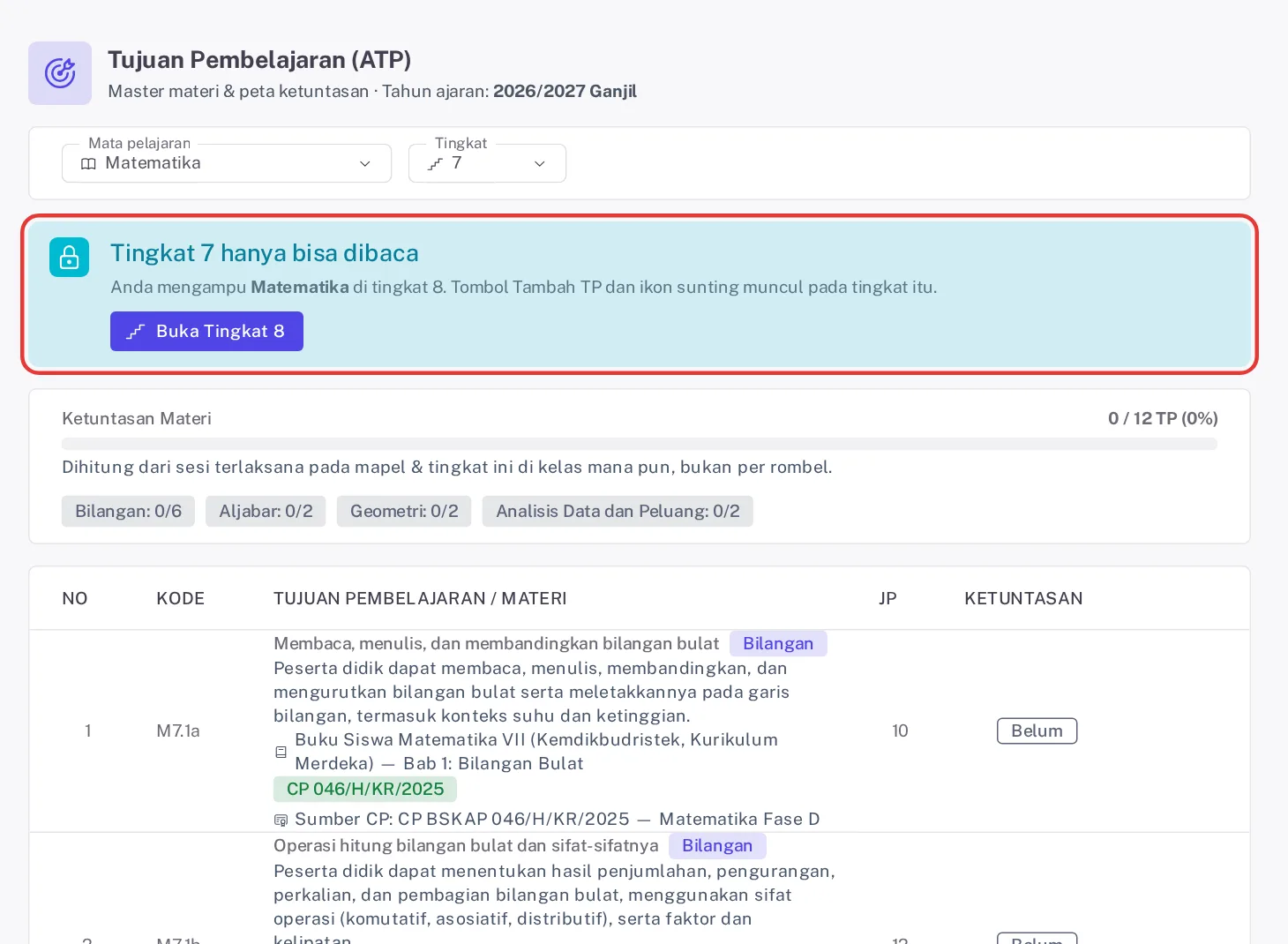
Gambar 5. Bu Sari membuka Matematika tingkat 7, yang tidak ia ajar. Kotak itu menyebut tingkat yang ia ampu; tekan Buka Tingkat 8 untuk menambah TP.
Untuk sebab ketiga, admin membuka Data Induk, Data Kelas, menekan ikon Edit di baris rombel, memilih Tingkat Kelas pada dialog Edit Data Kelas, lalu menekan Simpan Perubahan. Tingkat yang sama juga dipakai Jurnal Mengajar untuk mencocokkan daftar TP.
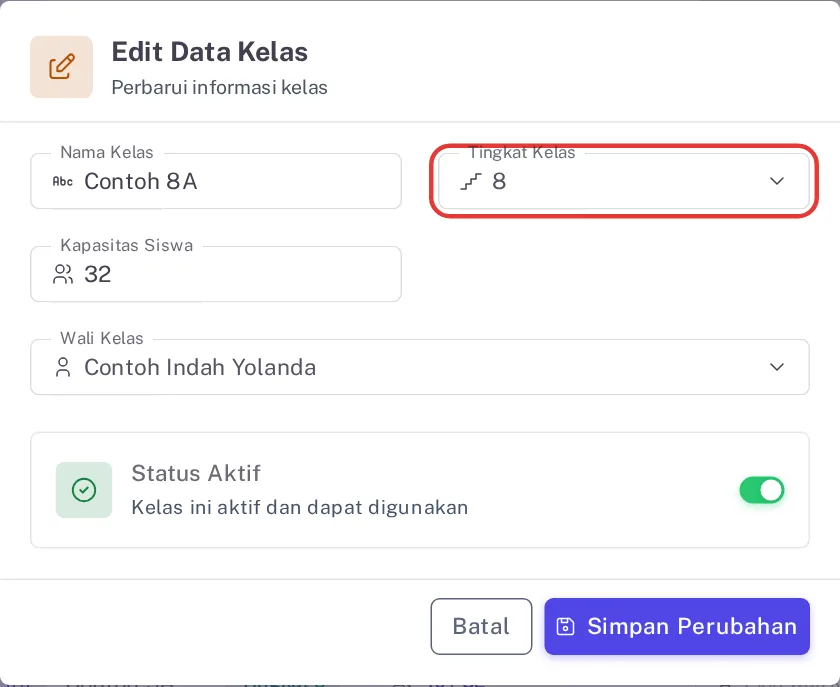
Gambar 6. Dialog Edit Data Kelas. Pastikan Tingkat Kelas terisi, lalu tekan Simpan Perubahan.
Izin yang sebaiknya tidak diberikan ke peran Guru
Saat mencoba membuka sebuah tombol, admin kadang mencentang semua izin e-Jurnal untuk peran Guru. Tiga izin berikut punya dampak yang lebih luas daripada yang terlihat:
- Lihat laporan jurnal membuka jurnal seluruh guru. Bila dipegang bersama Isi jurnal KBM, setiap guru bisa menyunting jurnal guru lain, dan batas waktu edit tidak berlaku baginya.
- Validasi jurnal KBM membuat setiap guru bisa memaraf atau membatalkan paraf jurnal rekannya.
- Kelola pengaturan jurnal membuka menu Pengaturan Jurnal, termasuk sakelar wajib paraf dan batas waktu edit, tanpa membuka Tambah TP.
Jurnal memuat kehadiran dan catatan tentang siswa. UU Nomor 27 Tahun 2022 tentang Pelindungan Data Pribadi menggolongkan data anak sebagai data pribadi yang bersifat spesifik, sehingga akses ke jurnal seluruh kelas sebaiknya dibatasi pada pimpinan yang memang memantau. Daftar periksa berikut bisa disalin ke catatan admin:
Daftar periksa hak akses e-Jurnal [nama sekolah], diperiksa [tanggal]
1. Peran Guru dan Wali Kelas: Lihat jurnal KBM, Isi jurnal KBM, Kelola ATP mapel sendiri. Izin lain kosong.
2. Peran Wakasek Kurikulum: Lihat jurnal KBM, Isi jurnal KBM, Lihat laporan jurnal, Validasi jurnal KBM, Kelola pengaturan jurnal.
3. Peran Kepala Sekolah: Lihat jurnal KBM, Lihat laporan jurnal, Validasi jurnal KBM.
4. Semua rombel tahun ajaran aktif punya Tingkat Kelas di Data Kelas.
5. Setiap guru punya Penugasan Guru untuk mapel yang diajarnya: [jumlah guru] guru, [jumlah penugasan] penugasan.
6. Akun guru koordinator TP (bila ada): [nama], peran tambahan [Wakasek Kurikulum atau tidak ada].
Pemantauan dan paraf oleh kepala sekolah dibahas pada artikel Paraf Jurnal dan Dashboard KBM di seri yang sama. Ringkasan seluruh modul ada di halaman e-Jurnal SiTuntas.
Pertanyaan yang sering diajukan
Kenapa guru tidak bisa menambah TP walau semua izin e-Jurnal sudah dicentang?
Izin hanya satu dari tiga syarat. Guru juga harus tercatat di Penugasan Guru untuk mapel itu pada tahun ajaran aktif, dan rombelnya harus punya Tingkat Kelas. Kotak di bawah filter halaman Tujuan Pembelajaran menyebut syarat mana yang belum terpenuhi.
Apakah Kelola pengaturan jurnal membuat guru bisa mengelola TP semua mapel?
Tidak. Pada akun yang memegang peran Guru atau Wali Kelas, izin itu tidak membuka Tambah TP dan tidak menampilkan semua mapel, kecuali akun itu juga berperan Admin, Super Admin, atau Wakasek Kurikulum. TP semua mapel dikelola ketiga peran tersebut.
Apakah guru tetap bisa mengisi jurnal kalau TP belum ada?
Bisa. Kolom Topik / Materi dan Tujuan pembelajaran di form jurnal selalu bisa diketik manual. Hanya saja, sesi yang tidak memakai TP dari bank tidak menambah angka Ketuntasan Materi.
Bagaimana mengembalikan hak akses peran ke bawaan?
Buka Hak Akses (Role), pilih perannya, lalu tekan Preset nasional dan konfirmasi. Semua centang kustom sekolah untuk peran itu dihapus dan kembali ke paket nasional.
Guru yang juga wali kelas masih bisa menambah TP padahal izin sudah dicabut. Kenapa?
Akun itu memegang dua peran, dan izin dihitung dari gabungan keduanya. Lepas centang Kelola ATP mapel sendiri di peran Wali Kelas juga, lalu simpan.
Bermanfaat? Bagikan ke rekan guru.
WhatsAppReferensi
Baca juga
- Apa Itu Jurnal Mengajar Digital dan Kenapa Guru Membutuhkannya
- Contoh Jurnal KBM Sesuai Standar Proses Terbaru
- Format Jurnal Harian Guru Kurikulum Merdeka + Contoh Pengisian
- Cara Menyusun ATP Kurikulum Merdeka: Langkah dan Contohnya
- Contoh Refleksi Guru Setelah Mengajar, Lengkap dengan Pertanyaan Pemandu
- Penilaian Proses Pembelajaran Minimal 1x per Semester: Panduan Kepala Sekolah
- Tutorial Tujuan Pembelajaran ATP SiTuntas: Impor, Tambah TP, Ketuntasan
- Tutorial Isi Jurnal Mengajar Guru di SiTuntas: Kehadiran, Materi, Pengganti
- Tutorial Buku Jurnal Kelas SiTuntas untuk Wali Kelas dan Materi Kelas Siswa
- Tutorial Paraf Jurnal Kepala Sekolah dan Dashboard KBM SiTuntas
- Tutorial Laporan Jurnal Mengajar SiTuntas: Paket Supervisi dan Refleksi Semester
- Panduan Lengkap e-Jurnal SiTuntas: Dari Jadwal sampai Paraf dan Laporan
Bagikan artikel ini
Ingin melihatnya berjalan di sekolah Anda?
SiTuntas dipakai setiap hari di sekolah negeri, tanpa instalasi. Coba gratis, semua modul terbuka. Paket Gratis tetap Rp0 selamanya.
Isi 3 data · Verifikasi singkat · Akun aktif otomatis · Bisa daftar sendiri. Mau dibantu? Chat kami.
Masih punya pertanyaan? Tanya kami via WhatsApp