Tutorial Isi Jurnal Mengajar Guru di SiTuntas: Kehadiran, Materi, Pengganti

Tutorial ini memandu Anda mengisi jurnal mengajar guru di menu Jurnal Mengajar pada grup e-Jurnal KBM SiTuntas: membuka sesi dari jadwal, menandai kehadiran siswa, memilih Tujuan Pembelajaran agar materi terisi sendiri, menyimpan, menambah lampiran, menyalin materi ke kelas paralel, dan mencatat sesi guru lain yang Anda gantikan.
Ini bagian kedua seri tutorial e-Jurnal. Daftar Tujuan Pembelajaran di jendela jurnal disiapkan di menu Tujuan Pembelajaran, seperti dibahas di tutorial Tujuan Pembelajaran. Gambaran seluruh modul ada di halaman e-Jurnal KBM SiTuntas.
Membuka Jurnal Mengajar di HP atau laptop
Anda tidak perlu membuat sesi. Daftarnya disusun dari jadwal pelajaran aktif di e-Jadwal. Jam pelajaran berurutan untuk mapel dan kelas yang sama dilebur menjadi satu sesi, termasuk yang terpotong istirahat, jadi dua JP cukup satu jurnal.
- Di laptop, buka grup e-Jurnal KBM di sidebar, lalu Jurnal Mengajar. Di HP, guru dan wali kelas cukup mengetuk tombol Jurnal di bilah bawah.
- Periksa Tanggal. Halaman terbuka pada hari ini menurut zona waktu sekolah di Profil Sekolah; pilih tanggal lain untuk sesi yang terlewat.
- Cocokkan kartu sesi: jam, mapel dan kelas, jumlah JP, serta chip statusnya.
- Tekan Isi Jurnal pada sesi yang belum berjurnal, atau Sunting untuk melanjutkan. Di HP, jendela isian terbuka penuh layar.
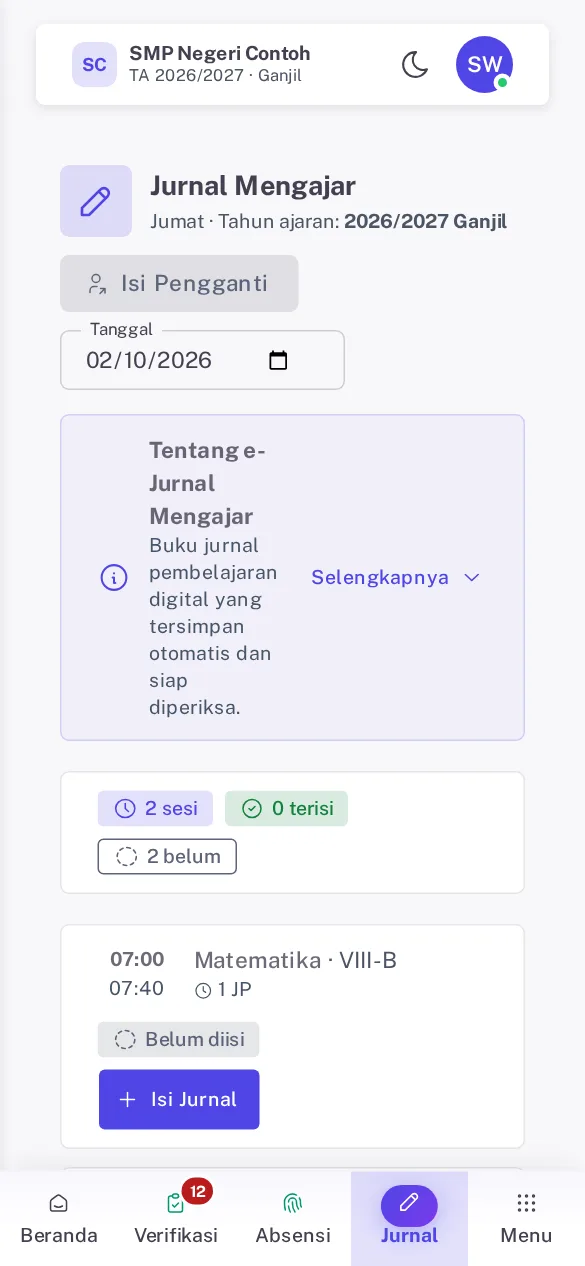
Gambar 1. Jurnal Mengajar di HP pada hari Jumat. Ketuk Isi Jurnal pada kartu sesi yang masih Belum diisi; tombol Jurnal di bilah bawah membuka halaman ini dari menu mana pun. Semua gambar di artikel ini memakai data contoh.
Chip status bernilai Belum diisi, Draf, Terisi, atau Diparaf. Draf sudah tersimpan tetapi belum masuk Laporan KBM, Buku Jurnal Kelas, dan Materi Kelas siswa, sedangkan jurnal Terisi menunggu paraf bila sekolah mewajibkannya.
Pada tanggal yang melewati batas waktu pengisian, tombol isi berganti Lihat untuk sesi yang sudah berjurnal, sedangkan sesi tanpa jurnal tidak bertombol. Untuk mengejar sesi yang terlewat, buka menu Kehadiran & Kegiatan Saya: tombol Isi di kartu Yang perlu saya tuntaskan membuka Jurnal Mengajar langsung pada tanggal sesinya.
Menandai kehadiran siswa langsung dari jurnal
Panel Kehadiran siswa di atas jendela jurnal memakai data yang sama dengan menu Presensi Mapel. Status awal tiap siswa diambil dari Kehadiran Harian, misalnya hasil pindai wajah atau isian wali kelas; siswa tanpa catatan harian tampil A.
- Tekan Tandai kehadiran di sini. Tiap siswa punya tombol H, S, I, A, dan D untuk hadir, sakit, izin, alpa, dan dispensasi.
- Ketuk status yang tidak sesuai kenyataan. Siswa yang terlambat memindai tetap bertanda H; lingkaran inisial namanya berwarna lain.
- Tunggu penanda di atas daftar berganti dari Menyimpan... ke Tersimpan ✓, sekitar satu detik setelah ketukan.
- Bila semua status awal sudah benar, tekan Simpan kehadiran, yang tampil selama ada baris Belum tersimpan.
- Centang Kehadiran siswa sesi ini sudah saya periksa setelah daftar Anda cek.
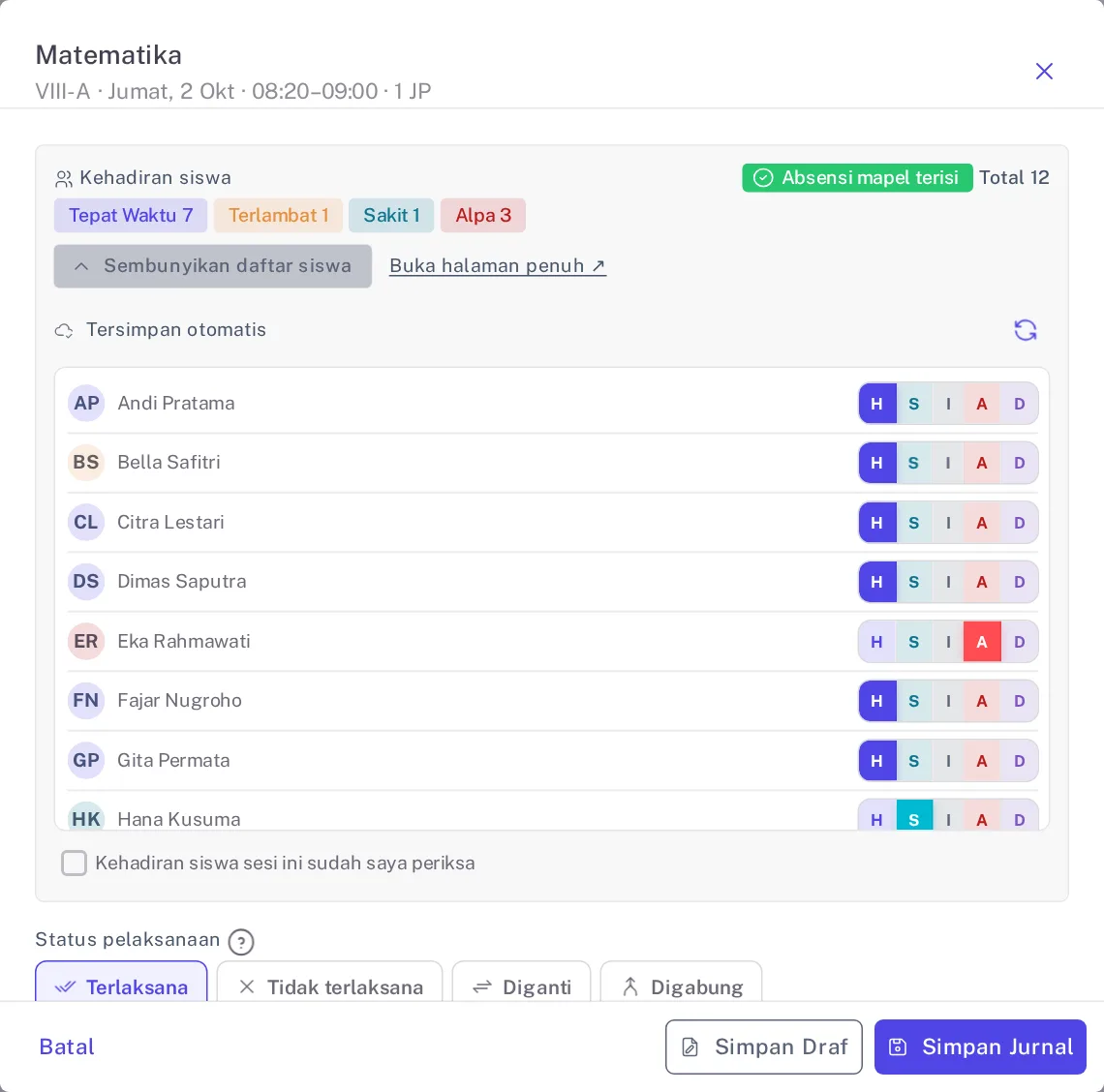
Gambar 2. Daftar siswa sesudah Tandai kehadiran di sini ditekan. Ketuk status yang tidak sesuai, lalu pastikan penanda di atas daftar tidak lagi berbunyi Belum tersimpan.
Perhatikan bagian ini. Ketukan pertama, Simpan kehadiran, dan centang periksa menyimpan seluruh daftar kehadiran sesi, bukan hanya siswa yang Anda ketuk. Tombol Simpan Jurnal dan Simpan Draf juga menyimpan seluruh daftar itu, walau panel kehadiran tidak pernah Anda buka. Siswa yang tidak Anda sentuh tercatat dengan status dari Kehadiran Harian, atau Alpa bila catatan hariannya belum ada. Jadi, bila sekolah belum memakai pindai wajah dan wali kelas belum mengisi kehadiran pagi, tandai dulu siswa yang hadir sebelum menyimpan jurnal.
Aturan ini berlaku bagi akun berhak Kelola absensi mapel, bawaan peran guru dan wali kelas; akun lain hanya melihat tautan Isi/lihat Absensi Mapel ↗. Sesi Tidak terlaksana tidak menyimpan kehadiran, dan sesi yang jam mulainya belum tiba hanya menyimpan siswa yang Anda ketuk. Sakit, Izin, dan Dispensasi yang Anda tandai ikut tersalin ke Kehadiran Harian pada hari efektif, sedangkan Alpa tidak; rinciannya ada di tutorial Presensi Mapel.
Mengisi materi lewat Tujuan Pembelajaran dan isi cepat
Pada jurnal baru, Status pelaksanaan di bawah panel kehadiran sudah bernilai Terlaksana. Untuk pelajaran biasa, lanjutkan ke materi.
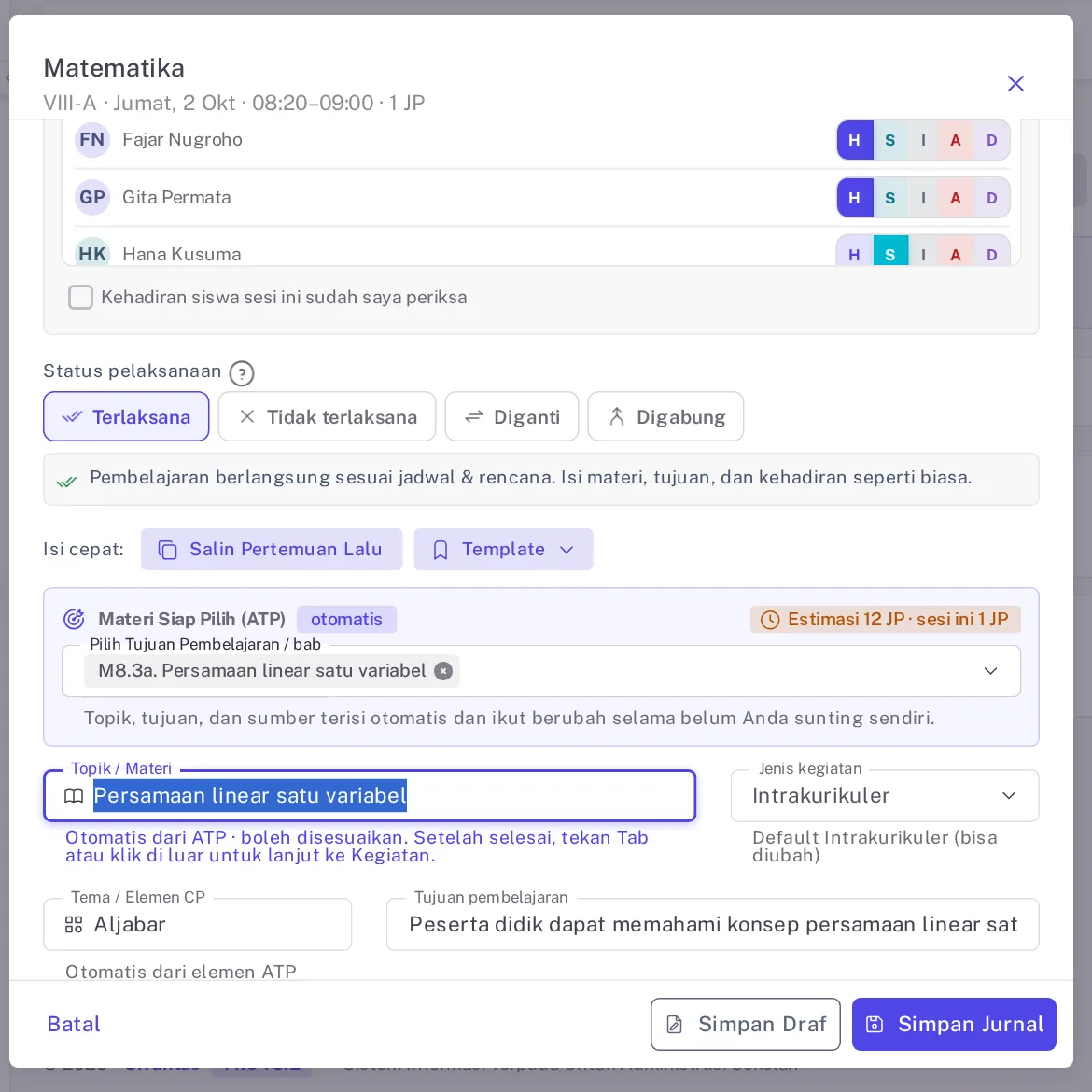
- Di panel Materi Siap Pilih (ATP), tekan Gunakan pada saran Lanjutan untuk kelas ini, atau pilih sendiri di Pilih Tujuan Pembelajaran / bab. TP yang pernah diajarkan di kelas itu bertanda Sudah diajarkan.
- Periksa isian yang terisi sendiri: Topik / Materi, Tema / Elemen CP, Tujuan pembelajaran, dan Media / alat. Metode mendapat saran dan Penilaian menjadi Formatif bila masih Tidak ada. Semuanya boleh disunting.
- Isi Kegiatan pembelajaran, atau tekan Susun kerangka untuk kerangka Pendahuluan, Kegiatan Inti, dan Penutup, lalu rapikan isinya.
- Bila perlu, buka Catatan tambahan (opsional): kendala, tindak lanjut, refleksi.
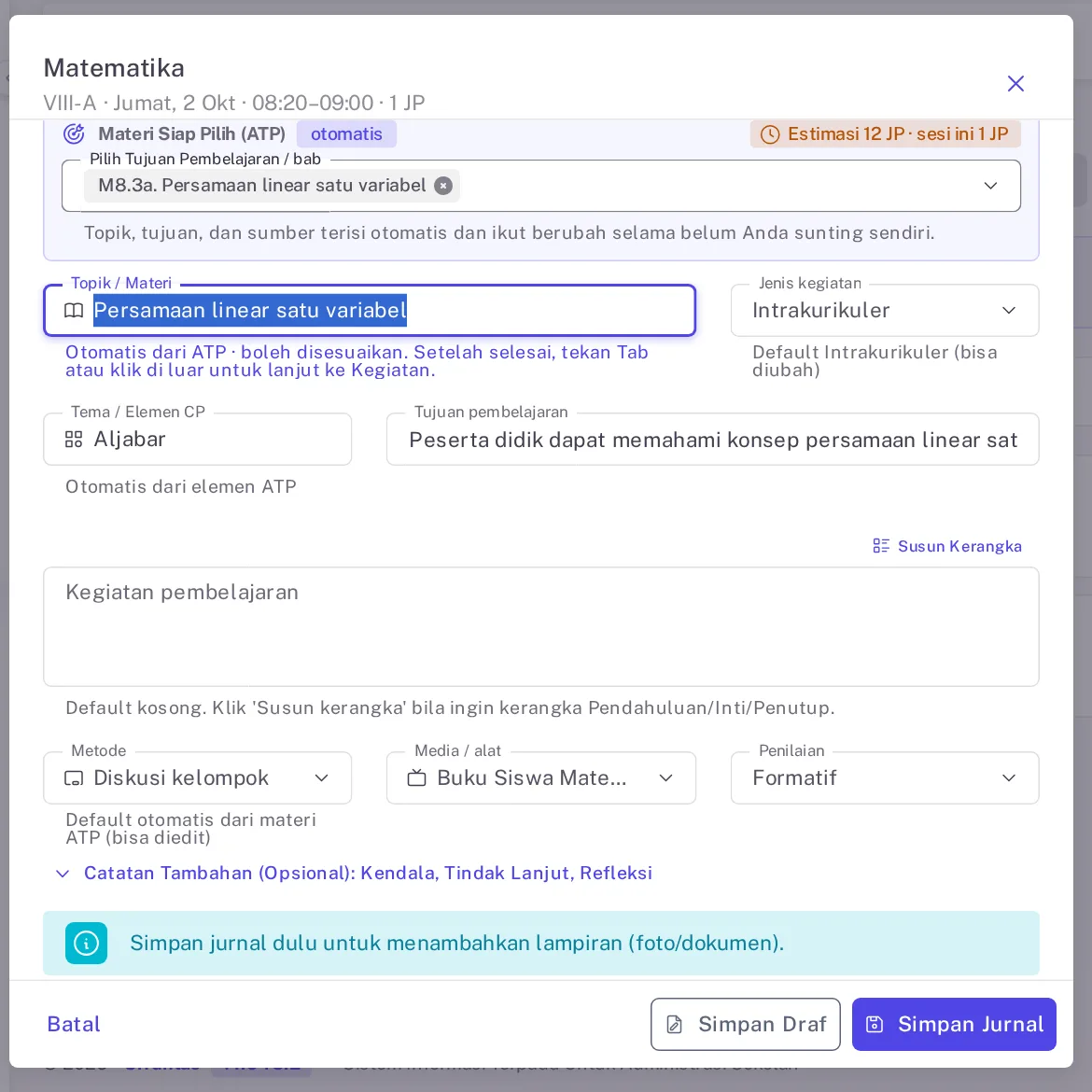
Gambar 3. Satu TP terpilih di panel Materi Siap Pilih (ATP). Topik / Materi dan isian di bawahnya terisi sendiri; periksa dan sunting bila perlu, lalu lengkapi Kegiatan pembelajaran.
Pilih Formatif untuk cek pemahaman selama pelajaran dan Sumatif untuk penilaian akhir lingkup materi. Panduan Pembelajaran dan Asesmen Edisi Revisi 2025 dari BSKAP menyebut asesmen formatif bertujuan memantau dan memperbaiki proses pembelajaran, sedangkan asesmen sumatif menilai pencapaian hasil belajar.
Topik, tujuan, kegiatan, dan metode dari jurnal Terisi atau Diparaf tampil di menu Materi Kelas siswa. Catatan tambahan tidak tampil ke siswa; wali kelas membacanya di menu Catatan Kelas. Permendikdasmen Nomor 1 Tahun 2026 tentang Standar Proses meminta pendidik menilai proses pembelajarannya melalui refleksi diri paling sedikit sekali dalam satu semester (Pasal 15), dan catatan kendala serta refleksi per sesi bisa menjadi bahannya.
Bila panel ATP berganti kotak Tingkat kelas belum diisi atau Belum ada Tujuan Pembelajaran, isi materi secara manual dulu. Kotak pertama perlu admin melengkapi tingkat rombel di Data Kelas; kotak kedua berarti TP mapel dan tingkat itu belum disiapkan. Siapa yang boleh menambah TP dan cara mengatur izinnya ada di artikel Tutorial Hak Akses e-Jurnal di seri yang sama.
Salin pertemuan lalu dan Template
- Salin pertemuan lalu mengisi topik, tema, tujuan, kegiatan, metode, media, jenis kegiatan, dan penilaian dari pertemuan Terlaksana terakhir di kelas dan mapel yang sama, menimpa isian yang sudah ada. Pilihan TP tidak ikut, jadi pilih TP sesudahnya agar ketuntasan materi tercatat.
- Template lalu Simpan isian saat ini menyimpan jenis kegiatan, metode, media, penilaian, dan kegiatan dengan nama pilihan Anda, paling banyak 12, hanya di peramban perangkat itu. Template hilang bila Anda berganti HP atau menghapus data situs.
Gambar 4. Menu Template terbuka di baris Isi cepat. Pilih nama template untuk menerapkannya, atau Simpan isian saat ini untuk membuat template baru di perangkat ini.
Bagaimana mengisi jurnal kalau kelas kosong, diganti, atau digabung?
Jurnal tetap diisi walau pelajaran tidak berjalan sesuai jadwal, supaya sesinya tidak terhitung belum diisi. Pilih kondisinya di Status pelaksanaan.
| Status | Kapan dipakai | Wajib diisi | Yang perlu diketahui |
|---|---|---|---|
| Terlaksana | Pelajaran berjalan sesuai jadwal | Topik / Materi, saat Simpan Jurnal | Kehadiran ikut tersimpan |
| Tidak terlaksana | KBM batal, misalnya libur mendadak, kegiatan sekolah, atau guru berhalangan tanpa pengganti | Alasan | Panel kehadiran, isian materi, dan catatan tambahan disembunyikan |
| Diganti | KBM berjalan tetapi diampu guru lain | Alasan dan Guru pengganti | Isi materi yang diajarkan pengganti; kehadiran ikut tersimpan |
| Digabung | Kelas belajar bersama rombel lain | Alasan, sebutkan kelas gabungannya | Materi dan kehadiran diisi seperti biasa |
Alasan ditulis di Alasan tidak terlaksana / diganti / digabung, paling panjang 160 karakter. Pada Tidak terlaksana, tugas yang dititipkan ditulis di Tugas / penugasan untuk siswa (opsional); saat disimpan, topik, tema, tujuan, metode, media, dan TP dikosongkan, tetapi catatan tambahan yang pernah diisi tetap tersimpan. Pada Diganti, pilih nama di Guru pengganti. Bila Anda yang menggantikan guru lain, pakai Isi Pengganti yang dibahas di bawah.
Status Digabung dipakai untuk penggabungan yang sifatnya sesekali, misalnya karena guru lain berhalangan. Bila penggabungannya rutin dan sudah diatur sebagai kelas gabungan di e-Jadwal, Anda melihat satu sesi bertuliskan Gabungan: VIII-C + VIII-D. Isi jurnalnya sekali dengan status Terlaksana; SiTuntas membuat jurnal untuk setiap kelas sekaligus, dengan materi yang sama dan kehadiran yang tetap per kelas. Pengaturannya dibahas di cara mengatur kelas gabungan di e-Jadwal.
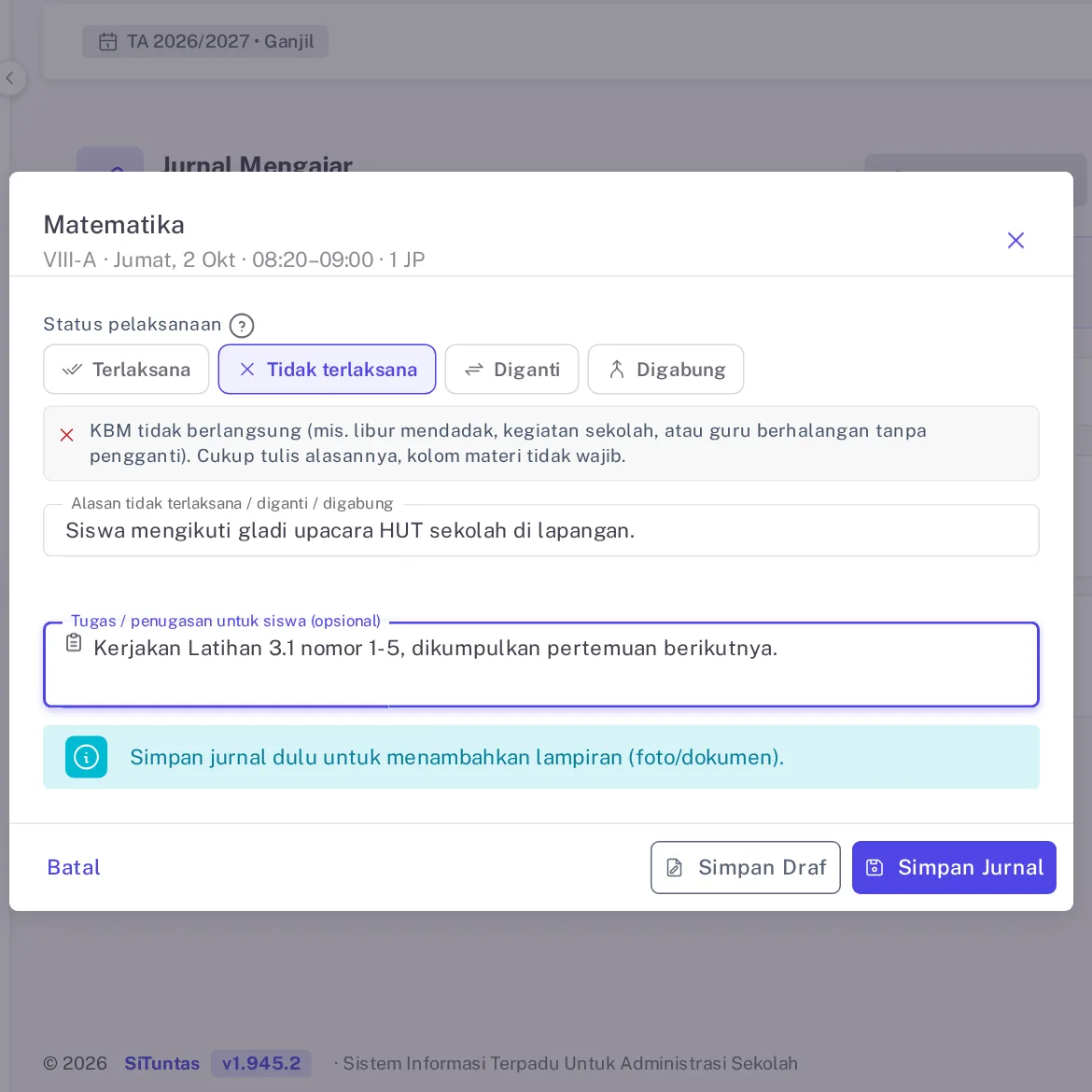
Gambar 5. Status Tidak terlaksana dipilih. Panel kehadiran dan isian materi disembunyikan; cukup isi alasan dan, bila ada, tugas yang dititipkan untuk siswa.
Simpan Draf, Simpan Jurnal, lalu tambahkan lampiran
- Tekan Simpan Draf bila isian belum lengkap. Draf boleh tanpa topik dan bisa dilanjutkan lewat Sunting.
- Tekan Simpan Jurnal bila sudah lengkap. Muncul pesan "Jurnal sesi tersimpan." dan chip kartu menjadi Terisi.
- Untuk lampiran, tekan Sunting lagi. Bagian Lampiran (maks 3 · JPG/PNG/WEBP/PDF hingga 5 MB) baru muncul setelah jurnal tersimpan sekali.
- Pilih berkas lewat Tambah lampiran sampai muncul pesan "Lampiran diunggah." Lampiran memakai kuota penyimpanan sekolah.
- Untuk membuang berkas, tekan ikon tempat sampah di barisnya; dialog Hapus lampiran? meminta Anda menekan Hapus.
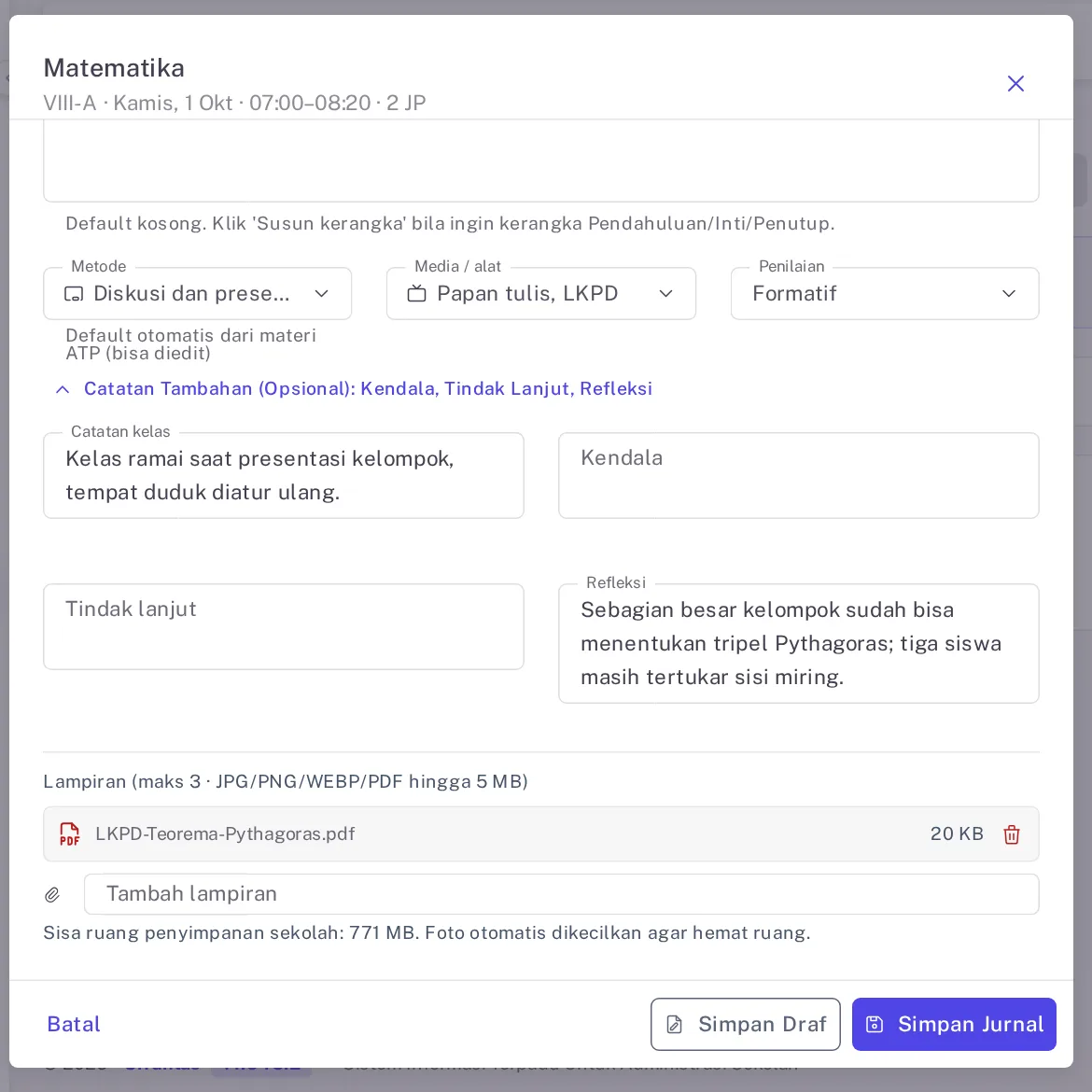
Gambar 6. Bagian Lampiran pada jurnal yang sudah tersimpan. Pilih berkas di Tambah lampiran; ikon tempat sampah menghapus berkas setelah Anda menegaskannya.
Jurnal bertanggal depan selalu tersimpan sebagai draf. Untuk lampiran, pilih bukti tanpa wajah atau nama siswa, misalnya LKPD kosong atau foto papan tulis. UU Nomor 27 Tahun 2022 tentang Pelindungan Data Pribadi menggolongkan data anak sebagai data pribadi yang bersifat spesifik (Pasal 4) dan mensyaratkan persetujuan orang tua atau wali untuk memprosesnya (Pasal 25).
Selama sakelar Wajib paraf kepala sekolah di Pengaturan Jurnal menyala, seperti bawaannya, jurnal Terisi menunggu paraf kepala sekolah atau wakasek kurikulum. Catatan mereka muncul di kotak Catatan paraf saat jurnal itu Anda buka, dan pemberitahuan lonceng membawa Anda ke tanggalnya. Menyimpan ulang jurnal yang sudah Diparaf membatalkan parafnya, jadi tutup dengan tanda silang bila hanya membaca. Paraf yang keliru bisa dibatalkan pimpinan lewat tombol Batalkan Paraf; cara memaraf dibahas di bagian tentang Paraf Jurnal dan Dashboard KBM.
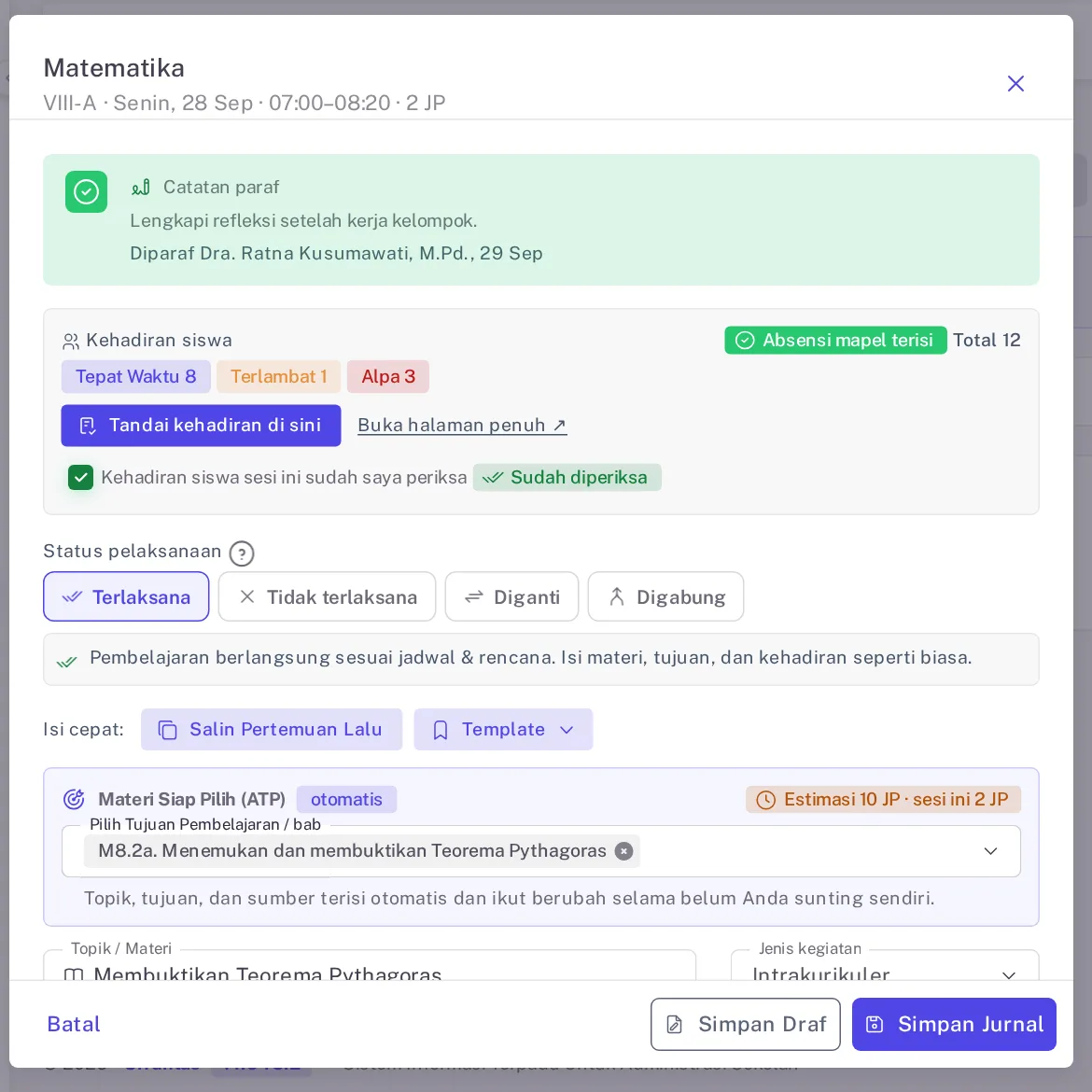
Gambar 7. Kotak Catatan paraf pada jurnal yang sudah Diparaf. Baca catatannya, lalu tutup dengan tanda silang bila tidak ada yang perlu diubah, karena menyimpan ulang membatalkan paraf.
Contoh isian tiap kolom ada di artikel format jurnal harian guru dan contoh jurnal KBM sesuai Standar Proses. Daftar periksa ini bisa disalin ke catatan HP.
DAFTAR PERIKSA SEBELUM SIMPAN JURNAL
Sesi: [mapel] kelas [kelas], [hari, tanggal], jam ke-[nomor JP]
1. Tanggal dan kelas di judul jendela sesuai sesi yang saya ajar.
2. Status pelaksanaan sesuai kejadian; alasan terisi bila bukan Terlaksana.
3. Siswa yang hadir bertanda H, yang tidak hadir bertanda S, I, A, atau D, karena simpan jurnal menyimpan seluruh daftar.
4. TP sudah dipilih dan topiknya mudah dipahami siswa.
5. Kegiatan ditulis dua sampai tiga kalimat, termasuk [tugas atau asesmen yang diberikan].
6. Kendala dan tindak lanjut dicatat, misalnya [jumlah siswa yang belum tuntas dan rencananya].
7. Lampiran tanpa wajah dan nama siswa.
8. Saya menekan Simpan Jurnal karena isian sudah lengkap.
Salin ke kelas paralel dan Isi Pengganti
Menyalin materi ke kelas paralel
- Simpan jurnal kelas pertama sebagai Terisi dengan status Terlaksana.
- Tekan Salin ke paralel pada kartunya. Dialog Salin ke Kelas Paralel memuat sesi Anda di kelas lain setingkat untuk mapel yang sama, pada pekan Senin sampai Minggu yang sama.
- Centang kelas tujuan atau tekan Pilih semua yang kosong. Kelas bertanda Sudah terisi tidak bisa dipilih; yang bertanda Belum berlangsung tersimpan sebagai draf.
- Tekan tombol yang menyebut jumlah pilihan, misalnya Salin ke 2 kelas.
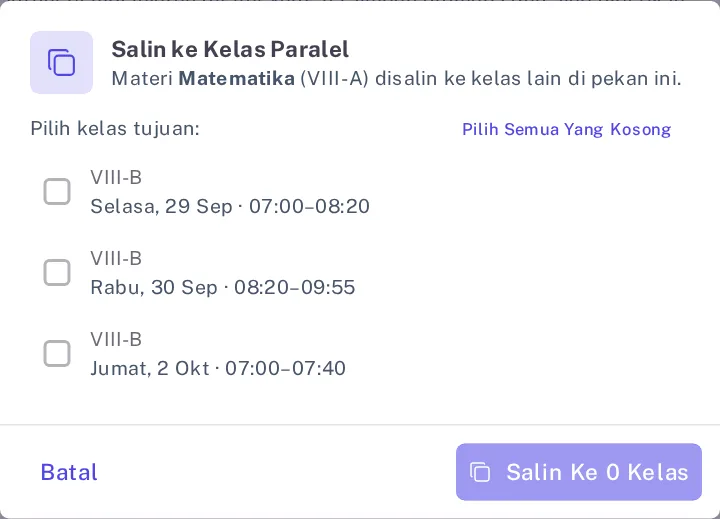
Gambar 8. Dialog Salin ke Kelas Paralel untuk materi Matematika VIII-A. Centang sesi kelas tujuan, lalu tekan tombol salin di kanan bawah.
Kehadiran, catatan tambahan, dan lampiran tidak ikut tersalin, jadi buka sesi kelas tujuan dengan Sunting untuk menandai kehadirannya. Penyalinan ditolak bila tingkat kelas sumber belum diisi di Data Kelas.
Mencatat sesi yang Anda gantikan
- Atur Tanggal ke hari Anda menggantikan, hari ini atau sebelumnya.
- Tekan Isi Pengganti di kepala halaman. Dialog Isi Jurnal sebagai Pengganti memuat sesi guru lain pada tanggal itu yang belum berjurnal.
- Pilih sesinya, misalnya IPA VIII-A milik Pak Rudi.
- Isi Topik / materi yang diajarkan, Kegiatan / catatan, Metode, dan Catatan serah terima, lalu tekan Simpan.
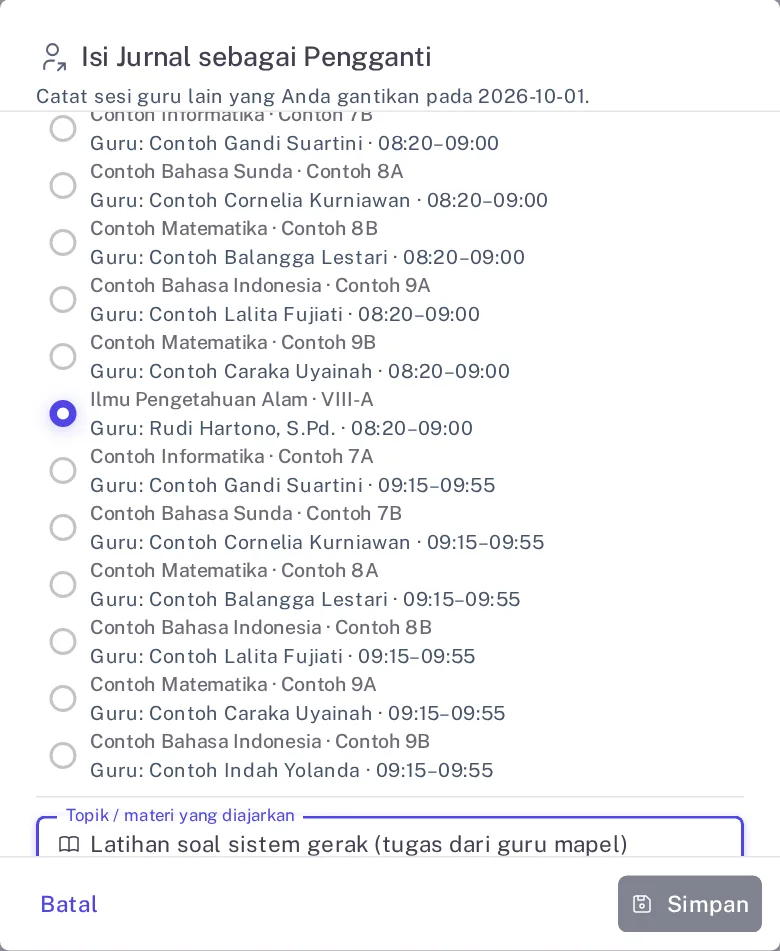
Gambar 9. Dialog Isi Jurnal sebagai Pengganti. Pilih sesi guru yang Anda gantikan, isi topik dan catatan serah terima, lalu tekan Simpan.
Jurnal tersimpan Terisi atas nama guru pemilik sesi, berstatus Diganti, dengan Anda sebagai pengganti; catatan serah terima menjadi alasannya. Dialog ini tidak memuat daftar kehadiran, jadi kehadiran sesi itu dicatat pemiliknya atau wakasek kurikulum lewat Presensi Mapel. Sesi yang sudah punya draf dari pemiliknya ditolak dengan pesan agar beliau menyelesaikan jurnalnya.
Kesalahan yang sering terjadi
- Simpan Jurnal ditolak. Pesan "Topik/materi wajib diisi untuk jurnal yang terisi." muncul pada sesi Terlaksana tanpa topik. Isi Topik / Materi, atau simpan sebagai draf dulu.
- Tombol isi hilang pada tanggal lampau. Batas waktu pengisian bawaannya 7 hari, dan spanduk di atas daftar menyebut angkanya. Minta wakasek kurikulum, yang tidak terkena batas, membantu mengisi; sekolah mengatur angkanya di isian Batas waktu edit guru pada Pengaturan Jurnal.
- Siswa yang hadir tercatat Alpa. Kehadiran Harian kelas itu masih kosong saat Anda menyimpan. Buka Sunting, tekan Tandai kehadiran di sini, lalu ketuk H pada namanya. Tanda yang Anda ketuk tidak ditimpa simpanan berikutnya.
- Jurnal diisi sebelum pelajaran dimulai. Hanya siswa yang Anda ketuk yang tersimpan, dan centang periksa ditolak dengan pesan "Sesi ini belum berlangsung, jadi kehadiran belum bisa diperiksa. Tandai setelah sesi berjalan." Simpan ulang setelah pelajaran berjalan.
- Isian lampiran tidak muncul. Jendela menampilkan "Simpan jurnal dulu untuk menambahkan lampiran (foto/dokumen)." Simpan sekali, lalu buka lagi lewat Sunting. Berkas di atas 5 MB ditolak, jadi kecilkan fotonya dulu.
- Sinyal putus saat menyimpan. Pesan "Anda sedang offline. Jurnal disimpan di perangkat & terkirim otomatis saat online." berarti jurnal masuk antrean dan terkirim sendiri saat Anda daring dengan halaman Jurnal Mengajar terbuka. Tanda kehadiran tidak ikut antrean, jadi buka lagi sesinya.
Pertanyaan yang sering diajukan
Apakah Simpan Draf juga menyimpan kehadiran siswa?
Ya. Simpan Draf dan Simpan Jurnal sama-sama menyimpan seluruh daftar kehadiran sesi yang sudah berjalan, kecuali sesi berstatus Tidak terlaksana. Siswa yang tidak Anda ubah tercatat dengan status dari Kehadiran Harian, atau Alpa bila belum ada catatan harian. Draf jurnal belum masuk Laporan KBM, tetapi kehadirannya sudah tercatat di Presensi Mapel.
Sampai kapan jurnal mengajar masih bisa diisi atau disunting?
Bawaannya 7 hari setelah tanggal sesi, dihitung menurut zona waktu sekolah di Profil Sekolah. Sekolah bisa mengubahnya di Pengaturan Jurnal antara 0 sampai 90 hari, dan 0 berarti tanpa batas. Lewat batas itu jurnal hanya bisa dilihat, kecuali oleh wakasek kurikulum yang tidak terkena batas.
Kenapa jurnal yang saya isi sebagai pengganti tidak muncul di daftar sesi saya?
Daftar Jurnal Mengajar hanya memuat sesi yang Anda ampu. Jurnal pengganti tercatat atas nama guru pemilik sesi dengan status Diganti, jadi tampil di kartu sesi guru itu, di laporannya, dan di layar pimpinan. Catatan paraf atas jurnal itu tetap sampai kepada Anda lewat pemberitahuan lonceng.
Apakah siswa dan orang tua bisa membaca jurnal mengajar?
Siswa melihat topik, tujuan, kegiatan, dan metode dari jurnal Terisi atau Diparaf di menu Materi Kelas, tanpa kehadiran, catatan tambahan, dan lampiran. Portal orang tua tidak menampilkan jurnal, dan jurnal tidak mengirim WhatsApp ke orang tua. Bila sekolah memakai Balas Otomatis WhatsApp (paket Lengkap atau Premium), orang tua yang mengetik MATERI menerima topik jurnal kelas anaknya hari itu.
Bisakah jurnal diisi sebelum hari mengajar?
Bisa, tetapi jurnal bertanggal depan selalu tersimpan sebagai draf walau Anda menekan Simpan Jurnal, dan status awal kehadiran siswa belum disimpan. Buka lagi pada hari mengajar, sesuaikan isinya, tandai kehadiran, lalu tekan Simpan Jurnal.
Bermanfaat? Bagikan ke rekan guru.
WhatsAppReferensi
Baca juga
- Apa Itu Jurnal Mengajar Digital dan Kenapa Guru Membutuhkannya
- Contoh Jurnal KBM Sesuai Standar Proses Terbaru
- Format Jurnal Harian Guru Kurikulum Merdeka + Contoh Pengisian
- Cara Menyusun ATP Kurikulum Merdeka: Langkah dan Contohnya
- Contoh Refleksi Guru Setelah Mengajar, Lengkap dengan Pertanyaan Pemandu
- Penilaian Proses Pembelajaran Minimal 1x per Semester: Panduan Kepala Sekolah
- Tutorial Tujuan Pembelajaran ATP SiTuntas: Impor, Tambah TP, Ketuntasan
- Tutorial Buku Jurnal Kelas SiTuntas untuk Wali Kelas dan Materi Kelas Siswa
- Tutorial Hak Akses e-Jurnal SiTuntas: Isi Jurnal, Tambah TP, dan Paraf
- Tutorial Paraf Jurnal Kepala Sekolah dan Dashboard KBM SiTuntas
- Tutorial Laporan Jurnal Mengajar SiTuntas: Paket Supervisi dan Refleksi Semester
- Panduan Lengkap e-Jurnal SiTuntas: Dari Jadwal sampai Paraf dan Laporan
Bagikan artikel ini
Ingin melihatnya berjalan di sekolah Anda?
SiTuntas dipakai setiap hari di sekolah negeri, tanpa instalasi. Coba gratis, semua modul terbuka. Paket Gratis tetap Rp0 selamanya.
Isi 3 data · Verifikasi singkat · Akun aktif otomatis · Bisa daftar sendiri. Mau dibantu? Chat kami.
Masih punya pertanyaan? Tanya kami via WhatsApp