Cara Ganti Suara Scan Wajah SiTuntas: Laki-laki atau Perempuan

Saat siswa atau guru selesai absen, kios SiTuntas menyebut namanya, misalnya "Selamat datang, Ahmad Fauzi. Hadir." Banyak sekolah bertanya apakah suaranya bisa diganti, misalnya menjadi suara laki-laki. Jawabannya bisa. Panduan ini menjelaskan cara ganti suara scan wajah dan kios kartu SiTuntas di HP Android, laptop Windows, dan perangkat Apple, termasuk menu Pilih suara di kios.
Suara yang dipilih hanya berlaku di perangkat itu. Jadi HP kios di gerbang depan bisa memakai suara laki-laki, sementara kios di gerbang belakang tetap memakai suara perempuan. Kalau kios sama sekali tidak bersuara, baca dulu panduan suara kios presensi wajah tidak bunyi.
Dari mana suara kios berasal
SiTuntas tidak merekam suara untuk setiap nama. Nama dibacakan oleh mesin pembaca teks (text-to-speech) yang sudah terpasang di perangkat, misalnya Google di HP Android atau suara Microsoft di Windows. Ada tiga akibatnya:
- Suara di HP bisa berbeda dengan suara di laptop, walaupun sekolahnya sama.
- Pilihan suara laki-laki atau perempuan tergantung suara apa saja yang tersedia di perangkat itu.
- Suara bawaan ini gratis dan cepat, karena tidak perlu mengunduh rekaman untuk setiap nama.
Suara Bahasa Indonesia yang tersedia di tiap perangkat
| Perangkat | Tempat memilih suara | Suara Bahasa Indonesia yang umum tersedia |
|---|---|---|
| HP Android (Chrome atau aplikasi SiTuntas) | Setelan HP, bagian text-to-speech. Bisa juga dari menu Pilih suara di kios bila HP menampilkan lebih dari satu suara | Beberapa suara Google, ada laki-laki dan perempuan. Daftarnya bisa berbeda di tiap HP |
| Laptop, Google Chrome | Menu Pilih suara di kios | Google Bahasa Indonesia (perempuan, butuh internet), ditambah suara Microsoft bila terpasang di Windows |
| Laptop, Microsoft Edge | Menu Pilih suara di kios | Microsoft Ardi (laki-laki) dan Microsoft Gadis (perempuan), keduanya butuh internet |
| Windows tanpa internet | Setelan Windows, lalu Menu Pilih suara di kios | Microsoft Andika (laki-laki), setelah paket suara Indonesia dipasang |
| iPhone, iPad, Mac | Pengaturan, bagian Konten Lisan | Biasanya hanya satu suara perempuan |
Cara memakai menu Pilih suara di kios
Tombol Pilih suara ada di tiga tempat:
- Kios scan wajah layar penuh atau jendela: ikon toa di bar atas, di sebelah kiri ikon speaker.
- Halaman Presensi Wajah biasa: tombol Pilih suara di tab setelan Pemindaian, di bawah Ritme pemindaian.
- Kios kartu (QR dan barcode): tombol Pilih suara di laci Setelan perangkat, bagian Bunyi dan sapaan suara.

Gambar 1. Ikon toa di bar kios scan wajah membuka menu Pilih suara.
Langkahnya:
- Ketuk ikon toa atau tombol Pilih suara.
- Ketuk Coba di samping tiap suara untuk mendengarnya. Tanda Laki-laki, Perempuan, dan Butuh internet membantu memilih.
- Pilih suara yang paling cocok.
- Ketuk Tes suara. Kios mengucapkan kalimat contoh dan menampilkan pemeriksaan singkat: apakah perangkat mendukung suara, berapa suara Bahasa Indonesia yang tersedia, dan apakah kios berjalan di aplikasi SiTuntas atau peramban.
- Ketuk Selesai.
Pilihan langsung berlaku tanpa memuat ulang halaman, dan tersimpan di perangkat itu saja. Pilihan Otomatis mengembalikan suara ke bawaan SiTuntas.
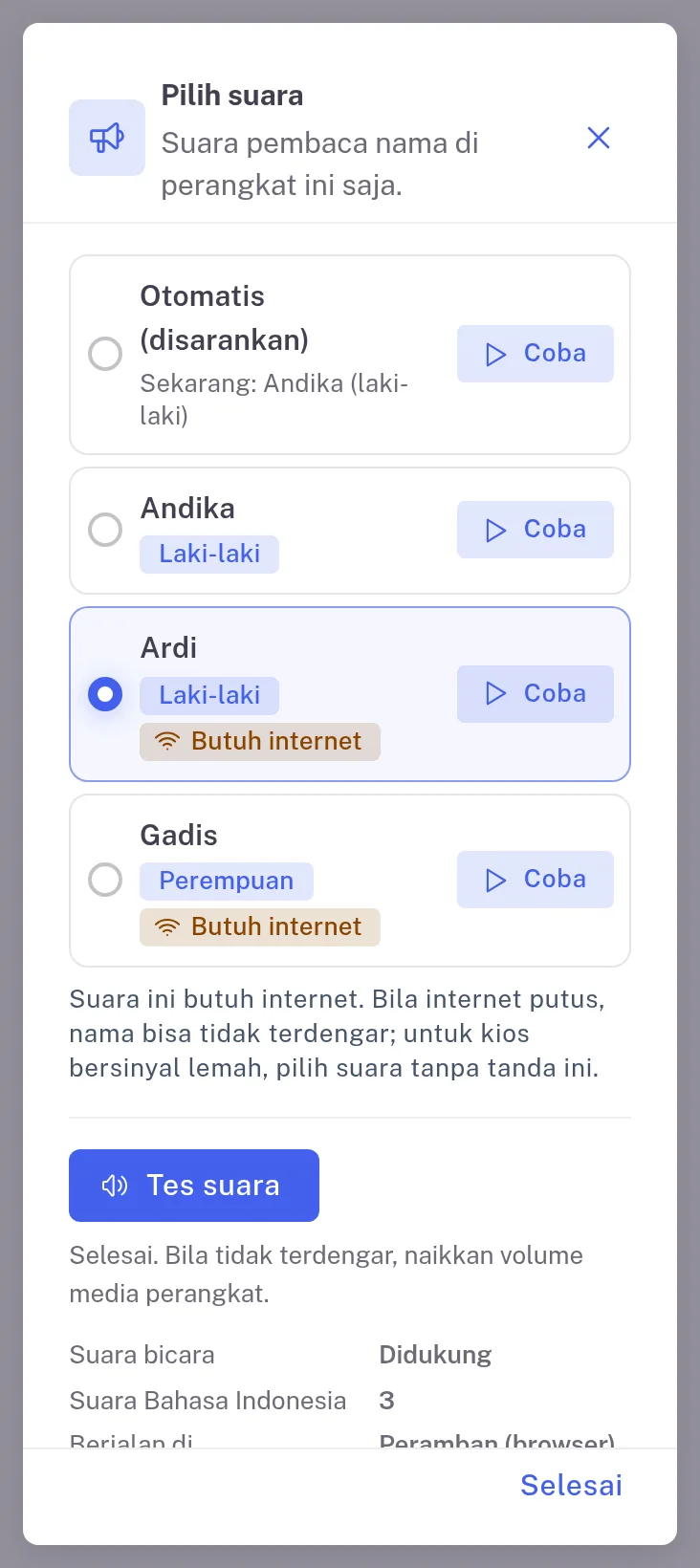
Gambar 2. Contoh menu Pilih suara di laptop dengan Microsoft Edge: Andika, Ardi, dan Gadis. Suara bertanda Butuh internet perlu sambungan yang stabil.
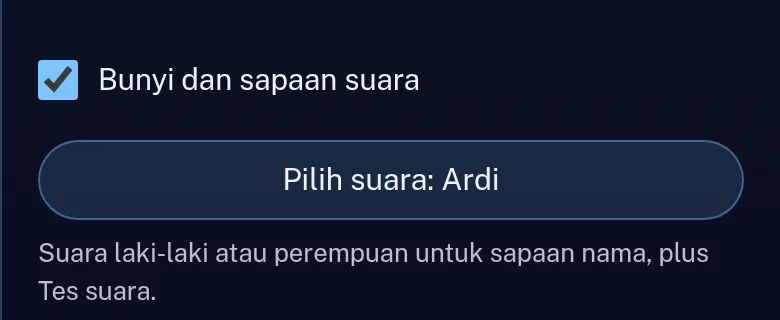
Gambar 3. Di kios kartu, tombol Pilih suara ada di laci Setelan perangkat.
Cara ganti suara di HP Android
Chrome di HP Android biasanya hanya menampilkan satu suara Indonesia di menu Pilih suara. Suara laki-laki atau perempuan dipilih dari setelan HP, dan kios ikut memakainya. Cara ini berlaku untuk kios yang dibuka lewat Chrome maupun aplikasi SiTuntas.
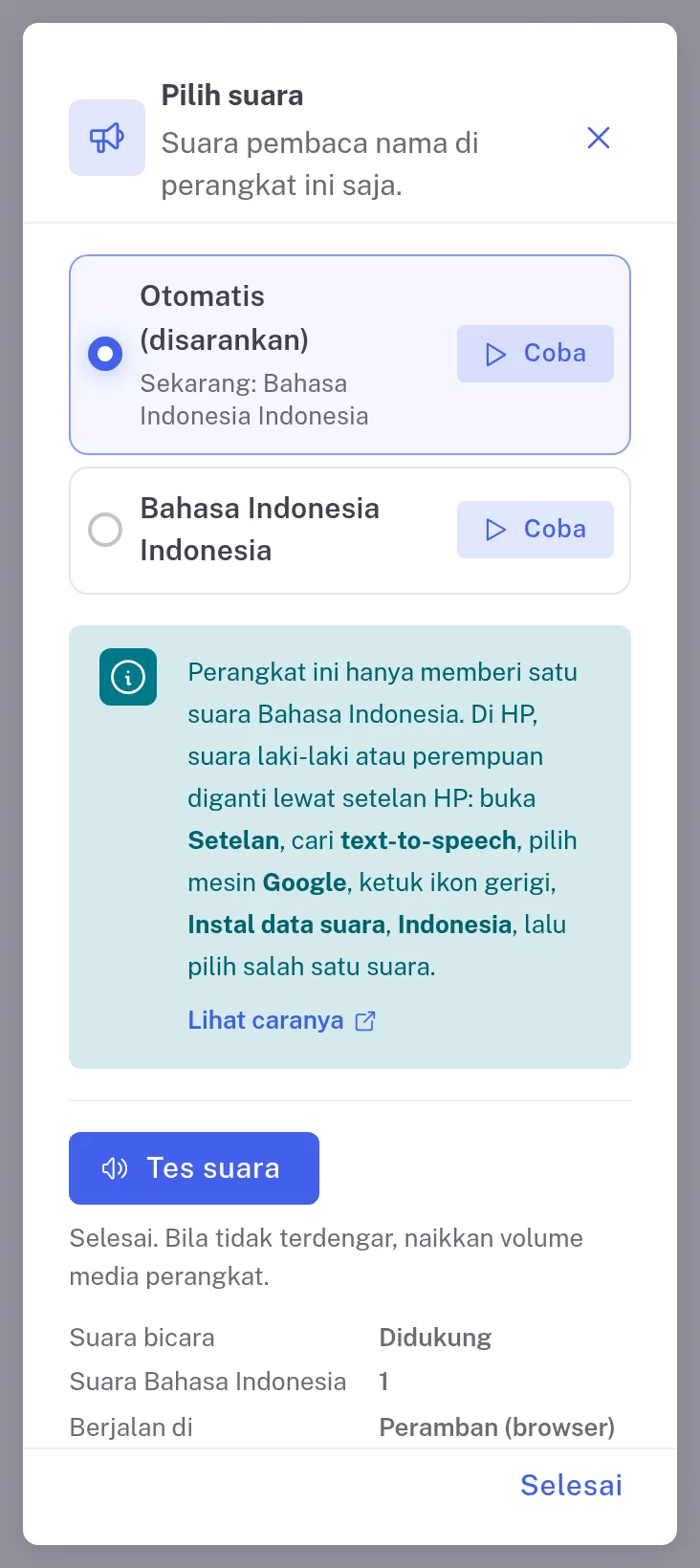
Gambar 4. Di HP Android, menu Pilih suara biasanya hanya berisi satu suara Indonesia, disertai petunjuk mengganti suara di setelan HP.
- Buka setelan text-to-speech. Buka Setelan, ketuk kolom cari, lalu ketik text-to-speech atau teks ke ucapan. Pilih Output text-to-speech.
- Pastikan mesinnya Google. Di bagian Mesin pilihan, pilih Layanan Ucapan oleh Google. Di HP baru namanya Pengenalan dan Sintesis Ucapan dari Google. HP Samsung kadang memakai mesin Samsung sebagai bawaan; ganti ke Google bila suara Indonesianya tidak ada.
- Unduh suara Indonesia. Ketuk ikon gerigi di samping mesin Google, lalu Instal data suara. Pilih Indonesia (Indonesia) dan tunggu unduhan selesai.
- Pilih suara. Masih di halaman Indonesia (Indonesia), ketuk tiap pilihan suara untuk mendengar contohnya, lalu centang yang paling cocok.
- Atur bahasa ke Indonesia. Kembali ke Output text-to-speech, atur Bahasa ke Indonesia, lalu ketuk Putar.
- Buka ulang kios. Tutup halaman atau aplikasi kios, buka lagi, lalu lakukan satu pindaian percobaan.
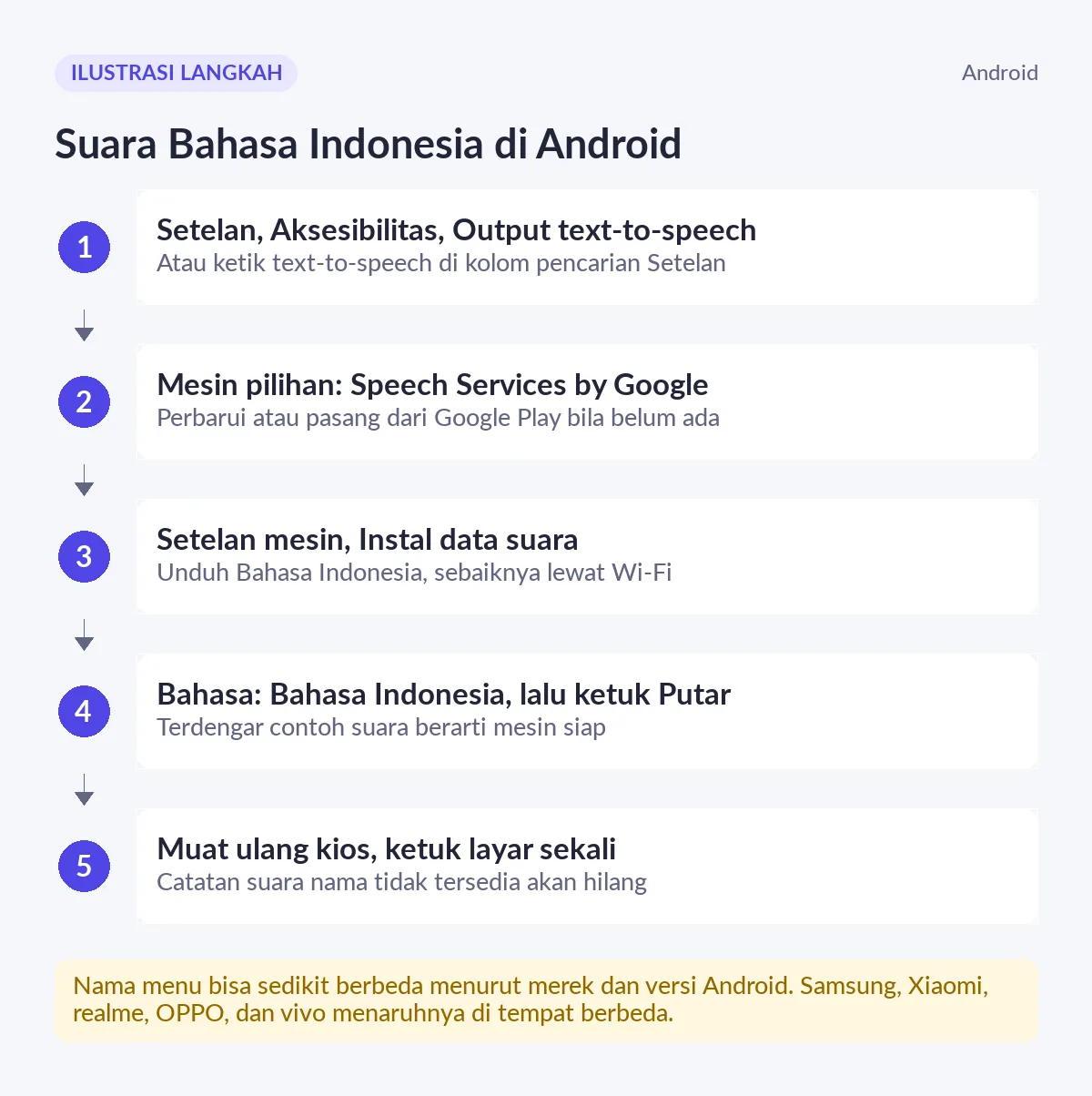
Gambar 5. Ilustrasi langkah, bukan tangkapan layar HP. Pilihan suara muncul di halaman data suara Indonesia.
Jumlah pilihan suara dan jenisnya bisa berbeda di tiap merek dan versi HP. Kalau hanya ada satu suara, perbarui aplikasi mesin Google di Google Play, lalu periksa lagi. Kecepatan bicara kios diatur dari menu Ritme Pemindaian di SiTuntas, bukan dari penggeser kecepatan di setelan HP.
Kalau kios dibuka di aplikasi SiTuntas dan Anda memilih suara tertentu di menu Pilih suara, aplikasi memakai suara itu. Pilih Otomatis bila ingin kios kembali mengikuti suara di setelan HP.
Cara menambah pilihan suara di laptop
Di laptop, semua suara Indonesia yang terpasang langsung muncul di menu Pilih suara. Untuk menambah pilihan:
- Pakai Microsoft Edge. Edge menyediakan suara alami Ardi (laki-laki) dan Gadis (perempuan). Suaranya halus, tetapi butuh internet yang stabil.
- Pasang suara Indonesia di Windows. Buka Setelan Windows, Waktu & bahasa, Bahasa & wilayah. Tambahkan bahasa Indonesia dan centang fitur teks ke ucapan. Setelah selesai, keluar dari akun Windows lalu masuk lagi. Suara Microsoft Andika (laki-laki) muncul di daftar dan tetap berjalan tanpa internet.
- Chrome menyediakan suara Google Bahasa Indonesia (perempuan) yang juga butuh internet. Suara Windows seperti Andika ikut tampil di Chrome.
Kalau jaringan sekolah sering putus, pilih suara yang tidak bertanda Butuh internet, supaya nama tetap terdengar saat sinyal lemah.
iPhone, iPad, dan Mac
Perangkat Apple memakai suara bawaan sistem. Untuk Bahasa Indonesia biasanya hanya tersedia satu suara perempuan. Unduh suaranya di Pengaturan, Aksesibilitas, Konten Lisan, Suara (di iOS 26: Baca & Ucapkan, Suara), lalu pilih Bahasa Indonesia. Setelah itu suara tersebut muncul di menu Pilih suara.
Mau lebih banyak variasi suara di HP?
Selain Google, ada aplikasi mesin text-to-speech lain di Google Play. Sebelum memasang, periksa tiga hal:
- Aplikasi itu bisa dipilih di Mesin pilihan pada setelan text-to-speech. Aplikasi yang hanya membacakan teks di dalam aplikasinya sendiri tidak bisa dipakai kios.
- Ada suara Bahasa Indonesia. Suara bahasa lain akan membaca nama siswa dengan logat asing.
- Uji dulu dengan beberapa nama siswa yang sulit dibaca sebelum dipakai di gerbang.
Untuk kios sekolah, kami tetap menyarankan mesin Google. Suaranya jelas, gratis, menyediakan pilihan laki-laki dan perempuan, dan paling stabil di banyak merek HP.
Masalah yang sering terjadi
| Gejala | Penyebab | Solusi |
|---|---|---|
| Menu Pilih suara hanya menampilkan satu suara di HP | Chrome Android menampilkan satu suara per bahasa | Ganti suaranya dari setelan text-to-speech HP |
| Suara tidak berubah setelah diganti di setelan HP | Kios masih memakai daftar suara lama | Tutup kios sepenuhnya, lalu buka lagi |
| Nama dibaca dengan logat bahasa Inggris | Data suara Indonesia belum terunduh | Unduh data suara Indonesia dan atur bahasa ke Indonesia |
| Suara terputus atau hilang di laptop | Suara yang dipilih butuh internet | Pilih suara tanpa tanda Butuh internet, misalnya Microsoft Andika |
| Daftar suara kosong | Perangkat belum punya suara Bahasa Indonesia | Pasang suara Indonesia, lalu buka ulang kios |
| Nama dibaca kurang tepat | Mesin membaca sesuai ejaan | Coba beberapa suara dan pilih yang paling pas untuk nama-nama di sekolah |
Pertanyaan yang sering diajukan
Apakah memilih suara mengubah kios di perangkat lain?
Tidak. Pilihan suara tersimpan di perangkat itu saja. Setiap HP atau laptop kios bisa memakai suara yang berbeda.
Apakah kios kartu juga ikut memakai suara yang dipilih?
Ya. Kios scan wajah dan kios kartu (QR dan barcode) di perangkat yang sama memakai pilihan suara yang sama.
Apakah mengganti suara mengubah data absensi?
Tidak. Suara hanya umpan balik untuk orang di depan kios. Pencatatan kehadiran berjalan seperti biasa.
Kenapa di HP Android hanya ada satu suara di menu Pilih suara?
Chrome di Android menampilkan satu suara untuk setiap bahasa. Suara laki-laki atau perempuan dipilih di setelan text-to-speech HP, lalu kios ikut memakainya.
Apakah suara bawaan perangkat berbayar?
Tidak. Suara Google, Microsoft, dan Apple yang terpasang di perangkat gratis dipakai. Sebagian suara butuh internet, dan kuota internetnya mengikuti paket perangkat masing-masing.
Bermanfaat? Bagikan ke rekan guru.
WhatsAppReferensi
Baca juga
- Suara Kios Presensi Wajah Tidak Bunyi? Cara Mengatasinya di HP
- Cara Menyiapkan Kartu QR Presensi Siswa: Isi Kode, Cetak, dan SOP Kios
- Presensi QR Code SiTuntas: Kartu Sekolah Kini Bisa untuk Absen
- Panduan Absensi SiTuntas: Alur Lengkap Presensi Wajah, Mapel, GTK, sampai Rekap
- Cara Cek Kehadiran Anak dan Ajukan Izin di SiTuntas untuk Siswa dan Orang Tua
- Tutorial Rekap Absensi Siswa SiTuntas: Laporan Bulanan, PDF, dan Disiplin
- Tutorial Kehadiran GTK SiTuntas: Absensi Wajah Guru, Tendik, dan Presensi Lokasi
- Tutorial Presensi Mapel SiTuntas: Absen Siswa per Jam Pelajaran oleh Guru
- Tutorial Verifikasi Kehadiran Siswa dan Izin di SiTuntas untuk Wali Kelas
- Tutorial Kios Presensi Wajah Sekolah di SiTuntas: Absen Masuk dan Pulang
- Tutorial Data Wajah SiTuntas: Persetujuan Wali dan Cara Daftar Wajah Absensi
- Tutorial Pengaturan Jam Absensi SiTuntas: Jam Masuk, Terlambat, Pulang, Libur
- Rekap Absensi Guru dan Tendik: Aturan Jam Kerja, Format, dan Contohnya
- Cara Mengatasi Siswa yang Sering Terlambat Tanpa Hukuman Fisik
- Cara Membuat Rekap Absensi Siswa di Excel (Rumus + Contoh)
- Keamanan Data Siswa dan UU PDP: Bagaimana SiTuntas Menjaganya
- Apakah Absensi Wajah Aman dan Sesuai UU PDP? Ini Penjelasannya
- Absensi Wajah vs Mesin Fingerprint untuk Sekolah, Mana yang Cocok?
- Cara Kerja Absensi Wajah untuk Sekolah, Dijelaskan Sederhana
Bagikan artikel ini
Ingin melihatnya berjalan di sekolah Anda?
SiTuntas dipakai setiap hari di sekolah negeri, tanpa instalasi. Coba gratis, semua modul terbuka. Paket Gratis tetap Rp0 selamanya.
Isi 3 data · Verifikasi singkat · Akun aktif otomatis · Bisa daftar sendiri. Mau dibantu? Chat kami.
Masih punya pertanyaan? Tanya kami via WhatsApp