Cara Atur Ruang Ujian CBT Campur Kelas dengan Denah Kursi Otomatis


Panduan ini menunjukkan cara menempatkan siswa dari beberapa kelas dan tingkat ke Ruang Ujian CBT SiTuntas, lengkap dengan Denah Kursi yang tersusun otomatis. Semua dikerjakan di menu CBT, seksi Penjadwalan, tab Ruang Ujian: pilih peserta, pilih ruang dan pola kursi, periksa denah, terbitkan, lalu cetak kartu peserta dan daftar hadir per ruang.
Ruang Ujian melengkapi Jadwal Ujian. Jadwal dan Paket tetap dibuat per kelas seperti di Tutorial Jadwal Ujian CBT SiTuntas; Ruang Ujian hanya mengatur di mana setiap siswa duduk. Contoh di sini memakai kelas 7 sampai 9, tetapi caranya sama untuk SD, SMA, SMK, maupun madrasah. Gambaran seluruh modul ada di halaman CBT SiTuntas.
Kapan sekolah butuh Ruang Ujian campur kelas?
Asesmen sumatif dilakukan di akhir periode, misalnya akhir lingkup materi atau semester. Pada hari-hari itu, satu lab berisi 30 komputer sering dipakai bersamaan oleh kelas 7, 8, dan 9 yang mengerjakan Paket berbeda. Ada juga kelas yang terlalu besar untuk satu ruang sehingga harus dibagi.
Jadwal Ujian menolak ruang yang sama untuk dua jadwal yang jamnya beririsan, jadi pembagian kursi seperti itu biasanya dicatat di kertas. Ruang Ujian memindahkannya ke SiTuntas dengan empat prinsip:
- Jadwal dan Paket tetap per kelas. Siswa kelas 7 tetap mendapat Paket kelas 7 walau duduk di sebelah siswa kelas 8.
- Satu rencana berlaku untuk semua jadwal yang dipilih dalam rentang tanggalnya, paling lama 31 hari. Setiap siswa mendapat satu kursi yang sama untuk semua mapel di rentang itu.
- Satu kelas boleh tersebar ke beberapa ruang, dan satu ruang boleh berisi beberapa tingkat. Rekap nilai tetap per jadwal kelas.
- Rencana disusun admin sekolah atau akun yang memegang izin "Kelola sesi ujian" sekaligus "Kelola periode ujian (jadwal ujian otomatis)", misalnya wakasek kurikulum. Guru pengawas cukup membuka "Tugas Mengawas Saya".
Persiapan: Data Ruangan dan jadwal per kelas
- Buka "Data Induk", lalu "Data Ruangan". Tekan "Tambah Ruangan", isi "Nama Ruangan" dan "Kapasitas Ruangan" sesuai jumlah kursi atau komputer yang benar-benar dipakai, lalu simpan. Cukup sekali; setiap rencana Ruang Ujian memakai data ini.
- Buat jadwal setiap kelas di "Jadwal Ujian" seperti biasa. Untuk kelas yang berbagi ruang pada jam yang sama, biarkan isian "Ruang / Lab" di bagian "Sesi & Ruang per kelas" kosong.
- Periksa peserta tiap jadwal. Jadwal boleh masih Draf. Bila pesertanya belum didaftarkan, Ruang Ujian mengambil siswa dari daftar kelasnya dan memberi tanda "dari daftar kelas".
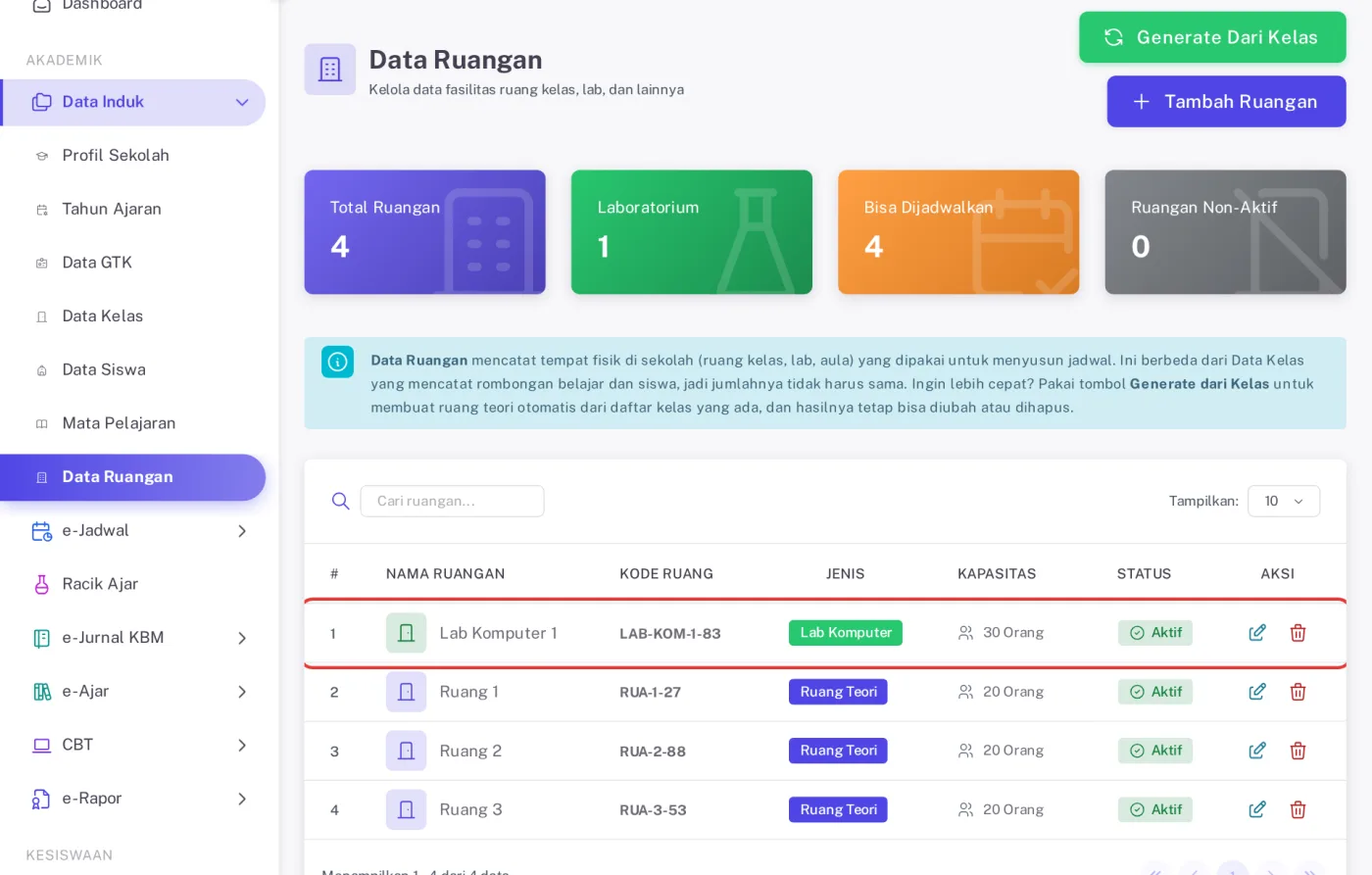
Gambar 1. Data Ruangan. Kapasitas Lab Komputer 1 (kotak merah) menjadi kapasitas awal di Ruang Ujian. Semua gambar di artikel ini memakai data contoh.
Sebelum ujian sungguhan pertama dengan ruang campur, jalankan satu ujian latihan singkat. Kemendikdasmen menempuh pola serupa untuk TKA 2026 lewat simulasi dan gladi bersih sebelum pelaksanaan utama, seperti diulas di persiapan TKA dan AN SMA/SMK 2026.
Langkah 1: pilih peserta dari jadwal
Rencana dibuat di menu CBT, seksi "Penjadwalan", tab "Ruang Ujian" dengan keterangan "Ruang · Denah Kursi". Halaman ini memuat daftar rencana beserta statusnya, Draf atau Terbit.
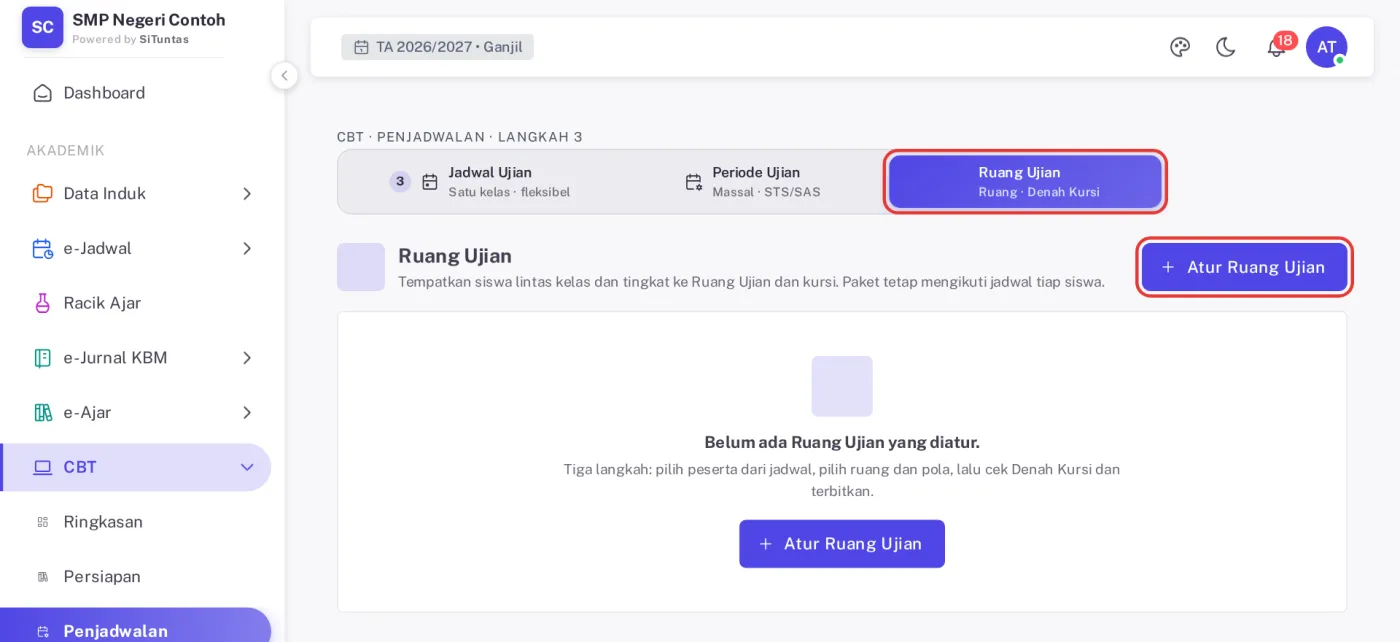
Gambar 2. Tab Ruang Ujian di seksi Penjadwalan. Tombol Atur Ruang Ujian (kotak merah) memulai rencana baru.
- Tekan "Atur Ruang Ujian". Dialog dengan keterangan "Langkah 1 dari 3 · Pilih peserta" terbuka.
- Isi "Nama rencana", misalnya STS Ganjil Lab Komputer 1.
- Isi "Tanggal mulai" dan "Tanggal selesai". Rentangnya paling lama 31 hari, dan daftar jadwal di bawahnya mengikuti tanggal itu.
- Pada "Pilih dari", pakai "Jadwal yang ada" untuk mencentang jadwal satu per satu, atau "Mapel + tingkat" untuk memilih semua kelas dengan mapel dan tingkat yang sama. Chip seperti "Semua tingkat 7" memilih satu tingkat penuh.
- Baca ringkasan "Dipilih:" di bawah daftar, lalu tekan "Lanjutkan". Rencana tersimpan sebagai draf.
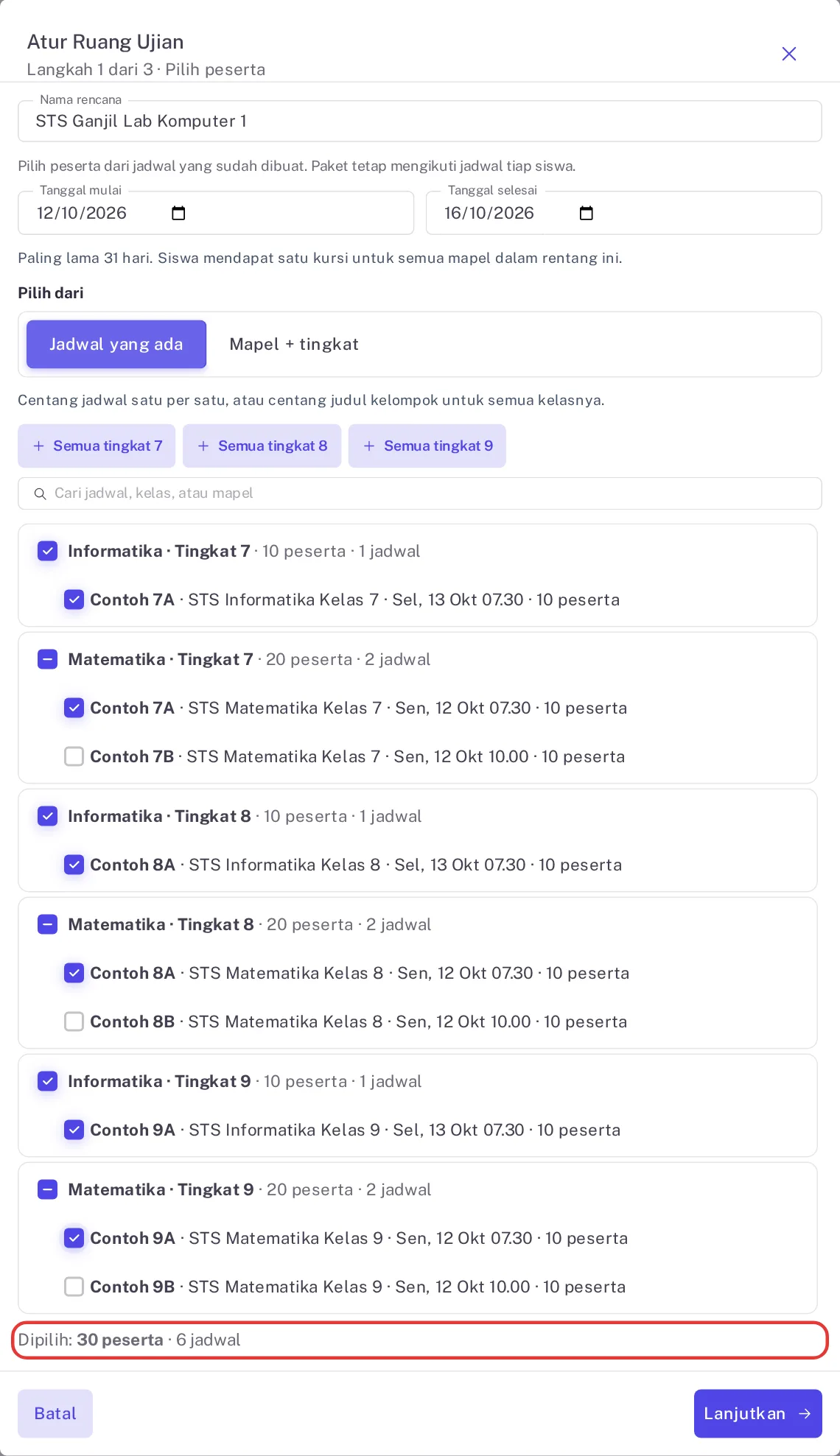
Gambar 3. Langkah 1. Enam jadwal kelas A tercentang; ringkasan Dipilih (kotak merah) menunjukkan 30 peserta.
Pada contoh, panitia memilih enam jadwal: Matematika hari Senin dan Informatika hari Selasa untuk kelas 7A, 8A, dan 9A. Hasilnya 30 peserta yang memakai kursi sama pada kedua hari. Mode "Mapel + tingkat" hanya mengelompokkan kelas untuk penempatan; jadwal aslinya tetap terpisah.
Langkah 2: pilih ruang dan pola kursi
- Pada kartu "Ruang Ujian", ketik nama ruang di kolom "Tambah Ruang Ujian" lalu pilih. Bila beberapa ruang dipakai, pilih semuanya.
- Periksa "Kapasitas". Angkanya diambil dari Data Ruangan dan boleh diturunkan, misalnya bila dua komputer rusak, tetapi tidak bisa melebihinya.
- Atur "Kursi per baris" (1 sampai 12) supaya bentuk denah sama dengan susunan meja, dan "Per meja" (1 sampai 4) untuk jarak antarmeja pada gambar denah. Lab 30 komputer dengan 6 kursi per baris menjadi 5 baris.
- Baca baris "Total:". Bila kursinya kurang, tambah ruang atau naikkan kapasitas.
- Pilih satu cara pada "Pembagian ke ruang" dan satu pola pada "Susunan kursi", lalu tekan "Auto-atur".
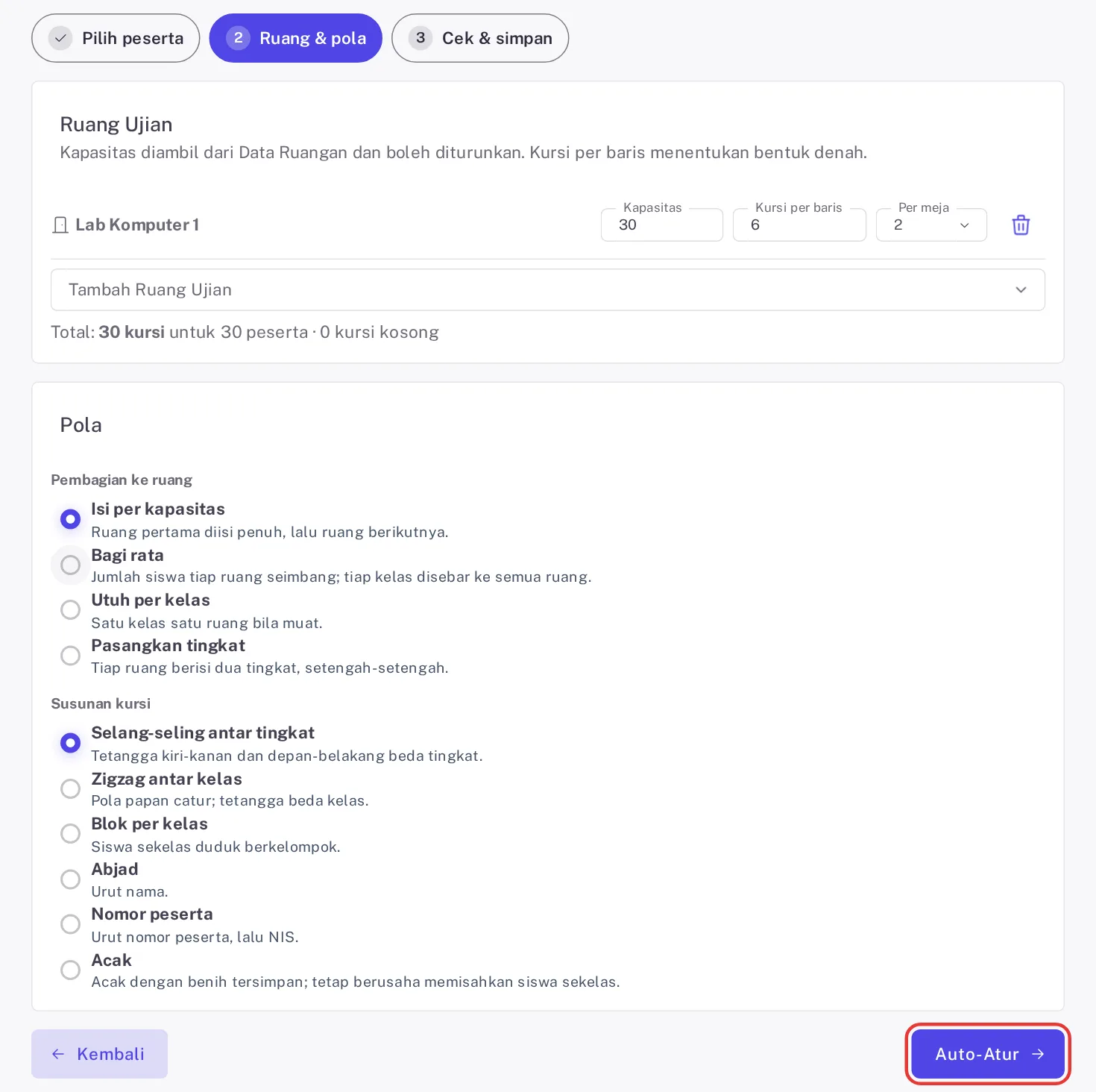
Gambar 4. Langkah 2. Lab Komputer 1 berisi 30 kursi, 6 per baris, dengan pola Selang-seling antar tingkat. Tekan Auto-atur (kotak merah).
| Pilihan | Hasilnya | Cocok untuk |
|---|---|---|
| Isi per kapasitas | Ruang pertama diisi penuh, lalu ruang berikutnya (bawaan) | Satu lab atau ruang yang diisi berurutan |
| Bagi rata | Jumlah siswa tiap ruang seimbang, tiap kelas disebar ke semua ruang | Satu kelas yang dibagi ke beberapa ruang |
| Utuh per kelas | Satu kelas satu ruang bila muat; kelas yang tidak muat dipecah dan disebut dalam pesan | Ujian di ruang kelas biasa |
| Pasangkan tingkat | Tiap ruang berisi dua tingkat, setengah-setengah | Ruang untuk kakak dan adik kelas |
| Selang-seling antar tingkat | Tetangga kiri-kanan dan depan-belakang berbeda tingkat (bawaan) | Lab yang dipakai beberapa tingkat |
| Zigzag antar kelas | Pola papan catur, tetangga berbeda kelas | Beberapa kelas dari tingkat yang sama |
| Blok per kelas | Siswa sekelas duduk berkelompok | Pengecekan cepat per kelas |
| Abjad dan Nomor peserta | Urut nama, atau nomor peserta lalu NIS | Urutan yang sama dengan daftar nama |
| Acak | Diacak dengan benih tersimpan sambil berusaha memisahkan siswa sekelas | Ujian yang butuh pengawasan ketat |
Langkah 3: cek Denah Kursi, perbaiki, lalu terbitkan
Setelah Auto-atur, halaman pindah ke langkah "Cek & simpan". Baris ringkasan menyebut siswa yang sudah duduk, yang belum dapat Paket, dan jumlah peringatan. Chip di bawahnya memilih ruang yang denahnya ditampilkan.
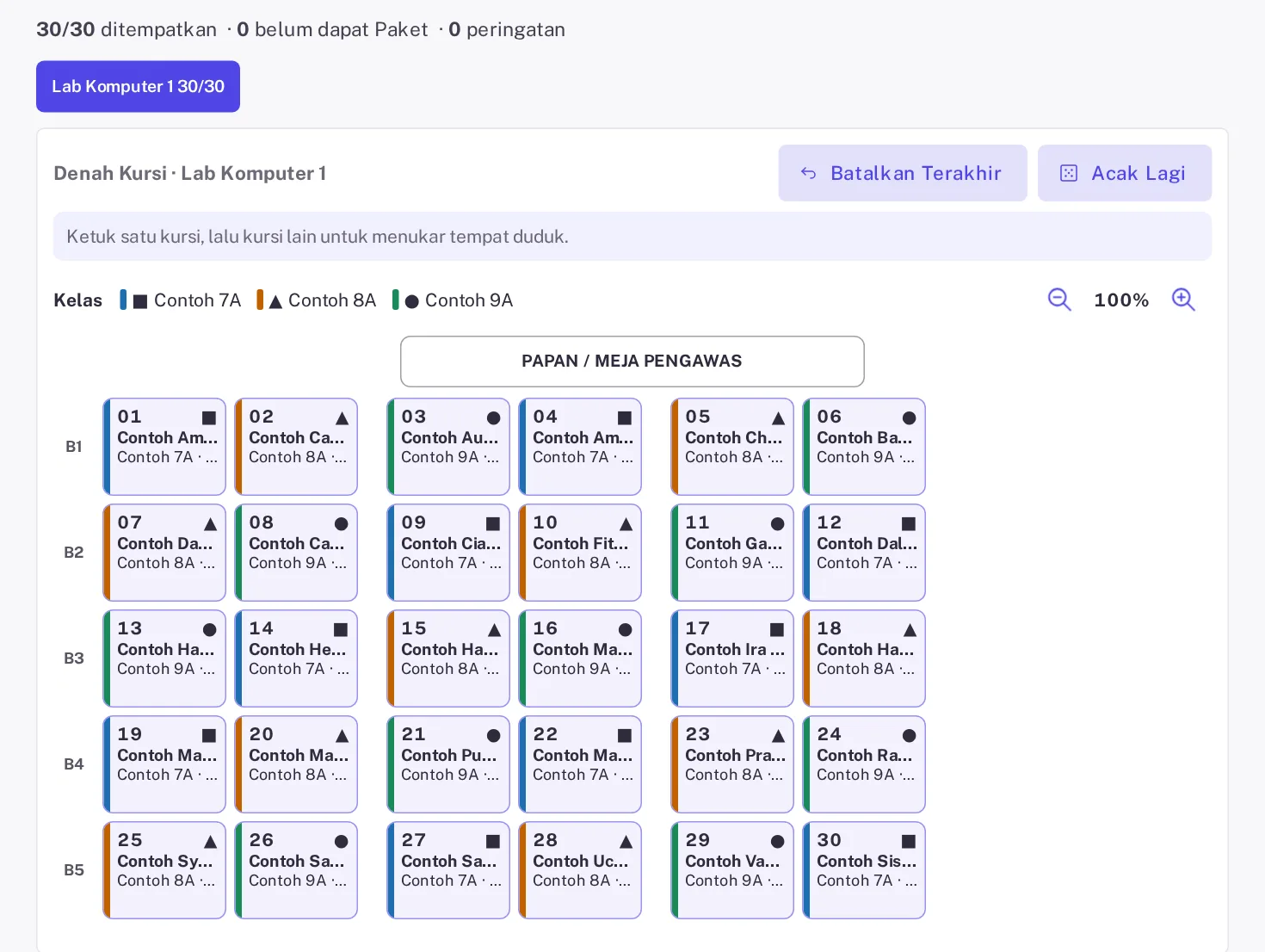
Gambar 5. Hasil Selang-seling antar tingkat: 30/30 ditempatkan, 0 peringatan. Simbol membedakan kelas 7A, 8A, dan 9A.
Setiap kursi memuat nomor, nama, kelas, dan simbol kelas yang dijelaskan legenda "Kelas", jadi denah tetap terbaca walau dicetak hitam putih. Bagian depan denah bertanda "Papan / Meja Pengawas".
- Ketuk satu kursi, lalu kursi lain untuk menukar tempat duduk, atau kursi kosong untuk memindahkan siswanya. Perubahan tersimpan otomatis; tunggu label "Tersimpan".
- Bila salah, tekan "Batalkan terakhir".
- Kursi yang dipilih memunculkan "Kunci kursi", "Pindah ke ruang..." (bila ruangnya lebih dari satu), dan "Kosongkan kursi". Kursi terkunci tidak berubah saat Auto-atur atau Acak lagi.
- Siswa di daftar "Tanpa Kursi" ditempatkan dengan memilih namanya lalu mengetuk kursi kosong. Siswa yang tidak ikut dikeluarkan lewat ikon di sebelah namanya.
- Buka "Daftar masalah". Masalah merah, misalnya ruang penuh, siswa belum dapat kursi atau Paket, atau siswa yang sudah duduk di rencana lain pada tanggal yang sama, harus selesai dulu. Peringatan kuning boleh diterima.
- Tekan "Terbitkan", baca dialog "Terbitkan penempatan ini?", lalu tekan "Ya, terbitkan". Jadwal dan Paket tidak berubah.
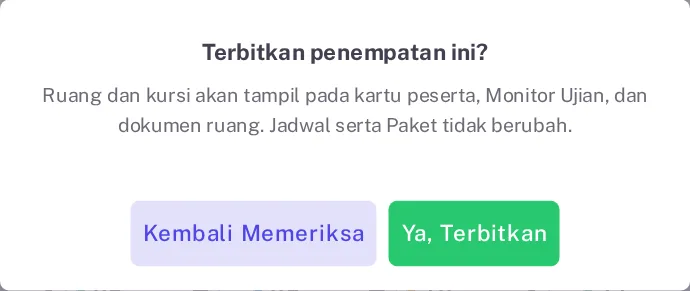
Gambar 6. Dialog Terbitkan penempatan ini? Jadwal dan Paket tidak berubah.
Pola menentukan seberapa sering siswa sekelas bertetangga. Pada Blok per kelas, denahnya rapi per kelas, tetapi puluhan pasangan siswa sekelas duduk bersebelahan sehingga muncul peringatan. Dengan Selang-seling antar tingkat, tiga kelas yang jumlahnya sama tersusun tanpa satu pun tetangga sekelas. Bila susunan tanpa tetangga sekelas memang tidak mungkin, misalnya ruang yang hanya berisi satu kelas, sistem tetap menyusun kursi dan melaporkan jumlah pasangannya apa adanya.
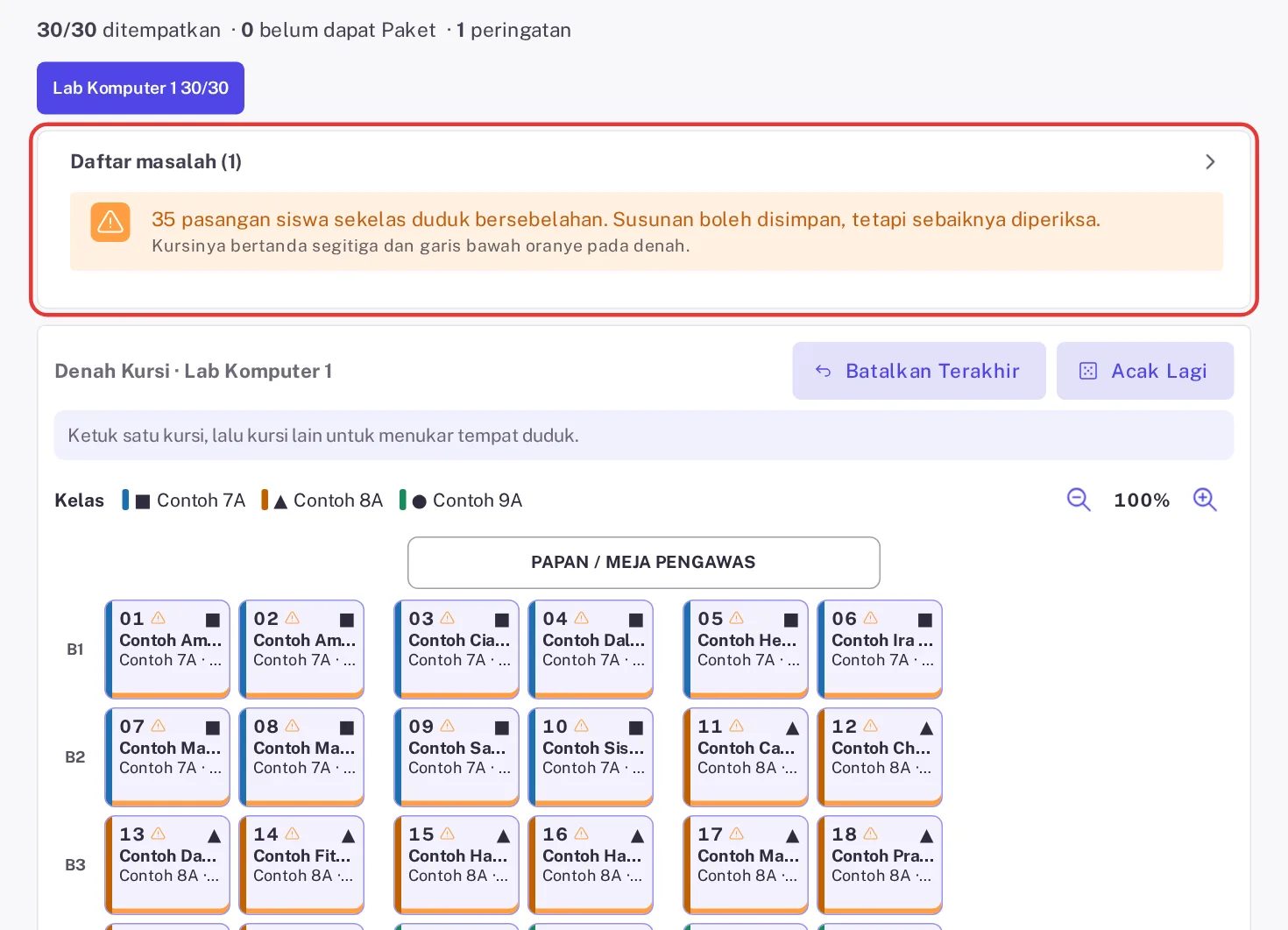
Gambar 7. Blok per kelas memunculkan peringatan di Daftar masalah (kotak merah); kursinya bertanda segitiga dan garis oranye.
Untuk mengganti pola, tekan "Ubah pola", pilih pola lain, tekan "Auto-atur", lalu setujui dialog "Atur ulang kursi?". Tombol "Acak lagi" hanya mengganti benih acak, jadi hasilnya berbeda pada pola Acak saja; pola lain menghasilkan susunan yang sama dengan Auto-atur.
Contoh: satu kelas dibagi ke tiga ruang
Pada jam berikutnya, kelas 7B, 8B, dan 9B, masing-masing 10 siswa, memakai tiga ruang berkapasitas 20 kursi. Panitia membuat rencana kedua, memilih ketiga jadwalnya, menambahkan Ruang 1, Ruang 2, dan Ruang 3, lalu memilih "Bagi rata" dan "Zigzag antar kelas". Hasilnya setiap ruang berisi 10 siswa dari tiga kelas, dan setiap kelas tersebar ke ketiga ruang. Jadwal 7B tetap satu, begitu pula token dan rekap nilainya.
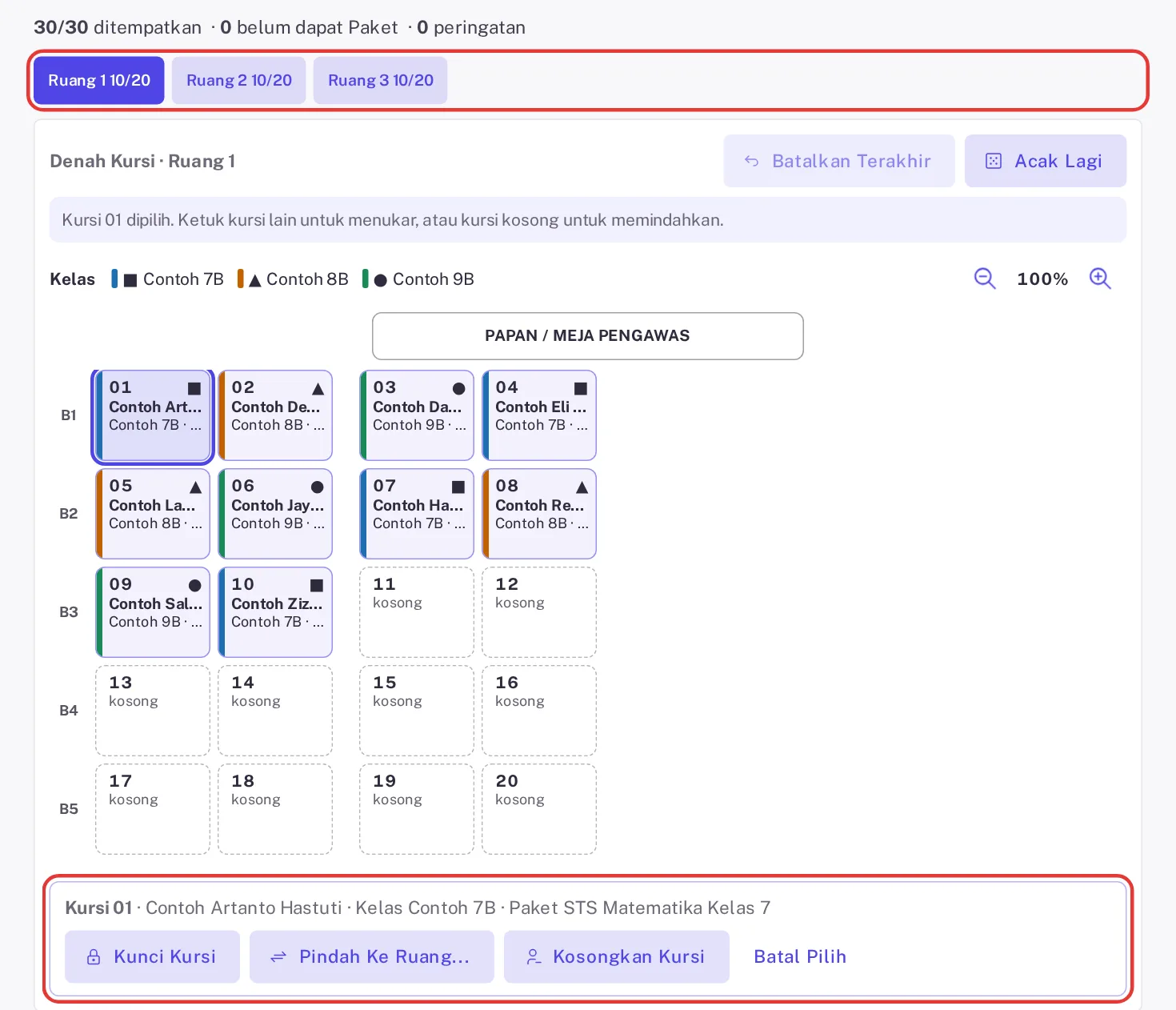
Gambar 8. Satu kelas ke tiga ruang: tiap ruang berisi 10 dari 20 kursi. Kursi yang dipilih memunculkan Kunci kursi, Pindah ke ruang, dan Kosongkan kursi.
- Pilih kursi siswa yang ingin dipindah, lalu tekan "Pindah ke ruang...".
- Pilih ruang tujuan. Dialog menyebut kursi kosong pertama di ruang itu, atau memberi tahu bila ruangnya penuh.
- Tekan "Pindahkan", lalu kunci kursinya bila posisinya tidak boleh berubah.
Rencana kedua dibutuhkan karena ruang dan susunan kursinya berbeda. Selama siswanya tidak sama, kedua rencana boleh terbit pada tanggal yang sama.
Pengawas per ruang, dokumen cetak, dan hari ujian
Setelah terbit, halaman rencana menampilkan kartu "Cetak" dan "Pengawas per Ruang dan Sesi". Sesi ruang dibentuk otomatis dari jam jadwal siswa di ruang itu, jadi Lab Komputer 1 pada contoh punya dua baris: Senin dan Selasa pukul 07.30 sampai 09.00.
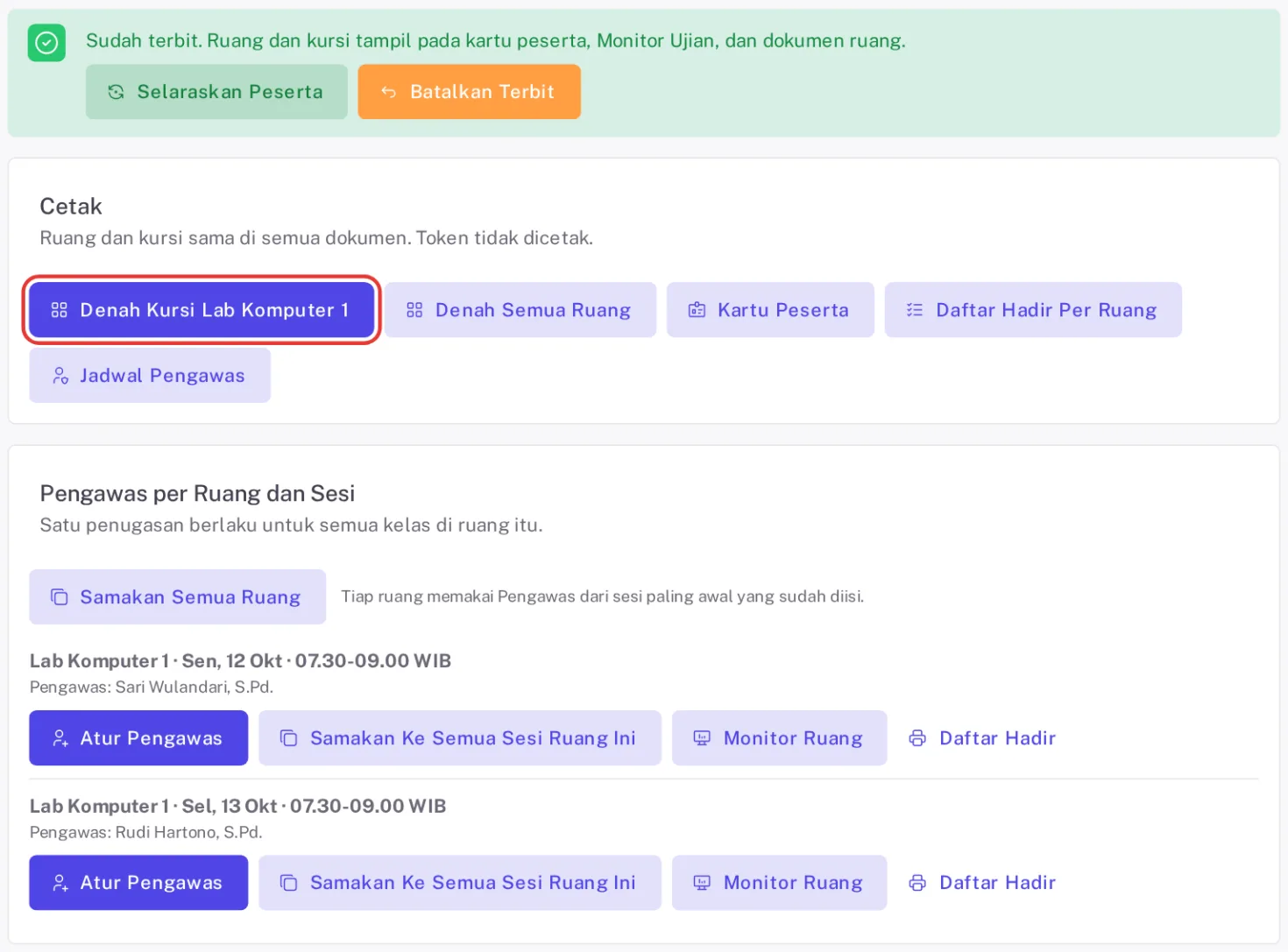
Gambar 9. Rencana terbit: kartu Cetak dan satu baris Pengawas per ruang dan sesi. Baris yang sudah berpengawas memuat tombol Samakan ke semua sesi ruang ini.
Menugaskan Pengawas per ruang
- Tekan "Atur Pengawas" pada baris ruang dan sesi.
- Pilih guru di "Pengawas (paling banyak 3)" dan, bila perlu, "Proktor (paling banyak 2)", lalu tekan "Simpan". Satu penugasan berlaku untuk semua kelas di ruang itu.
- Guru yang sudah bertugas di ruang lain pada jam yang beririsan ditolak dengan pesan yang menyebut rencana dan jamnya.
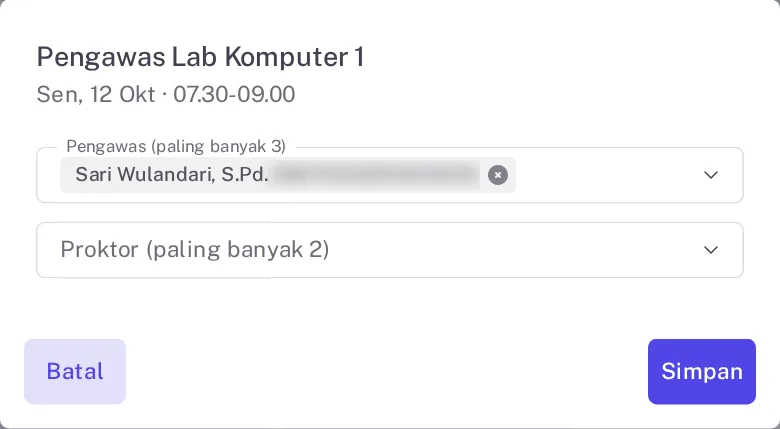
Gambar 10. Dialog Atur Pengawas untuk Lab Komputer 1, Senin 07.30 sampai 09.00.
Penugasan ini terpisah dari tab "Pengawas & Proktor" yang menugaskan petugas per jadwal, seperti dijelaskan di Tutorial Pengawas Ujian CBT SiTuntas. Pengawas ruang membuka "Tugas Mengawas Saya", kartu "Tugas Ruang Ujian", lalu tombol "Monitor Ruang" yang aktif mulai 60 menit sebelum sesi sampai 60 menit sesudahnya.
Menyamakan Pengawas ke sesi lain
Pengawas untuk ruang yang dipakai beberapa sesi tidak perlu diisi satu per satu. Pada kartu "Pengawas per Ruang dan Sesi" (Gambar 9), baris yang sudah berpengawas menampilkan tombol "Samakan ke semua sesi ruang ini" bila ruangnya punya sesi lain. Tombol "Samakan semua ruang" di atas daftar mengerjakan hal yang sama untuk setiap ruang sekaligus, memakai Pengawas dari sesi paling awal yang sudah diisi di ruang masing-masing.
- Atur satu sesi lewat "Atur Pengawas", lalu tekan salah satu tombol itu. Dialog menampilkan pratinjau dan belum menyimpan apa pun.
- Bila sebagian sesi sudah berpengawas, pilih "Hanya isi yang kosong" (bawaan) atau "Timpa" untuk mengganti petugasnya dengan petugas sesi sumber.
- Baca ringkasan dan bagian "Dilewati karena bentrok". Sesi yang gurunya sudah bertugas di ruang lain pada jam beririsan tidak diubah; atur sesi itu lewat "Atur Pengawas".
- Tekan tombol yang menyebut jumlah sesi, misalnya "Samakan 1 sesi". Hasil tiap sesi tercantum di "Rincian per sesi".
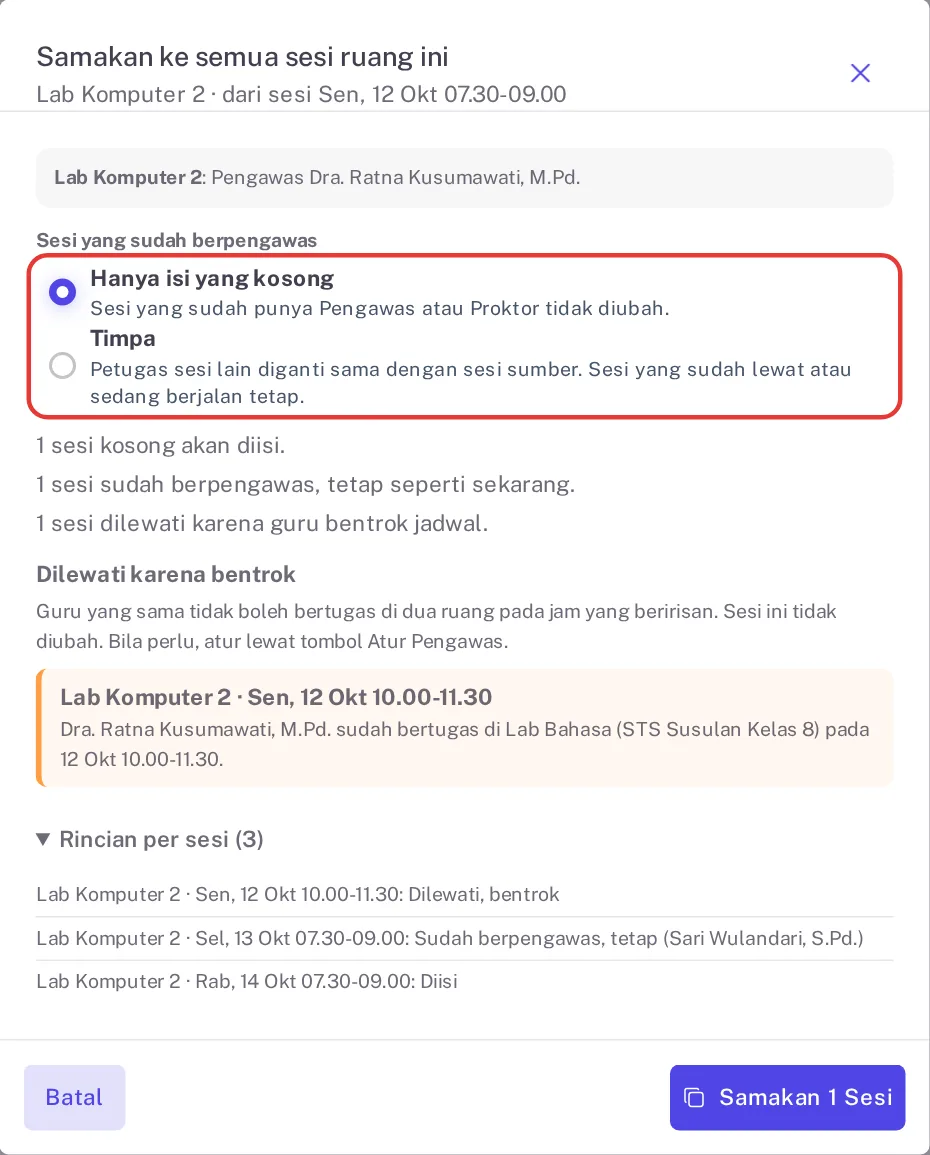
Gambar 11. Pratinjau Samakan pada rencana lain yang memakai Lab Komputer 2 dalam empat sesi: satu sesi kosong akan diisi, satu sesi tetap dengan Pengawas lamanya, dan satu sesi dilewati karena gurunya bentrok. Pilihan untuk sesi yang sudah berpengawas ada di kotak merah.
Sesi yang sudah lewat tidak ikut disamakan. Pengawas sesi yang sedang berjalan atau mulai dalam 60 menit juga tidak ditimpa, supaya pengawas yang sedang bertugas tetap bisa membuka Monitor Ruang.
Mencetak dokumen ruang
| Tombol | Isinya | Kapan tersedia |
|---|---|---|
| Denah Kursi (nama ruang) dan Denah semua ruang | Nomor kursi, nama, kelas, dan simbol kelas per ruang | Draf (bertanda DRAF, BELUM TERBIT) dan terbit |
| Kartu peserta | Nama, No. Peserta, Kelas, Ruang Ujian, Tanggal, Kursi / Komputer | Setelah terbit |
| Daftar hadir per ruang | Kursi, nama, kelas, Paket sesi itu, kolom tanda tangan, tanda tangan Pengawas Ruang dan Proktor | Setelah terbit |
| Jadwal Pengawas | Pengawas dan proktor setiap ruang dan sesi | Setelah sesi ruang terbentuk |
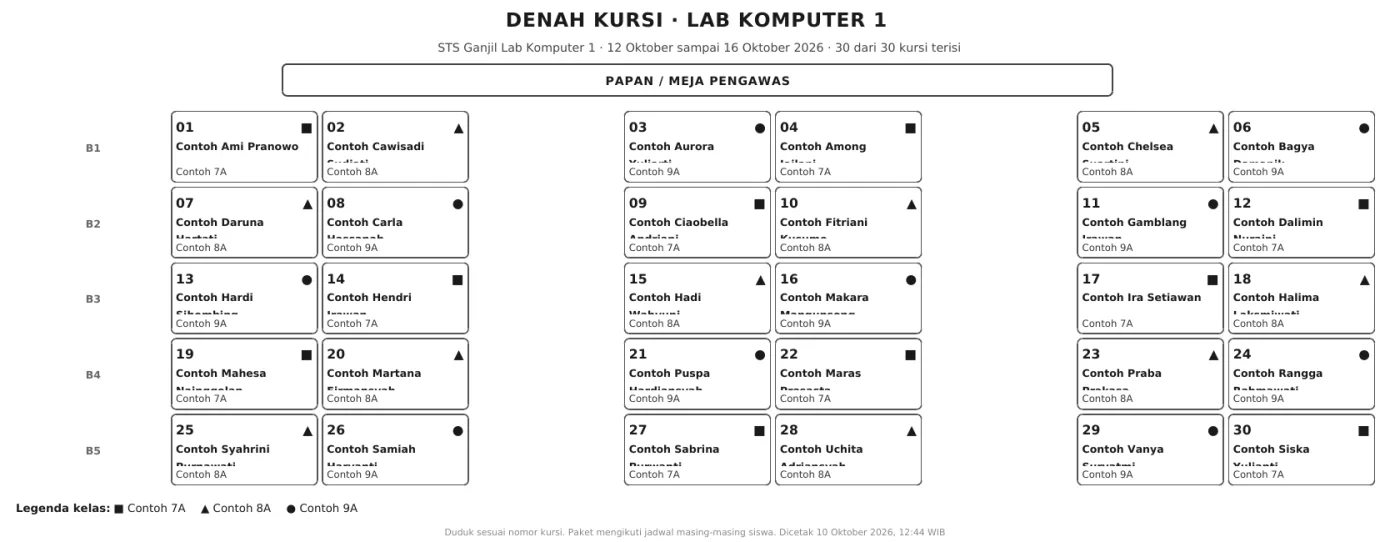
Gambar 12. PDF Denah Kursi Lab Komputer 1 untuk ditempel di pintu ruang.
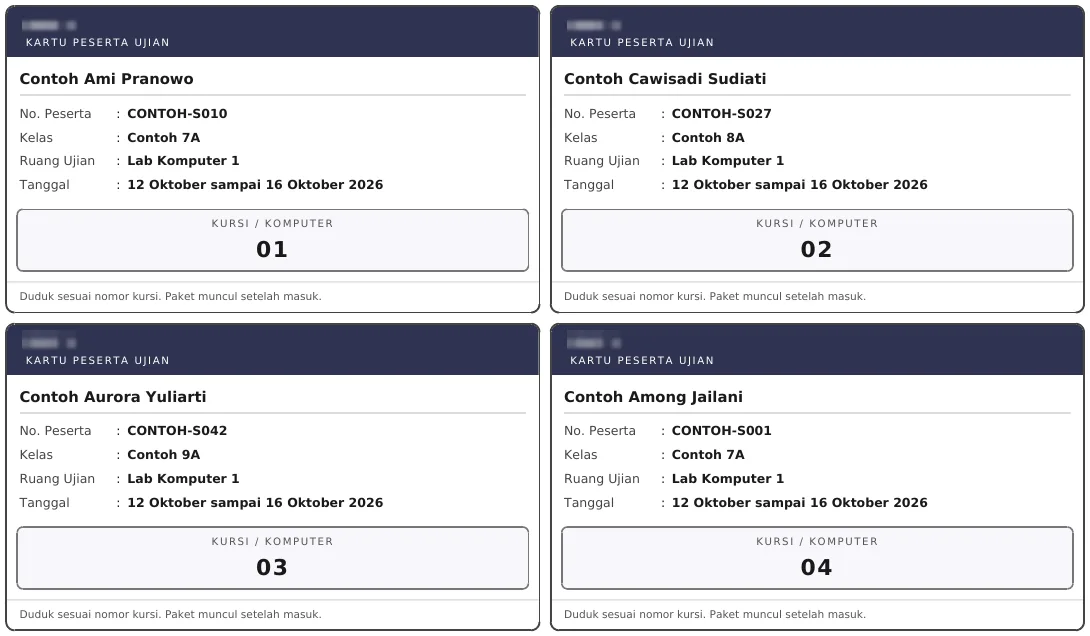
Gambar 13. PDF kartu peserta dengan ruang dan nomor kursi, tanpa token. Nama sekolah disamarkan.
Token tidak dicetak di keempat dokumen itu. Kartu Peserta per jadwal di menu Jadwal Ujian ikut menulis ruang dan nomor kursi, misalnya Lab Komputer 1 · Kursi 07, selama ada rencana terbit yang mencakup tanggal jadwalnya.
Denah Kursi dan daftar hadir memuat nama siswa. UU No. 27 Tahun 2022 tentang Pelindungan Data Pribadi menggolongkan data anak sebagai data pribadi yang bersifat spesifik, jadi tempel denah hanya selama ujian, simpan lembar cetaknya di map panitia, dan jangan mengirim fotonya ke grup kelas (lihat keamanan data siswa menurut UU PDP).
Memantau pada hari ujian
Panitia membuka tab "Pantau Sesi" di seksi Pelaksanaan untuk melihat semua ruang pada satu tanggal, lalu menekan "Buka Monitor Ruang". Monitor Ruang memuat semua siswa yang duduk di ruang itu, apa pun kelas dan Paketnya, dengan sakelar "Daftar" dan "Denah". Monitor Gabungan dari tombol "Pantau Gabungan" menampilkan kolom Ruang dan Kursi bila siswanya sudah punya kursi. Pengawas ruang yang ditugaskan boleh memakai aksi per siswa di Monitor Ruang selama jendela tugasnya. Berita Acara masih diisi per jadwal lewat "Monitor kelas", yang hanya tampil bagi akun yang berhak membuka Monitor jadwal itu.
Template pengumuman tempat duduk
Yth. siswa kelas [daftar kelas] dan Bapak/Ibu wali kelas,
[nama ujian] tanggal [tanggal mulai] sampai [tanggal selesai] memakai ruang ujian campur kelas.
Setiap siswa mendapat satu ruang dan satu nomor kursi yang sama untuk semua mapel.
Lihat ruang dan nomor kursi pada kartu peserta, lalu cocokkan dengan Denah Kursi di pintu [nama ruang].
Datang paling lambat [jam] dan duduk sesuai nomor kursi.
Soal yang muncul tetap sesuai kelas masing-masing walau teman di sebelahmu dari tingkat lain.
Token diberikan pengawas di ruang ujian.
Salin rencana untuk ujian berikutnya
Bila ujian berikutnya memakai ruang dan kelas yang sama, misalnya sumatif akhir semester, susunan yang sudah rapi cukup disalin. Tombol "Salin ke rencana baru" ada di kartu setiap rencana yang sudah punya ruang pada daftar Ruang Ujian, dan di bagian atas halaman rencana.
- Tekan "Salin ke rencana baru". Kotak info di dialog menyebut jumlah Ruang Ujian dan kursi rencana asal.
- Ubah "Nama rencana baru", lalu isi "Tanggal mulai" dan "Tanggal selesai" ujian berikutnya.
- Pada "Pilih dari", centang jadwal ujian berikutnya lewat "Jadwal yang ada" atau "Mapel + tingkat", lalu tekan "Salin".
- Baca ringkasan hasilnya, termasuk bagian "Periksa sebelum terbit" bila muncul, lalu tekan "Tinjau Denah Kursi".
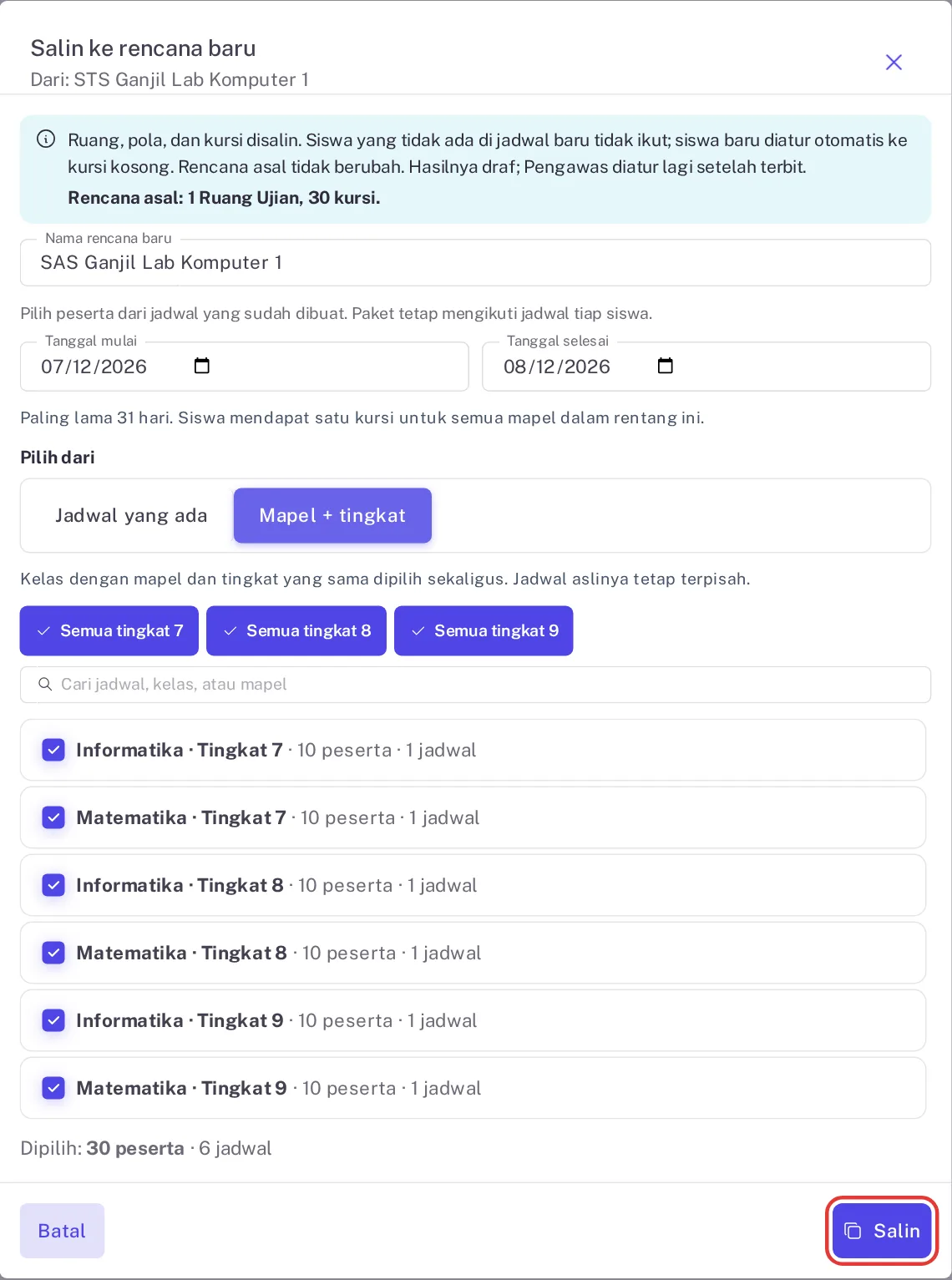
Gambar 14. Menyalin STS Ganjil Lab Komputer 1 menjadi SAS Ganjil Lab Komputer 1 untuk 7 sampai 8 Desember. Rencana asal berisi 1 Ruang Ujian dengan 30 kursi, dan 30 peserta dipilih lewat Mapel + tingkat. Tombol Salin ada di kotak merah.
Hasilnya selalu rencana baru berstatus Draf, sedangkan rencana asal tidak berubah. Ruang, pola pembagian, dan susunan kursi ikut tersalin. Siswa yang masih ada di jadwal baru tetap di ruang dan nomor kursi yang sama, lengkap dengan kunci kursinya. Siswa yang tidak ada di jadwal baru tidak disalin, dan siswa baru ditempatkan otomatis ke kursi kosong. Sesi ruang dan Pengawas tidak ikut disalin: sesi terbentuk lagi saat rencana baru diterbitkan, lalu Pengawas diatur di kartu "Pengawas per Ruang dan Sesi". Bila kursinya tidak cukup untuk semua peserta, penyalinan ditolak dan tidak ada rencana yang dibuat.
Kesalahan yang sering terjadi
- Mengisi "Ruang / Lab" yang sama pada beberapa jadwal yang jamnya beririsan. Jadwal Ujian menolaknya karena ruang itu "sudah dipakai jadwal ujian lain". Kosongkan isian itu dan atur ruangnya di Ruang Ujian.
- Menaikkan "Kapasitas" melebihi Data Ruangan. Rencana menolaknya; ubah Data Ruangan dulu bila kursinya memang bertambah.
- Membuat dua rencana bertumpuk tanggal untuk siswa yang sama. Rencana kedua tidak bisa terbit; satukan ke satu rencana atau keluarkan siswa itu dari rencana kedua.
- Mengira penugasan per ruang dan tab "Pengawas & Proktor" saling memeriksa. Sistem menolak guru yang sama di dua ruang pada jam beririsan, tetapi belum membandingkannya dengan penugasan per jadwal. Cocokkan keduanya saat menyusun jadwal tugas.
- Mengubah kursi setelah terbit. Kursi rencana terbit hanya bisa dilihat. Tekan "Batalkan terbit", ubah, lalu terbitkan dan cetak ulang. Untuk siswa yang baru masuk atau keluar dari jadwal, cukup "Selaraskan peserta".
- Tab "Ruang Ujian" atau "Pantau Sesi" tidak muncul. Akun Anda belum termasuk pengelola ujian; minta admin menambahkan izinnya di Hak Akses (Role). Bila halamannya menampilkan "Fitur Ruang Ujian belum siap di sekolah ini. Hubungi pengelola aplikasi.", hubungi Tim SiTuntas.
Masih ada yang membingungkan? Tanyakan langsung ke Tim SiTuntas di grup WhatsApp pengguna SiTuntas. Sekolah yang belum memakai SiTuntas bisa melihat modul CBT-nya lewat Coba gratis.
Pertanyaan yang sering diajukan
Apakah Ruang Ujian cukup dibuat sekali untuk semua mapel?
Cukup sekali untuk satu rentang ujian. Ruang dan kapasitasnya diisi sekali di Data Induk, menu Data Ruangan, lalu satu rencana Ruang Ujian berlaku untuk semua jadwal mapel yang dipilih dalam rentang tanggalnya, paling lama 31 hari, dengan kursi yang sama bagi setiap siswa. Rencana baru hanya perlu bila susunan kursinya berbeda atau tanggal ujian di luar rentang itu. Untuk ujian berikutnya, tekan Salin ke rencana baru: ruang, pola, dan kursi tersalin ke rencana draf baru, siswa yang tidak ada di jadwal baru tidak ikut, dan siswa baru ditempatkan otomatis ke kursi kosong, sedangkan Pengawas diatur lagi setelah rencana baru terbit.
Apakah Paket siswa berubah bila duduk bersama tingkat lain?
Tidak. Paket tetap mengikuti jadwal kelas masing-masing siswa, jadi siswa kelas 7 tetap mengerjakan Paket kelas 7 walau duduk di sebelah siswa kelas 9. Daftar hadir per ruang dan Monitor Ruang menampilkan Paket tiap siswa supaya pengawas mudah mencocokkannya.
Bisakah satu kelas dibagi ke beberapa ruang ujian?
Bisa. Pilih Bagi rata pada Pembagian ke ruang, atau pindahkan siswa satu per satu lewat tombol Pindah ke ruang. Jadwal, token, dan rekap nilai kelas itu tetap satu karena Ruang Ujian hanya mengatur tempat duduk.
Bagaimana mengubah Denah Kursi yang sudah diterbitkan?
Tekan Batalkan terbit; rencana kembali menjadi draf dan kursinya bisa ditukar lagi. Setelah selesai, terbitkan ulang lalu cetak ulang dokumennya, sementara Pengawas yang sudah ditugaskan tetap tersimpan. Bila hanya ada siswa yang baru masuk atau keluar dari jadwal, cukup tekan Selaraskan peserta; siswa yang sudah duduk tidak dipindah.
Kenapa muncul peringatan siswa sekelas duduk bersebelahan?
Pola atau komposisi peserta membuat siswa sekelas atau setingkat bertetangga, misalnya pada Blok per kelas atau ruang yang hanya berisi satu kelas. Kursinya bertanda segitiga dan garis bawah oranye pada denah. Peringatan ini tidak menghalangi Terbitkan; bila perlu, pilih Selang-seling antar tingkat atau Zigzag antar kelas, atau tukar kursinya.
Bermanfaat? Bagikan ke rekan guru.
WhatsAppReferensi
Baca juga
- Cara Membuat Ujian CBT Online di Sekolah, Langkah demi Langkah
- Aplikasi CBT Gratis vs Berbayar: Pertimbangan untuk Sekolah
- Contoh Soal AKM Literasi dan Numerasi untuk Ujian Sekolah + Cara Membuatnya
- Persiapan TKA dan AN SMA/SMK 2026: Jadwal, Simulasi, dan Checklist Proktor
- Cara Analisis Butir Soal: Tingkat Kesukaran, Daya Beda, dan Contoh Hitungnya
- Cara Siswa Mengerjakan Ujian CBT SiTuntas di HP dan Laptop
- Tutorial Nilai dan Koreksi CBT SiTuntas: Uraian, Analisis, Ekspor
- Tutorial Pengawas Ujian CBT SiTuntas: Monitor dan Tindakan di Hari Ujian
- Tutorial Jadwal Ujian CBT SiTuntas: Peserta, Nomor, Token, Aktivasi
- Tutorial Paket Ujian CBT SiTuntas: Rakit Soal, Bobot, Uji Kunci, Terbitkan
- Tutorial Bank Soal CBT SiTuntas: Tulis Soal, Impor Word, Tandai Siap
- Panduan Lengkap CBT SiTuntas: Alur Ujian Online dari Bank Soal sampai Nilai
- Cara Pakai Exam Browser dan PC Lab Terdaftar untuk Ujian CBT SiTuntas
- Contoh Kisi-Kisi Soal Sumatif Akhir Semester Kurikulum Merdeka (IPA Kelas 8)
- Cara Memantau Ujian CBT per Ruang dengan Pantau Sesi dan Monitor Ruang
- Aplikasi Android SiTuntas untuk Ujian dan Kegiatan Sekolah
- Cara Memasang Aplikasi SiTuntas Android dengan Aman
Bagikan artikel ini
Ingin melihatnya berjalan di sekolah Anda?
SiTuntas dipakai setiap hari di sekolah negeri, tanpa instalasi. Coba gratis, semua modul terbuka. Paket Gratis tetap Rp0 selamanya.
Isi 3 data · Verifikasi singkat · Akun aktif otomatis · Bisa daftar sendiri. Mau dibantu? Chat kami.
Masih punya pertanyaan? Tanya kami via WhatsApp