Cara Pakai Exam Browser dan PC Lab Terdaftar untuk Ujian CBT SiTuntas

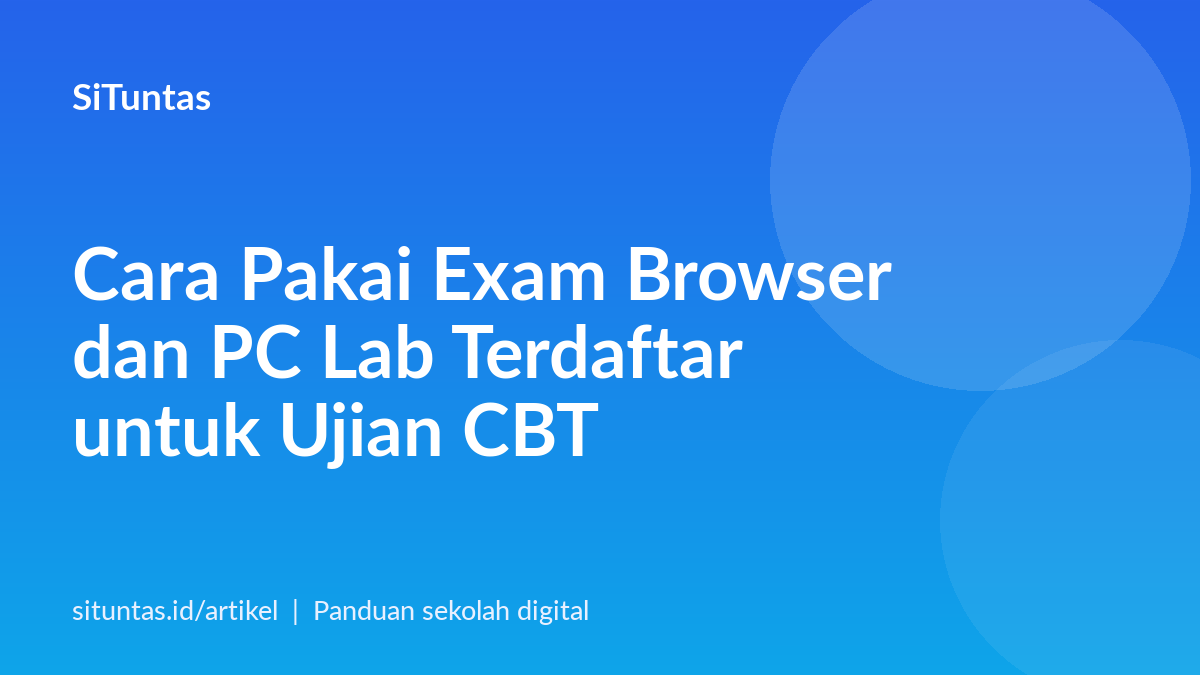
Menu Wajib Exam Browser (aplikasi SiTuntas) di jadwal CBT menolak browser biasa. Yang diterima ada dua jalan: aplikasi SiTuntas di HP, dengan layar terkunci selama ujian, atau komputer lab yang sudah didaftarkan. Komputer itu yang disebut PC lab terdaftar.
Cara mendaftarkannya kini ada dua, dan sekolah melihat salah satunya. Bila di Pengaturan Exam Browser muncul kartu PC lab ketat dengan chip Aktif, pakai Link Lab Hari Ini. Fitur ini dibuka bertahap, aktif per sekolah. Sekolah yang belum melihat kartu itu tetap memakai Link lab resmi seperti sebelumnya. Cara lama tidak dihapus.
Tutorial ini untuk admin, operator, dan pengawas di semua jenjang, dari SD, SMP, SMA, sampai SMK. Jadwal dan token ada di Tutorial Jadwal Ujian CBT SiTuntas. Tugas pengawas ada di Tutorial Pengawas Ujian CBT. Kursi campur kelas ada di cara mengatur ruang ujian CBT.
Link Lab Hari Ini, bila kartu PC lab ketat tampil
Buka CBT, Pengaturan Ujian, Pengaturan Exam Browser. Kartu PC lab ketat menulis: PC lab didaftarkan lewat Link Lab Hari Ini yang punya batas waktu. PC yang terdaftar muncul di daftar dan bisa dicabut. Link lab lama tidak dipakai lagi.
Pastikan sakelar Izinkan Desktop Browser menyala, lalu tekan Simpan Pengaturan. Bila sakelar yang tersimpan masih mati, kartu memperingatkan untuk menyalakannya dulu.
- Di bagian Link Lab Hari Ini, pilih Masa berlaku link. Bawaan yang tampil adalah Sampai akhir hari ini (23.59). Pilihan lain: Sampai jam tertentu hari ini (isian Berlaku sampai pukul, pilih sesudah ujian terakhir selesai) atau durasi 1 jam dari sekarang sampai 12 jam dari sekarang. Petunjuk di bawah pilihan: PC terdaftar ikut berlaku sampai waktu ini.
- Tekan Buat Link Lab Hari Ini. Muncul isian Link aktif, kalimat berlaku sampai jam yang dipilih, dan tombol Salin Link, Unduh Pintasan Kios (.bat), Buat Link Baru, serta Hentikan Link.
- Kotak peringatannya: link ini rahasia, hanya untuk pengawas. PC terdaftar sampai link habis, jadi pilih waktu sesudah ujian terakhir selesai. Perlu lebih lama? Buat link baru, lalu buka lagi di tiap PC.
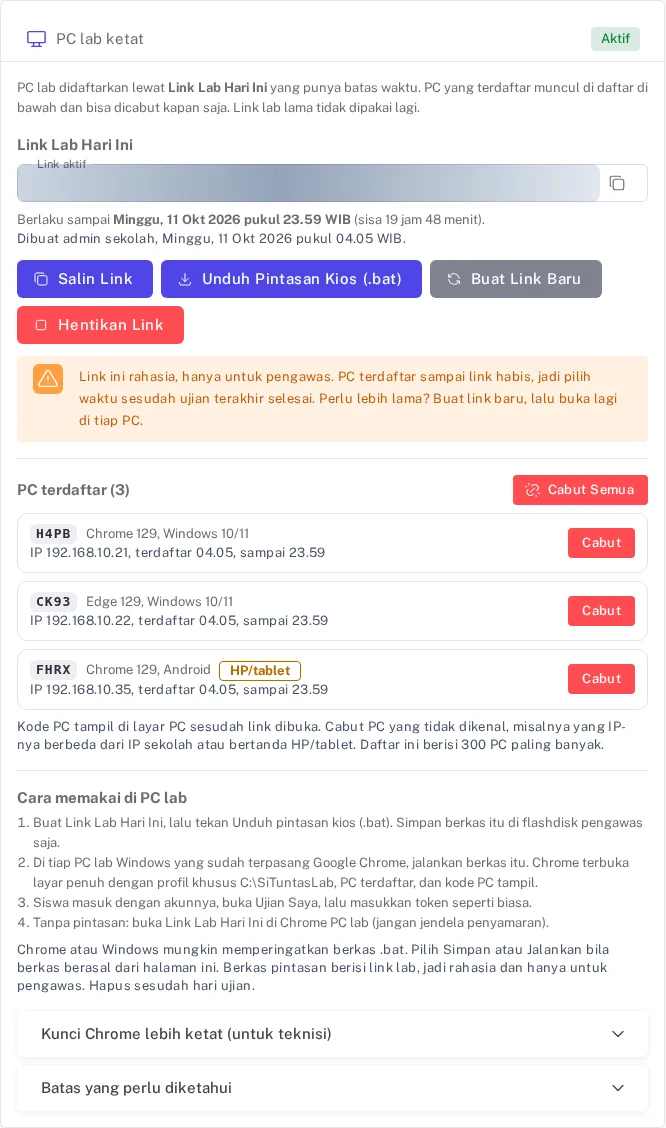
Selama kartu ini aktif, link lama berbentuk ?key= ditolak. Pesan yang muncul: sekolah ini memakai PC lab ketat, jadi link lab lama tidak berlaku. Minta Link Lab Hari Ini dari admin sekolah. Komputer yang hanya menyimpan cookie link lama juga ditolak pada jadwal yang mewajibkan aplikasi.
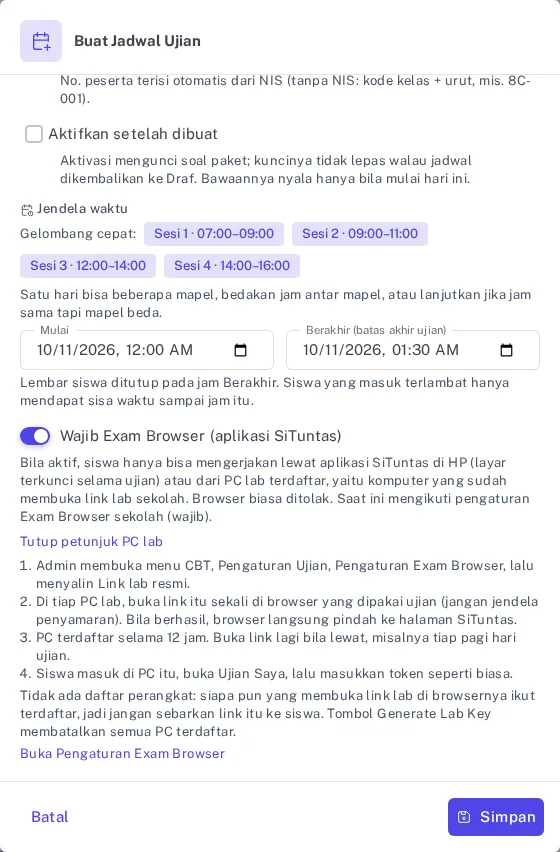
Di dialog Buat Jadwal Ujian, nyalakan Wajib Exam Browser (aplikasi SiTuntas). Kalimatnya tetap: siswa hanya bisa lewat aplikasi SiTuntas di HP atau dari PC lab terdaftar, yaitu komputer yang sudah membuka link lab sekolah. Browser biasa ditolak. Bila jadwal masih mengikuti bawaan sekolah, muncul kalimat mengikuti pengaturan Exam Browser sekolah, wajib atau tidak wajib. Bila sakelar jadwal sudah diubah sendiri, tautannya Ikuti pengaturan sekolah.
Buka lipatan Cara mendaftarkan PC lab. Bila kartu PC lab ketat tampil, langkahnya meminta admin membuat Link Lab Hari Ini, lalu di tiap PC membuka link atau menjalankan pintasan kios. Layar PC menampilkan kode PC. PC terdaftar sampai link habis. Admin bisa melihat daftar dan mencabut satu per satu. Jangan sebarkan link ke siswa. Tautan Buka Pengaturan Exam Browser ada bagi akun yang boleh membuka pengaturan.
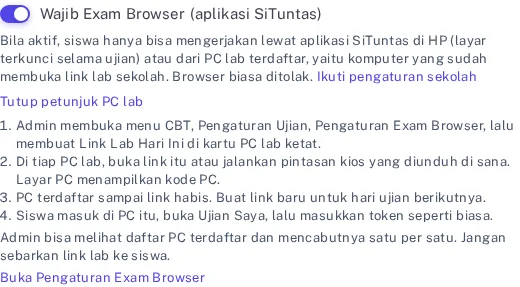
Daftar PC terdaftar dan tombol Cabut
Bagian PC terdaftar menampilkan jumlah PC, kode empat huruf, nama perangkat ringkas, IP, jam terdaftar, dan jam sampai. Perangkat ponsel atau tablet dapat chip HP/tablet. Kode yang sama tampil di layar PC sesudah link dibuka, supaya admin bisa mencocokkan. Daftar paling banyak 300 PC.
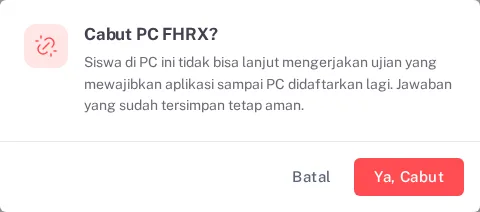
Cabut satu PC lewat tombol Cabut. Dialognya bertanya Cabut PC diikuti kodenya. Penjelasannya: siswa di PC itu tidak bisa lanjut mengerjakan ujian yang mewajibkan aplikasi sampai PC didaftarkan lagi. Jawaban yang sudah tersimpan tetap aman. Tombolnya Batal dan Ya, Cabut.
Cabut Semua membuka dialog Cabut semua PC lab? Semua PC harus membuka link lagi. Link Lab Hari Ini tetap berlaku, jadi hentikan juga bila link tersebar. Tombolnya Ya, Cabut Semua.
Hentikan Link membuat PC baru tidak bisa mendaftar lewat link itu. PC yang sudah terdaftar tetap bisa dipakai sampai masa berlakunya habis atau dicabut. Buat Link Baru menghentikan link yang sekarang untuk PC baru. PC yang sudah ada tetap terdaftar. Untuk memperpanjang, buka link yang baru di PC tersebut.
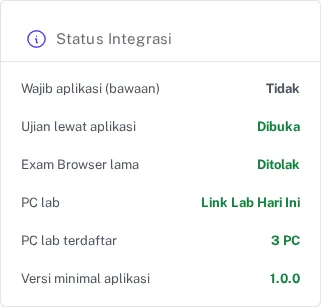
Generate Lab Key membatalkan semua link dan semua PC terdaftar sekaligus. Sesudah itu buat Link Lab Hari Ini yang baru, lalu buka lagi di tiap PC. Panel Status Integrasi pada sekolah ini menulis PC lab: Link Lab Hari Ini dan jumlah PC lab terdaftar. Kolom masa berlaku dalam detik tidak tampil.
Pintasan Chrome kios untuk PC lab Windows
Tombol Unduh Pintasan Kios (.bat) mengunduh berkas yang dibuat server. Link Lab Hari Ini sudah tertanam di dalamnya, jadi berkas itu rahasia dan hanya untuk pengawas. Simpan di flashdisk pengawas, jangan di grup siswa, dan hapus sesudah hari ujian. Chrome atau Windows mungkin memperingatkan berkas .bat. Pilih Simpan atau Jalankan bila berkas berasal dari halaman pengaturan ini.
Di tiap PC lab yang sudah terpasang Google Chrome, jalankan berkas itu. Chrome terbuka layar penuh dengan profil khusus C:\SiTuntasLab. Perintah di dalam berkas memakai mode kios, tanpa jendela pertama, tanpa ekstensi, tanpa sinkron, dan tanpa dialog kesalahan, lalu membuka link lab. Tanpa pintasan, buka Link Lab Hari Ini di Chrome biasa, bukan jendela penyamaran.
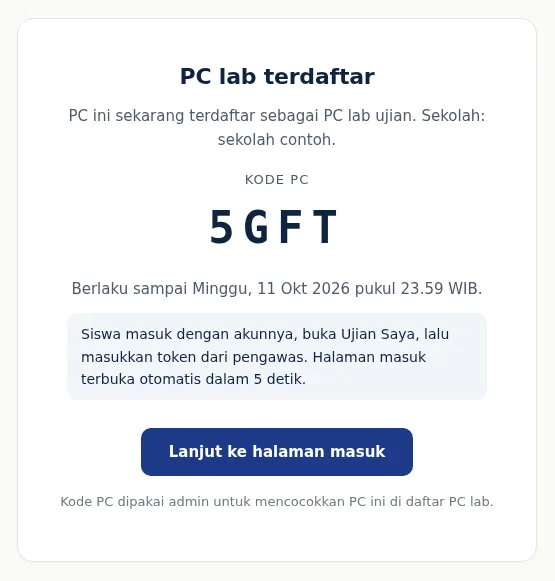
Layar PC menulis PC lab terdaftar, KODE PC, dan berlaku sampai jam link. Siswa masuk dengan akunnya, buka Ujian Saya, lalu masukkan token dari pengawas. Tombol Lanjut ke halaman masuk juga ada, dan halaman masuk terbuka otomatis dalam 5 detik. Buka link di alamat sekolah yang sama dengan yang dipakai siswa. Komputer yang membersihkan data browser setiap dimatikan harus membuka link lagi setiap menyala.
Panduan kebijakan Chrome untuk PC lab terkelola
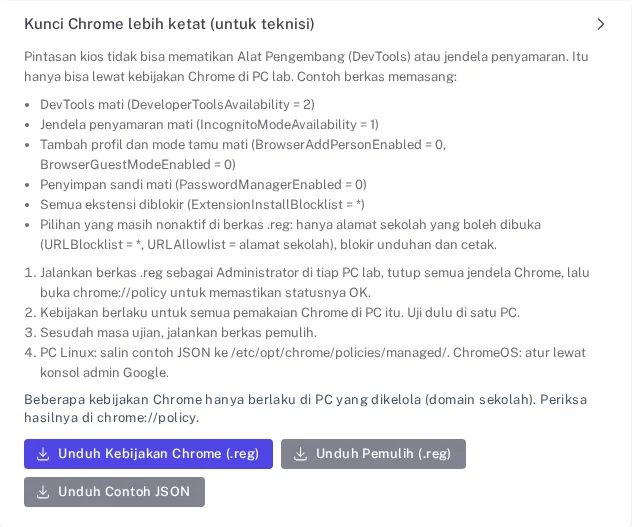
Pintasan kios tidak mematikan Alat Pengembang (DevTools) dan tidak mematikan jendela penyamaran. Itu hanya bisa lewat kebijakan Chrome. Lipatan Kunci Chrome lebih ketat (untuk teknisi) menyediakan contoh berkas, bukan sakelar di dalam SiTuntas.
- DevTools mati (DeveloperToolsAvailability = 2)
- Jendela penyamaran mati (IncognitoModeAvailability = 1)
- Tambah profil dan mode tamu mati (BrowserAddPersonEnabled = 0, BrowserGuestModeEnabled = 0)
- Penyimpan sandi mati (PasswordManagerEnabled = 0)
- Semua ekstensi diblokir (ExtensionInstallBlocklist = *)
- Pilihan yang masih nonaktif di berkas .reg: hanya alamat sekolah yang boleh dibuka (URLBlocklist = *, URLAllowlist = alamat sekolah), plus blokir unduhan dan cetak
Tombol unduhnya Unduh Kebijakan Chrome (.reg), Unduh Pemulih (.reg), dan Unduh Contoh JSON. Berkas kebijakan tidak berisi link lab. Jalankan berkas .reg sebagai Administrator di tiap PC, tutup semua jendela Chrome, lalu buka chrome://policy dan pastikan statusnya OK. Kebijakan berlaku untuk semua pemakaian Chrome di PC itu, jadi uji dulu di satu PC. Sesudah masa ujian, jalankan berkas pemulih. PC Linux menyalin contoh JSON ke folder kebijakan managed Chrome. ChromeOS diatur lewat konsol admin Google. Beberapa kebijakan hanya berlaku di PC yang dikelola, misalnya domain sekolah.
Cara lama: Link lab resmi, bila kartu PC lab ketat tidak ada
Sekolah yang tidak melihat kartu PC lab ketat tetap mendaftarkan komputer lewat Link lab resmi di bawah Lab Key Desktop. Buka link itu sekali di browser ujian, bukan jendela penyamaran. Bila kuncinya cocok, browser pindah ke halaman masuk dan komputer terdaftar selama masa yang tersimpan. Baku Masa berlaku PC lab 43200 detik, yaitu 12 jam, paling lama 7 hari. Angka itu ada di kolom Masa berlaku PC lab (detik). Kosongkan kolom bila nilai tersimpan ingin dipertahankan, lalu simpan.
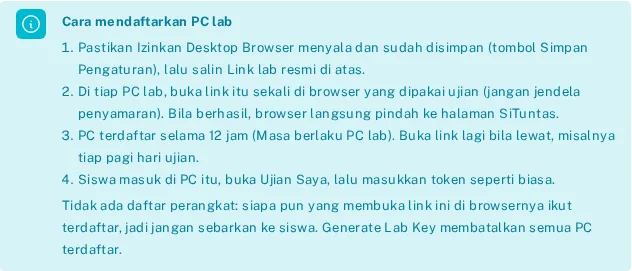
Pada jalur ini tidak ada daftar PC dan tidak ada cabut satu komputer. Siapa pun yang membuka link ikut terdaftar. Generate Lab Key membatalkan semua PC sekaligus. Panel Status Integrasi menulis PC lab lewat link lab dan masa berlakunya. Bila Izinkan Desktop Browser dimatikan lalu disimpan, komputer ditolak, termasuk yang sudah membuka link. Siswa hanya lewat aplikasi SiTuntas di HP.
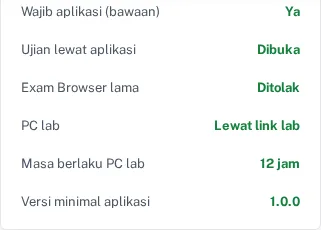
Petunjuk di dialog jadwal pada jalur ini juga empat langkah, dengan kalimat PC terdaftar selama masa berlaku, misalnya 12 jam, dan peringatan jangan sebarkan link. Kartu jadwal yang mewajibkan aplikasi menampilkan chip Wajib aplikasi SiTuntas.

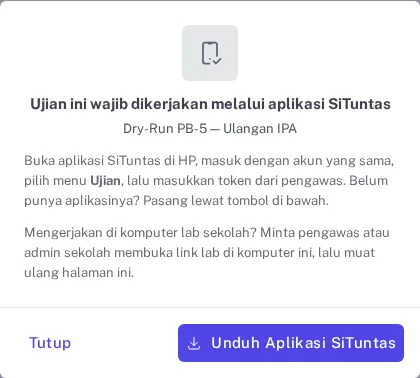
Yang dilihat siswa
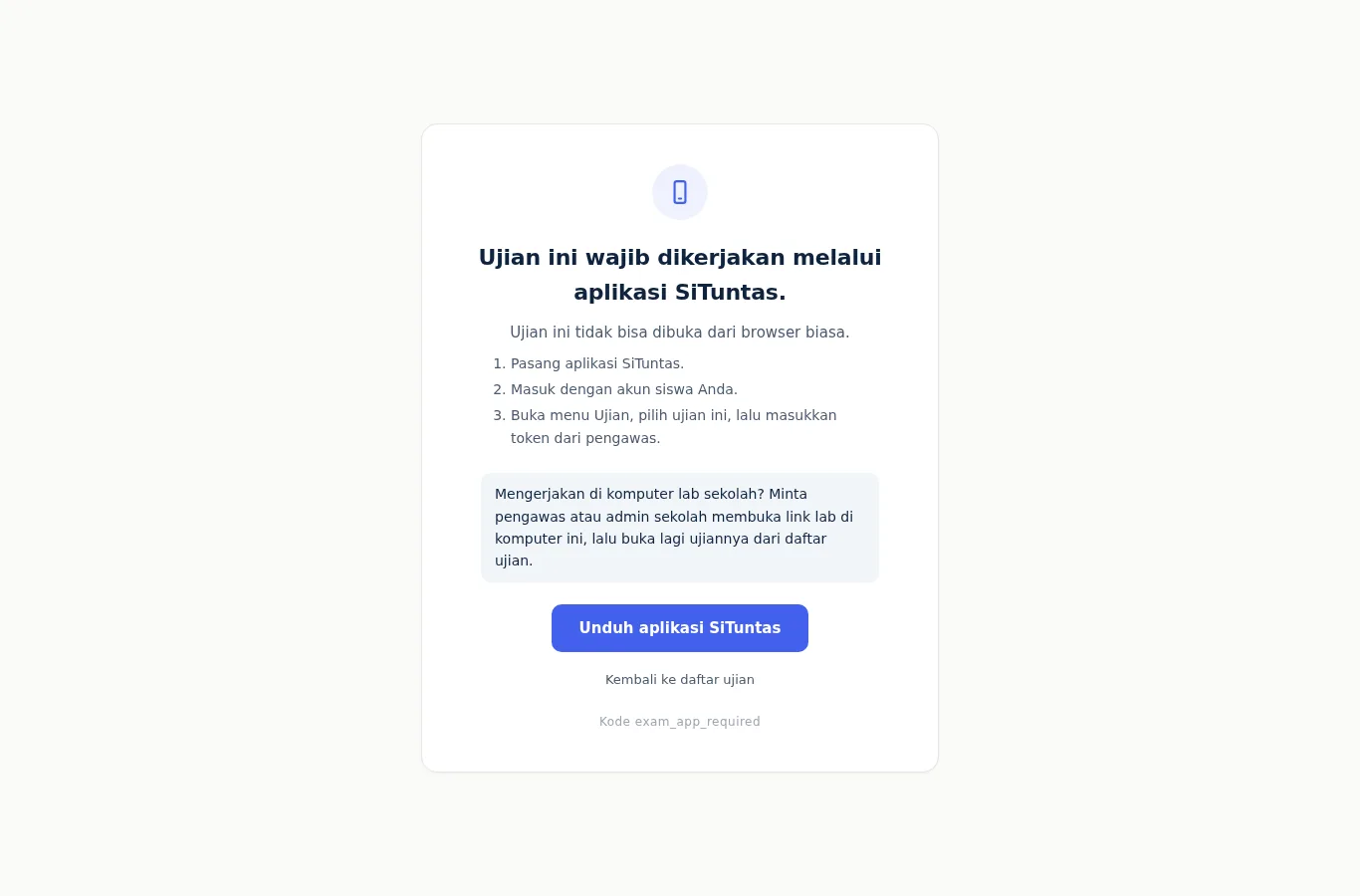
Siswa yang membuka Ujian Saya dari browser biasa melihat chip Wajib aplikasi. Yang muncul adalah dialog bahwa ujian wajib dikerjakan melalui aplikasi SiTuntas, bukan kolom token. Bila jalur lab tersedia, ada kalimat: minta pengawas membuka link lab di komputer ini, lalu muat ulang. Tombolnya Tutup dan Unduh Aplikasi SiTuntas.
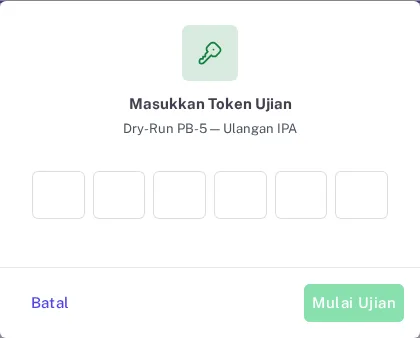
Di komputer yang sudah terdaftar, chipnya PC lab. Ketuk ujian, isi token pada dialog Masukkan Token Ujian, lalu Mulai Ujian.
Alamat ujian yang ditempel di browser yang tidak terdaftar ditolak dengan kode exam_app_required. Tombolnya Unduh aplikasi SiTuntas dan Kembali ke daftar ujian.
Mode Ketat di komputer lab
Sesudah token diterima, PC lab masuk ke layar Ujian Mode Ketat. Siswa menekan Masuk Mode Ujian. Aturan di layar itu: layar dikunci penuh selama mengerjakan, berpindah tab atau keluar layar penuh tercatat, menyalin naskah soal dinonaktifkan, nama dan NIS tertera samar, dan lembar terkunci setelah batas pelanggaran. Hanya pengawas yang bisa membuka kunci dari Monitor.
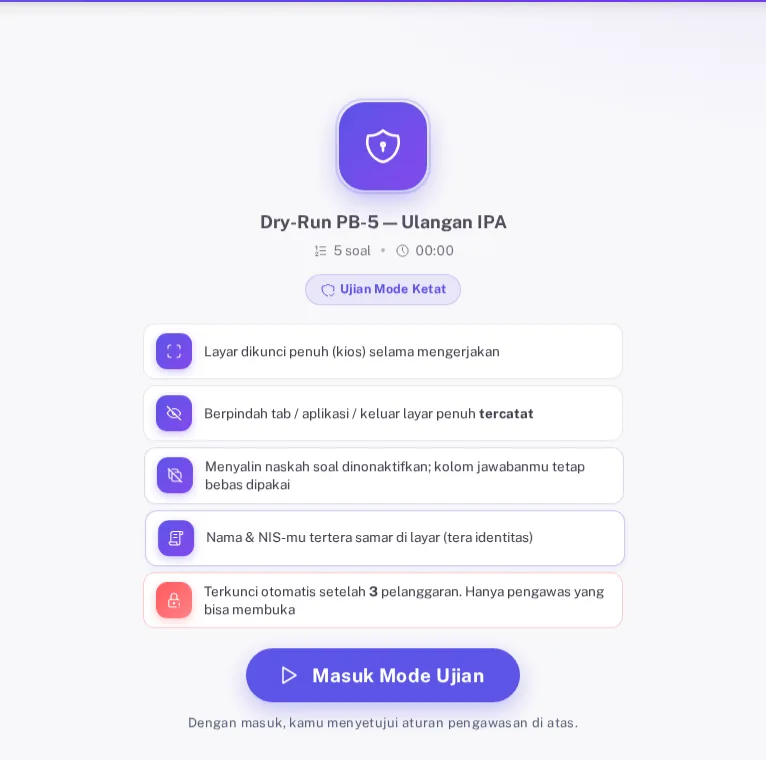
Kalimat layar dikunci penuh di situ berarti layar browser, bukan kunci sistem operasi. Pintasan kios membantu layar penuh, tetapi Alt+F4 atau Ctrl+Alt+Del tetap bisa menutupnya bila Windows tidak dikunci teknisi. Safe Exam Browser belum ada di SiTuntas.
Sekolah yang masih memakai Exam Browser lama
Bawaan server menolak aplikasi Exam Browser versi lama. Aplikasi SiTuntas di HP tidak ikut tertolak, karena masuk lewat sesi aplikasi. Sakelar Terima Exam Browser lama menulis Mengikuti bawaan server (ditolak) bila sekolah belum mengubahnya. Status Integrasi menulis Exam Browser lama: Ditolak.
Sekolah yang masih memakai APK lama menyalakan sakelar itu di bagian Exam Browser lama (masa transisi), lalu Simpan Pengaturan. Matikan lagi setelah semua siswa memakai aplikasi SiTuntas. APK lama hanya dikenali dari User-Agent, jadi mudah dipalsukan.
Batas yang perlu diketahui
Lipatan Batas yang perlu diketahui di kartu PC lab ketat menulis batas yang sama dengan yang perlu diketahui pengawas:
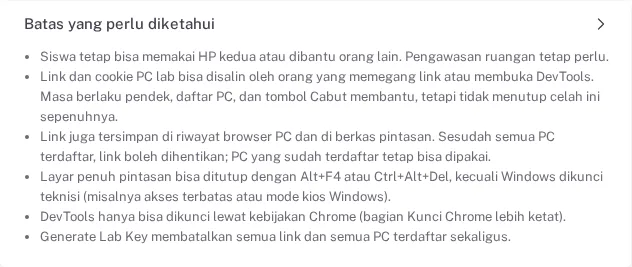
- Siswa tetap bisa memakai HP kedua atau dibantu orang lain. Pengawasan ruangan tetap perlu.
- Link dan cookie PC lab bisa disalin oleh orang yang memegang link atau membuka DevTools. Masa berlaku pendek, daftar PC, dan tombol Cabut membantu, tetapi tidak menutup celah ini sepenuhnya.
- Link juga tersimpan di riwayat browser dan di berkas pintasan. Sesudah semua PC terdaftar, link boleh dihentikan. PC yang sudah terdaftar tetap bisa dipakai.
- Layar penuh pintasan bisa ditutup dengan Alt+F4 atau Ctrl+Alt+Del, kecuali Windows dikunci teknisi.
- DevTools hanya bisa dikunci lewat kebijakan Chrome di PC yang dikelola.
Daftar dan tombol Cabut membantu pengawas, tetapi tidak menggantikan keliling ruangan. Daftar PC juga hilang bila data sekolah dipulihkan dari cadangan yang lebih lama. PC cukup membuka link lagi. Monitor ujian belum menandai peserta PC lab. Pengawas mengenali mereka dari ruangan dan dari kode PC.
Kesalahan yang sering terjadi
- Link dibuka di jendela penyamaran. Pendaftaran tidak bertahan. Buka di jendela biasa.
- Masa link habis sebelum ujian selesai. Siswa di PC lab tertahan pada simpan berikutnya. Jawaban yang sudah tersimpan tetap ada. Pilih waktu sesudah ujian terakhir, atau buat link baru lalu buka lagi di tiap PC.
- Izinkan Desktop Browser mati, tetapi pengawas tetap memakai link. Komputer ditolak sampai sakelar dinyalakan dan disimpan.
- Link atau berkas pintasan dikirim ke grup kelas. Cabut PC yang tidak dikenal, terutama yang bertanda HP/tablet, lalu hentikan link bila sudah tersebar.
- Sekolah sudah memakai PC lab ketat, tetapi pengawas masih membuka link lama. Minta Link Lab Hari Ini.
- APK lama masih dipakai, tetapi Terima Exam Browser lama tidak dinyalakan.
Gambaran modul CBT ada di halaman CBT SiTuntas. Sekolah yang belum memakai SiTuntas bisa mulai lewat Coba gratis. Bila perlu pendampingan, gabung grup WhatsApp SiTuntas di tautan grup ini.
Pertanyaan yang sering diajukan
Untuk PC lab yang terdaftar caranya bagaimana kalau menu Wajib Exam Browser aktif?
Lihat dulu Pengaturan Exam Browser. Bila ada kartu PC lab ketat, buat Link Lab Hari Ini, pilih masa berlaku, lalu buka link itu atau jalankan pintasan kios di tiap PC lab. Kode PC muncul di layar dan di daftar admin. Cabut PC yang tidak dikenal. Bila kartu itu tidak ada, salin Link lab resmi dan buka sekali di tiap PC. Komputer terdaftar selama masa berlaku, baku 12 jam. Siswa masuk di PC itu, membuka Ujian Saya, dan memasukkan token. Jangan sebarkan link ke siswa.
Apakah browser biasa di laptop siswa bisa dipakai bila sakelar wajib aplikasi menyala?
Tidak. Browser biasa ditolak. Laptop siswa baru diterima bila laptop itu sendiri sudah membuka link lab sekolah dan Izinkan Desktop Browser menyala. Pada sekolah dengan PC lab ketat, yang dibuka adalah Link Lab Hari Ini, bukan link lama.
Berapa lama komputer lab tetap terdaftar?
Pada PC lab ketat, PC terdaftar sampai Link Lab Hari Ini habis. Bawaan sampai pukul 23.59 hari itu. Buat link baru lalu buka lagi di PC bila perlu lebih lama. Cabut dan Generate Lab Key memutus lebih cepat. Pada jalur Link lab resmi, masa mengikuti kolom Masa berlaku PC lab, baku 12 jam, paling lama 7 hari.
Apa bedanya Cabut dengan Hentikan Link?
Cabut melepas satu PC, atau semua PC bila memakai Cabut Semua. Linknya bisa tetap ada. Hentikan Link menutup pintu untuk PC baru. PC yang sudah terdaftar tetap bisa dipakai sampai masa habis atau dicabut. Generate Lab Key membatalkan link dan semua PC sekaligus.
Apakah pintasan kios mengunci seluruh komputer?
Tidak. Berkas .bat membuka Chrome layar penuh dengan profil C:\SiTuntasLab dan link lab yang sudah tertanam. Alt+F4 dan Ctrl+Alt+Del tetap bisa keluar bila Windows tidak dikunci. DevTools hanya bisa dimatikan lewat kebijakan Chrome, contohnya DeveloperToolsAvailability = 2, dan sebagian kebijakan hanya jalan di PC terkelola. Safe Exam Browser belum tersedia.
Bagaimana kalau sekolah masih memakai APK Exam Browser lama?
Bawaan server menolak APK lama. Nyalakan Terima Exam Browser lama, lalu Simpan Pengaturan, hanya selama masa transisi. Aplikasi SiTuntas di HP tidak membutuhkan sakelar itu. Matikan lagi setelah APK lama tidak dipakai, karena APK lama mudah dipalsukan.
Bermanfaat? Bagikan ke rekan guru.
WhatsAppReferensi
Baca juga
- Cara Membuat Ujian CBT Online di Sekolah, Langkah demi Langkah
- Aplikasi CBT Gratis vs Berbayar: Pertimbangan untuk Sekolah
- Contoh Soal AKM Literasi dan Numerasi untuk Ujian Sekolah + Cara Membuatnya
- Persiapan TKA dan AN SMA/SMK 2026: Jadwal, Simulasi, dan Checklist Proktor
- Cara Analisis Butir Soal: Tingkat Kesukaran, Daya Beda, dan Contoh Hitungnya
- Cara Siswa Mengerjakan Ujian CBT SiTuntas di HP dan Laptop
- Tutorial Nilai dan Koreksi CBT SiTuntas: Uraian, Analisis, Ekspor
- Tutorial Pengawas Ujian CBT SiTuntas: Monitor dan Tindakan di Hari Ujian
- Tutorial Jadwal Ujian CBT SiTuntas: Peserta, Nomor, Token, Aktivasi
- Tutorial Paket Ujian CBT SiTuntas: Rakit Soal, Bobot, Uji Kunci, Terbitkan
- Tutorial Bank Soal CBT SiTuntas: Tulis Soal, Impor Word, Tandai Siap
- Panduan Lengkap CBT SiTuntas: Alur Ujian Online dari Bank Soal sampai Nilai
- Cara Atur Ruang Ujian CBT Campur Kelas dengan Denah Kursi Otomatis
- Contoh Kisi-Kisi Soal Sumatif Akhir Semester Kurikulum Merdeka (IPA Kelas 8)
- Cara Memantau Ujian CBT per Ruang dengan Pantau Sesi dan Monitor Ruang
- Aplikasi Android SiTuntas untuk Ujian dan Kegiatan Sekolah
- Cara Memasang Aplikasi SiTuntas Android dengan Aman
Bagikan artikel ini
Ingin melihatnya berjalan di sekolah Anda?
SiTuntas dipakai setiap hari di sekolah negeri, tanpa instalasi. Coba gratis, semua modul terbuka. Paket Gratis tetap Rp0 selamanya.
Isi 3 data · Verifikasi singkat · Akun aktif otomatis · Bisa daftar sendiri. Mau dibantu? Chat kami.
Masih punya pertanyaan? Tanya kami via WhatsApp