Cara Memantau Ujian CBT per Ruang dengan Pantau Sesi dan Monitor Ruang

Panduan ini untuk panitia dan pengawas yang memakai Ruang Ujian CBT SiTuntas pada hari ujian. Panitia memantau semua ruang dari Pantau Sesi di seksi Pelaksanaan, pengawas membuka Monitor Ruang dari Tugas Mengawas Saya, dan guru mapel memakai Pantau Gabungan. Ketiganya membaca Denah Kursi yang sudah diterbitkan.
Denah Kursi disusun lebih dulu, seperti dijelaskan di Cara Atur Ruang Ujian CBT Campur Kelas dengan Denah Kursi Otomatis. Layar di sini hanya membaca rencana yang sudah terbit; aktivasi jadwal, token, dan arti setiap aksi per siswa tetap mengikuti Tutorial Pengawas Ujian CBT SiTuntas. Gambaran seluruh modul ada di halaman CBT SiTuntas.
Siapa membuka layar yang mana?
Asesmen sumatif dilakukan di akhir periode, misalnya akhir lingkup materi atau semester, dan pada hari-hari itu beberapa ruang biasanya dipakai bersamaan. Ketiga layar berikut membaca data yang sama, tetapi dibuka dari tempat berbeda sesuai peran.
| Peran | Layar | Cara membuka |
|---|---|---|
| Admin, wakasek kurikulum, atau panitia pengelola ujian | Pantau Sesi dan semua Monitor Ruang | CBT, seksi Pelaksanaan, tab "Pantau Sesi" |
| Pengawas atau proktor ruang | Monitor Ruang untuk ruangnya saja | "Tugas Mengawas Saya", kartu "Tugas Ruang Ujian", tombol "Monitor Ruang" |
| Guru mapel dan pembuat jadwal | Monitor Gabungan untuk jadwal yang boleh ia buka | Tab "Pelaksanaan", saringan "Tingkat" dan "Mapel", tombol "Pantau Gabungan" |
| Proktor yang membagikan token | Monitor Gabungan per kelompok token | "Layar Token", tombol "Pantau Gabungan" |
Pantau Sesi: semua ruang pada satu tanggal
- Buka "CBT", seksi "Pelaksanaan", tab "Pantau Sesi". Halaman memuat tanggal hari ini; isi "Tanggal" untuk melihat hari lain, atau tekan "Hari ini" untuk kembali.
- Pada "Kelompokkan", pilih "Ruang". Satu kartu mewakili satu ruang pada satu sesi: nama ruang, jam, kursi terisi, kelas di dalamnya, angka Mengerjakan, Selesai, Belum mulai, dan Terkunci, serta nama Pengawas.
- Bila sesinya lebih dari satu, pakai chip "Semua sesi" atau chip jam untuk menyaring.
- Tekan "Buka Monitor Ruang" pada kartu untuk masuk ke ruang itu.
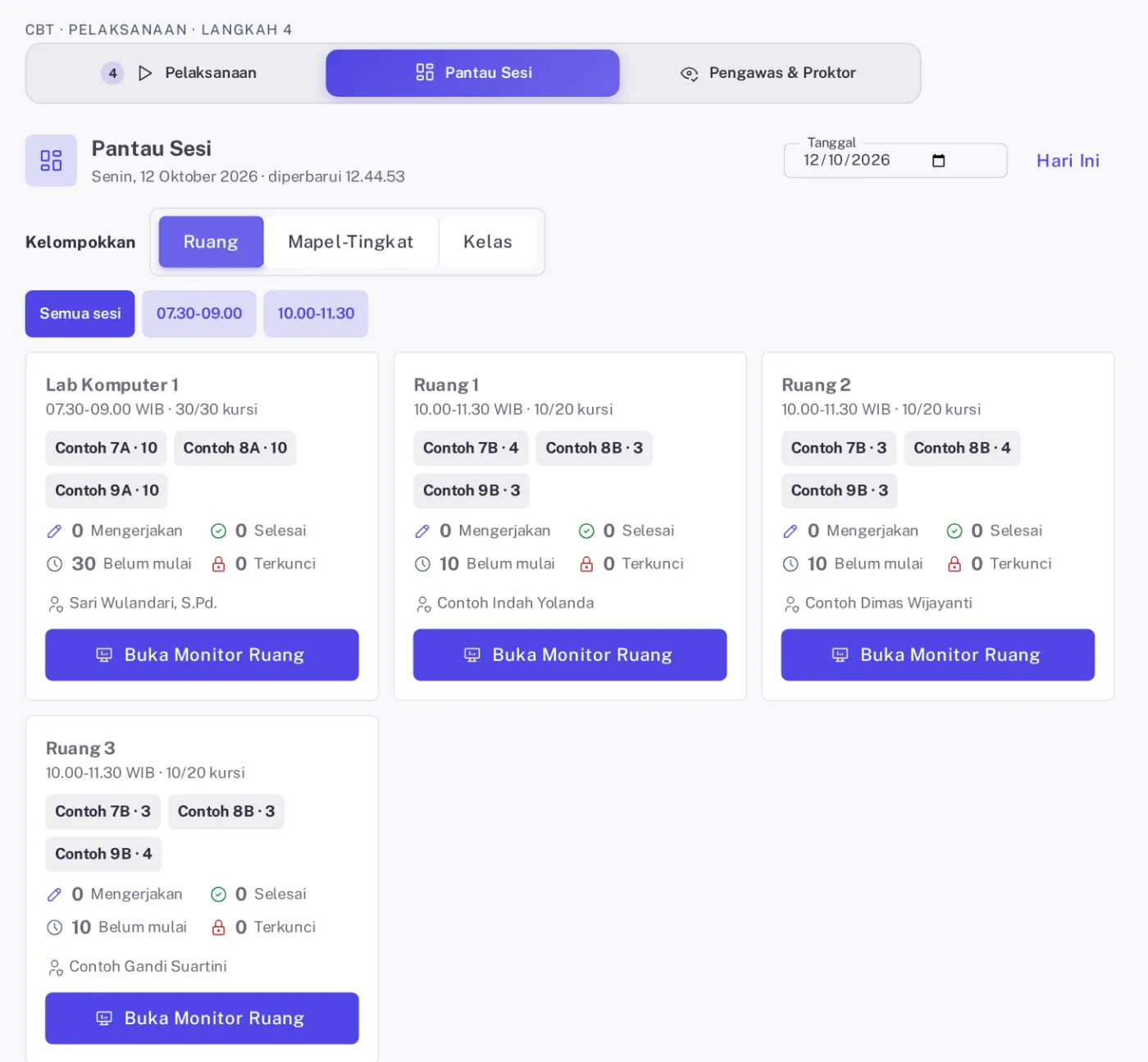
Gambar 1. Pantau Sesi per ruang: Lab Komputer 1 pukul 07.30 dan Ruang 1 sampai 3 pukul 10.00, lengkap dengan angka status dan Pengawas. Semua gambar di artikel ini memakai data contoh.
Kartu tanpa petugas bertuliskan "Belum ada Pengawas", dan chip merah muncul bila ada siswa terkunci. Angkanya diperbarui sendiri setiap 10 detik selama tab terbuka, dan jam pembaruan terakhir tampil di bawah judul.
Bila ruang itu sudah berpengawas di sesi lain, panitia bisa menyalin petugasnya ke sesi yang masih kosong lewat "Samakan ke semua sesi ruang ini" atau "Samakan semua ruang" di halaman rencana, seperti dijelaskan di panduan Ruang Ujian bagian Pengawas per ruang.
Pilihan "Kelas" dan "Mapel-Tingkat" pada "Kelompokkan" menjawab pertanyaan lain: di ruang mana saja siswa satu kelas atau satu mapel duduk. Pada contoh, kartu kelas 7B menyebut 10 peserta di 3 ruang. Tombol "Pantau dalam satu daftar" membuka Monitor kelas bila kelompoknya berisi satu jadwal, atau Monitor Gabungan bila jadwalnya lebih dari satu.
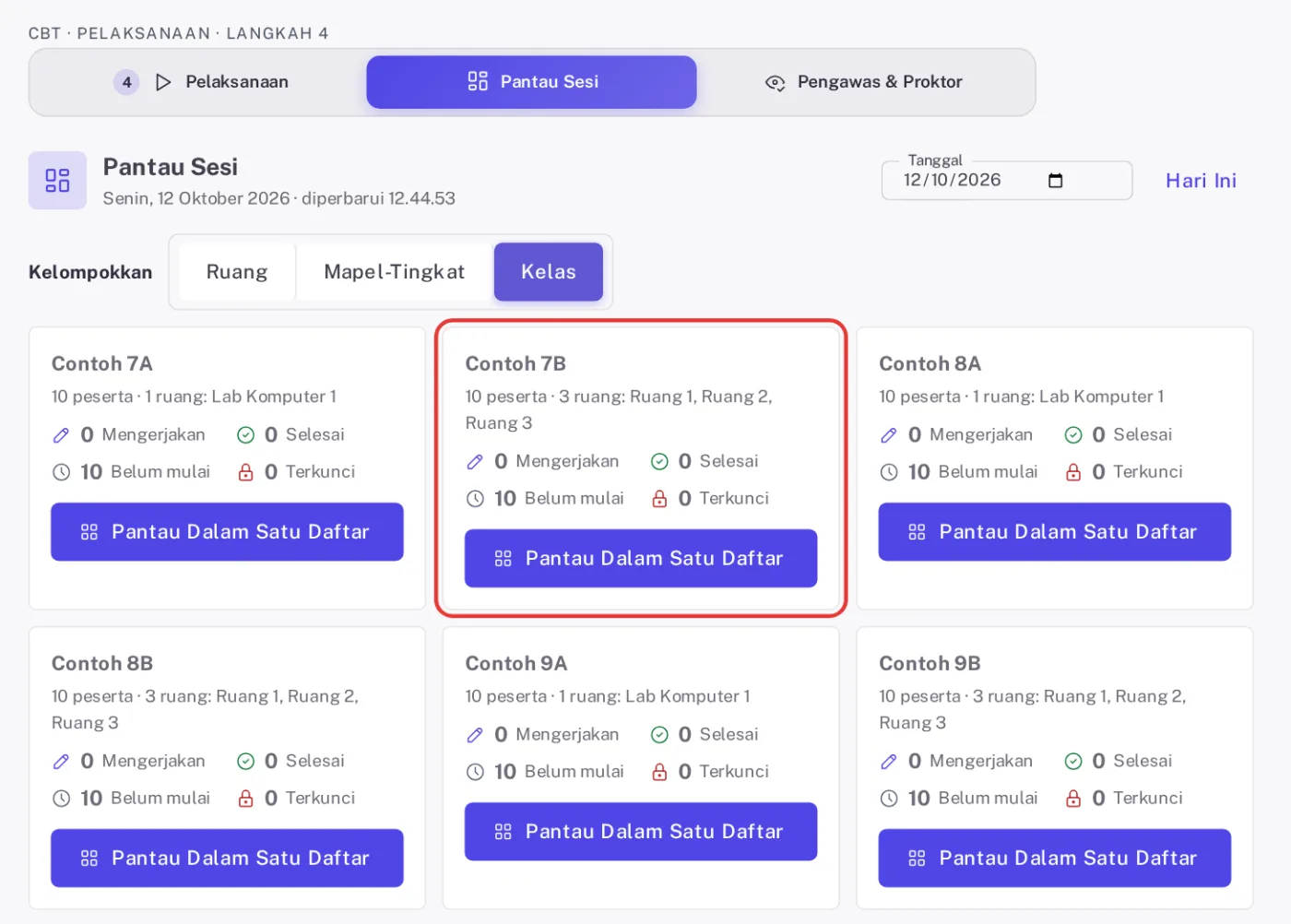
Gambar 2. Kelompokkan Kelas. Kartu kelas 7B (kotak merah) menunjukkan 10 peserta di tiga ruang.
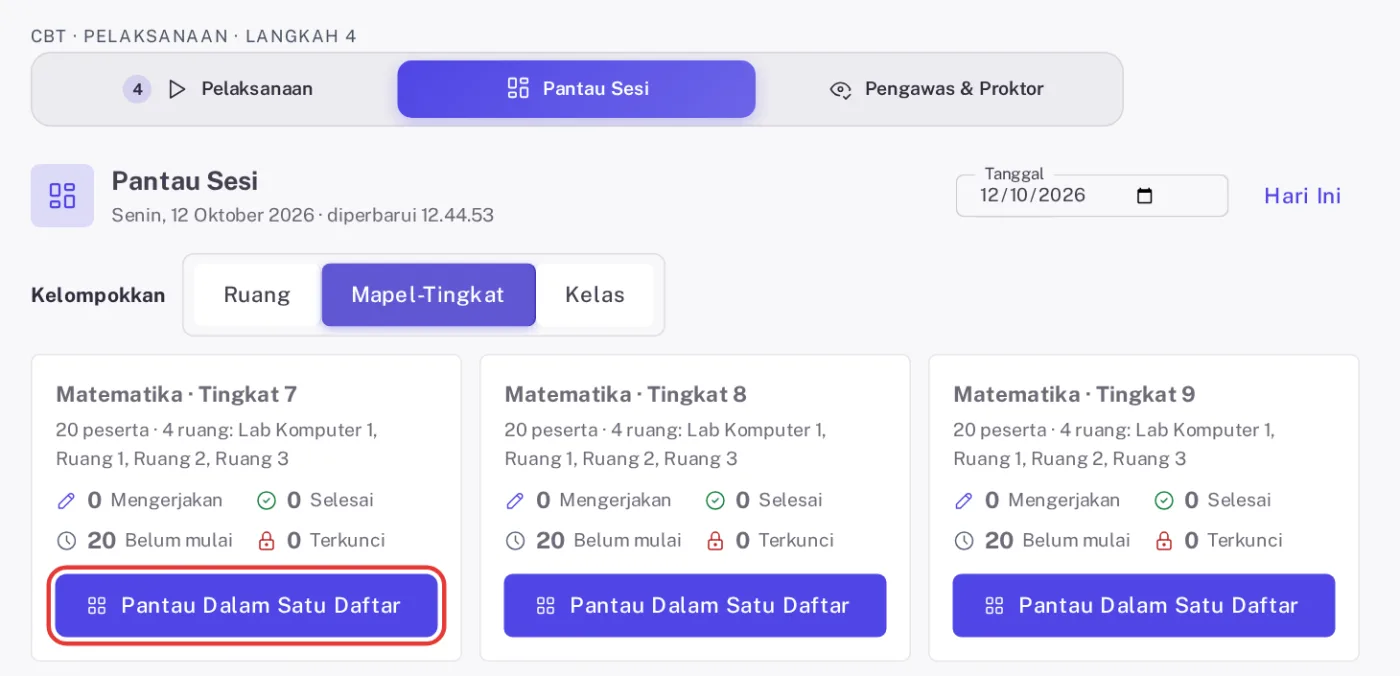
Gambar 3. Kelompokkan Mapel-Tingkat. Pantau dalam satu daftar (kotak merah) membuka Monitor Gabungan untuk kelompok itu.
Monitor Ruang: semua siswa di satu ruang
Judul halaman ini "Monitor Ruang", dengan keterangan ruang, tanggal, jam, dan jumlah kursi terisi. Isinya hanya siswa yang duduk di ruang itu, dari kelas dan Paket mana pun.
- Baca kartu teratas. Baris "Pengawas:" menyebut petugas ruang, dan tulisan "Paket tiap siswa mengikuti jadwalnya. Token tiap jadwal ada di panel Jadwal." mengingatkan bahwa token tetap per jadwal.
- Buka panel "Jadwal di monitor ini". Token tersembunyi; tekan "Tampilkan" saat akan membacakannya, atau ikon salin. Jadwal yang belum aktif bertanda "Menunggu aktivasi".
- Periksa chip "Data tersambung" dan jam "Diperbarui". Data masuk tiap 5 detik, dan chip jam menguning bila lebih dari 15 detik tanpa data baru.
- Saring daftar dengan chip status, misalnya "Terkunci" atau "Perlu perhatian". Pilih "Ruang dan kursi" pada "Urutkan" supaya urutan daftar sama dengan nomor kursi.
- Tekan ikon titik tiga di kolom "Aksi", atau tombol "Kelola peserta" di HP, untuk menangani siswa.
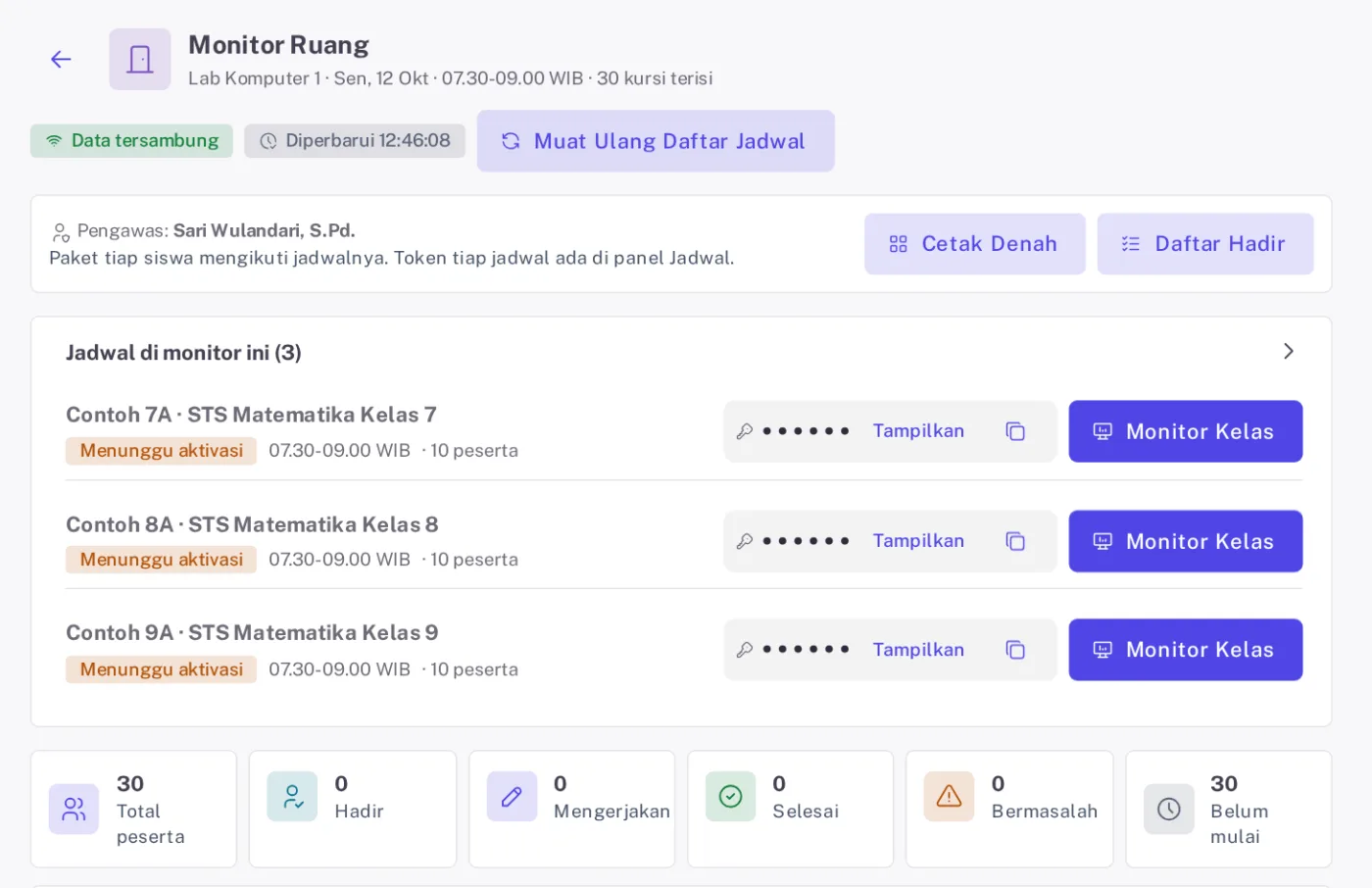
Gambar 4. Monitor Ruang Lab Komputer 1 sebelum sesi dimulai. Token tiap jadwal tersembunyi di panel Jadwal di monitor ini.
| Kartu | Yang dihitung |
|---|---|
| Total peserta | Semua siswa yang duduk di ruang itu |
| Hadir | Siswa yang statusnya bukan lagi Belum masuk |
| Mengerjakan dan Selesai | Lembar yang sedang berjalan dan yang sudah terkumpul |
| Bermasalah | Siswa terkunci, punya pelanggaran, atau koneksinya terputus lebih dari 90 detik |
| Belum mulai | Siswa yang belum memulai lembar ujian |
Tampilan Denah: cocokkan siswa dengan nomor kursi
- Pada sakelar di atas daftar, pilih "Denah". Susunannya sama dengan Denah Kursi yang dicetak: nomor kursi, nama, kelas, simbol kelas, dan papan atau meja pengawas di depan.
- Baca warna dan tulisan status di tiap kursi. Legenda "Status" menjelaskan warna Mengerjakan, Selesai, Belum mulai, dan Terkunci, sedangkan tulisan di kursi tetap ada sehingga warna hanya penguat.
- Ketuk kursi untuk melihat status atau mengelola siswa yang duduk di sana.
- Di HP, geser denah ke samping atau pakai tombol perkecil dan perbesar.
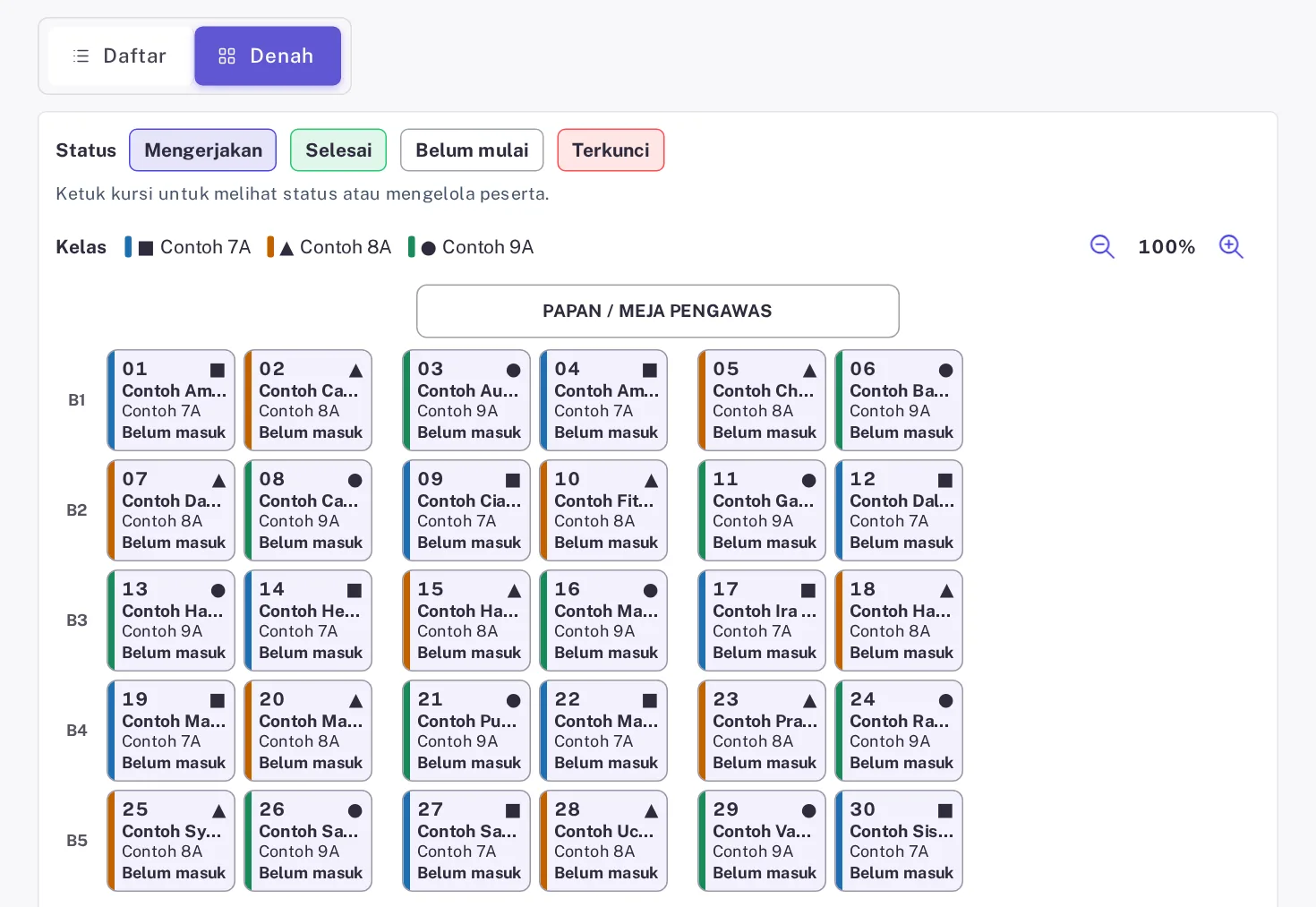
Gambar 5. Tampilan Denah. Setiap kursi menulis nama, kelas, dan status, di sini Belum masuk karena sesi belum dimulai.
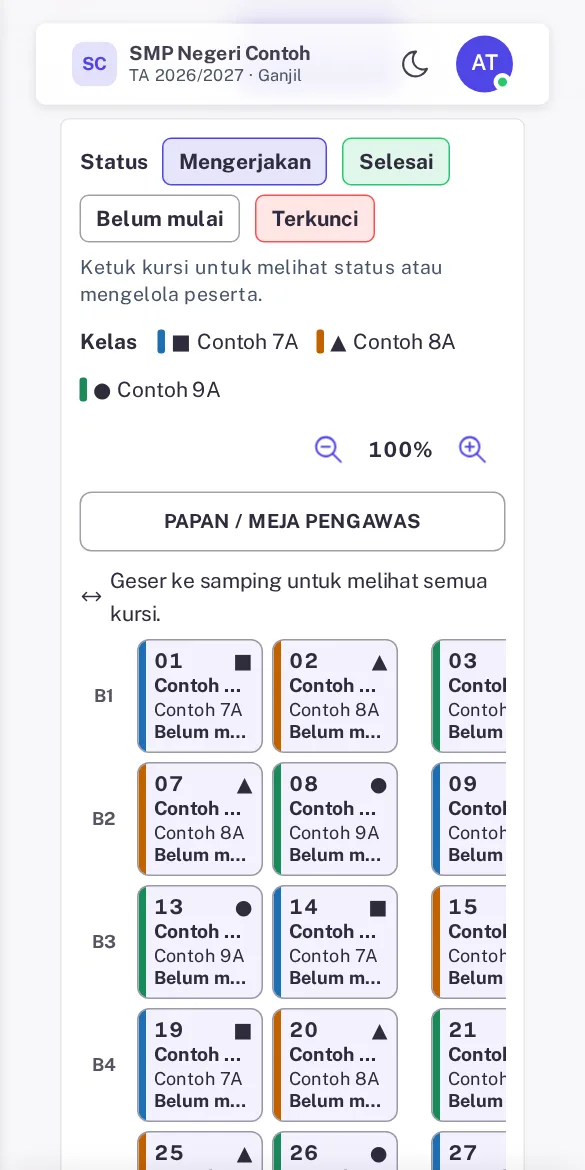
Gambar 6. Denah di HP. Geser ke samping untuk melihat kursi lain.
Tampilan ini memudahkan pengawas mencocokkan siswa yang bermasalah dengan meja di depannya. Misalnya, kursi 14 berwarna merah dan bertuliskan Terkunci berarti pengawas cukup mendatangi meja bernomor 14.
Pengawas ruang: dari Tugas Mengawas Saya ke Monitor Ruang
- Masuk dengan akun guru yang tertaut data GTK, lalu buka "Tugas Mengawas Saya".
- Cari kartu "Tugas Ruang Ujian". Setiap baris menyebut ruang, tanggal, jam, peran Pengawas atau Proktor, dan jumlah siswa per kelas.
- Tekan "Monitor Ruang". Di luar jendela tugas tombolnya nonaktif dengan keterangan "Monitor Ruang dibuka mulai 60 menit sebelum sesi sampai 60 menit sesudahnya."
- Tekan "Denah" untuk membuka PDF Denah Kursi ruang Anda, misalnya bila lembar di pintu hilang.
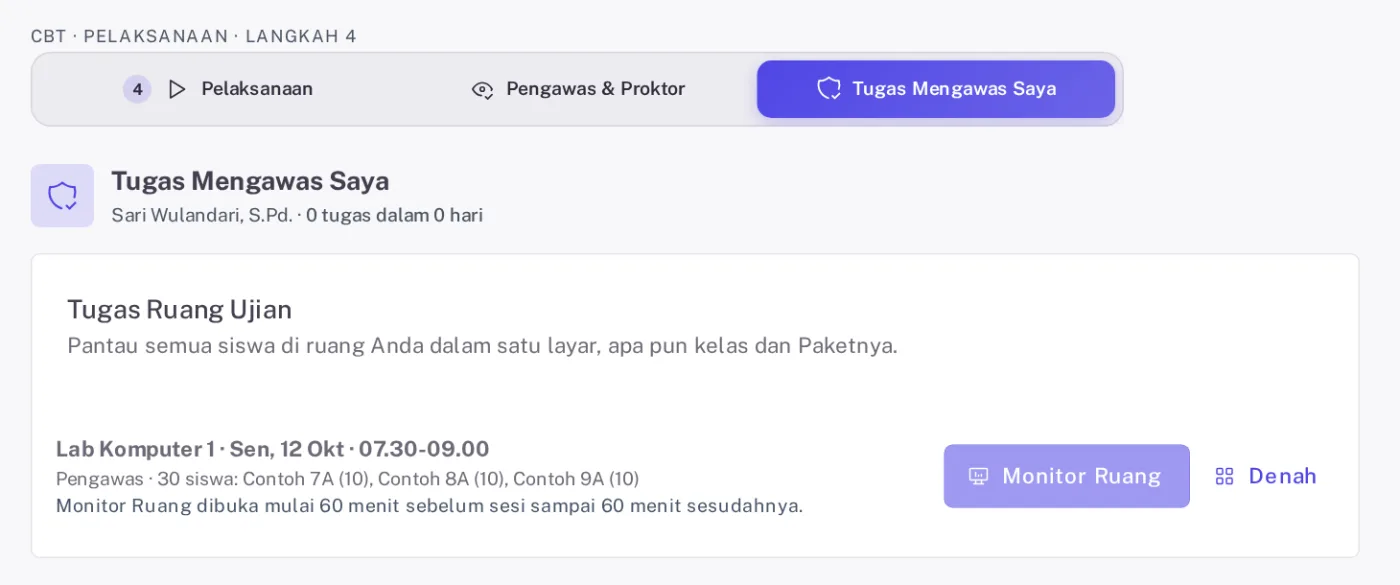
Gambar 7. Tugas Mengawas Saya milik Bu Sari Wulandari. Tombol Monitor Ruang masih nonaktif karena sesinya hari Senin.
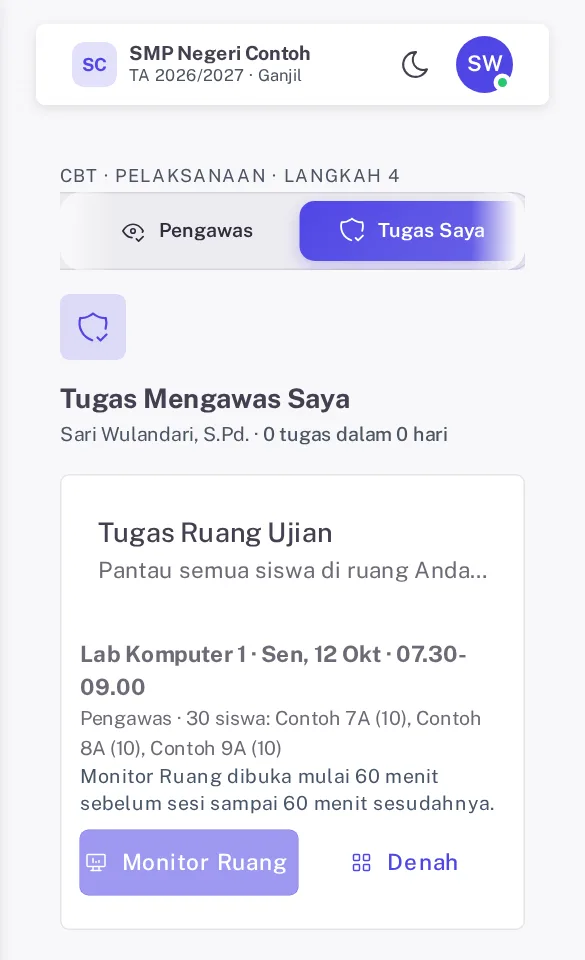
Gambar 8. Kartu yang sama di HP.
Pengawas ruang hanya melihat siswa di ruangnya dan boleh memakai aksi per siswa, seperti Buka Kunci, Tambah Waktu, atau Paksa Kumpul, selama jendela tugas. Bila jadwal siswa di ruang itu berubah setelah penugasan, Monitor Ruang menampilkan "Jadwal sesi ini sudah berubah. Layar ini hanya untuk melihat; aksi peserta lewat pengelola ujian."
Pantau Gabungan untuk guru mapel dan proktor
Monitor Gabungan memuat beberapa jadwal dalam satu daftar, misalnya semua kelas tingkat 7 yang mengerjakan Matematika di ruang berbeda.
- Di tab "Pelaksanaan", isi saringan "Tingkat" dan "Mapel". Bila ada dua jadwal atau lebih, muncul kotak berisi jumlah jadwal dan peserta dengan tombol "Pantau Gabungan".
- Tombol yang sama ada di judul kelompok saat "Kelompokkan" dipakai, di "Layar Token" untuk token yang dipakai beberapa kelas, dan di "Tugas Mengawas Saya" bila Anda bertugas di beberapa jadwal yang berjalan bersamaan.
- Pada Monitor Gabungan, kolom "Ruang" dan "Kursi" terisi dari Ruang Ujian yang terbit. Pilih "Ruang dan kursi" pada "Urutkan", lalu saring dengan chip "Ruang" atau "Sesi" bila perlu.
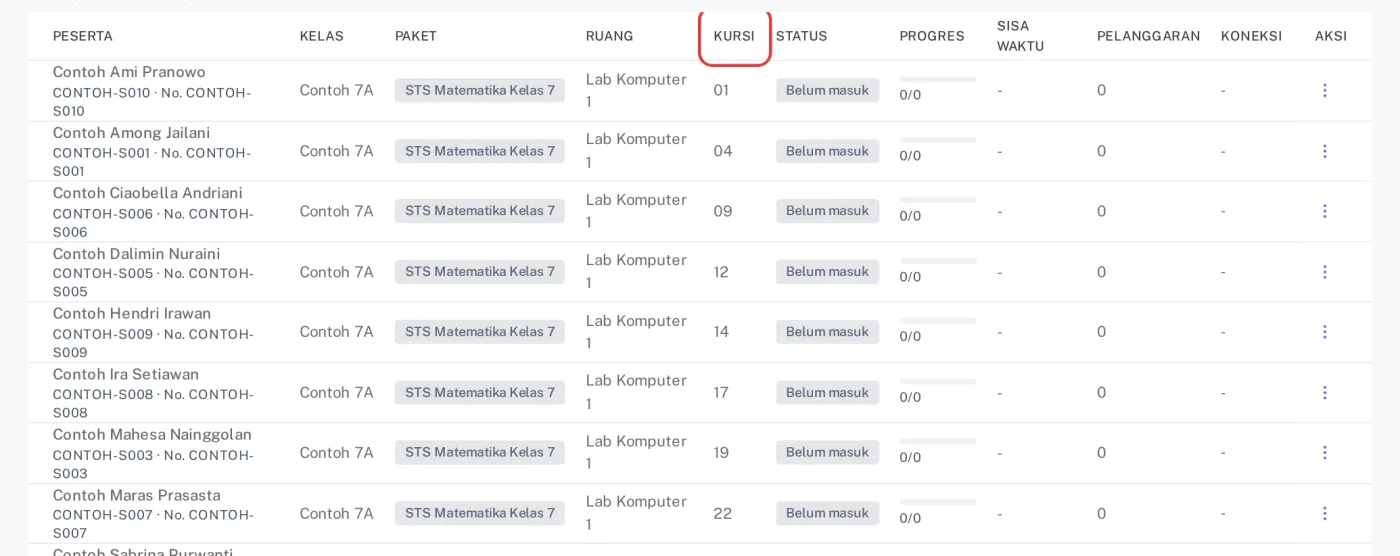
Gambar 9. Monitor Gabungan Matematika tingkat 7 dengan kolom Ruang dan Kursi (kotak merah).
Satu Monitor Gabungan punya batas jumlah jadwal. Bila terlampaui, layar meminta Anda mempersempit pilihan dengan Kelas, Ruang, atau Sesi. Jadwal di luar akses Anda tidak ikut ditampilkan.
Daftar hadir, Denah, dan Berita Acara
- Di Monitor Ruang, tekan "Daftar hadir" untuk PDF daftar hadir ruang dan sesi itu: kursi, nama, kelas, Paket, kolom tanda tangan, serta tanda tangan Pengawas Ruang dan Proktor.
- Tekan "Cetak Denah" untuk PDF Denah Kursi ruang itu.
- Berita Acara tetap per jadwal. Buka "Monitor kelas" dari panel "Jadwal di monitor ini" bila tombolnya tersedia untuk akun Anda, lalu isi Berita Acara di sana.
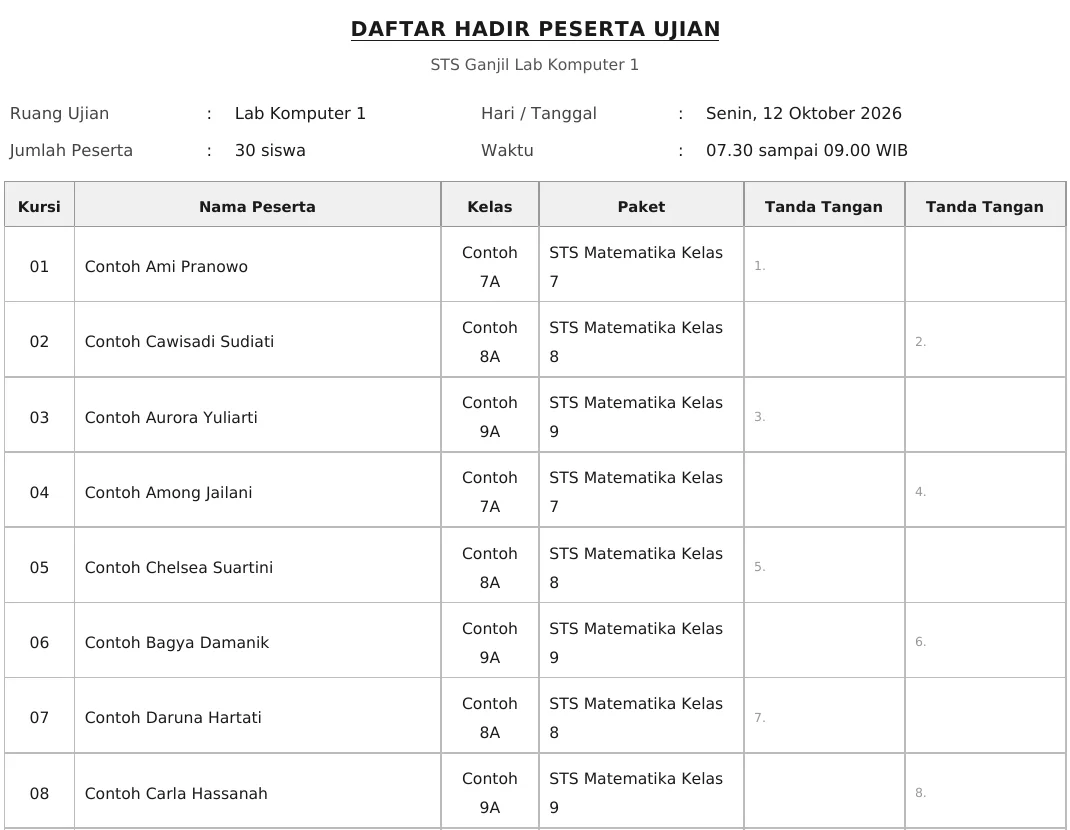
Gambar 10. PDF daftar hadir Lab Komputer 1, urut nomor kursi, lengkap dengan Paket tiap siswa.
Daftar hadir dan denah memuat nama siswa. UU No. 27 Tahun 2022 tentang Pelindungan Data Pribadi menggolongkan data anak sebagai data pribadi yang bersifat spesifik, jadi simpan lembarnya di map panitia setelah ujian dan jangan menyebarkan fotonya.
Coba alur ini sekali pada ujian latihan sebelum hari ujian sungguhan. Kemendikdasmen juga menjadwalkan simulasi dan gladi bersih sebelum pelaksanaan utama TKA 2026.
Template daftar periksa pengawas ruang
Daftar periksa pengawas [nama ruang], [hari, tanggal], sesi [jam mulai] sampai [jam selesai]
H-1: cocokkan ruang, jam, dan jumlah siswa di Tugas Mengawas Saya; cetak Denah Kursi dan daftar hadir.
30 menit sebelum mulai: tempel Denah Kursi di pintu dan buka Monitor Ruang.
Saat siswa datang: cocokkan kartu peserta dengan nomor kursi; ruang ini berisi [jumlah] siswa dari kelas [daftar kelas].
Selama ujian: pantau chip Perlu perhatian, lalu catat jam, nama, nomor kursi, dan tindakan.
Sesudah ujian: pastikan tidak ada siswa Mengerjakan atau Terkunci, kumpulkan daftar hadir bertanda tangan, dan lepas Denah Kursi dari pintu.
Kalau tombol atau data tidak muncul
| Yang terlihat | Penyebab | Yang dilakukan |
|---|---|---|
| "Tidak ada Ruang Ujian terbit pada tanggal ini." | Rencana belum terbit atau tanggalnya lain | Terbitkan rencana di Ruang Ujian, atau ganti tanggal |
| Tombol "Monitor Ruang" nonaktif di Tugas Mengawas Saya | Belum masuk jendela 60 menit sebelum sesi | Muat ulang halaman saat jamnya tiba |
| Kartu ruang bertuliskan "Belum ada Pengawas" | Pengawas per ruang belum diatur | Panitia menekan "Atur Pengawas" di halaman rencana |
| Semua kursi Belum masuk dan jadwal "Menunggu aktivasi" | Jadwal belum diaktifkan | Aktifkan jadwal dari Pelaksanaan atau Tugas Mengawas Saya |
| "Data peserta tidak sedang diperbarui. Monitor mencoba menyambung lagi tiap 15 detik." | Koneksi perangkat pengawas terputus | Tunggu sebentar atau tekan "Sambungkan Ulang" |
| Tab "Pantau Sesi" tidak ada | Akun bukan pengelola ujian | Pengawas memakai Tugas Mengawas Saya; panitia meminta izin ke admin |
Masih ada yang membingungkan? Tanyakan langsung ke Tim SiTuntas di grup WhatsApp pengguna SiTuntas. Sekolah yang belum memakai SiTuntas bisa melihat modul CBT-nya lewat Coba gratis.
Pertanyaan yang sering diajukan
Apakah pengawas ruang perlu ditugaskan lagi di tab Pengawas & Proktor?
Tidak harus. Penugasan di halaman Ruang Ujian sudah membuka Monitor Ruang dan aksi per siswa untuk ruang itu selama jendela tugas. Penugasan per jadwal di tab Pengawas & Proktor tetap berlaku untuk tugas per jadwal, misalnya aktivasi, token di Tugas Mengawas Saya, Monitor kelas, dan nama penanda tangan Daftar Hadir serta Berita Acara per jadwal.
Kenapa tombol Monitor Ruang belum bisa ditekan?
Monitor Ruang untuk pengawas dibuka mulai 60 menit sebelum sesi sampai 60 menit sesudahnya, dihitung dari jam server. Di luar jendela itu tombolnya nonaktif dan server menolak akses. Panitia pengelola ujian tetap bisa membuka Monitor Ruang dari Pantau Sesi kapan saja.
Apakah token berbeda untuk setiap ruang?
Tidak. Token tetap milik setiap jadwal, jadi satu ruang campur bisa memuat beberapa token. Monitor Ruang menyembunyikannya di panel Jadwal di monitor ini sampai Anda menekan Tampilkan. Bila satu tingkat ingin memakai satu token, samakan lewat Samakan token di Jadwal Ujian.
Apakah Monitor kelas yang lama masih bisa dipakai?
Masih. Monitor per jadwal tetap ada dan bisa dibuka dari kartu jadwal di Pelaksanaan atau dari tombol Monitor kelas di panel Jadwal di monitor ini. Monitor Ruang dan Monitor Gabungan hanya menambah cara melihat siswa per ruang atau lintas kelas.
Bermanfaat? Bagikan ke rekan guru.
WhatsAppReferensi
Baca juga
- Cara Membuat Ujian CBT Online di Sekolah, Langkah demi Langkah
- Aplikasi CBT Gratis vs Berbayar: Pertimbangan untuk Sekolah
- Contoh Soal AKM Literasi dan Numerasi untuk Ujian Sekolah + Cara Membuatnya
- Persiapan TKA dan AN SMA/SMK 2026: Jadwal, Simulasi, dan Checklist Proktor
- Cara Analisis Butir Soal: Tingkat Kesukaran, Daya Beda, dan Contoh Hitungnya
- Cara Siswa Mengerjakan Ujian CBT SiTuntas di HP dan Laptop
- Tutorial Nilai dan Koreksi CBT SiTuntas: Uraian, Analisis, Ekspor
- Tutorial Pengawas Ujian CBT SiTuntas: Monitor dan Tindakan di Hari Ujian
- Tutorial Jadwal Ujian CBT SiTuntas: Peserta, Nomor, Token, Aktivasi
- Tutorial Paket Ujian CBT SiTuntas: Rakit Soal, Bobot, Uji Kunci, Terbitkan
- Tutorial Bank Soal CBT SiTuntas: Tulis Soal, Impor Word, Tandai Siap
- Panduan Lengkap CBT SiTuntas: Alur Ujian Online dari Bank Soal sampai Nilai
- Cara Atur Ruang Ujian CBT Campur Kelas dengan Denah Kursi Otomatis
- Cara Pakai Exam Browser dan PC Lab Terdaftar untuk Ujian CBT SiTuntas
- Contoh Kisi-Kisi Soal Sumatif Akhir Semester Kurikulum Merdeka (IPA Kelas 8)
- Aplikasi Android SiTuntas untuk Ujian dan Kegiatan Sekolah
- Cara Memasang Aplikasi SiTuntas Android dengan Aman
Bagikan artikel ini
Ingin melihatnya berjalan di sekolah Anda?
SiTuntas dipakai setiap hari di sekolah negeri, tanpa instalasi. Coba gratis, semua modul terbuka. Paket Gratis tetap Rp0 selamanya.
Isi 3 data · Verifikasi singkat · Akun aktif otomatis · Bisa daftar sendiri. Mau dibantu? Chat kami.
Masih punya pertanyaan? Tanya kami via WhatsApp