Panduan e-Voting Sekolah: Pemilihan OSIS, Ketua Kelas, sampai Guru Favorit

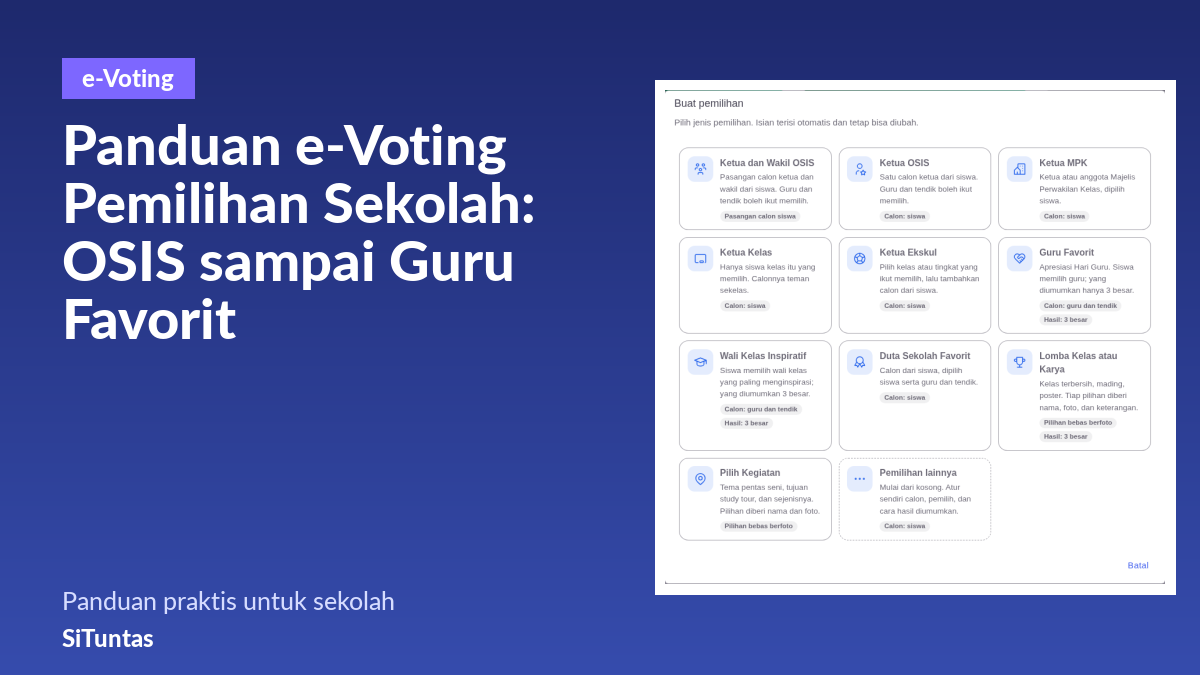
E-voting sekolah di SiTuntas kini bernama Pemilihan Sekolah. Satu menu dipakai untuk memilih ketua OSIS, ketua MPK, ketua kelas, ketua ekskul, guru favorit, wali kelas inspiratif, duta sekolah, lomba kelas, sampai tujuan study tour. Setiap pemilih punya satu suara yang rahasia, dan panitia hanya melihat jumlah suara per calon.
Panduan ini untuk admin sekolah, panitia pemilihan, dan guru pembina. Urutannya sama dengan penuntun 9 langkah di halaman pemilihan: jenis dan judul, calon, pemilih, cara memilih, jadwal dan tahapan, surat undangan, cek dan buka bilik, pantau, lalu tutup dan hasil. Di bagian akhir ada langkah untuk siswa dan GTK, serta tips pemilihan Guru Favorit menjelang Hari Guru 25 November.
Apa itu Pemilihan Sekolah di e-Voting SiTuntas
Panitia membuka modul ini dari menu e-Voting › Pemilihan Sekolah. Dulu modulnya hanya untuk pemilihan ketua OSIS. Sekarang calonnya boleh siswa, guru dan tendik (GTK), atau pilihan bebas yang diberi nama dan foto, misalnya "Kelas 8 B" atau "Yogyakarta".
Siswa memilih lewat menu Bilik Suara di akunnya. Guru dan tendik memilih lewat Bilik Suara GTK bila pemilihan itu mengizinkan GTK ikut memilih. Sekolah yang ingin memilih di aula bisa memakai tablet kios dengan kartu suara ber-PIN dan QR, sehingga pemilih tidak perlu masuk ke akunnya.
Beberapa pemilihan boleh dibuka bersamaan, misalnya ketua OSIS dan Guru Favorit di hari yang sama. Pemilih melihat daftar pemilihan yang terbuka untuknya, lalu memilih satu per satu.
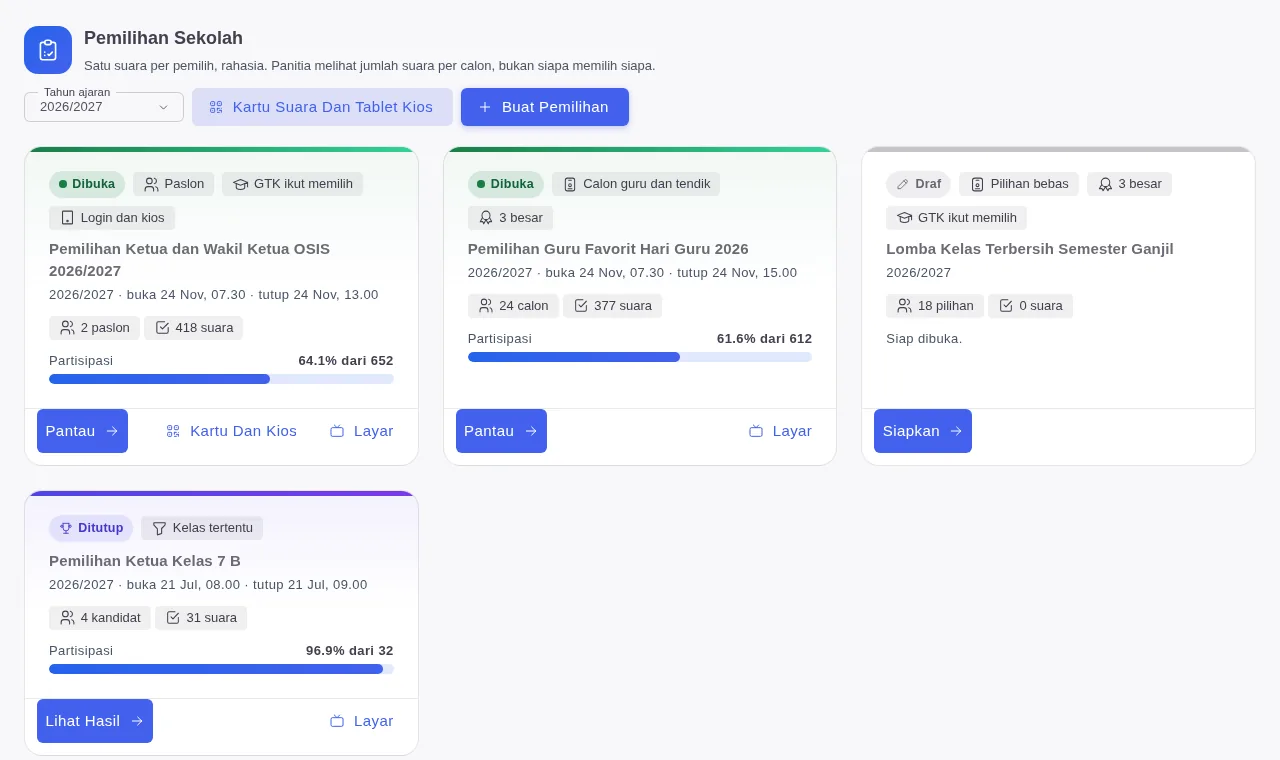
Gambar 1. Halaman Pemilihan Sekolah: dua pemilihan dibuka, satu draf, satu sudah ditutup. Data contoh.
Penuntun 9 langkah untuk panitia
Setelah pemilihan dibuat, halaman pemilihan menampilkan Langkah pemilihan: sembilan kotak bernomor dengan status seperti Selesai, Perlu dicek, Opsional, Siap, atau Terkunci. Tekan satu kotak untuk membuka isiannya, lalu pakai tombol Lanjut untuk pindah ke langkah berikutnya. Panitia yang lebih suka melihat semua isian sekaligus bisa memilih Tampilan: Semua Bagian.
| Langkah | Isi utama | Sifat |
|---|---|---|
| 1. Jenis dan judul | Template, judul, jenis calon, cara hasil diumumkan | Wajib |
| 2. Calon atau paslon | Calon siswa, guru dan tendik, atau pilihan bebas, lengkap dengan foto | Wajib |
| 3. Pemilih | Semua siswa, tingkat atau kelas tertentu, serta GTK | Wajib |
| 4. Cara memilih | Login akun, tablet kios, atau keduanya | Wajib |
| 5. Jadwal dan tahapan | Jam buka dan tutup bilik, tahapan Pemilos | Opsional |
| 6. Surat undangan | Surat per kelas, jabatan penanda tangan, Kepala Sekolah | Opsional |
| 7. Cek dan buka bilik | Daftar kesiapan, saksi, tombol Buka Bilik Suara | Wajib |
| 8. Pantau | Partisipasi per kelas, layar proyektor, tablet kios | Selama bilik dibuka |
| 9. Tutup dan hasil | Tutup, umumkan, berita acara, putar ulang | Setelah pemungutan suara |
Langkah 1. Jenis dan judul
Di halaman Pemilihan Sekolah, tekan Buat Pemilihan. Galeri berisi sebelas template. Template hanya mengisi awal formulir; semua isian tetap bisa diubah selama pemilihan masih draf.
| Template | Calon | Pemilih bawaan | Hasil diumumkan |
|---|---|---|---|
| Ketua dan Wakil OSIS | Pasangan calon siswa | Semua siswa | Semua perolehan |
| Ketua OSIS | Siswa | Semua siswa | Semua perolehan |
| Ketua MPK | Siswa | Semua siswa | Semua perolehan |
| Ketua Kelas | Siswa | Kelas tertentu | Semua perolehan |
| Ketua Ekskul | Siswa | Kelas atau tingkat yang dipilih | Semua perolehan |
| Guru Favorit | Guru dan tendik | Semua siswa | 3 besar |
| Wali Kelas Inspiratif | Guru dan tendik | Semua siswa | 3 besar |
| Duta Sekolah Favorit | Siswa | Siswa serta guru dan tendik | Semua perolehan |
| Lomba Kelas atau Karya | Pilihan bebas berfoto | Siswa serta guru dan tendik | 3 besar |
| Pilih Kegiatan | Pilihan bebas berfoto | Semua siswa | Semua perolehan |
| Pemilihan lainnya | Diatur sendiri | Diatur sendiri | Diatur sendiri |
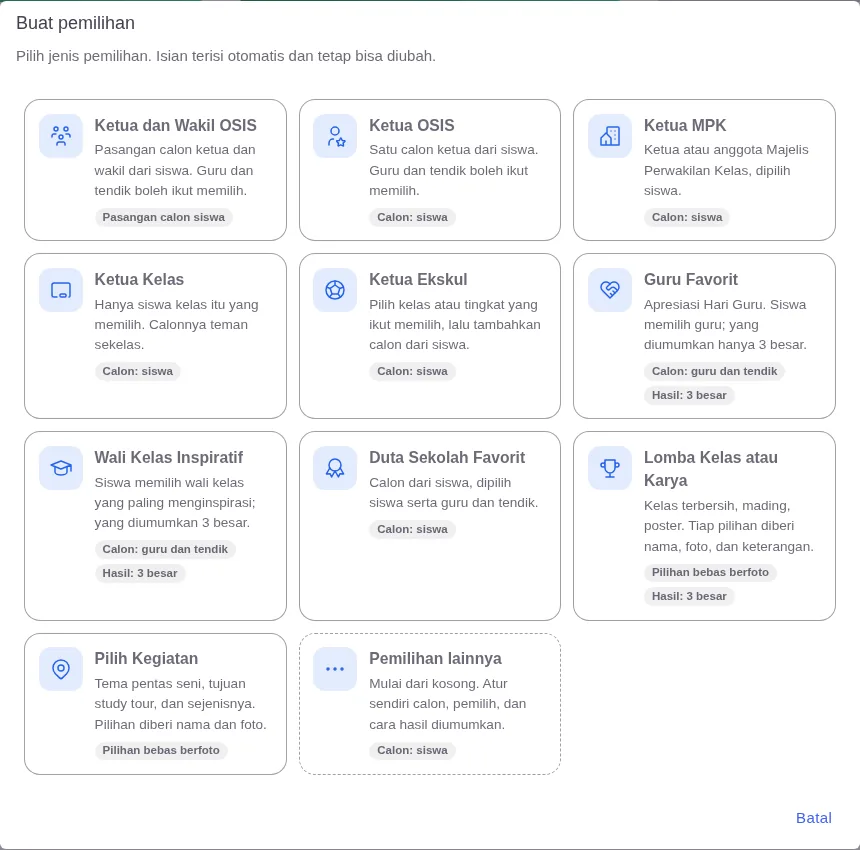
Gambar 2. Galeri template. Label kecil di tiap kartu menyebut jenis calon dan cara hasil diumumkan.
Setelah template dipilih, periksa judul dan tahun ajaran. Hak pilih siswa mengikuti rombel tahun ajaran itu. Isian Hasil yang diumumkan punya tiga pilihan: semua perolehan, hanya 3 besar, atau hanya pemenang. Pilihan ini berlaku untuk layar proyektor, putar ulang, halaman saksi, dan berita acara, sedangkan panitia tetap melihat rekap lengkap. Untuk pemilihan OSIS, panitia bisa menautkan organisasi OSIS di e-Kesiswaan supaya nomor SK ketua terpilih bisa dicatat nanti.
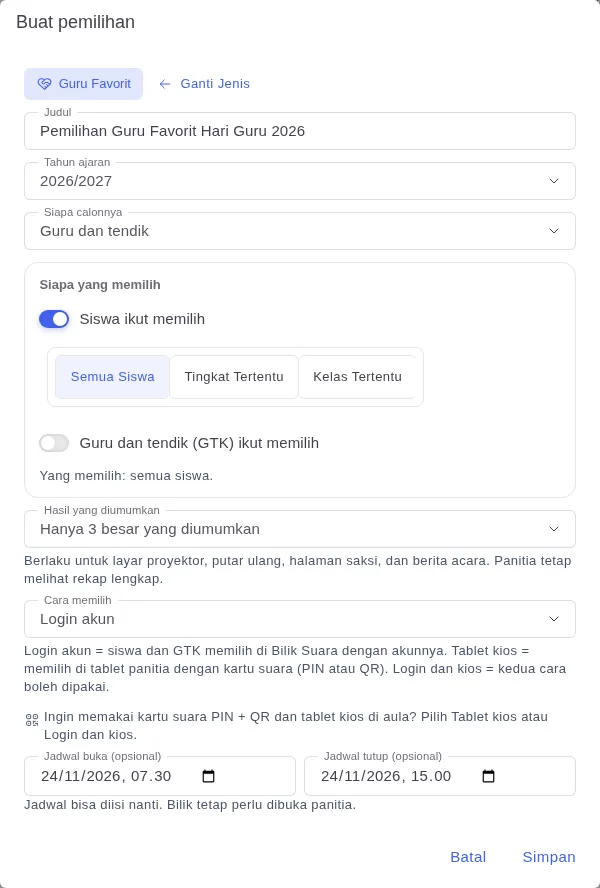
Gambar 3. Formulir dari template Guru Favorit: calon guru dan tendik, semua siswa memilih, hasil 3 besar.
Langkah 2. Calon atau paslon
Nama langkah ini mengikuti jenis calon, misalnya Calon, Paslon, atau Pilihan. Isian tambah calon menyesuaikan jenisnya:
- Siswa: cari siswa aktif, isi visi dan misi, lalu unggah foto. Slogan, program kerja, dan tautan video orasi bersifat opsional.
- Pasangan calon: pilih calon ketua dan calon wakil dari siswa aktif. Foto bisa terpisah (satu foto ketua dan satu foto wakil) atau berdua (satu foto pasangan). Foto berdua dipakai di kartu calon, bilik, kios, dan layar. Geser dan perbesar foto sampai wajah keduanya terlihat jelas di bingkai.
- Guru dan tendik: cari guru atau tendik aktif, lalu isi keterangan singkat seperti "Guru Matematika" atau "Wali kelas 8 B". Bila foto tidak diunggah, foto dari Data GTK dipakai bila ada.
- Pilihan bebas: isi nama pilihan, keterangan singkat, dan fotonya. Cocok untuk lomba kelas terbersih, mading, poster, atau tujuan study tour.
Foto boleh JPG, PNG, atau WEBP sampai 2 MB. Tekan Undi Nomor Urut bila nomor perlu diundi. Bilik perlu minimal dua calon. Pengecualiannya calon tunggal: surat suara otomatis memuat Kolom Kosong, dan calon tunggal menang bila suaranya lebih dari separuh suara sah.
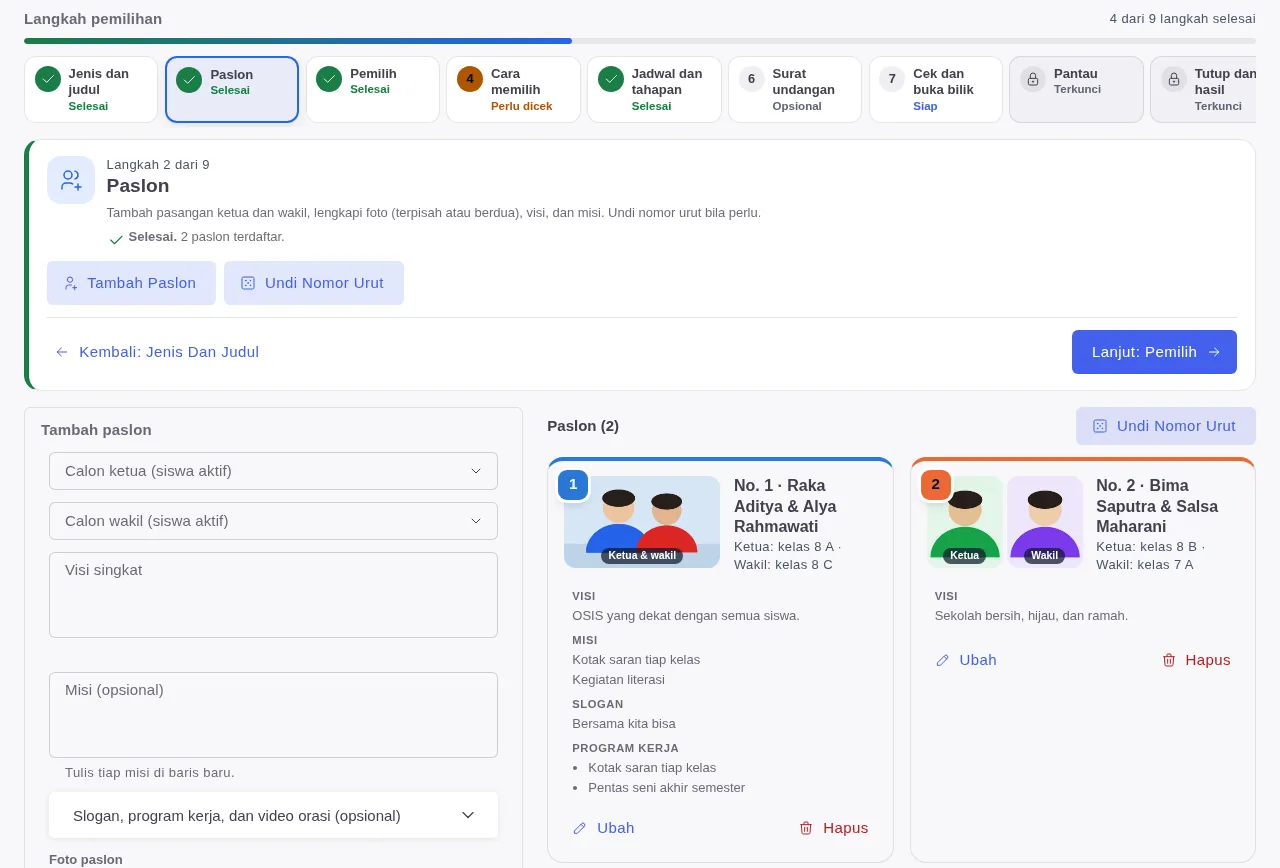
Gambar 4. Langkah 2 untuk pemilihan ketua dan wakil OSIS. Paslon nomor 1 memakai foto berdua, paslon nomor 2 memakai foto terpisah. Data dan foto ilustrasi.
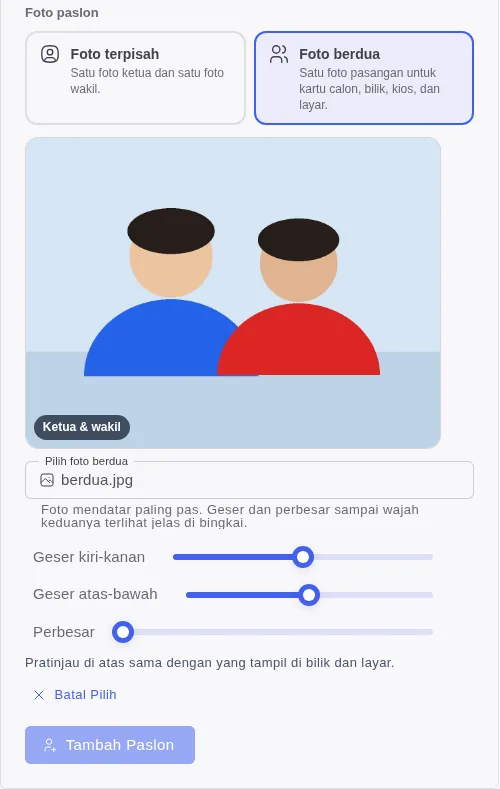
Gambar 5. Foto berdua: pilih berkas, lalu atur geser dan perbesar. Pratinjau sama dengan yang tampil di bilik dan layar.
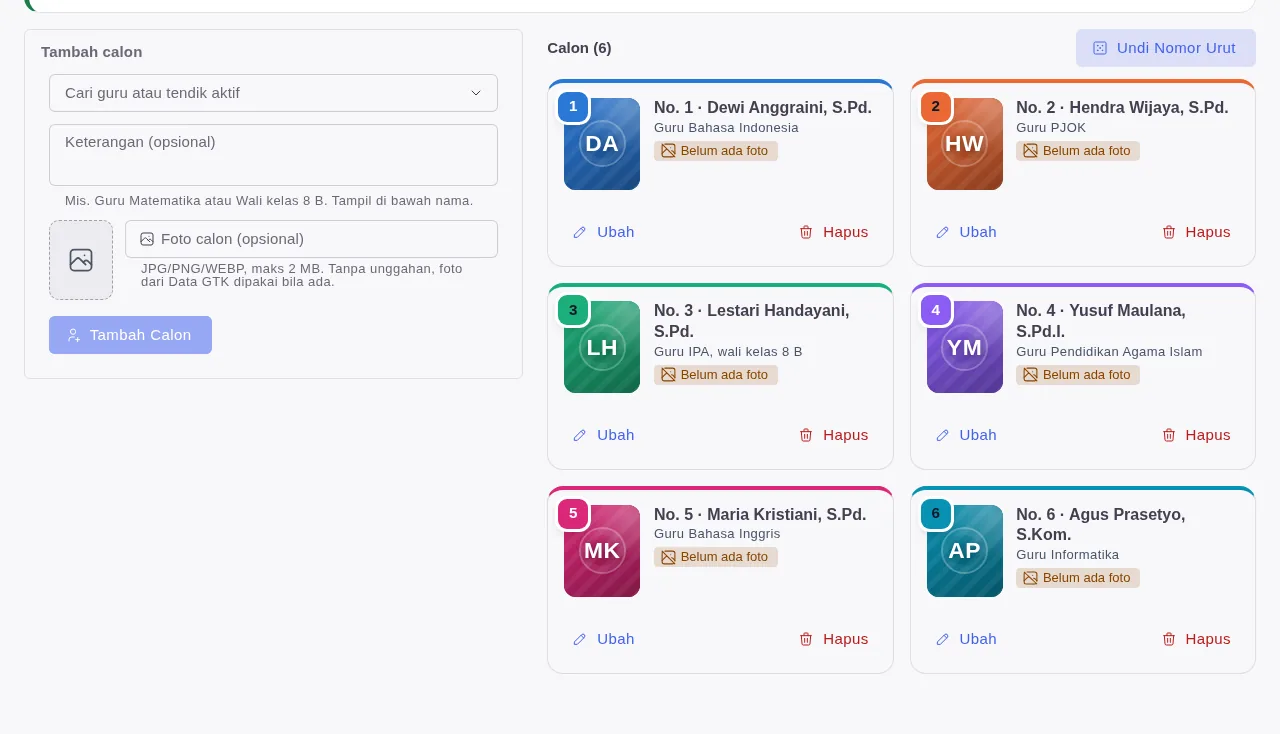
Gambar 6. Calon Guru Favorit diambil dari data guru dan tendik aktif. Nama guru di gambar adalah contoh.
Langkah 3. Pemilih
Tentukan siapa yang boleh memilih. Bila sakelar Siswa ikut memilih menyala, pilih Semua Siswa, Tingkat Tertentu, atau Kelas Tertentu. Sakelar Guru dan tendik (GTK) ikut memilih mengizinkan GTK aktif yang punya akun memilih sekali lewat Bilik Suara GTK. Suara siswa dan GTK tetap rahasia dan dijumlahkan bersama. Pemilihan ketua kelas cukup memilih satu kelas, sedangkan pemilihan khusus guru cukup mematikan sakelar siswa dan menyalakan sakelar GTK.
Pemilih siswa adalah siswa aktif yang terdaftar di rombel tahun ajaran pemilihan. Bila masih ada siswa tanpa akun, ikuti panduan menyiapkan akun siswa untuk e-Voting. Tombol Kartu Akun Pemilih mencetak kartu berisi username dan cara memilih; kata sandi tidak dicetak.
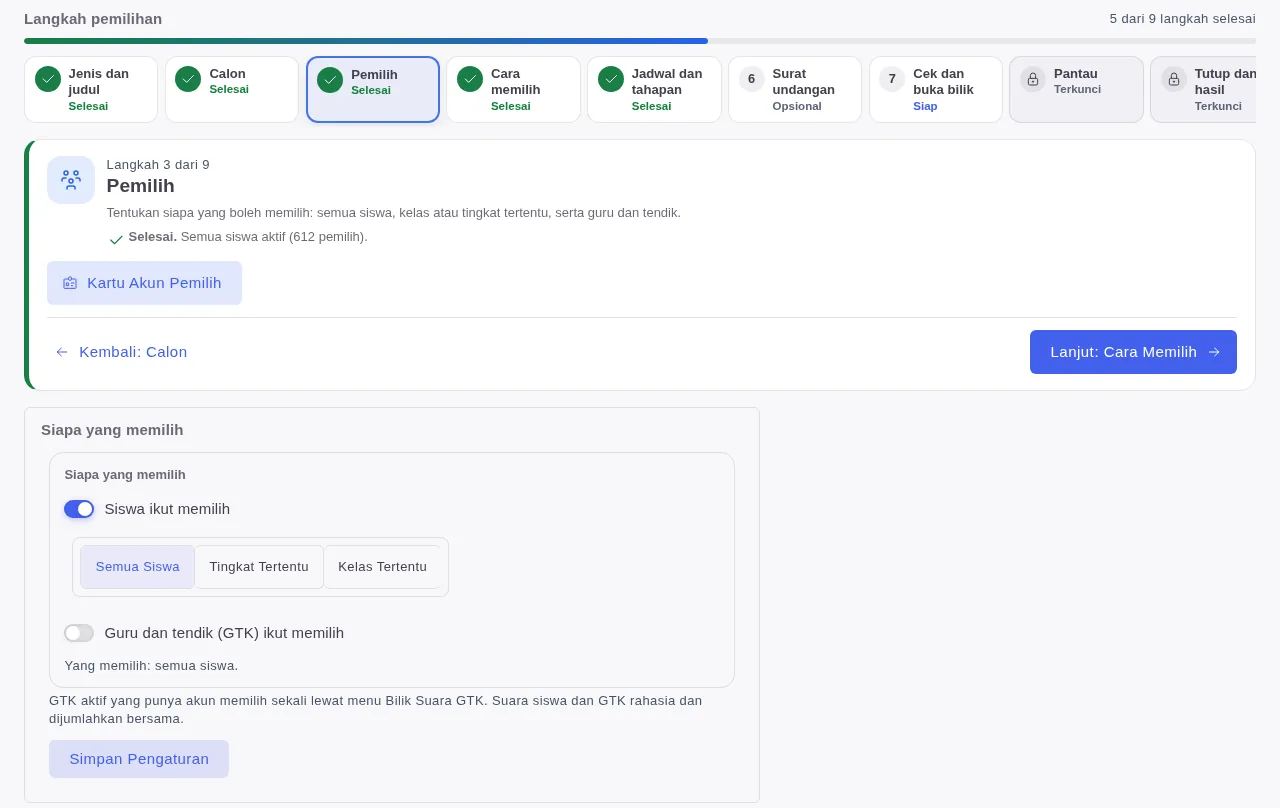
Gambar 7. Langkah 3. Ringkasan di atas menyebut jumlah pemilih yang dihitung sistem.
Langkah 4. Cara memilih
Kotak Cara memilih berisi tiga pilihan. Klik salah satu, lalu konfirmasi. Pilihan ini bisa diganti selama pemilihan masih draf.
| Cara memilih | Pemilih memakai | Cocok untuk |
|---|---|---|
| Login akun | HP, laptop, atau komputer sekolah, masuk ke akun sendiri lalu membuka Bilik Suara | Siswa yang sudah punya akun, pemilihan per kelas, Guru Favorit |
| Tablet kios | Tablet panitia, misalnya di aula, dengan kartu suara berisi PIN 6 angka dan QR | Pemilihan OSIS bergaya TPS, pemilih tanpa HP atau akun |
| Login dan kios | Keduanya boleh dipakai | Sekolah yang ingin memberi dua jalur |
Bila memilih tablet kios atau login dan kios, dua panel muncul di langkah yang sama:
- Kartu suara kios. Pilih rombel atau kelompok dan tata letak cetak, tekan Terbitkan Kartu, lalu Unduh PDF. PIN hanya ada di PDF itu, karena server tidak menyimpannya dalam bentuk terbaca. Unduh atau cetak sebelum meninggalkan halaman. Kartu yang hilang bisa dicabut atau diterbitkan ulang selama belum dipakai.
- Tablet kios. Isi nama tablet, misalnya "Aula 1", lalu tekan Tambah Tablet. Di tablet, buka alamat yang tertera di panel, lalu ketik kode pasang yang muncul. Kode berlaku 10 menit dan hanya sekali pakai. Tablet tidak perlu masuk ke akun siapa pun. Panitia bisa mengunci, membuka kunci, atau mencabut tablet dari panel ini.
Tombol Kartu Suara dan Tablet Kios di halaman daftar pemilihan merangkum cara ini dalam empat langkah singkat, lengkap dengan daftar pemilihan yang bisa langsung dituju.
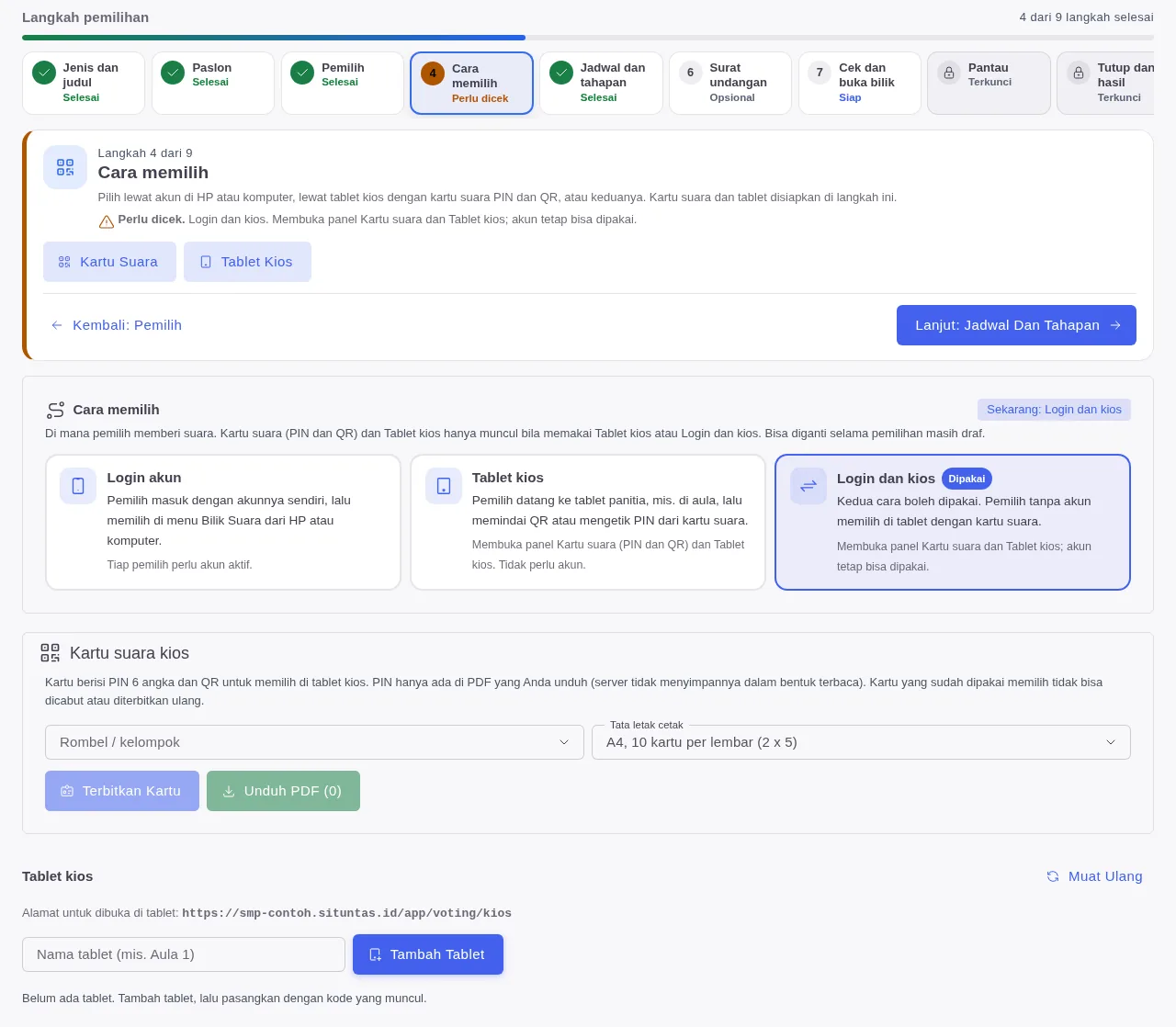
Gambar 8. Langkah 4 dengan cara Login dan kios. Panel Kartu suara kios dan Tablet kios muncul di bawahnya.
Langkah 5. Jadwal dan tahapan
Jadwal bilik tidak wajib. Tanpa jadwal, panitia membuka dan menutup bilik secara manual. Bila jadwal buka dan tutup diisi, bilik hanya menerima suara di antara dua jam itu walau status sudah Dibuka, dan pemilihan ditutup otomatis pada jadwal tutup. Jam mengikuti zona waktu sekolah.
Panel Tahapan Pemilos mencatat pendaftaran calon, kampanye, masa tenang, pemungutan suara, dan penetapan. Tahapan tampil juga di bilik pemilih supaya siswa tahu kapan harus berbuat apa, tetapi tidak membuka atau menutup bilik.
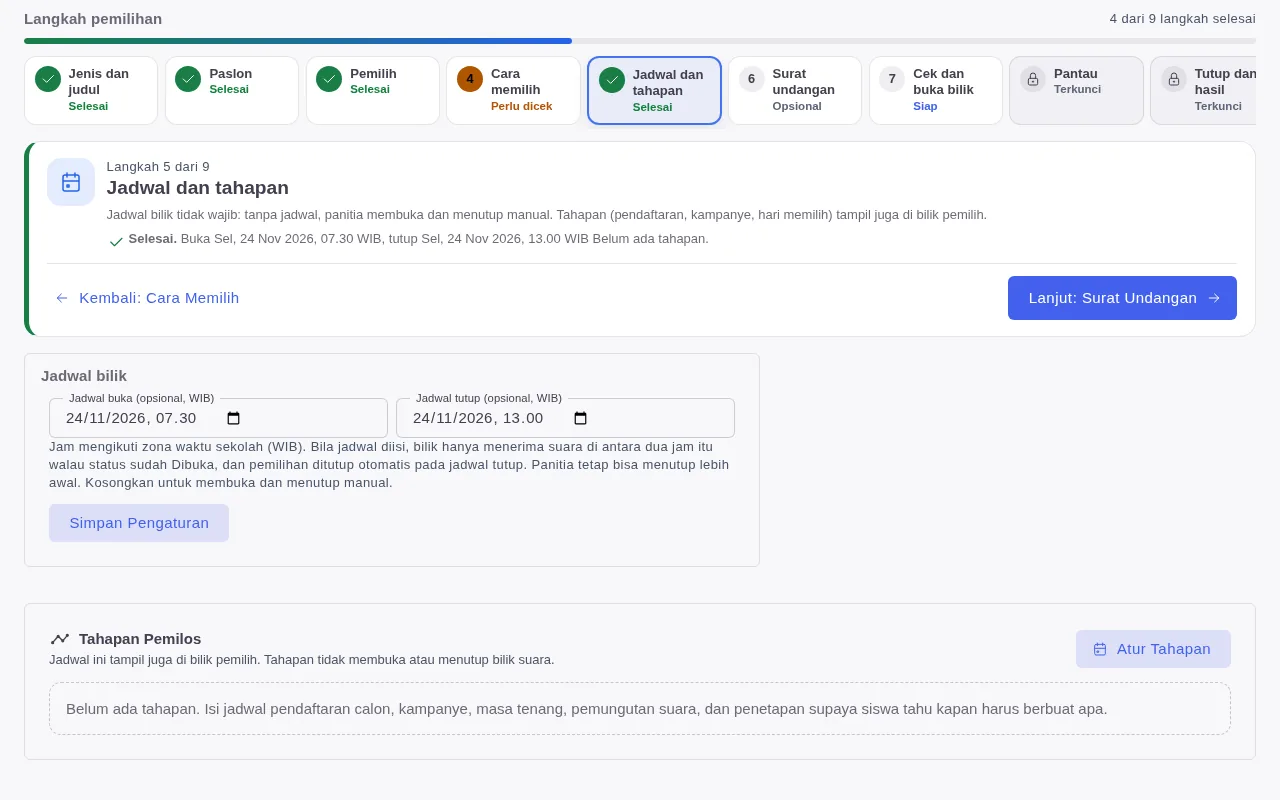
Gambar 9. Langkah 5. Jadwal bilik di atas, tahapan Pemilos di bawah.
Langkah 6. Surat undangan
Langkah ini opsional dan tidak menghalangi pembukaan bilik. Isi nomor surat, tanggal, tempat pemungutan suara, dan ukuran kertas A4 atau F4. Hari, tanggal, dan pukul diambil dari jadwal pemilihan.
Bagian Tanda tangan di surat mengatur siapa yang menandatangani. Penanda tangan tidak harus ketua panitia: pilih Jabatan penanda tangan dari daftar, misalnya Ketua Panitia Pemilihan, Pembina OSIS, Ketua OSIS, Ketua MPK, atau Wakil Kepala Sekolah Bidang Kesiswaan, atau ketik sendiri, lalu isi nama dan NIS atau NIP. Sakelar Tambahkan tanda tangan Kepala Sekolah (Mengetahui) bersifat opsional. Bila dinyalakan, surat punya dua tanda tangan: Kepala Sekolah di kiri dengan kata Mengetahui, penanda tangan di kanan. Bila nomor surat atau nama penanda tangan masih kosong, bagian itu tercetak sebagai titik-titik untuk diisi tangan. Isian surat tersimpan di perangkat panitia dan dipakai juga untuk berita acara.
Ada tiga model surat: Surat lengkap (satu pemilih per halaman), Setengah halaman (dua pemilih per lembar), dan Kartu undangan (empat pemilih per lembar, hanya memuat tanda tangan kanan). Surat dicetak per rombel atau untuk GTK. Untuk pemilih kios, surat membawa potongan kartu suara berisi QR dan PIN, dan modelnya dipilih lewat tata letak di panel Kartu suara kios. Username bisa ikut tercetak bila Anda berhak membuka Data Siswa, tetapi kata sandi tidak pernah dicetak.
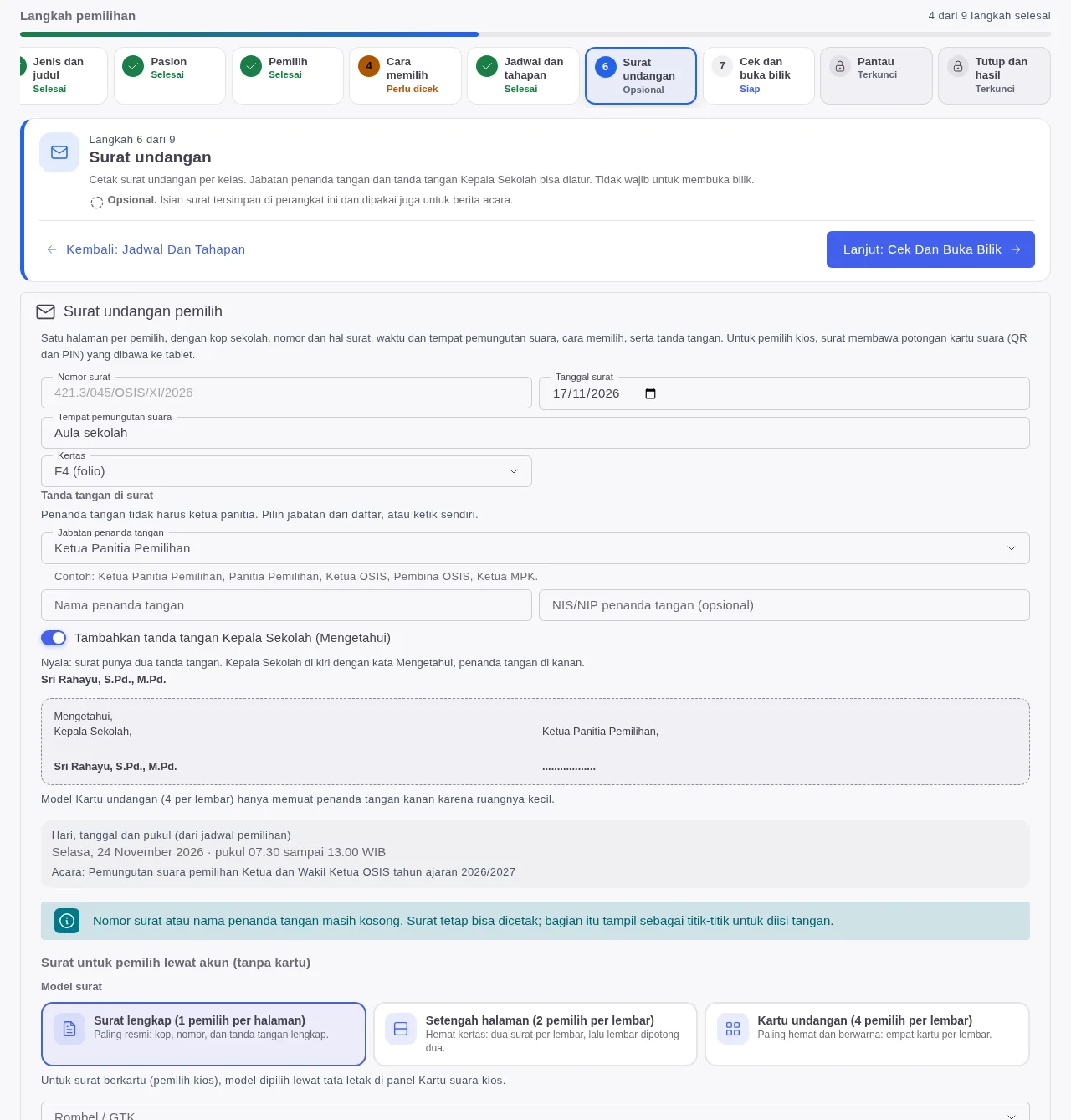
Gambar 10. Langkah 6. Kotak bergaris putus-putus menunjukkan letak tanda tangan di surat.
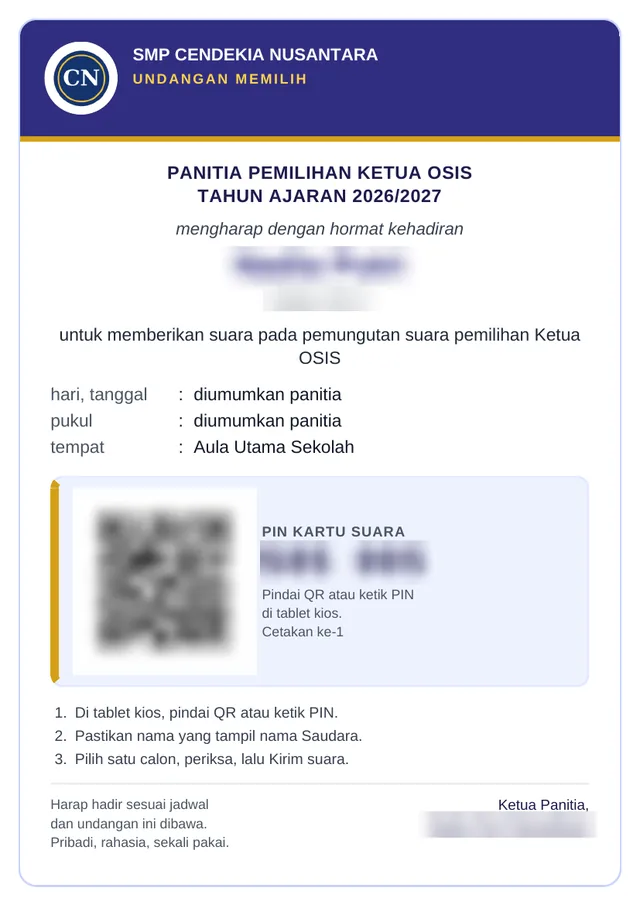
Gambar 11. Contoh kartu undangan untuk pemilih kios. Nama, QR, dan PIN disamarkan.
Langkah 7. Cek dan buka bilik
Daftar Cek kesiapan sebelum buka bilik memeriksa jumlah calon, foto, jadwal, jumlah pemilih, akun pemilih, serta kartu suara dan tablet bila memakai kios. Butir Wajib harus dibereskan dulu, sedangkan butir Disarankan boleh dilewati.
Di langkah ini panitia juga bisa menunjuk saksi dan pengawas dari akun siswa atau guru, biasanya satu saksi dari tiap calon ditambah guru pengawas. Saksi hanya bisa melihat partisipasi, kesiapan, tablet kios, dan log kejadian. Perolehan suara baru terlihat oleh saksi setelah pemilihan ditutup.
Tekan Buka Bilik Suara bila semua siap. Setelah dibuka, calon dan pengaturan terkunci.
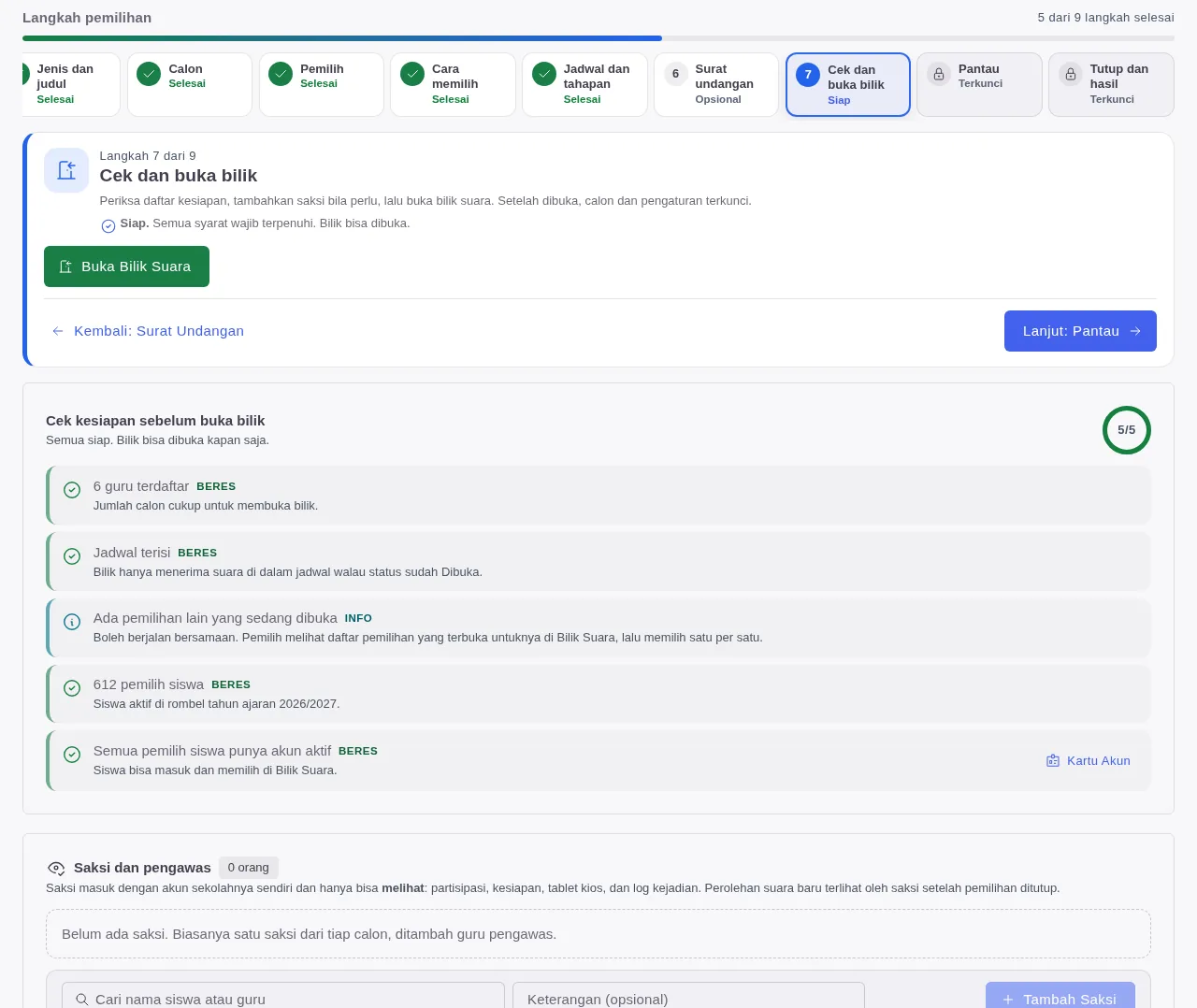
Gambar 12. Langkah 7 untuk pemilihan Guru Favorit. Lingkaran 5/5 berarti semua butir beres.
Bila memakai tablet kios, pemilih memindai QR kartunya atau mengetik PIN. Tablet menyapa dengan nama dan kelasnya, lalu bertanya "Ini Anda?". Bila namanya salah, pemilih menekan Bukan Saya dan tidak ada suara yang tercatat. Bila benar, ia memilih satu calon, memeriksa sekali lagi, lalu mengirim. Kartu yang sudah dipakai akan ditolak bila dipindai ulang. Sebelum hari pemilihan, tablet bisa dipakai untuk Latihan memilih dengan calon contoh; suara latihan tidak dihitung.
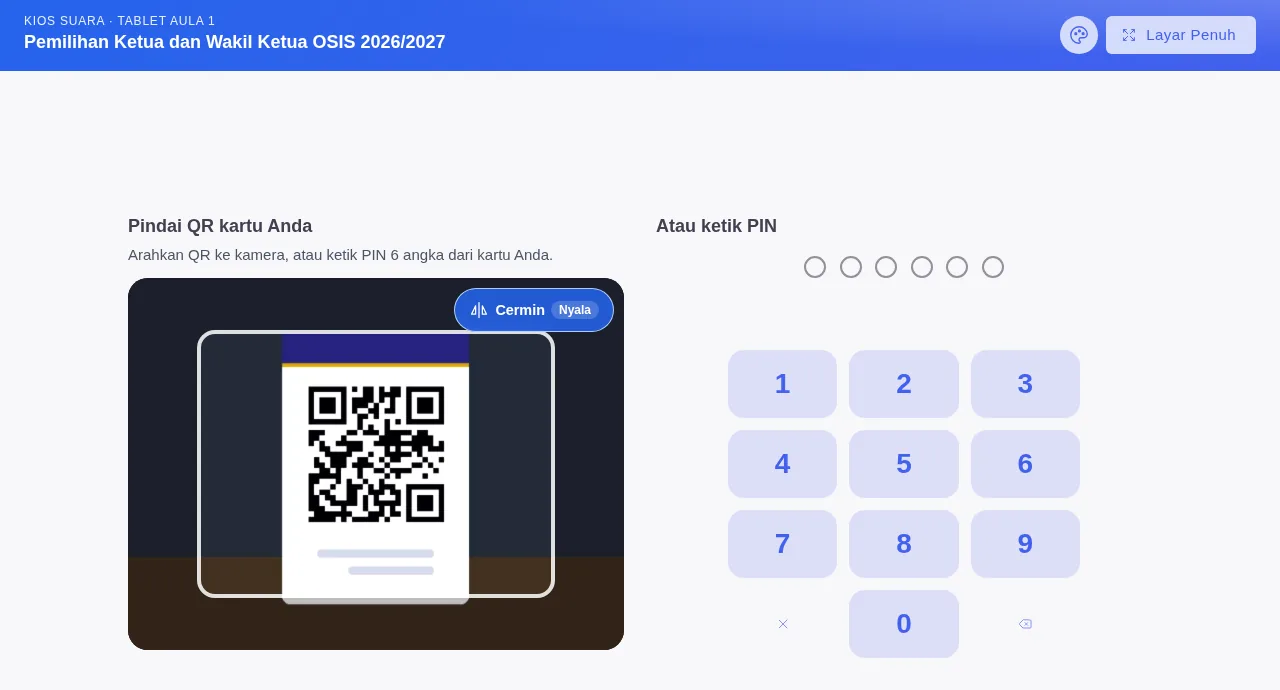
Gambar 13. Tablet kios dalam keadaan siaga. Tampilan kamera bisa dicerminkan seperti berkaca.
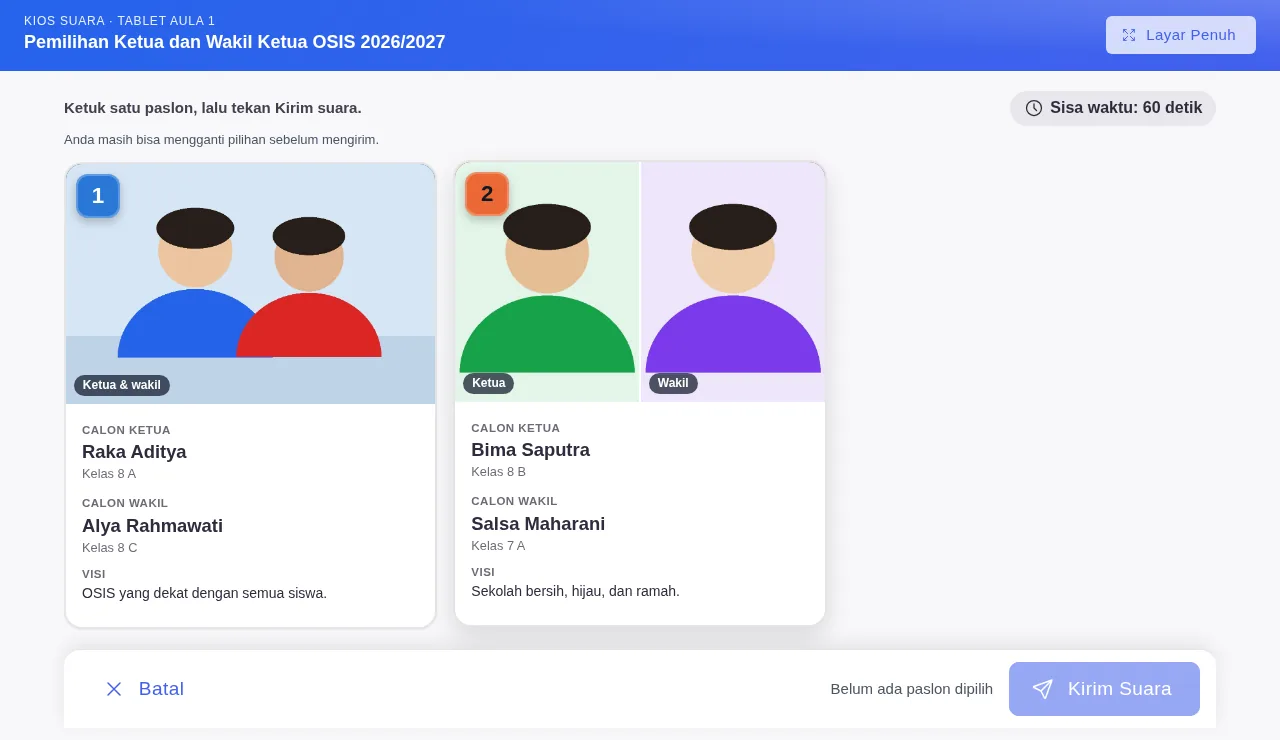
Gambar 14. Setelah nama dikonfirmasi, pemilih mengetuk satu paslon lalu menekan Kirim Suara. Sisa waktu tampil di kanan atas.
Langkah 8. Pantau
Selama bilik dibuka, panel Hasil sementara menampilkan suara masuk, jumlah pemilih, yang belum memilih, dan persentase partisipasi. Angka dimuat ulang otomatis tiap 15 detik selama halaman terbuka. Perolehan per calon disembunyikan dulu supaya antrean tidak ikut-ikutan; panitia boleh menekan Tampilkan Perolehan, tetapi jangan di depan pemilih. Partisipasi per kelas menunjukkan kelas mana yang belum banyak memilih, tanpa pernah menunjukkan siapa memilih siapa.
Menu Layar Proyektor punya dua pilihan. Partisipasi saja (disarankan) menahan angka per calon sampai pemilihan ditutup. Tampilkan perolehan suara menampilkan angka langsung dan sebaiknya hanya dipakai bila layar tidak terlihat pemilih. Pada pemilihan yang hasilnya 3 besar atau pemenang saja, angka per calon tidak tampil di layar umum selama bilik dibuka. Warna layar dan tablet bisa diganti lewat Gaya Tampilan.
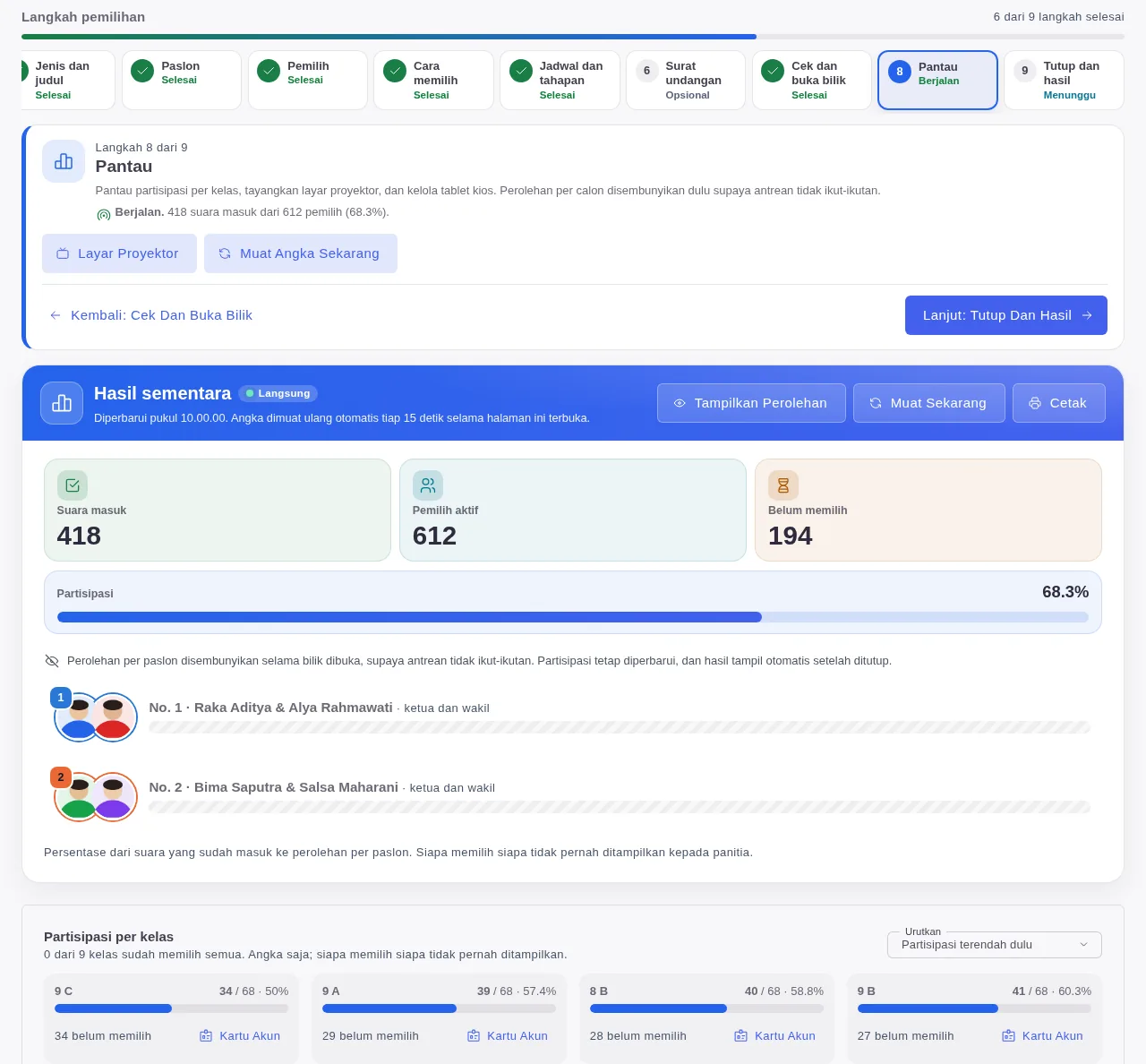
Gambar 15. Langkah 8 saat bilik dibuka. Batang perolehan per paslon masih tertutup.
Langkah 9. Tutup dan hasil
Tekan Tutup Pemilihan bila waktu memilih sudah habis. Langkah ini tidak bisa dibatalkan, dan pemilih tidak bisa memilih lagi, termasuk di tablet kios. Bila jadwal tutup diisi, pemilihan tertutup sendiri pada jamnya. Setelah ditutup, panitia bisa:
- menekan Umumkan di layar proyektor untuk menampilkan hasil dengan hitung mundur;
- mengunduh Berita acara hasil (PDF) dengan nomor, tanggal, tempat, nama ketua panitia, dua saksi, dan Kepala Sekolah bila dicantumkan;
- mengunduh Log kejadian (PDF), catatan buka, tutup, dan kejadian lain yang tidak memuat pilihan pemilih;
- menayangkan Putar ulang hasil, animasi perolehan suara dari awal sampai akhir;
- mencatat nomor SK ketua OSIS ke organisasi di e-Kesiswaan. Caranya ada di panduan mencatat prestasi dan organisasi siswa.
Untuk Guru Favorit dengan hasil 3 besar, layar, putar ulang, halaman saksi, dan berita acara hanya memuat tiga perolehan teratas. Bila ada perolehan yang sama dengan peringkat ketiga, semuanya ikut tampil.
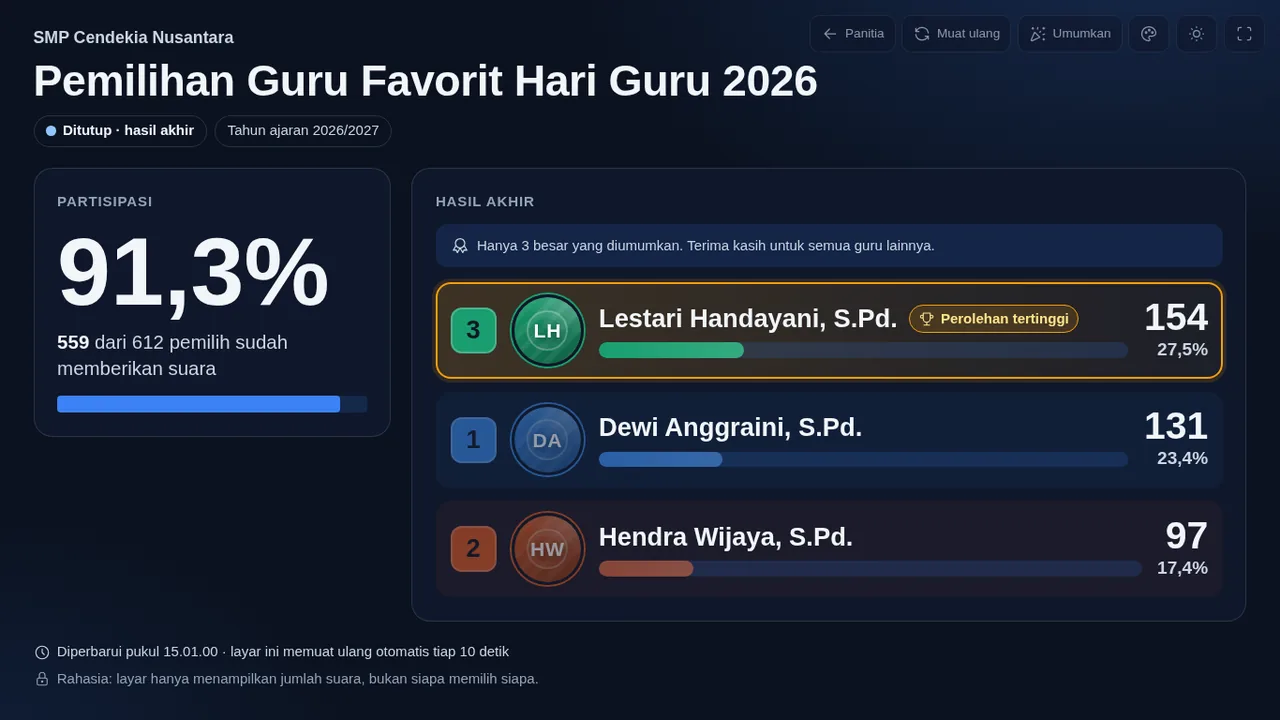
Gambar 16. Hasil akhir Guru Favorit di layar proyektor. Guru lain tidak ditampilkan.
Langkah siswa dan GTK di Bilik Suara
- Masuk ke akun SiTuntas dari HP, laptop, atau komputer sekolah.
- Buka menu Bilik Suara. Guru dan tendik membuka Bilik Suara GTK.
- Bila ada beberapa pemilihan, pilih salah satu dari daftar pemilihan yang dibuka untuk Anda. Pemilihan yang sudah selesai ditandai "Sudah memilih".
- Ketuk satu calon, lalu tekan Kirim Suara.
- Periksa sekali lagi di layar konfirmasi, lalu tekan Ya, Kirim Suara. Bila ragu, tekan Ubah Pilihan.
- Layar terima kasih hanya menyebut jam suara tercatat, bukan calon yang dipilih. Bila memakai komputer sekolah atau HP pinjaman, tekan Keluar dari akun supaya pemilih berikutnya masuk dengan akunnya sendiri.
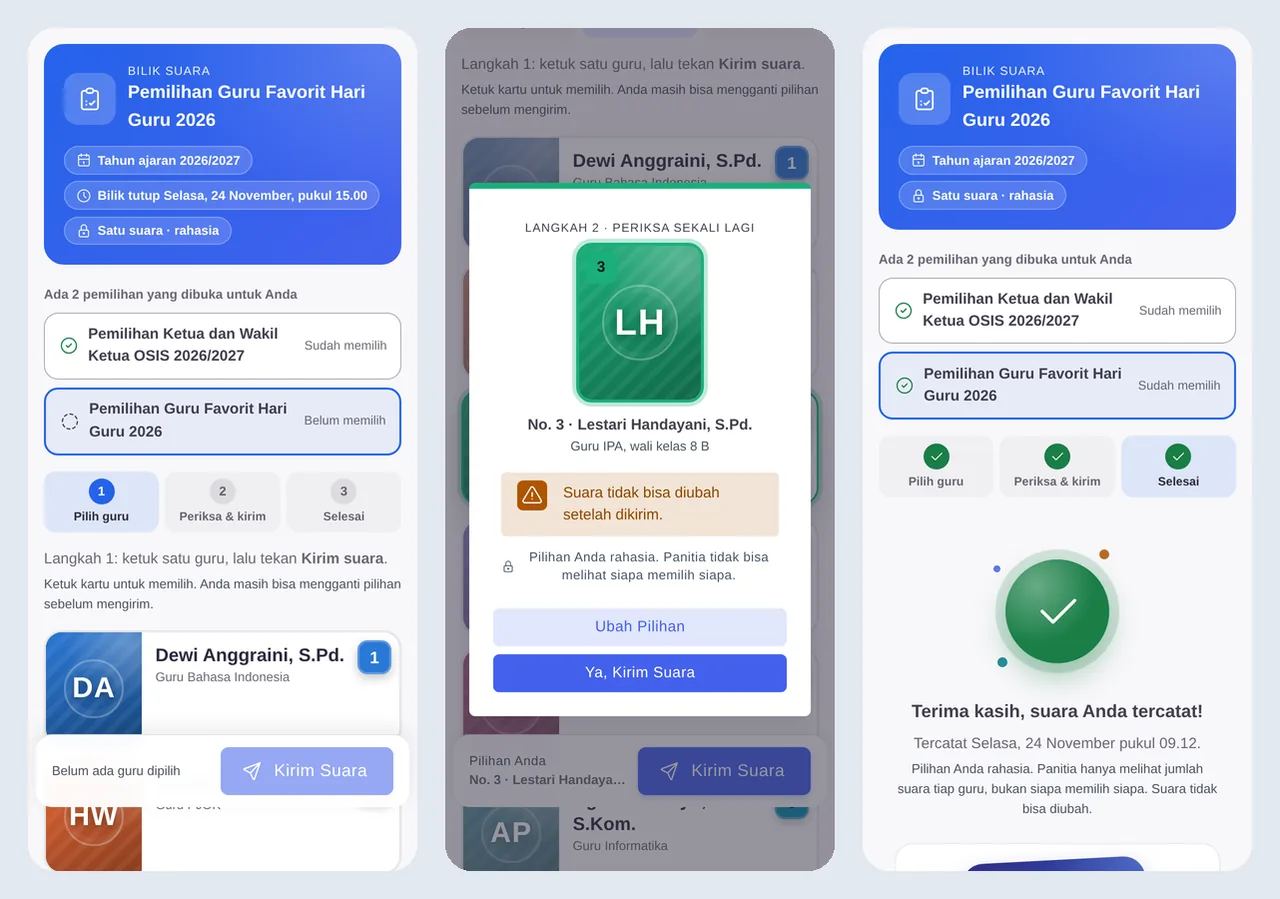
Gambar 17. Bilik Suara di HP. Kiri: dua pemilihan dibuka bersamaan. Tengah: periksa sekali lagi. Kanan: suara tercatat.
Di layar terima kasih ada stiker "Saya sudah memilih" yang bisa disimpan atau dibagikan. Stiker itu tidak memuat nama calon yang dipilih.
Tips pemilihan Guru Favorit untuk Hari Guru 25 November
Keputusan Presiden Nomor 78 Tahun 1994 menetapkan 25 November sebagai Hari Guru Nasional. Pemilihan Guru Favorit bisa menjadi bagian acara apresiasi dari siswa, asalkan tujuannya terima kasih, bukan lomba popularitas.
- Pakai template Guru Favorit. Calonnya guru dan tendik, pemilihnya siswa, dan hasilnya 3 besar. Template Wali Kelas Inspiratif bisa dibuka bersamaan bila sekolah ingin dua kategori.
- Umumkan 3 besar saja. Guru lain tidak dibandingkan di depan umum, sedangkan rekap lengkap tetap ada di panitia.
- Masukkan semua guru dengan keterangan yang setara, misalnya mata pelajaran yang diampu. Jangan menambah keterangan yang menggiring pilihan.
- Atur jadwal pendek, misalnya buka 24 November pukul 07.30 dan tutup pukul 15.00 di hari yang sama, supaya hasil siap diumumkan pada 25 November.
- Tayangkan saat upacara atau acara Hari Guru dengan tombol Umumkan dan hitung mundur di layar proyektor.
- Jaga etika. Hasil ini bukan penilaian kinerja dan tidak dipakai untuk keputusan kepegawaian. Apresiasi cukup berupa piagam, ucapan, atau berita di website sekolah. Contoh penulisan beritanya ada di contoh berita kegiatan sekolah.
Kerahasiaan suara dan satu orang satu suara
Pemilihan di sekolah adalah latihan demokrasi, jadi aturan mainnya perlu sama jelasnya dengan pemilu. Tata tertib dan pembagian peran panitia dibahas di tata cara pemilihan ketua OSIS yang jujur. Di SiTuntas, aturan berikut dijalankan oleh sistem:
- Setiap pemilih punya satu suara per pemilihan. Suara yang sudah dikirim tidak bisa diubah atau dihapus, baik oleh pemilih maupun panitia.
- Panitia, saksi, dan layar proyektor hanya melihat jumlah suara, bukan siapa memilih siapa.
- Layar terima kasih di bilik tidak menyebut calon yang dipilih.
- Kartu suara kios hanya bisa dipakai sekali. PIN tidak disimpan dalam bentuk terbaca, dan selama bilik dibuka daftar kartu tidak menunjukkan siapa yang sudah memilih.
- Log kejadian tidak memuat pilihan pemilih.
- Hak pilih siswa diperiksa saat ia membuka bilik: siswa aktif di rombel tahun ajaran pemilihan, sesuai tingkat atau kelas yang dipilih panitia.
Nama siswa dan guru tetap data pribadi. Jangan membagikan daftar pemilih atau berkas kartu suara di grup terbuka, dan hapus berkas cetak setelah dibagikan. Pembahasan lebih lengkap ada di artikel keamanan data siswa dan UU PDP.
Siapa yang bisa memakai Pemilihan Sekolah
Modul e-Voting termasuk dalam paket Lengkap dan Premium. Sekolah dengan paket Dasar bisa menambahkannya sebagai modul tambahan. Panitia adalah admin sekolah atau akun yang diberi izin mengelola pemilihan. Ringkasan fitur ada di halaman e-Voting SiTuntas.
Bermanfaat? Bagikan ke rekan guru.
WhatsAppReferensi
- Keputusan Presiden Nomor 78 Tahun 1994 tentang Hari Guru Nasional (JDIH BPK)
- Modul PKB Kepala Sekolah 2017: Pengelolaan Peserta Didik (memuat kutipan Permendiknas Nomor 39 Tahun 2008 tentang Pembinaan Kesiswaan), repositori Kemendikdasmen
- Bawaslu Klaten Dorong Pemilihan Ketua OSIS Jadi Ruang Belajar Demokrasi yang Jujur dan Berintegritas (Bawaslu Klaten, 8 Oktober 2026)
- Undang-Undang Nomor 27 Tahun 2022 tentang Pelindungan Data Pribadi (JDIH BPK)
- e-Voting SiTuntas: ringkasan fitur Pemilihan Sekolah
- Catatan pembaruan SiTuntas
Baca juga
Bagikan artikel ini
Ingin melihatnya berjalan di sekolah Anda?
SiTuntas dipakai setiap hari di sekolah negeri, tanpa instalasi. Coba gratis, semua modul terbuka. Paket Gratis tetap Rp0 selamanya.
Isi 3 data · Verifikasi singkat · Akun aktif otomatis · Bisa daftar sendiri. Mau dibantu? Chat kami.
Masih punya pertanyaan? Tanya kami via WhatsApp