Bel Sekolah Otomatis Sesuai Jadwal Pelajaran: Cara Kerja dan Cara Memasangnya

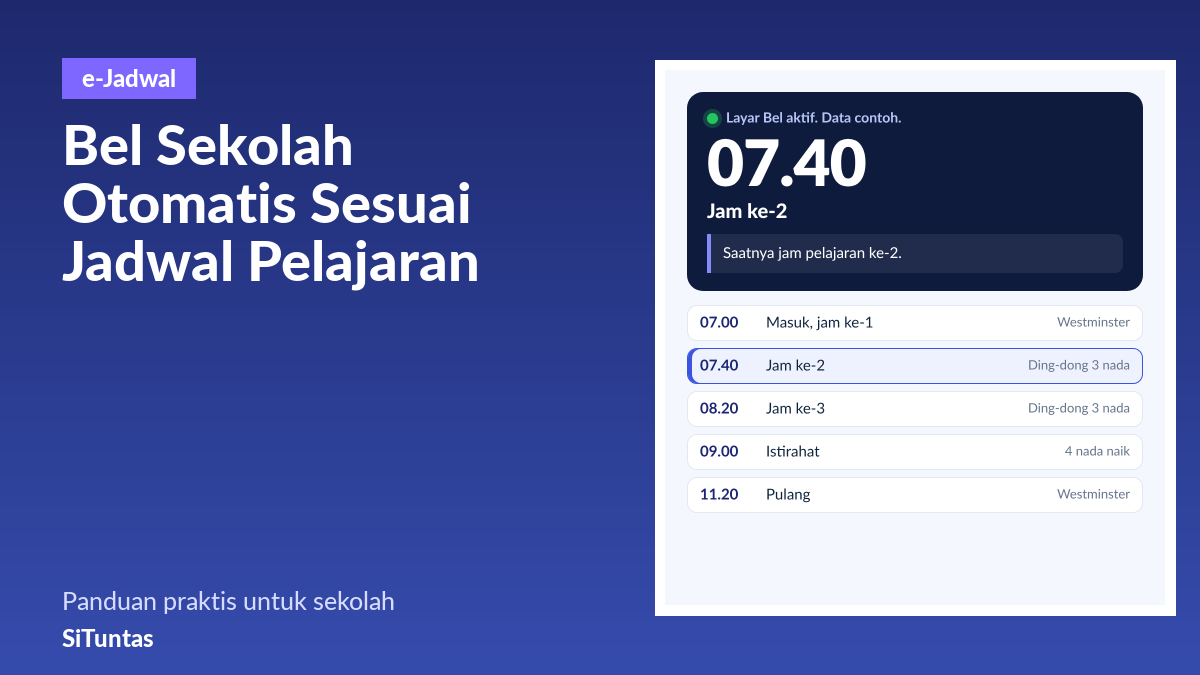
Bel sekolah otomatis adalah bel yang berbunyi sendiri pada jam yang sudah ditentukan, tanpa petugas yang menekan tombol setiap pergantian jam. Kuncinya ada pada sumber jadwal: bel yang paling sedikit merepotkan adalah bel yang membaca jam pelajaran yang sudah dipakai sekolah, sehingga operator tidak mengetik jam dua kali dan bel ikut berubah saat jadwal berubah. Artikel ini menjelaskan cara kerjanya, perangkat yang dibutuhkan, dan cara memasangnya, lalu memandu menu Bel Sekolah di e-Jadwal SiTuntas langkah demi langkah dengan tangkapan layar modul aslinya.
Langsung ke bagian tutorial:
- Tutorial memasang Bel Sekolah dari nol (6 langkah, dari tautan perangkat sampai tes speaker)
- Tur tab Bel Sekolah sesuai layar
- Bunyikan manual, pengumuman, dan darurat
- Cara memilih nada dan suara bel
- Profil jadwal untuk Ramadan, pulang cepat, dan ujian
Ingin melihat gambaran singkatnya lebih dulu? Buka pratinjau interaktif Bel Sekolah di halaman Terbaru.
Masalah yang sering muncul dengan bel sekolah
Banyak sekolah memakai petugas piket yang menekan bel listrik, aplikasi bel di komputer ruang TU, atau kotak bel berisi berkas suara. Ketiganya bisa berjalan baik, tetapi punya pola masalah yang sama.
- Jam diketik ulang. Jadwal disusun di satu tempat, jam bel diketik lagi di alat lain. Saat jam pelajaran dipersingkat, bel sering tertinggal.
- Bel tidak tahu hari libur. Pada tanggal merah, bel tetap berbunyi kecuali ada yang ingat mematikannya.
- Acara molor. Upacara yang selesai lebih lambat membuat semua bel hari itu terasa terlalu cepat.
- Status tidak jelas. Komputer pemutar menyala bukan berarti speaker terdengar. Kabel lepas atau volume nol baru ketahuan saat siswa terlambat masuk kelas.
Masalah pertama paling mendasar. Bila bel membaca jam pelajaran yang sama dengan jadwal, masalah lain ikut mengecil.
Cara kerja bel otomatis yang membaca jadwal pelajaran
Prinsipnya sederhana: server menyusun rencana bel, perangkat di sekolah yang membunyikan. Rencana bel hari ini disusun dari jam pelajaran per hari (jam masuk, pergantian jam, istirahat, kegiatan, dan pulang). Perangkat pemutar menyimpan rencana itu, lalu memutar nada pembuka diikuti kalimat pengumuman pada jamnya. Karena rencana sudah tersimpan di perangkat, bel tidak bergantung pada internet tepat di detik pergantian jam.
Setiap bunyi biasanya terdiri dari dua bagian: nada pembuka, misalnya ding-dong tiga nada atau nada Westminster seperti di stasiun, lalu kalimat pengumuman, misalnya "Saatnya jam pelajaran ke-2."
Contoh susunan bel satu hari (data contoh, bukan jadwal sekolah tertentu):
| Jam | Kejadian | Contoh kalimat |
|---|---|---|
| 07.00 | Masuk, jam ke-1 | Saatnya jam pelajaran pertama. Silakan masuk ke kelas masing-masing. Selamat belajar. |
| 07.40 | Ganti jam | Saatnya jam pelajaran ke-2. |
| 09.00 | Mulai istirahat | Saatnya istirahat. Selamat beristirahat, kembali ke kelas pukul 09.20. |
| 09.20 | Istirahat selesai | Istirahat telah selesai. Saatnya jam pelajaran ke-4. Silakan kembali ke kelas. |
| 11.20 | Pulang | Kegiatan belajar hari ini telah selesai. Terima kasih, hati-hati di jalan, sampai jumpa besok. |
Nomor jam ke-n dihitung dari urutan jam pelajaran, bukan dari nama sesi. Kejadian yang jatuh di menit yang sama, seperti akhir jam ke-3 dan awal istirahat, cukup diumumkan sekali.
Perangkat yang dibutuhkan
Bel berbasis peramban tidak butuh alat khusus. Yang dibutuhkan:
- Satu komputer pemutar di ruang yang tersambung ke pengeras suara, misalnya ruang TU. Komputer lama dengan Windows 10 atau 11 cukup selama bisa menjalankan Chrome atau Edge terbaru.
- Kabel audio dari keluaran headphone komputer ke masukan AUX atau RCA amplifier.
- Listrik yang stabil. Bila komputer mati, bel tidak berbunyi.
Peramban modern tidak mengizinkan halaman memutar suara sebelum pengguna berinteraksi, seperti dijelaskan kebijakan autoplay Chrome. Karena itu layar pemutar bel meminta satu ketukan "Mulai" setiap kali dibuka, kecuali komputer dipasang dengan pengaturan khusus di bagian berikut.
Memasang agar bel aktif sendiri saat komputer menyala
Tujuannya: setiap pagi petugas cukup menyalakan komputer, lalu layar bel terbuka dan suaranya langsung aktif. Caranya, sebuah pemasang membuat pintasan di folder Startup Windows dan di Desktop, sehingga layar bel terbuka setiap kali pengguna masuk. Program di folder Startup baru berjalan sesudah ada pengguna yang masuk, jadi atur Windows masuk otomatis bila komputer dikunci kata sandi (Microsoft punya panduan resminya) dan matikan mode tidur. Pada Linux, cara yang setara adalah berkas autostart di folder ~/.config/autostart sesuai spesifikasi autostart freedesktop. Urutan klik di SiTuntas ada di tutorial di bawah.
Daftar periksa sebelum bel dipakai harian
| Periksa | Kenapa penting |
|---|---|
| Jam pelajaran per hari sudah benar, termasuk Jumat | Bel membaca jam ini. Salah jam berarti salah bel. |
| Hari libur sudah tercatat di kalender sekolah | Bel diam sendiri pada hari libur yang tercatat. |
| Hanya satu perangkat yang menjadi pemutar utama | Mencegah bel berbunyi dobel dari dua ruangan. |
| Volume komputer dan amplifier cukup | Layar menyala belum tentu speaker terdengar. |
| Komputer tidak tidur dan masuk otomatis | Bel siang dan bel pulang tidak terlewat. |
| Ada petugas yang tahu cara membunyikan bel manual | Untuk keadaan di luar jadwal, misalnya kumpul mendadak. |
Hari yang berbeda dari biasanya
Jadwal bel jarang sama sepanjang tahun. Beberapa keadaan yang perlu disiapkan sejak awal:
- Bulan Ramadan. Jam pelajaran dipersingkat. Pakai jadwal bel khusus untuk rentang tanggal itu, bukan mengubah jam pelajaran utama.
- Pekan ujian. Bel ujian ditambahkan ke bel biasa atau menggantikannya selama hari ujian.
- Pulang cepat. Tetapkan jadwal khusus untuk tanggal itu.
- Upacara molor. Geser semua bel hari itu 5, 10, atau 15 menit.
Prinsipnya sama: perubahan sementara ditempel ke tanggal, sedangkan pola mingguan tetap utuh. Di SiTuntas, caranya dibahas di bagian profil jadwal dan ubah bel hari ini.
Bel Sekolah di e-Jadwal SiTuntas
SiTuntas punya menu Bel Sekolah di e-Jadwal yang menyusun bel dari Jam KBM dan Kalender Akademik, jadi operator tidak mengetik ulang jam. Menu ini tersedia untuk sekolah pengguna SiTuntas sebagai bagian dari e-Jadwal, tanpa biaya tambahan. Halamannya punya enam tab: Hari Ini, Aturan & Suara, Profil Jadwal, Perangkat, Riwayat, dan Hari Senyap. Penjelasan modul jadwal ada di halaman e-Jadwal SiTuntas.
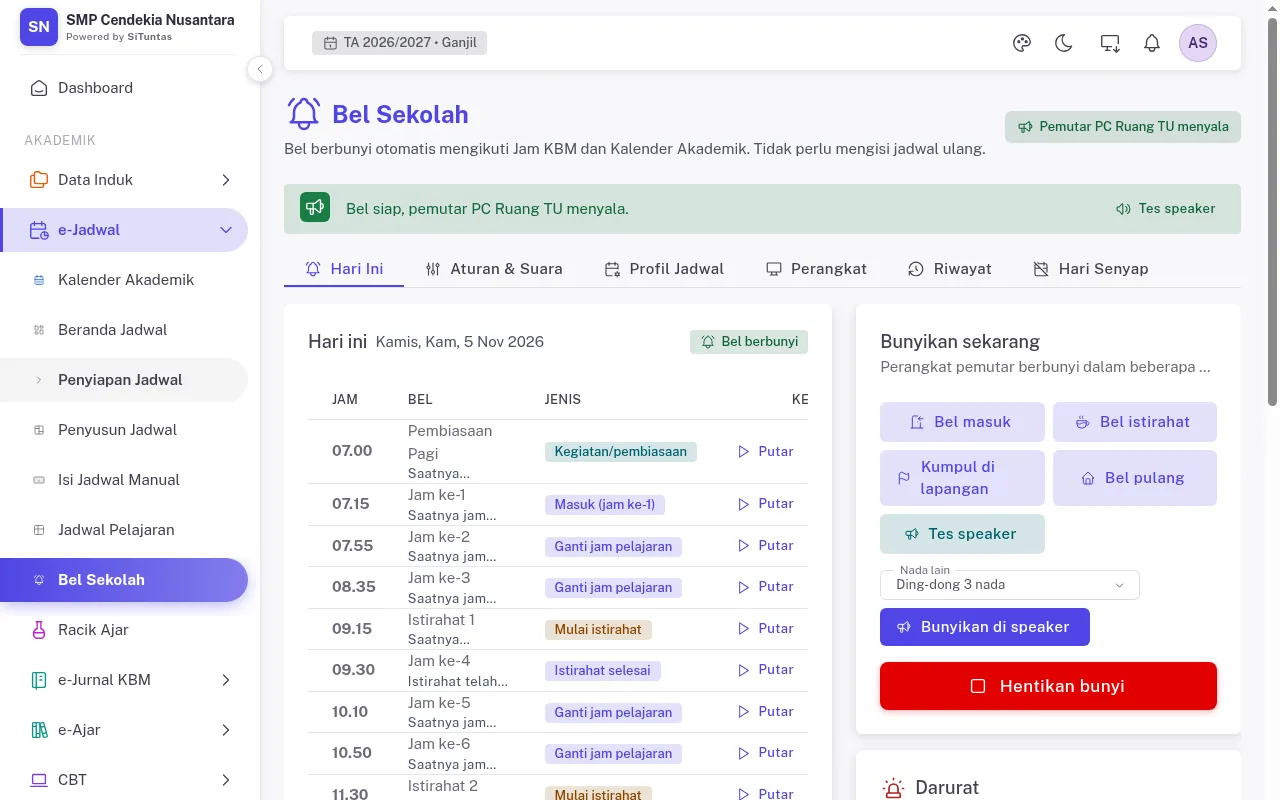
Gambar 1. Halaman Bel Sekolah saat pemutar bel menyala.
Satu hal yang perlu dipahami sejak awal, dan tertulis juga di kotak panduan halaman ini: bel berbunyi dari Layar Bel, bukan dari halaman admin. Layar Bel adalah halaman peramban yang dibuka lewat tautan perangkat di komputer yang tersambung ke amplifier. Halaman admin hanya mengatur dan mengirim perintah.
Pengelola Jam KBM dan Kalender Akademik bisa mengubah semua pengaturan. Petugas dengan akses piket bisa membuka halaman ini dan membunyikan bel manual, tetapi tidak bisa mengubah pengaturan. Kartu Darurat hanya tampil untuk pengelola.
Tutorial memasang Bel Sekolah dari nol
Langkah berikut mengikuti layar modul apa adanya. Siapkan komputer pemutar yang sudah tersambung ke amplifier sebelum mulai.
- Buka e-Jadwal, pilih Bel Sekolah, lalu tab Perangkat. Tekan Buat tautan perangkat. Isi Nama perangkat, misalnya PC TU, lalu pilih peran Pemutar utama (membunyikan bel). Peran lain, Layar tanpa suara, untuk TV ruang guru atau tablet piket supaya bel tidak berbunyi dobel. Tekan Buat tautan.
- Simpan tautannya saat itu juga. Jendela tautan memuat kode QR, tombol Salin tautan, dan peringatan bahwa tautan hanya tampil sekali dan tidak boleh dibagikan ke grup percakapan. Status di bawahnya berubah dari "Menunggu perangkat membuka tautan" menjadi tersambung setelah Layar Bel dibuka.
- Unduh pemasang otomatis. Di bagian Pasang otomatis di komputer speaker, pilih Windows atau Linux. Centang Cegah komputer tidur saat tersambung listrik. Pilihan Layar penuh terkunci hanya untuk komputer khusus bel; keluar dari layar penuh dengan Alt+F4. Tekan Unduh pemasang, pindahkan berkasnya ke komputer pemutar, lalu klik dua kali. Bila muncul "Windows melindungi PC Anda", pilih Info selengkapnya lalu Jalankan saja. Pemasang tidak butuh hak administrator.
- Centang "Saya sudah memasang atau menyimpan tautan", lalu tekan Selesai. Dialog tidak bisa ditutup sebelum dicentang.
- Di komputer pemutar, ketuk Mulai Bel & Tes Speaker. Layar merah bertuliskan BEL BELUM AKTIF berarti peramban belum boleh bersuara. Setelah diketuk, nada tes diputar dan muncul pertanyaan "Apakah nada tes terdengar dari speaker?". Pilih Terdengar, atau Ulangi tes setelah memeriksa kabel AUX dan volume.
- Periksa kartu perangkat di tab Perangkat. Perangkat yang sehat berstatus Terhubung dengan tanda Jadwal tersimpan, Suara siap, Speaker terbuka, dan Speaker diuji.
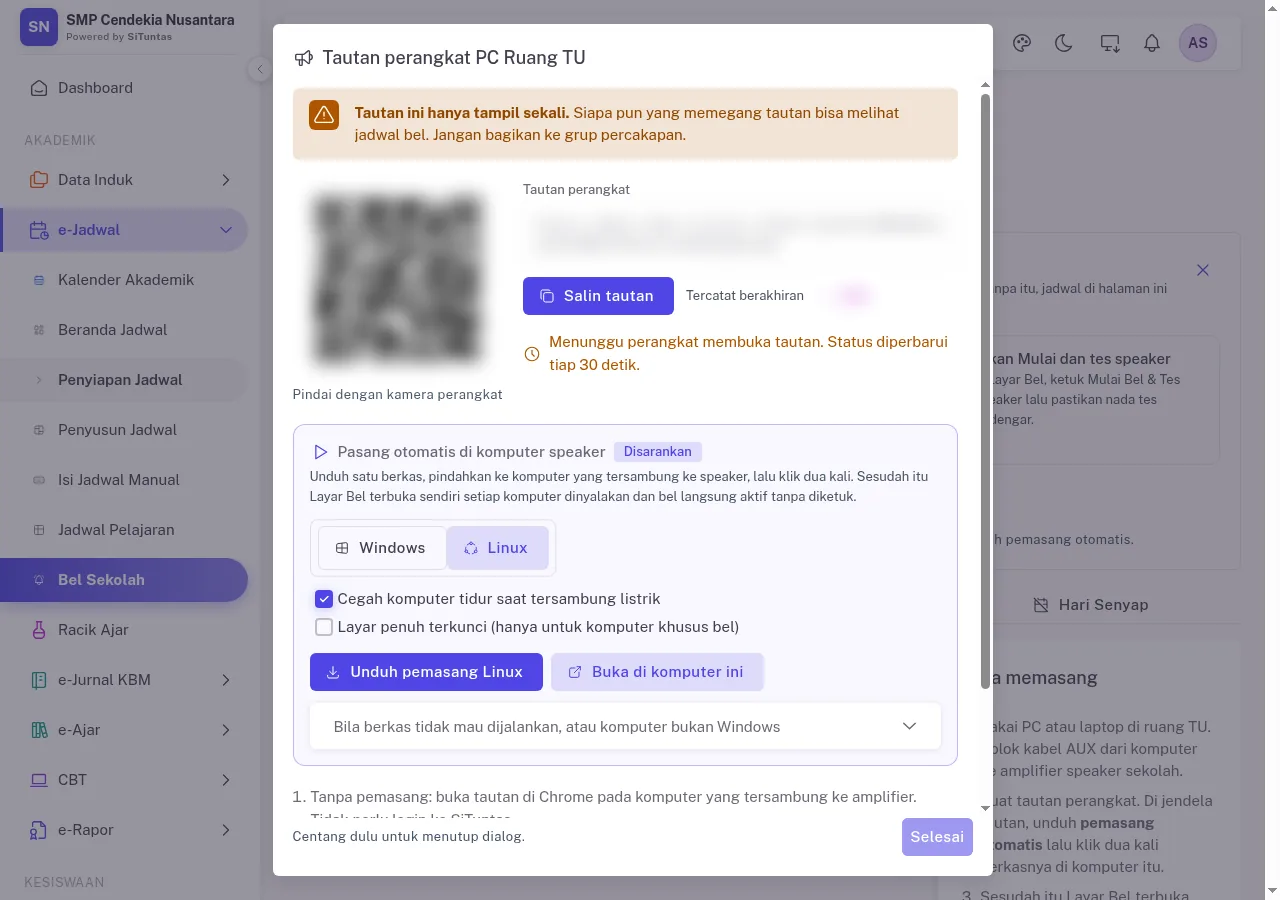
Gambar 2. Langkah 2 dan 3. Kode QR dan tautan disamarkan karena rahasia.
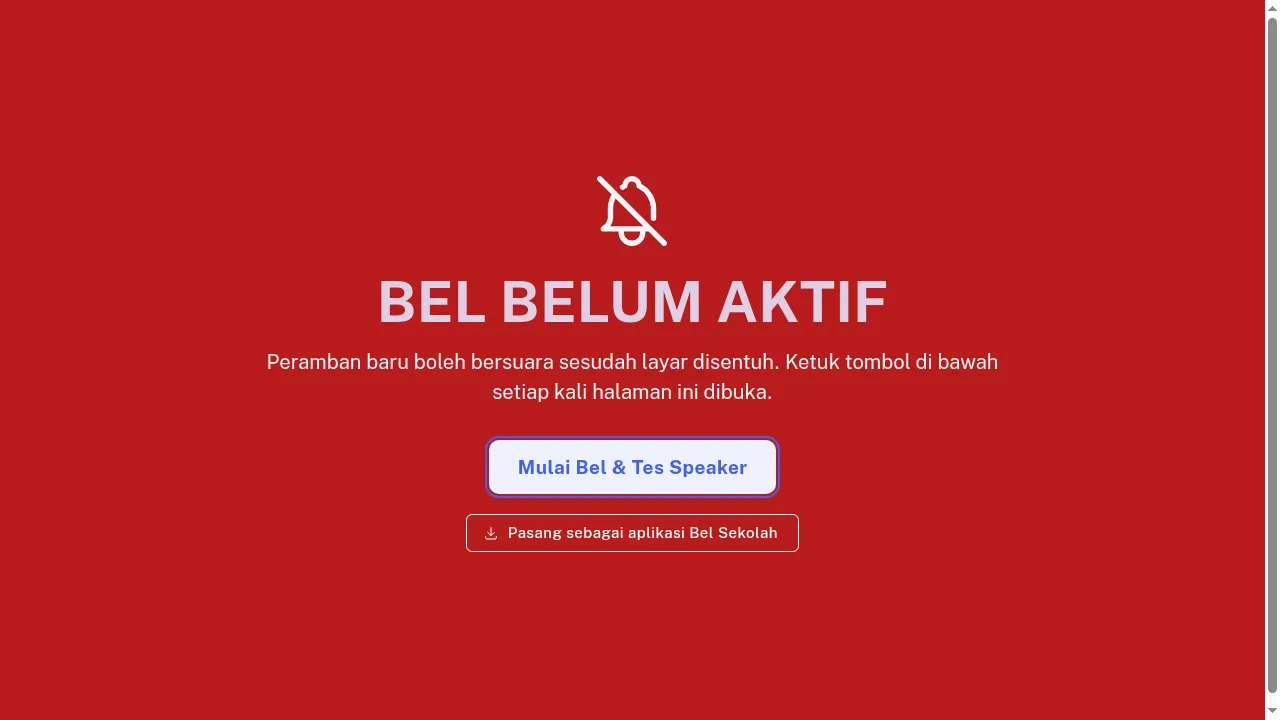
Gambar 3. Langkah 5: Layar Bel sebelum diketuk. Merah berarti bel belum bisa bersuara.
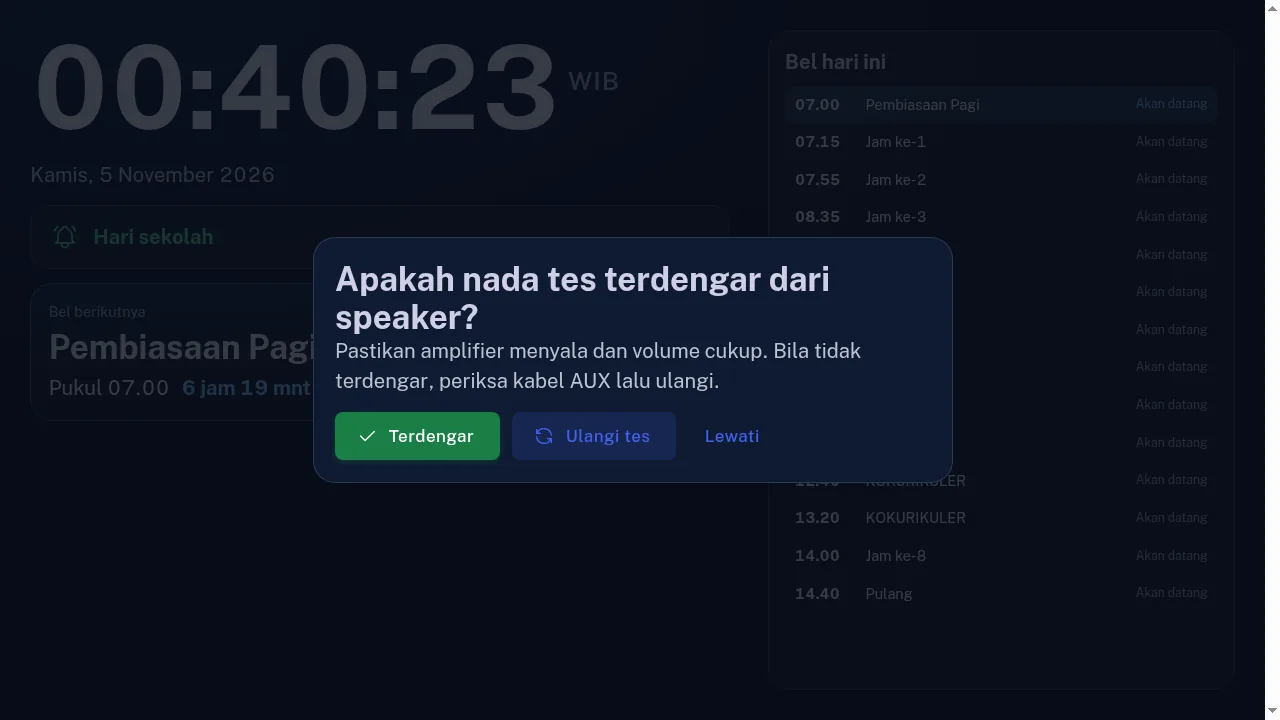
Gambar 4. Sesudah Mulai diketuk, Layar Bel memutar nada tes dan meminta konfirmasi.
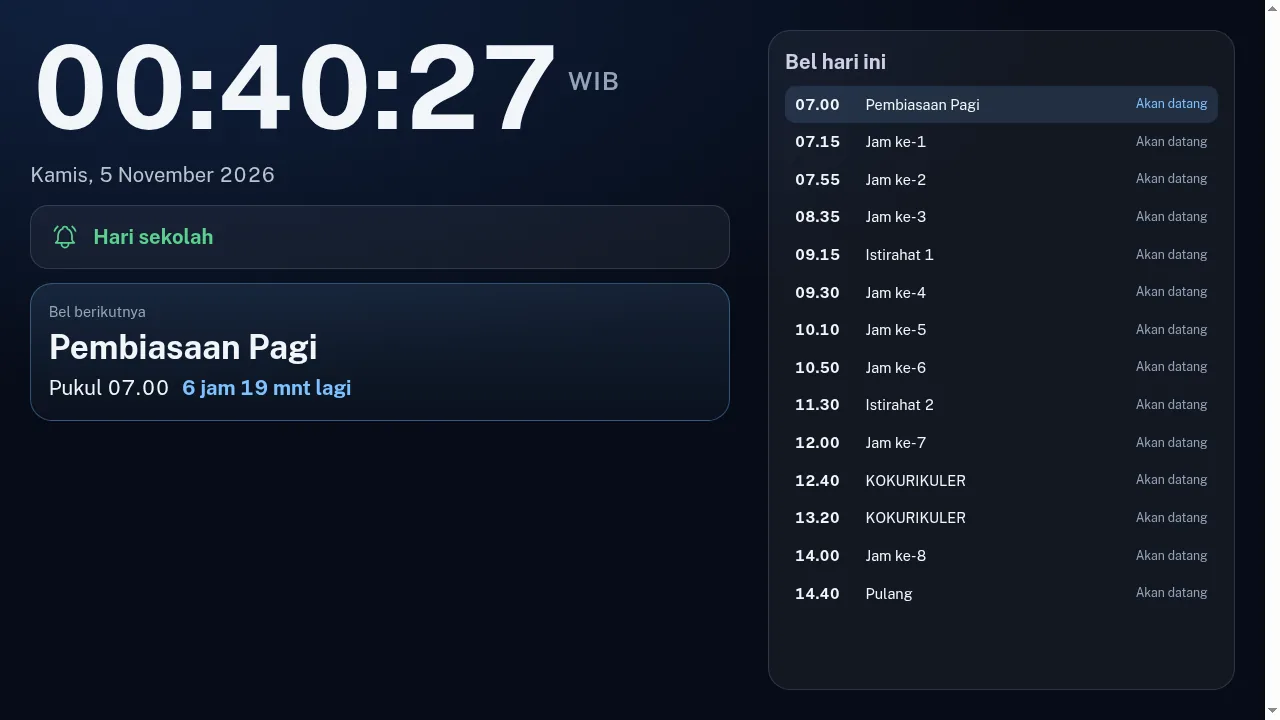
Gambar 5. Layar Bel yang aktif: jam, status hari, bel berikutnya, dan daftar bel hari ini.
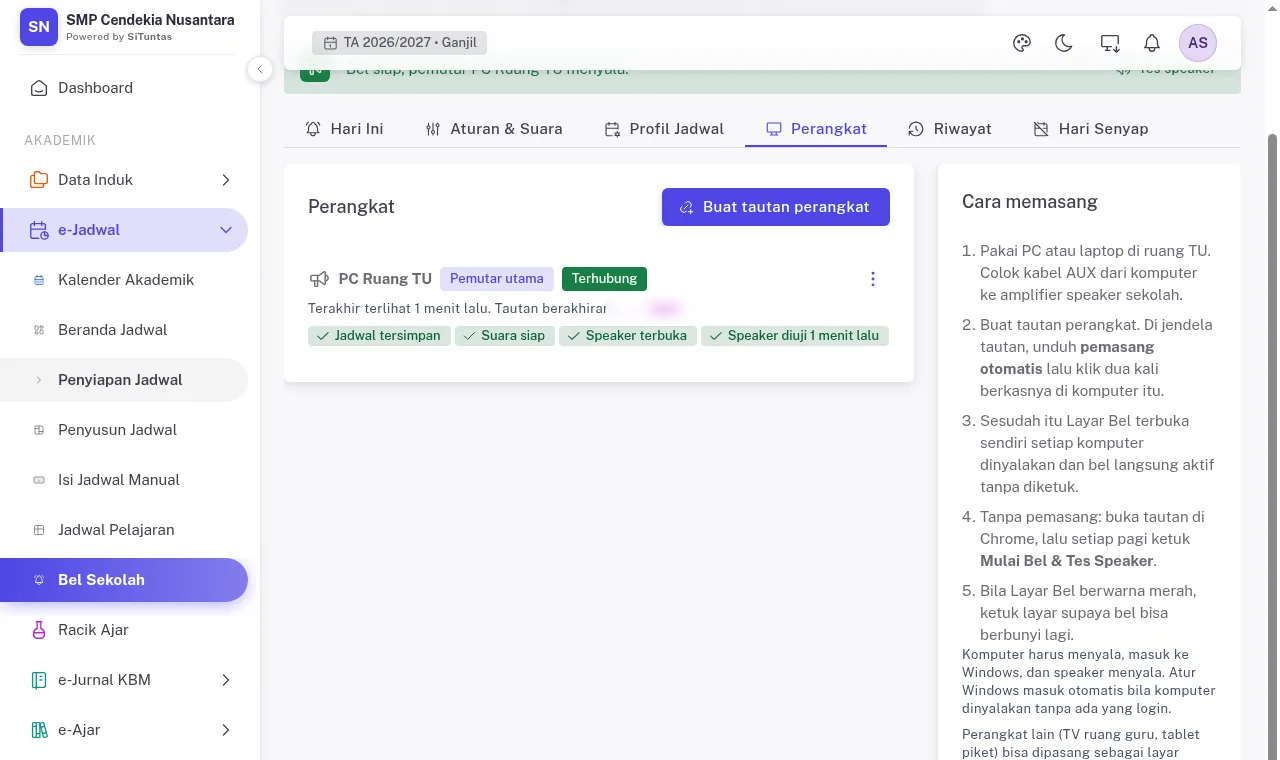
Gambar 6. Langkah 6: kartu perangkat yang siap. Ujung tautan disamarkan.
Bila Layar Bel kembali merah, ketuk layar sekali. Di Android atau tablet, suara tetap perlu diketuk setiap aplikasi dibuka, dan Chromebook belum punya pemasang otomatis. Tautan hilang? Buat ulang dari menu titik tiga di kartu perangkat; tautan lama langsung tidak berlaku. Satu sekolah bisa punya paling banyak 5 perangkat aktif.
Tur tab Bel Sekolah sesuai layar
Hari Ini
Tab pertama menampilkan tabel bel hari ini dengan kolom Jam, Bel, Jenis, dan Keterangan, lalu tabel besok di bawahnya. Setiap baris yang akan datang punya tombol Putar untuk memutar ulang baris itu di pemutar (berguna setelah listrik padam) dan Lewati untuk tidak membunyikan satu bel hari ini. Lencana di atas tabel menunjukkan apakah hari itu Bel berbunyi atau libur.
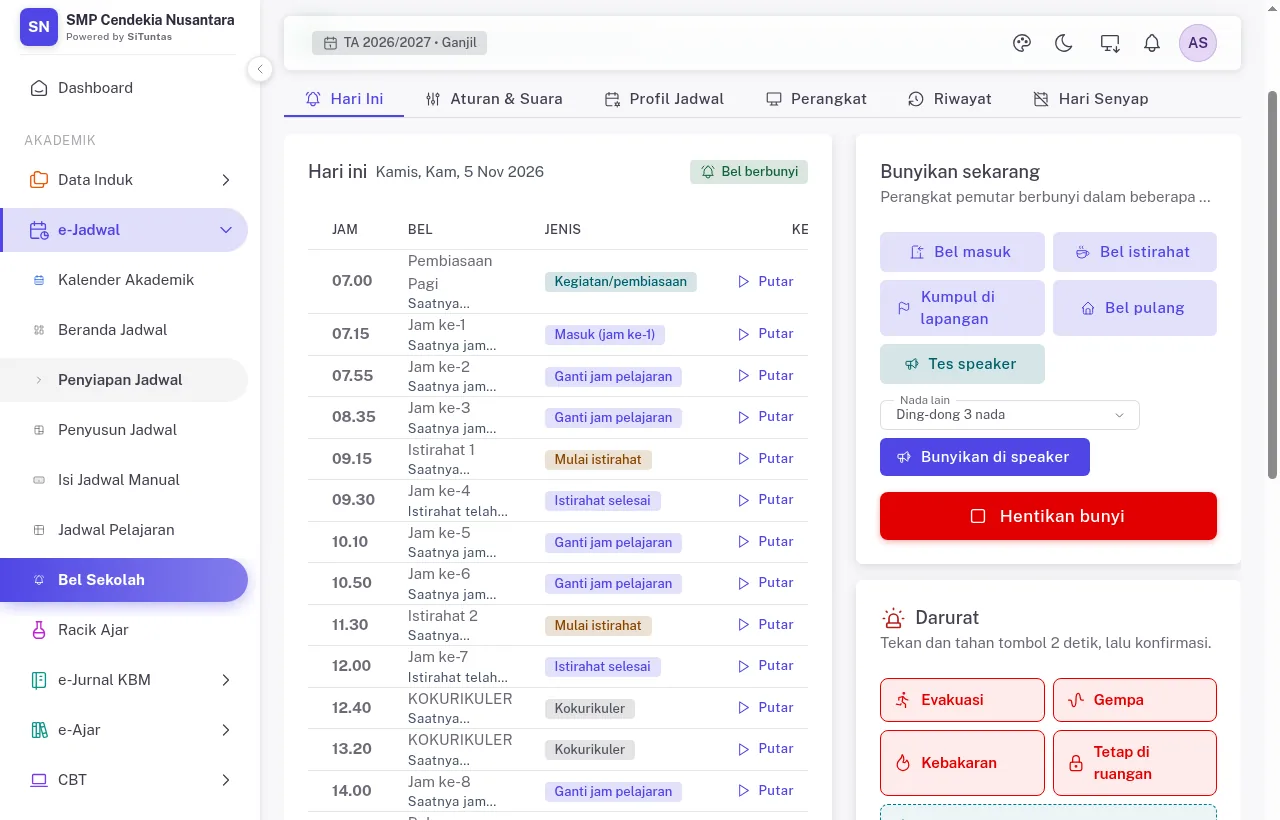
Gambar 7. Tab Hari Ini: tabel bel dengan tombol Putar dan Lewati per baris.
Perangkat, Riwayat, dan Hari Senyap
Tab Perangkat sudah dibahas di tutorial di atas. Tab Riwayat berisi catatan dari perangkat pemutar, diperbarui tiap menit dan dihapus otomatis setelah 7 hari. Tab Hari Senyap untuk hari tanpa bel yang bukan libur, misalnya saat pengeras suara dipakai acara lain: isi Mulai, Sampai (kosongkan bila satu hari), dan Alasan, lalu Tambah. Libur di Kalender Akademik sudah otomatis tanpa bel.
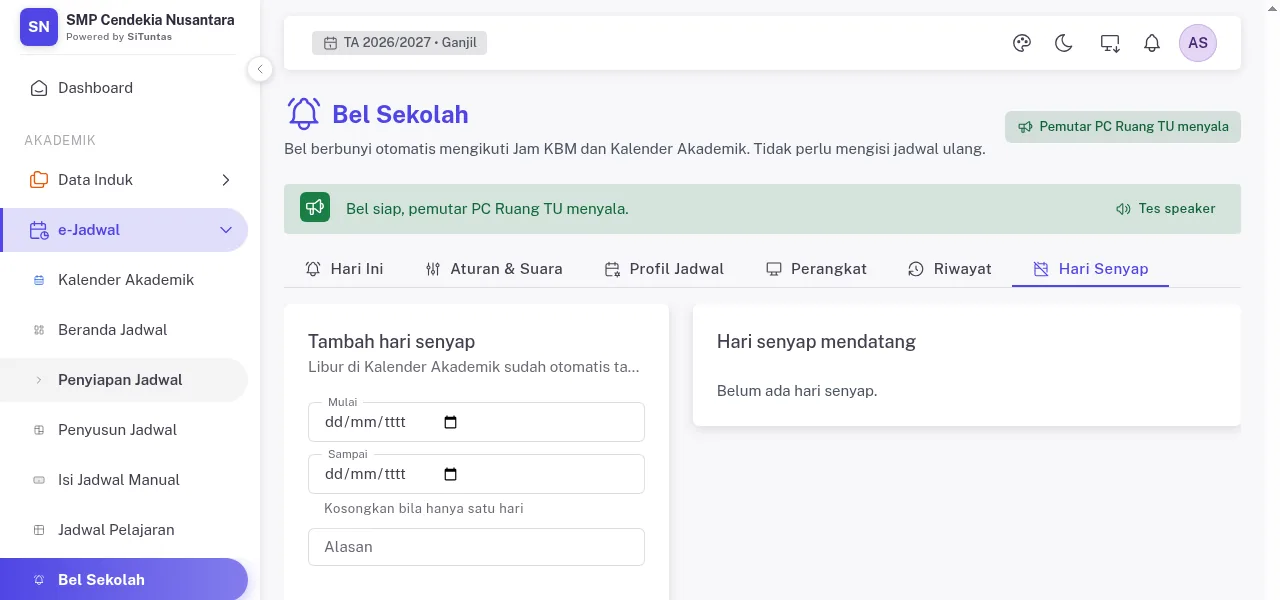
Gambar 8. Tab Hari Senyap.
Bunyikan manual, pengumuman, dan darurat
Semua tombol manual ada di kolom kanan tab Hari Ini. Perintah dikirim ke perangkat pemutar dan berbunyi dalam beberapa detik.
- Bunyikan sekarang. Ada tombol Bel masuk, Bel istirahat, Kumpul di lapangan, Bel pulang, dan Tes speaker. Untuk nada lain, pilih di isian Nada lain lalu tekan Bunyikan di speaker. Tombol merah Hentikan bunyi menghentikan bunyi yang sedang berjalan.
- Pengumuman. Ketik kalimat di Isi pengumuman atau tekan Dikte, pilih Bahasa, tekan Dengar dulu untuk mencoba di komputer Anda, lalu Kirim. Kalimat dibuka dengan "Perhatian" dan ditutup "Terima kasih", maksimal 300 karakter, paling banyak 30 pengumuman per hari, dan nama pengirim tercatat.
- Ubah bel hari ini. Geser semua bel berikutnya +5, +10, atau +15 menit, atau senyapkan bel sampai pukul tertentu. Perubahan ini berlaku hari ini saja dan kembali normal besok. Tombol Kembalikan bel hari ini seperti semula membatalkannya.
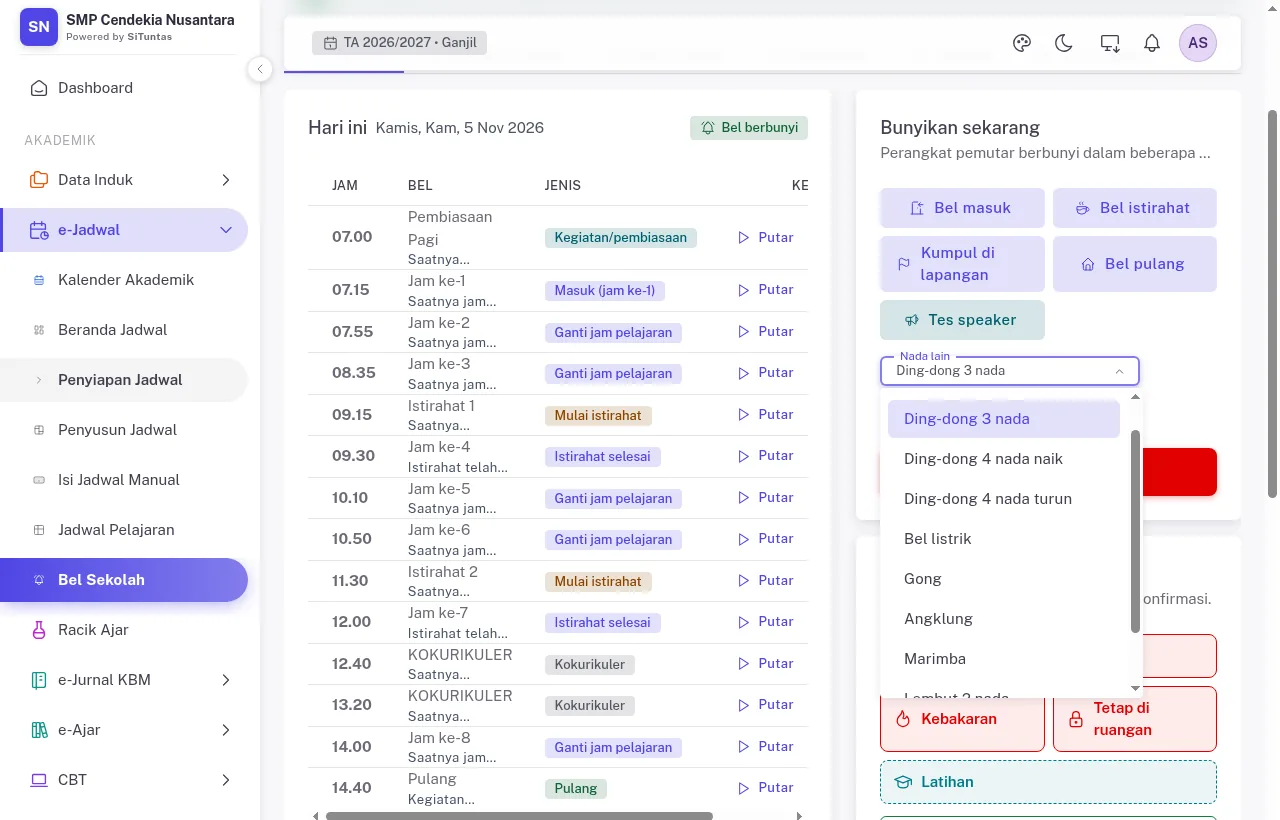
Gambar 9. Bunyikan sekarang dengan daftar Nada lain terbuka.
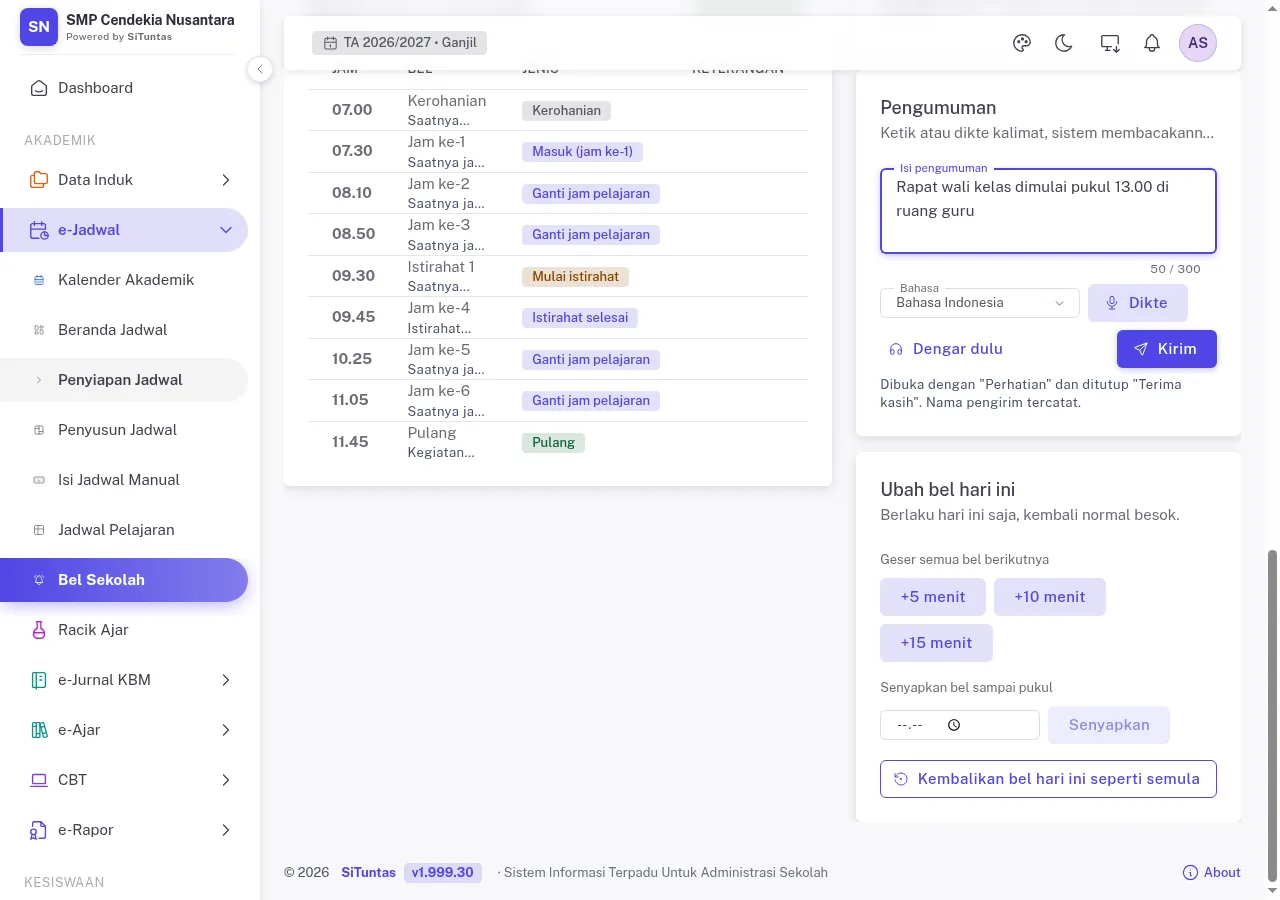
Gambar 10. Pengumuman (contoh kalimat, belum dikirim) dan Ubah bel hari ini.
Tombol darurat
Kartu Darurat berisi Evakuasi, Gempa, Kebakaran, Tetap di ruangan, Latihan, dan Darurat selesai. Tekan dan tahan tombol 2 detik, lalu konfirmasi. Tanda darurat memotong bunyi yang sedang berjalan dan tetap berbunyi walau hari libur atau senyap, memakai nada sirene, gempa, atau lockdown. Latihan membacakan bahwa ini latihan, cocok untuk simulasi evakuasi. Layar menulis terang batasnya: bukan pengganti alarm kebakaran atau sistem peringatan resmi. Tanpa perangkat pemutar, tanda darurat tidak terdengar.
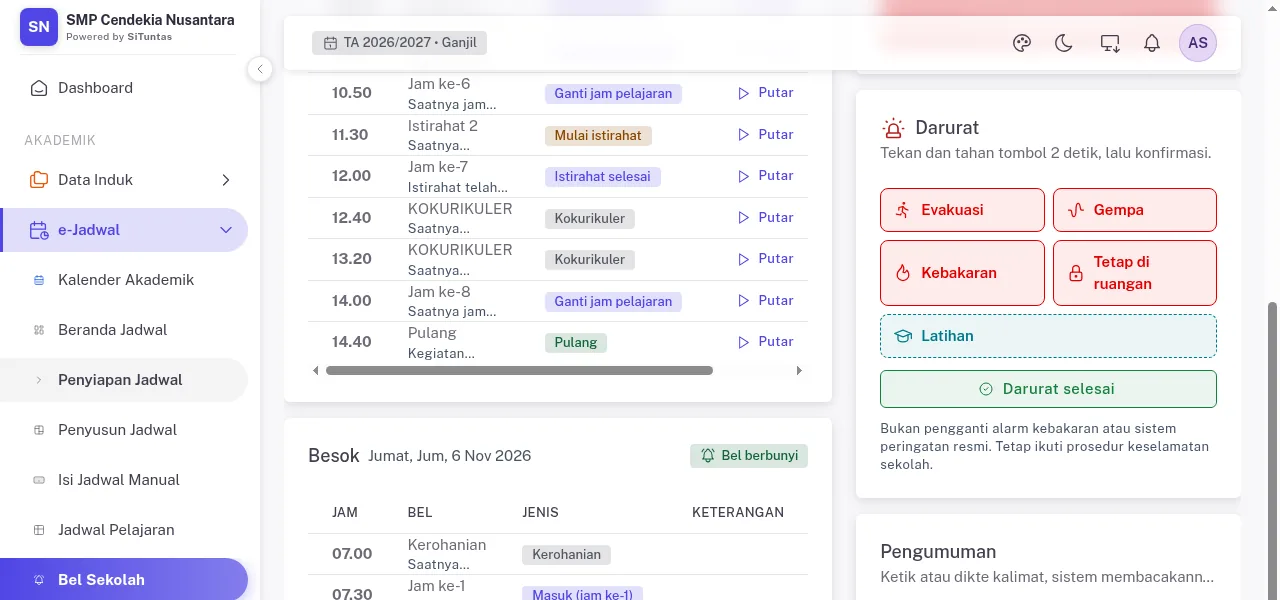
Gambar 11. Kartu Darurat. Tangkapan ini diambil tanpa menekan tombol apa pun.
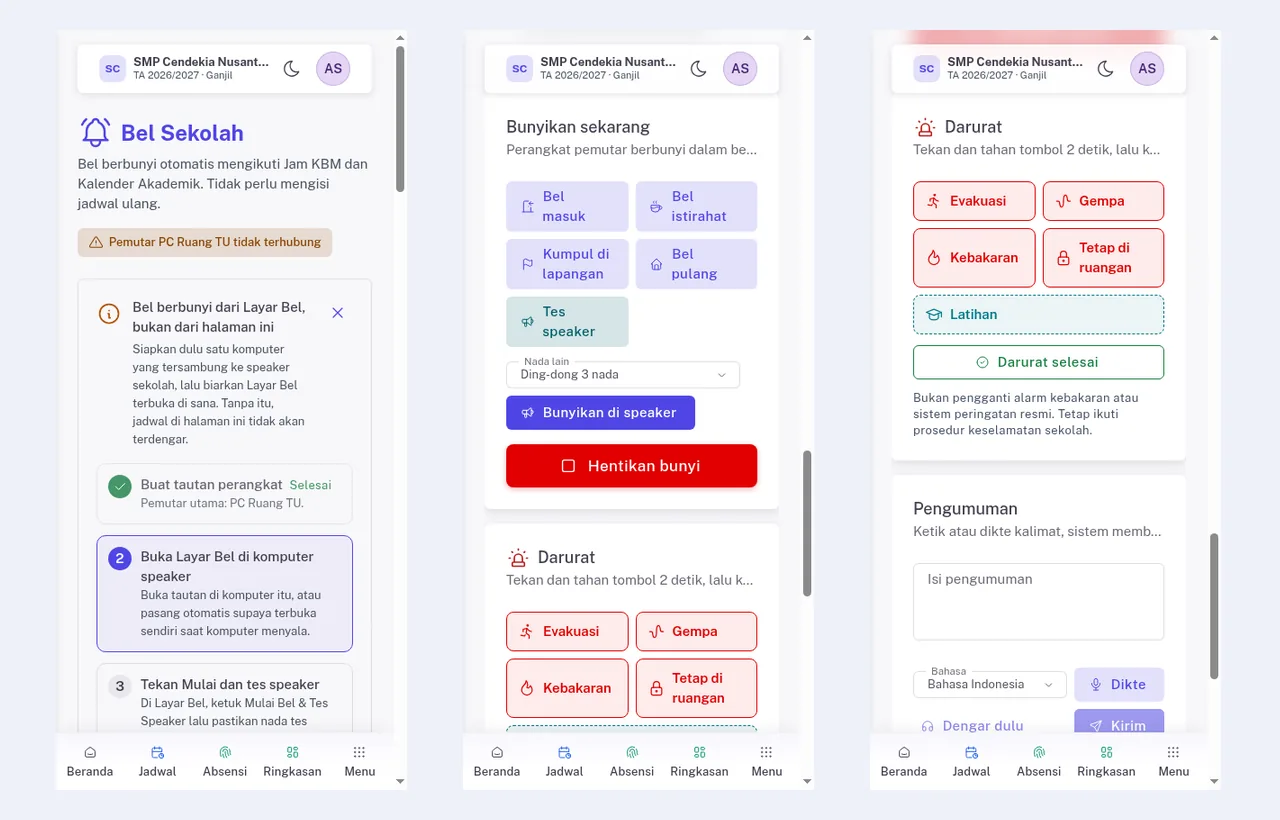
Gambar 12. Versi HP: bel dibunyikan dari ponsel, speaker di ruang TU yang berbunyi.
Cara memilih nada dan suara bel
Nada dan suara diatur di tab Aturan & Suara. Urutannya:
- Pengaturan umum. Pastikan Bel otomatis menyala aktif. Pilih Bahasa pengumuman: Bahasa Indonesia, English, atau Campuran (Indonesia lalu English).
- Pilih Suara lalu tekan Dengar. Daftar yang tampil: Perempuan, Laki-laki, dan Suara bawaan perangkat. Keterangan di bawahnya perlu dibaca: bila suara rekaman belum tersedia, perangkat pemutar memakai suara bawaan komputer. Itulah keadaan saat artikel ini ditulis, jadi warna suara bisa berbeda antara komputer satu dan lainnya.
- Tentukan jumlah bel. Lengkap (semua pergantian jam) atau Hemat (tanpa bel ganti jam dan peringatan istirahat). Bel ganti jam bisa dibunyikan setiap jam pelajaran, hanya saat mapel berganti menurut Jadwal Pelajaran, atau setiap 2 sampai 4 jam pelajaran. Kegiatan bersambung seperti kokurikuler empat jam bisa diumumkan sekali di awal.
- Atur menit tambahan. Bel persiapan pagi (menit sebelum jam ke-1) dan peringatan istirahat (menit sebelum selesai); isi 0 bila tidak dipakai. Ada juga Ulangi kalimat sekali dan penggeser Volume perangkat pemutar.
- Ganti nada per jenis bel. Di kotak Jenis bel, nada, dan kalimat, buka satu jenis, misalnya Ganti jam pelajaran. Di sana ada sakelar Bunyikan bel ini, pilihan Nada, serta Kalimat Bahasa Indonesia dan Kalimat English. Kosongkan kalimat untuk memakai kalimat bawaan.
- Tekan Simpan pengaturan.
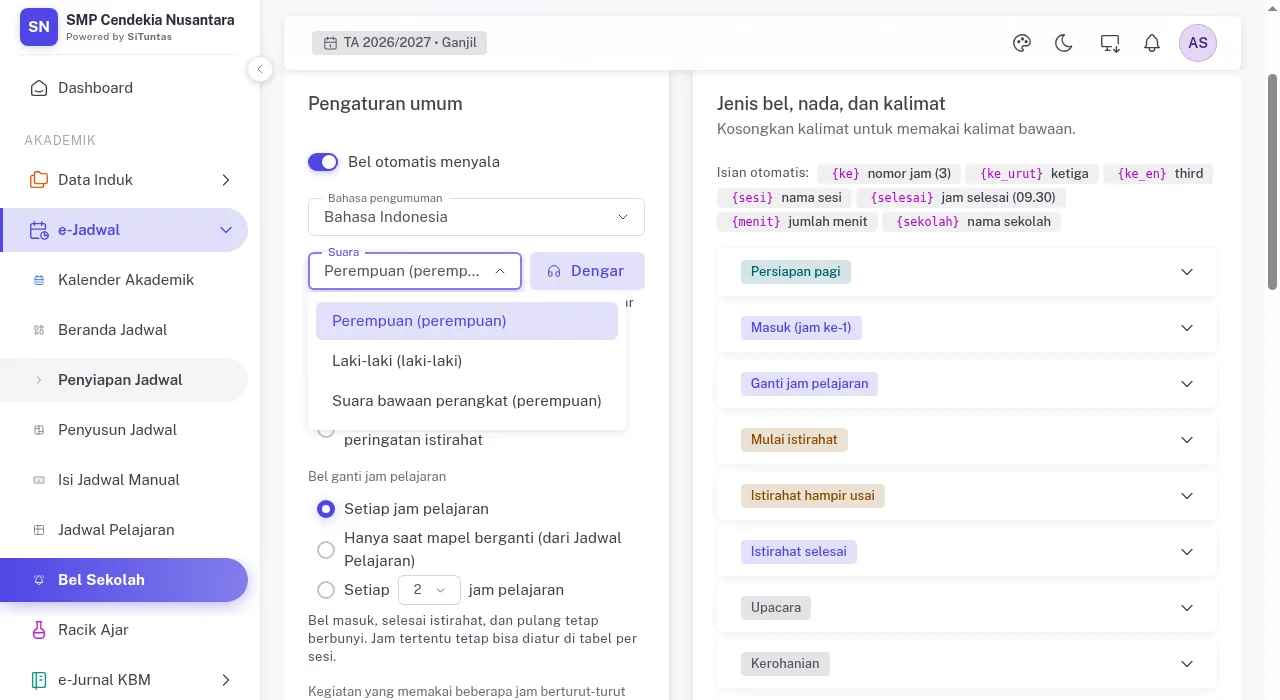
Gambar 13. Pilihan suara di Pengaturan umum. Label penyedia layanan suara disamarkan pada gambar.
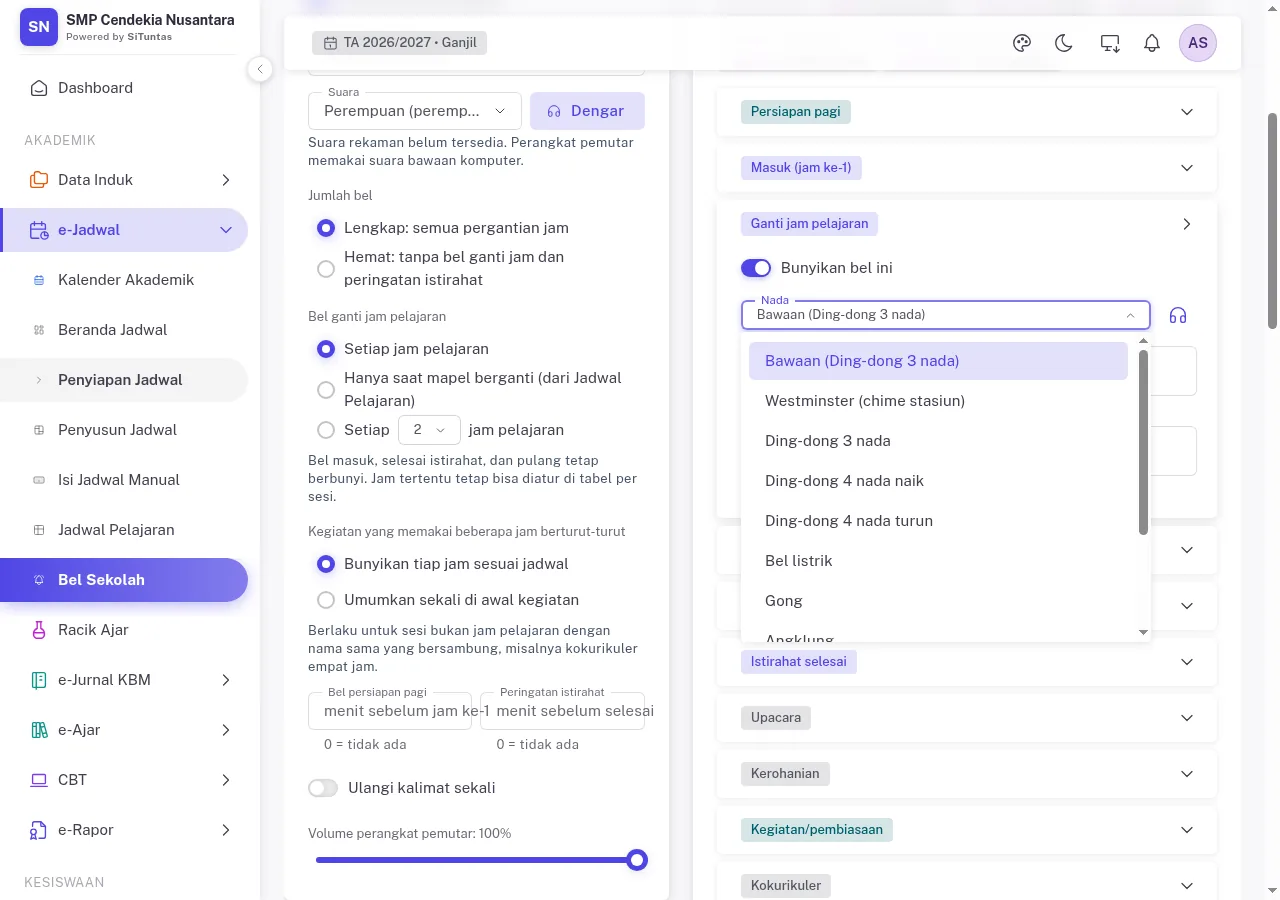
Gambar 14. Pilihan nada untuk satu jenis bel.
Sepuluh nada yang tersedia: Westminster (chime stasiun), Ding-dong 3 nada, Ding-dong 4 nada naik, Ding-dong 4 nada turun, Bel listrik, Gong, Angklung, Marimba, Lembut 2 nada, dan Digital 2 nada. Semua nada dibuat langsung oleh peramban di komputer pemutar. Nada bawaan per jenis:
| Jenis bel | Nada bawaan |
|---|---|
| Persiapan pagi | Angklung |
| Masuk (jam ke-1), Istirahat selesai, Pulang | Westminster |
| Ganti jam pelajaran | Ding-dong 3 nada |
| Mulai istirahat, Kegiatan/pembiasaan, Kokurikuler | Ding-dong 4 nada naik |
| Istirahat hampir usai, Kerohanian | Lembut 2 nada |
| Upacara | Gong |
| Ujian mulai / Sisa waktu ujian / Ujian selesai | Westminster / Lembut 2 nada / Ding-dong 4 nada turun |
Kalimat bisa memakai isian otomatis: {ke} nomor jam, {ke_urut} urutan berupa kata (ketiga), {ke_en} versi Inggris, {sesi} nama sesi, {selesai} jam selesai, {menit} jumlah menit, dan {sekolah} nama sekolah.
Atur per sesi dan audio sekolah
Di bawahnya, tabel Atur per sesi menampilkan Jam KBM per hari (tab Senin sampai Jumat). Tiap sesi bisa disenyapkan, diberi nada sendiri, atau kalimat khusus, lalu disimpan per baris. Aturan ini tetap berlaku walau jam disusun ulang, selama hari dan jam mulainya sama.
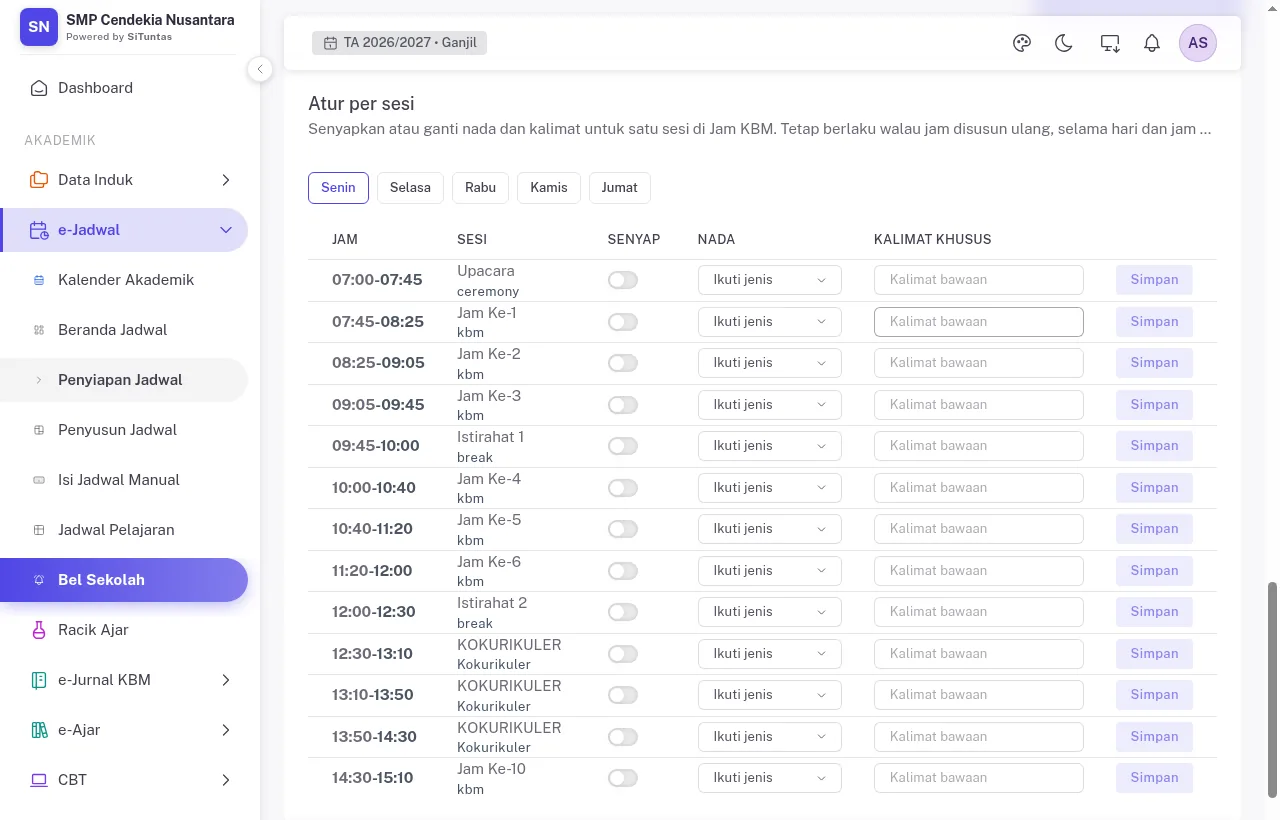
Gambar 15. Atur per sesi: senyap, nada, dan kalimat khusus untuk satu sesi.
Kotak Audio sekolah menerima lagu, mars sekolah, atau rekaman suara berformat MP3, OGG, M4A, atau WAV, maksimal 10 MB per berkas, 20 berkas, dan 100 MB total. Isi Nama audio, pilih Jenis (Lagu, Mars sekolah, Rekaman suara, Lainnya), centang pernyataan bahwa sekolah punya hak atau izin memutarnya, lalu Unggah. Audio yang sudah diunggah bisa dipilih di kolom Nada pada jenis bel atau per sesi, atau diputar dari tab Hari Ini.
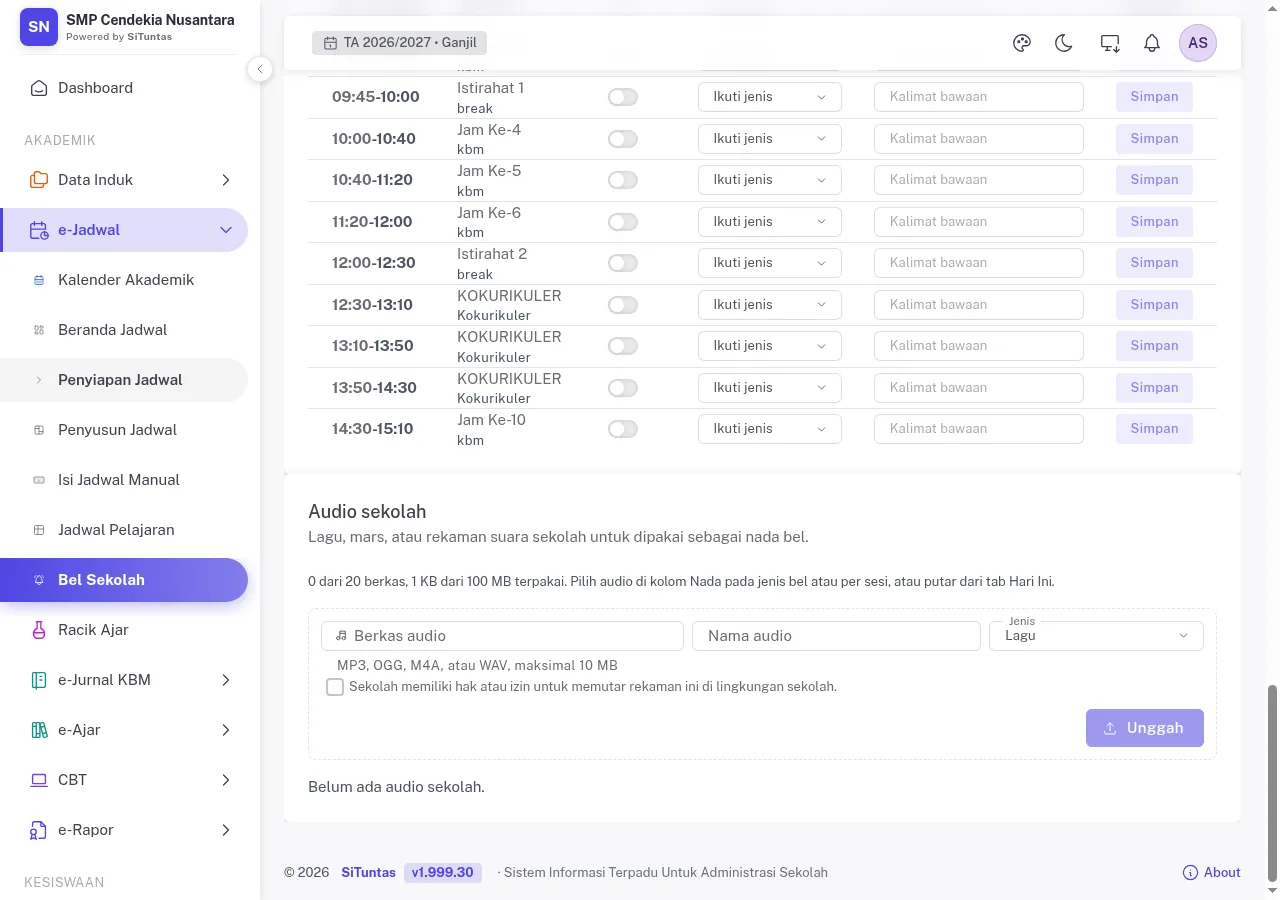
Gambar 16. Audio sekolah untuk mars atau rekaman sendiri.
Bel ujian dan peringatan WhatsApp
Bel ujian (CBT) membaca sesi ujian CBT yang sudah diterbitkan, dengan pilihan Mati, Tambahkan ke bel pelajaran, atau Ganti bel pelajaran pada hari ujian, plus peringatan sisa waktu (bawaan 15 dan 5 menit). Peringatan WhatsApp mengabari petugas bila pemutar belum aktif 5 sampai 60 menit menjelang bel berikutnya. Fitur ini memakai WhatsApp sekolah, jadi tidak terkirim bila WhatsApp sekolah mati.
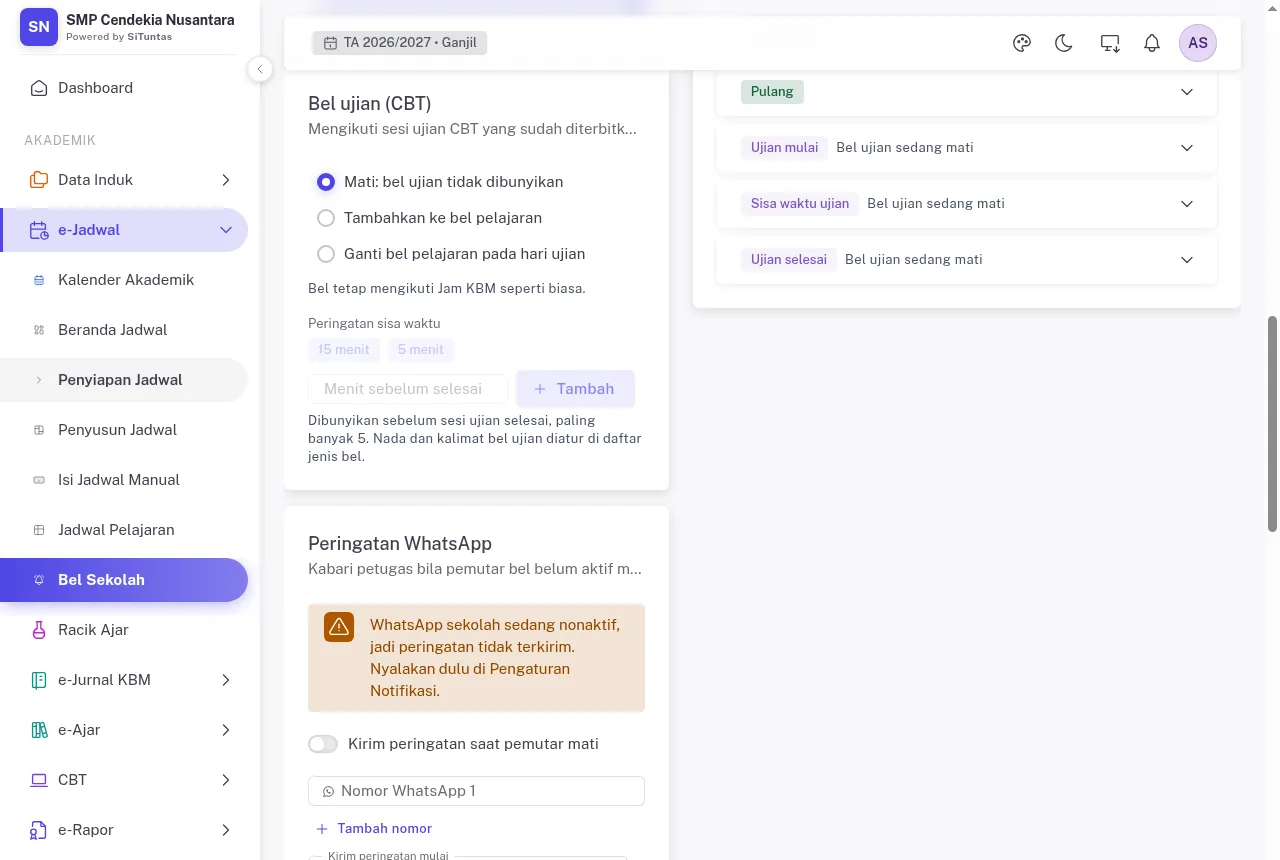
Gambar 17. Bel ujian dan Peringatan WhatsApp (WhatsApp sekolah demo sedang nonaktif).
Profil jadwal untuk Ramadan, pulang cepat, dan ujian
Profil jadwal hanya mengubah kapan speaker berbunyi. Jam pelajaran di e-Jadwal, presensi, jurnal, dan modul lain tetap seperti biasa; hari libur tetap tanpa bel dan Hari Senyap tetap berlaku.
- Buka tab Profil Jadwal, lalu pilih contoh di bagian Buat profil: Ramadan, Pulang cepat, Ujian, atau Profil kosong.
- Pilih cara menyusun bel. Ubah dari Jam KBM mempertahankan urutan sesi lalu menghitung ulang jamnya dari bel pertama. Isi daftar bel sendiri untuk susunan yang benar-benar berbeda.
- Isi yang perlu saja: Bel pertama pukul, Lama jam pelajaran, Lama istirahat, Lama kegiatan lain, dan Pulang lebih awal. Isian kosong berarti memakai durasi asli.
- Di Lihat hasilnya, pilih tanggal lalu tekan Pratinjau. Pratinjau tidak menyimpan apa pun.
- Tekan Simpan profil, lalu tetapkan tanggal berlakunya (Mulai, Sampai, Catatan) di kartu profil. Profil tanpa tanggal belum berlaku.
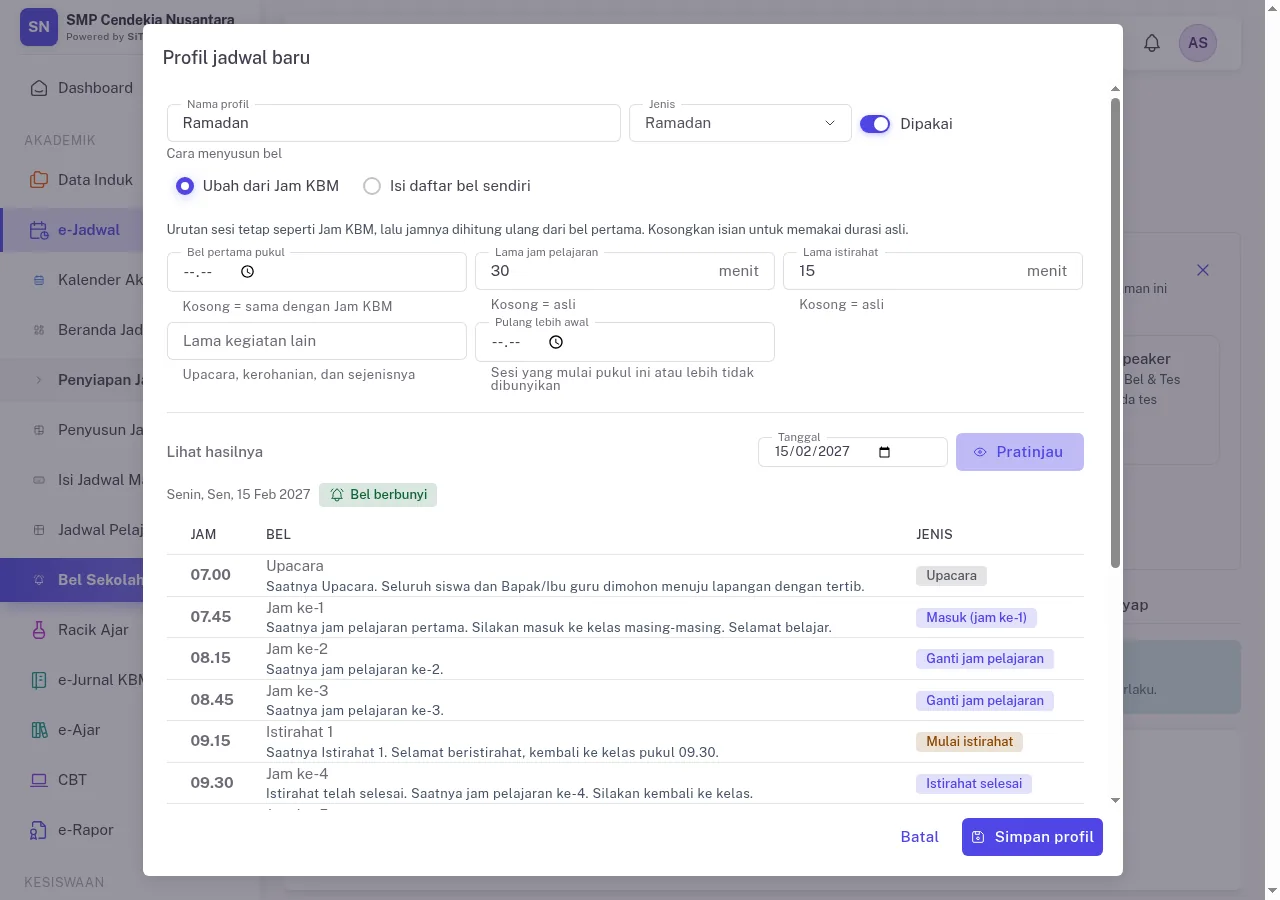
Gambar 18. Pratinjau profil Ramadan: jam pelajaran 30 menit, istirahat 15 menit.
Menyiapkan jam pelajaran lebih dulu
Karena bel otomatis membaca jam pelajaran, kualitas bel bergantung pada jadwal yang rapi. Bila sekolah masih menyusun jadwal di lembar kerja, baca dulu cara menyusun jadwal pelajaran anti bentrok dan perbandingan aplikasi pembuat jadwal pelajaran otomatis. Untuk menghitung beban mengajar guru sebelum jam dikunci, lihat pembagian jam mengajar guru. Bila presensi per jam juga dicatat guru, tutorial presensi mapel memakai jam pelajaran yang sama.
Keterbatasan yang perlu diketahui sebelum memakai Bel Sekolah SiTuntas: komputer pemutar dan halaman Layar Bel harus menyala, dan komputer sudah masuk ke akun Windows atau desktop. Bila peramban menolak memutar suara otomatis, suara baru aktif setelah satu ketukan Mulai. Pemasang autostart untuk Windows dan Linux masih baru dan belum diuji di banyak jenis komputer sekolah, jadi periksa sekali sesudah komputer dinyalakan ulang. Kalimat dibacakan dengan suara bawaan perangkat pemutar, dan aplikasi HP SiTuntas belum punya mode bel.
Kesimpulan
Bel sekolah otomatis paling terasa manfaatnya bila membaca jadwal yang sudah ada, tahu hari libur, dan bisa digeser saat acara molor. Di SiTuntas urutannya: buat tautan perangkat, pasang di komputer yang tersambung ke amplifier, ketuk Mulai dan tes speaker, lalu atur nada dan suara. Sesudah itu, petugas cukup memeriksa bahwa Layar Bel menyala setiap pagi.
Bermanfaat? Bagikan ke rekan guru.
WhatsAppReferensi
- Autoplay policy in Chrome (Chrome for Developers)
- Configure startup applications in Windows (Microsoft Support)
- Turn on automatic logon in Windows (Microsoft Learn)
- Desktop Application Autostart Specification (freedesktop.org)
- Web Audio API (MDN Web Docs)
- Understanding Success Criterion 1.4.2: Audio Control (W3C WAI)
- e-Jadwal dan jadwal pelajaran otomatis SiTuntas
Baca juga
- Cara Mengatur Kelas Gabungan di e-Jadwal SiTuntas: 2 Kelas, 1 Guru, 1 Jam
- Cara Menghitung Minggu Efektif dan Jam Efektif untuk Program Semester
- Aplikasi Pembuat Jadwal Pelajaran Otomatis: Perbandingan Jujur
- Cara Membuat Jadwal Pelajaran di Excel dan Batas Kemampuannya
- Pembagian Jam Mengajar Guru: Menghitung JJM 24 Jam yang Benar
- Cara Menyusun Jadwal Pelajaran Anti Bentrok (Manual vs Otomatis)
Bagikan artikel ini
Ingin melihatnya berjalan di sekolah Anda?
SiTuntas dipakai setiap hari di sekolah negeri, tanpa instalasi. Coba gratis, semua modul terbuka. Paket Gratis tetap Rp0 selamanya.
Isi 3 data · Verifikasi singkat · Akun aktif otomatis · Bisa daftar sendiri. Mau dibantu? Chat kami.
Masih punya pertanyaan? Tanya kami via WhatsApp