Panduan Portal Yayasan SiTuntas: Kelola Semua Unit TK sampai SMK dari Satu Akun


Portal Yayasan SiTuntas memberi pengurus yayasan satu akun untuk memantau semua unit sekolahnya, dari TK/PAUD, SD, SMP, sampai SMA dan SMK, termasuk madrasah. Panduan ini menunjukkan langkahnya satu per satu: mendaftar, masuk, membaca dasbor, masuk ke tiap unit, mengunduh laporan bulanan, memasang alamat yayasan, sampai membayar satu tagihan untuk semua unit.
Yayasan yang mengelola beberapa sekolah sering menunggu rekap: kehadiran dari SD, tunggakan dari bendahara SMP, laporan SMK lewat WhatsApp dengan format berbeda. Padahal datanya sudah tercatat di sekolah. Portal Yayasan mengumpulkan angka itu dari sumber yang sama dengan layar sekolah, tanpa ketik ulang.
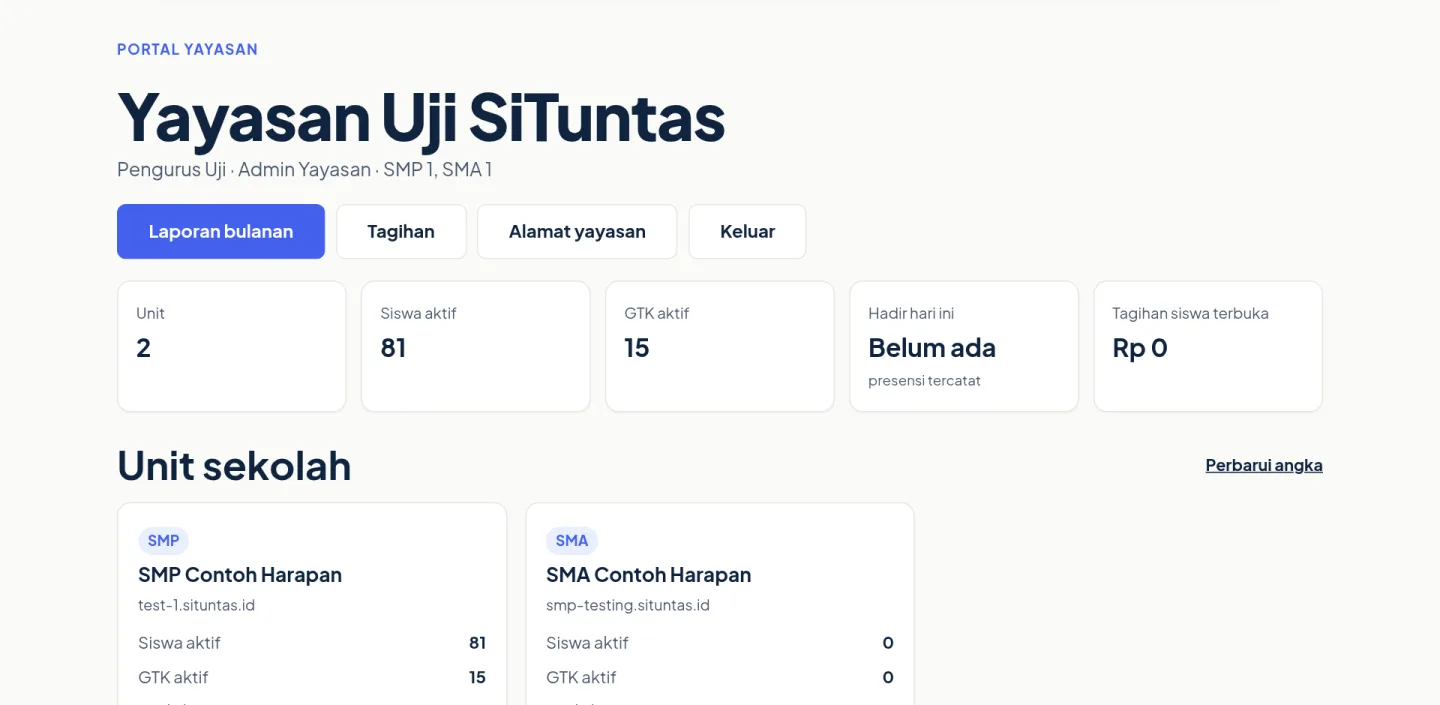
Gambar 1. Dasbor Portal Yayasan menampilkan angka semua unit dan kartu tiap sekolah. Semua gambar di artikel ini memakai data contoh.
Apa itu Portal Yayasan SiTuntas dan apa saja yang bisa dikelola?
Portal Yayasan adalah halaman khusus pengurus di situntas.id/yayasan. Setiap sekolah tetap memakai SiTuntas-nya sendiri (misalnya smpcontoh.situntas.id), dan yayasan berdiri di atasnya sebagai pengawas yang bisa melihat ringkasan dan masuk ke unit bila perlu. Data tiap sekolah tetap terpisah. Yayasan membaca, sekolah tetap bekerja seperti biasa.
| Yang bisa dilakukan pengurus | Di menu mana | Catatan |
|---|---|---|
| Melihat jumlah unit, siswa aktif, GTK aktif, kehadiran hari ini, dan tagihan siswa terbuka | Dasbor portal | Angka per unit dan total semua unit |
| Masuk ke SiTuntas tiap sekolah tanpa akun terpisah | Tombol "Masuk ke SMP", "Masuk ke SD", dan seterusnya | Tercatat di Log Aktivitas sekolah |
| Menautkan sekolah yang sudah memakai SiTuntas atau mengajukan unit baru | Bagian "Pengajuan unit" di dasbor | Admin Yayasan dan Ketua |
| Membaca laporan bulanan presensi siswa, presensi GTK, dan keuangan, lalu mengunduh Excel | "Laporan bulanan" | Pilih bulan, tekan "Unduh Excel" |
| Memasang alamat halaman yayasan dan domain sendiri | "Alamat yayasan" | Subdomain langsung aktif, SSL domain sendiri dipasang otomatis |
| Membuat, menerbitkan, dan membayar tagihan langganan semua unit | "Tagihan" | Satu tagihan, rincian per unit |
| Mengganti kata sandi | "Ganti kata sandi" di bawah dasbor | Minimal 10 karakter, huruf dan angka |
Kelebihan Portal Yayasan untuk sekolah multi-jenjang
- Satu pintu untuk semua jenjang. TK/PAUD, SD, MI, SMP, MTs, SMA, MA, SMK, dan MAK tampil dengan label jenjangnya, di dasbor, laporan, dan Excel.
- Angka dari sumber yang sama dengan sekolah. Kehadiran diambil dari Ringkasan e-Presensi, GTK dari rekap Kehadiran GTK, keuangan dari ringkasan bulanan e-Keuangan. Tidak ada rekap kedua yang bisa berbeda.
- Masuk ke unit tanpa menyimpan banyak kata sandi. Pengurus cukup menekan tombol, dan sekolah tetap bisa mencabut akses itu kapan saja.
- Satu tagihan langganan. Harga tiap unit sama dengan harga sekolah di halaman Harga, termasuk potongan mitra yang berlaku untuk sekolah itu.
- Alamat sendiri. Halaman yayasan bisa tampil di namayayasan.situntas.id atau di domain yayasan sendiri.
Cara mendaftarkan yayasan
Pengurus mendaftar sendiri tanpa menunggu persetujuan manual. Siapkan nama yayasan, kota, nomor WhatsApp aktif, dan email untuk masuk.
- Buka situntas.id/yayasan/daftar, atau tekan "Daftarkan yayasan" di halaman masuk portal.
- Di bagian Profil yayasan, isi "Nama yayasan", "Kota/kabupaten", dan alamat bila ada.
- Centang semua "Jenjang unit yang dikelola". Pilihan ini hanya keterangan awal, jenjang tiap unit tetap bisa berbeda.
- Di bagian Akun pengurus, isi nama, email untuk masuk, nomor WhatsApp, dan kata sandi minimal 10 karakter berisi huruf dan angka.
- Pilih saluran kode di "Kirim kode verifikasi lewat": WhatsApp atau Email.
- Bila yayasan diajak oleh mitra SiTuntas, buka "Punya kode mitra?" lalu isi kodenya. Kode ini ikut tercatat untuk sekolah unit yang kelak ditautkan.
- Centang persetujuan Syarat & Ketentuan, lalu tekan "Kirim kode verifikasi".
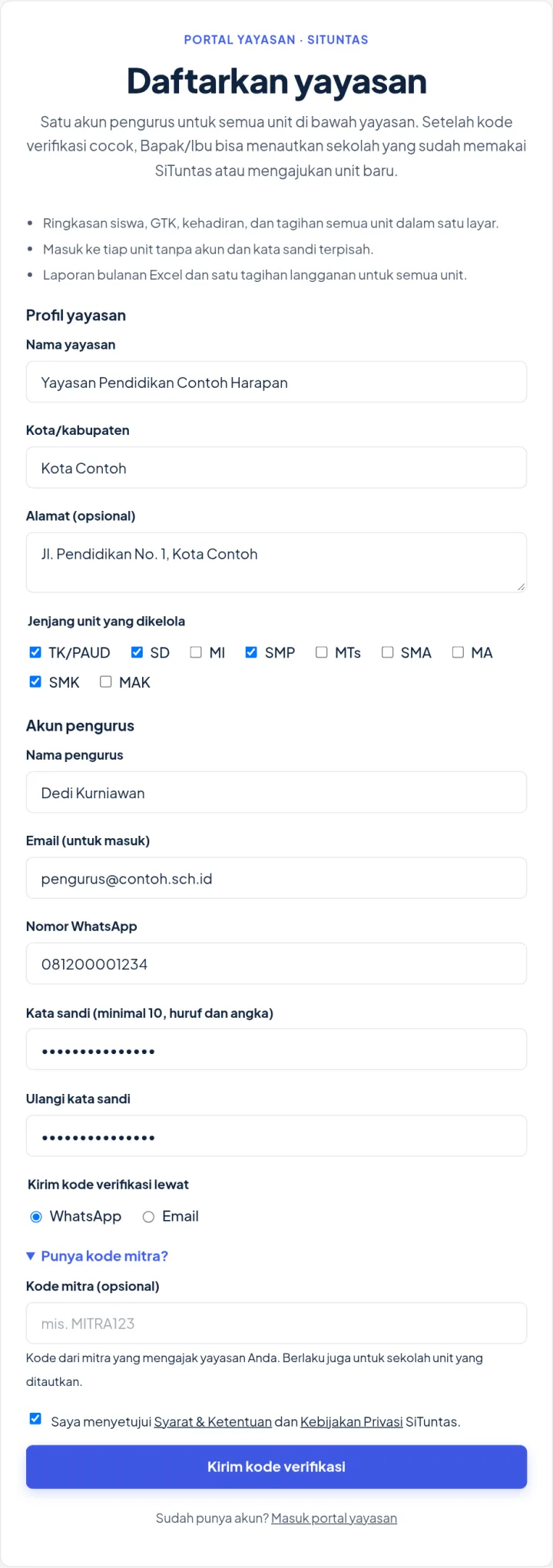
Gambar 2. Formulir pendaftaran yayasan. Centang semua jenjang yang dikelola, lalu tekan Kirim kode verifikasi.
Kode verifikasi berisi 6 angka dan berlaku 5 menit. Masukkan kode itu di layar berikutnya lalu tekan "Verifikasi". Begitu kode cocok, yayasan langsung aktif dan Anda masuk ke dasbor. Bila kode belum datang, tunggu sebentar lalu tekan "Kirim ulang kode". Tautan "Ubah isian pendaftaran" membawa Anda kembali ke formulir bila ada nomor yang salah ketik.
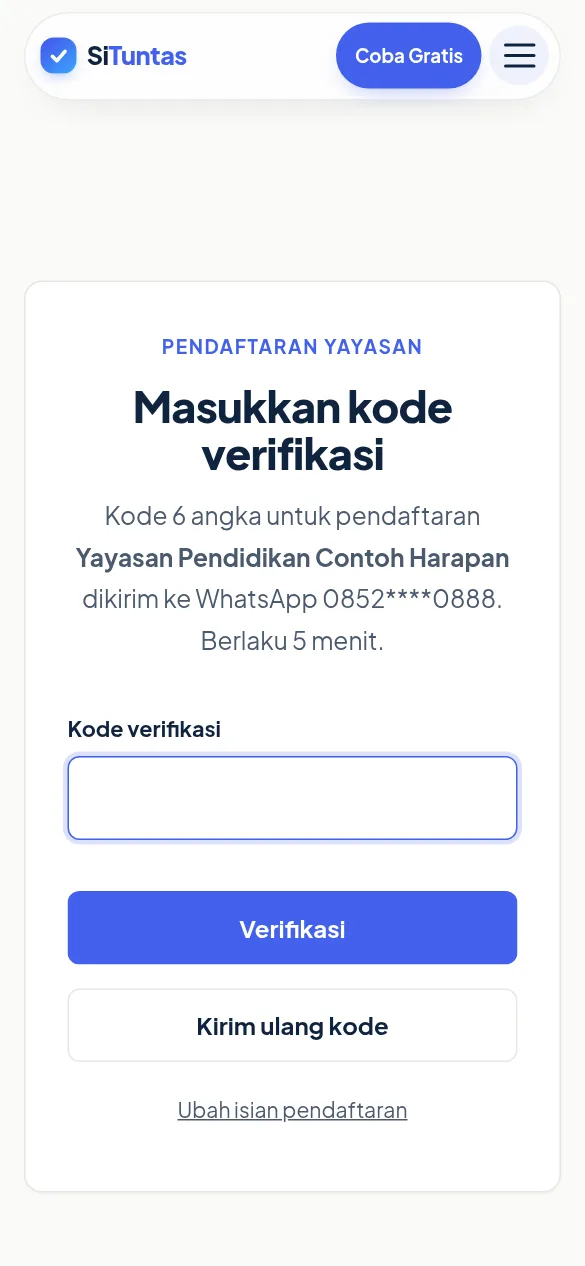
Gambar 3. Masukkan 6 angka kode verifikasi. Begitu cocok, yayasan langsung aktif.
Cara masuk portal yayasan, termasuk kode masuk WhatsApp
- Buka situntas.id/yayasan/masuk. Tautan "Portal Yayasan" juga ada di kaki setiap halaman situntas.id.
- Isi email dan kata sandi pengurus, lalu tekan "Masuk".
- Bila akun Anda memakai kode masuk WhatsApp, layar "Masukkan kode dari WhatsApp" muncul. Ketik 6 angka dari pesan terbaru, lalu tekan "Masuk".
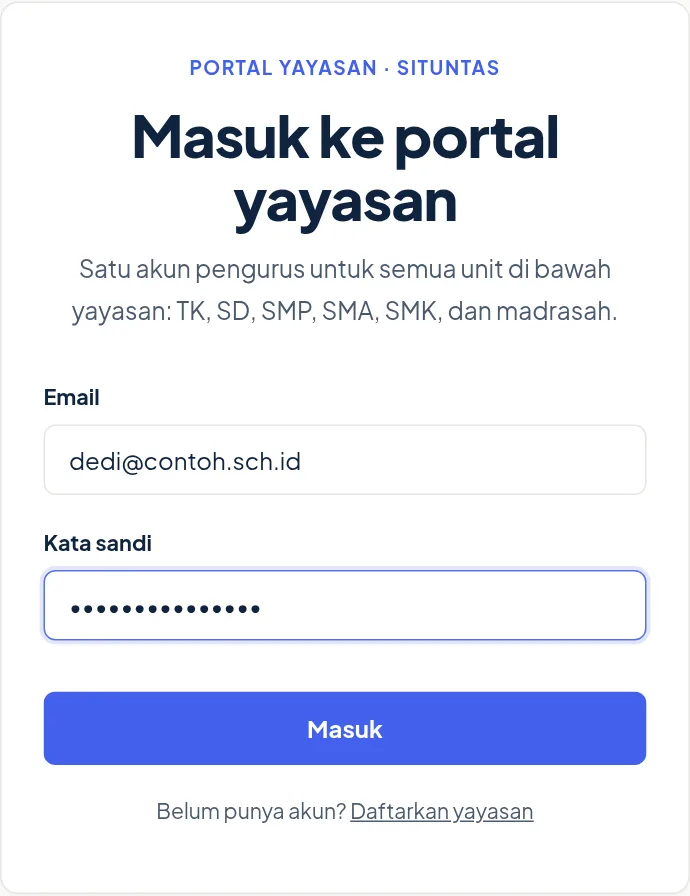
Gambar 4. Halaman masuk portal di situntas.id/yayasan/masuk.
Kode masuk WhatsApp adalah lapis pengaman tambahan untuk akun yang memegang data banyak sekolah. Fitur ini opsional per akun pengurus. Nyalakan sendiri di menu Pengurus pada portal dengan pilihan "Minta kode WhatsApp saat masuk" untuk akun yang dipilih. Kode berlaku 5 menit. Jangan berikan kode itu kepada siapa pun, termasuk orang yang mengaku dari SiTuntas.
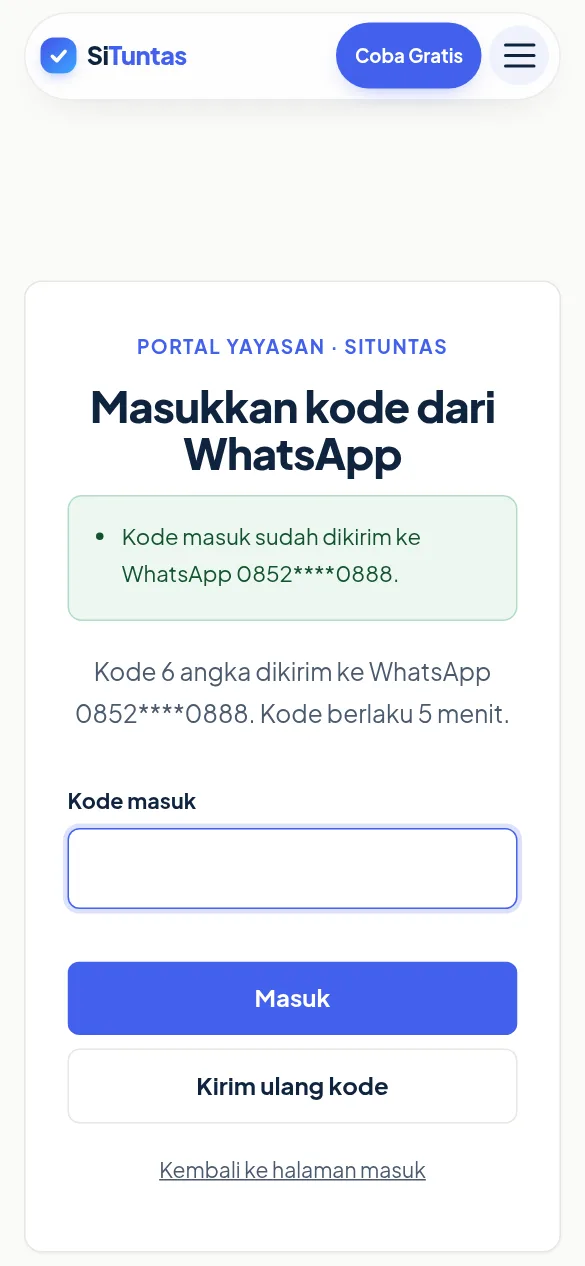
Gambar 5. Bila kode masuk WhatsApp dinyalakan, ketik 6 angka dari pesan terbaru. Nomor tujuan tampil disamarkan.
Membaca dasbor: semua unit dalam satu layar
Dasbor dibuka setiap kali Anda masuk. Bagian atas menampilkan nama yayasan, nama dan peran Anda, serta jumlah unit per jenjang. Lima kotak angka menjumlahkan semua unit: Unit, Siswa aktif, GTK aktif, Hadir hari ini, dan Tagihan siswa terbuka.
Di bawahnya, setiap sekolah punya kartu sendiri dengan label jenjang, alamat SiTuntas, siswa aktif, GTK aktif, kehadiran hari ini, tagihan terbuka, dan paket yang sedang berlaku. Bila belum ada presensi yang tercatat hari itu (misalnya pagi sebelum gerbang dibuka atau hari libur), kartu menulis "Belum ada presensi", bukan nol persen. Angka disimpan sementara supaya halaman cepat. Tekan "Perbarui angka" bila ingin menghitung ulang saat itu juga.
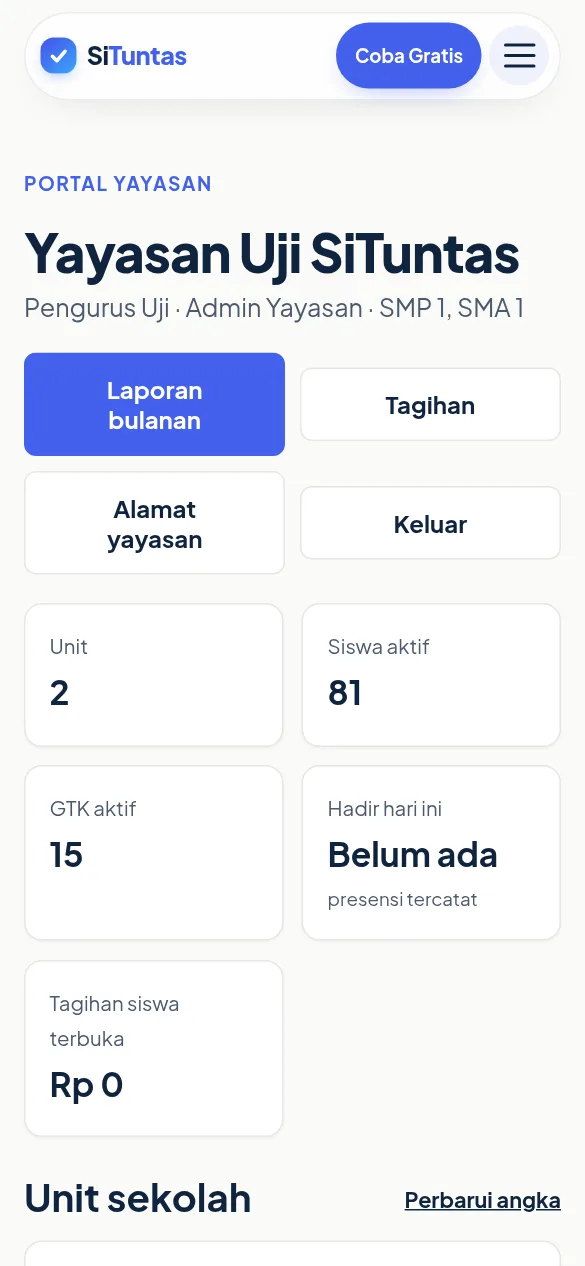
Gambar 6. Dasbor yang sama di HP. Kotak Hadir hari ini menulis Belum ada bila presensi belum tercatat.
Menambah unit: tautkan sekolah lama atau ajukan unit baru
Ada dua jalan untuk menambah unit. Keduanya ada di bagian "Pengajuan unit" di bawah dasbor, dan hanya Admin Yayasan atau Ketua yang bisa mengajukan.
Sekolah yang sudah memakai SiTuntas
- Isi "Alamat SiTuntas sekolah", misalnya smpcontoh.situntas.id.
- Pilih jenjangnya, atau biarkan "Tebak dari nama sekolah".
- Tekan "Ajukan tautan". Portal menampilkan tautan konfirmasi sekali saja, berlaku 14 hari.
- Kirim tautan itu ke admin atau kepala sekolah tersebut. Mereka masuk ke SiTuntas sekolahnya, membuka tautan, lalu menekan "Setujui".
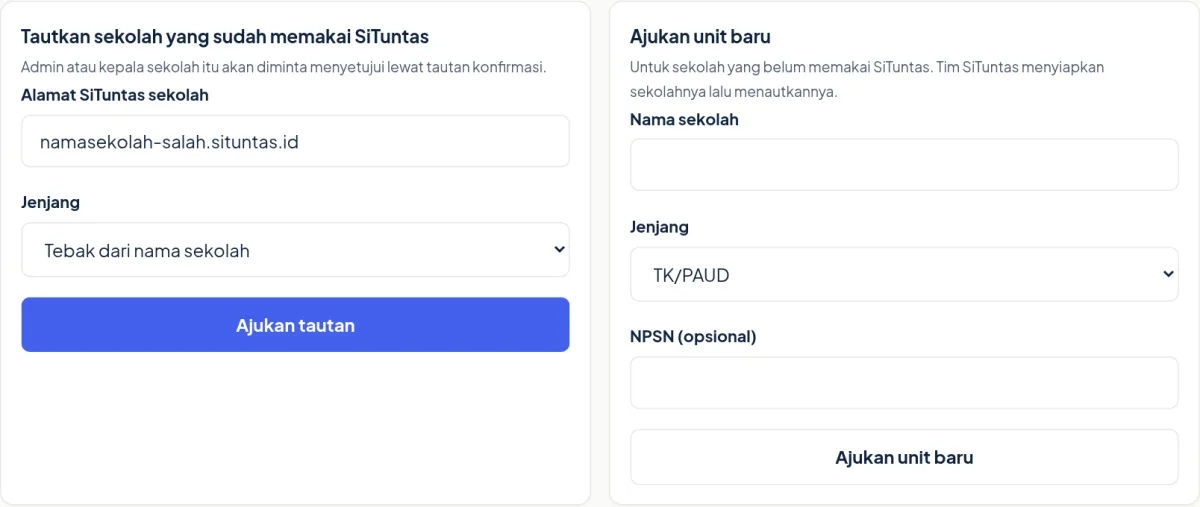
Gambar 7. Bagian Pengajuan unit: kiri untuk sekolah yang sudah memakai SiTuntas, kanan untuk unit baru.
Lewat persetujuan ini sekolah memberi izin yayasan melihat ringkasannya. Layar konfirmasi juga menyebut bahwa akses yayasan bisa dinonaktifkan kapan saja di Manajemen Pengguna.
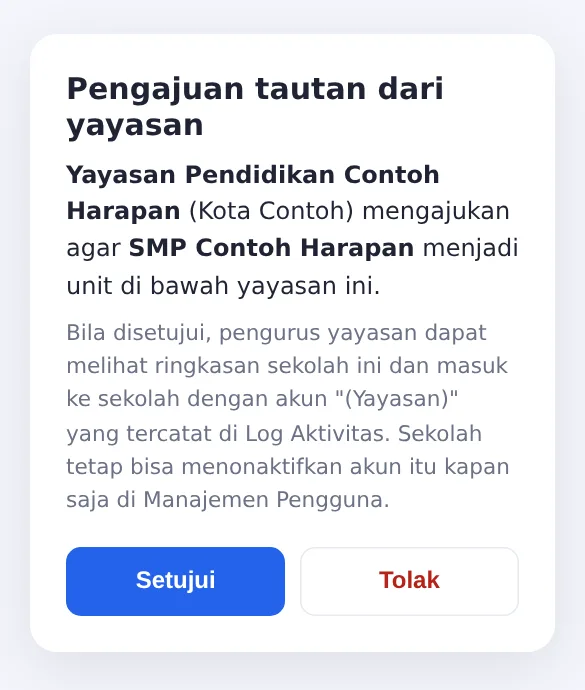
Gambar 8. Yang dilihat admin atau kepala sekolah saat membuka tautan konfirmasi.
Pesan berikut bisa disalin untuk mengirim tautan konfirmasi ke kepala sekolah:
Assalamualaikum Bapak/Ibu [nama kepala sekolah]. Yayasan [nama yayasan] sedang menautkan [nama sekolah] ke Portal Yayasan SiTuntas, supaya ringkasan kehadiran dan laporan bulanan bisa dipantau pengurus. Mohon masuk ke SiTuntas sekolah dengan akun admin atau kepala sekolah, lalu buka tautan ini dan tekan Setujui: [tautan konfirmasi]. Tautan berlaku 14 hari. Terima kasih.
Sekolah yang belum memakai SiTuntas
Isi "Nama sekolah", jenjang, dan NPSN bila ada, lalu tekan "Ajukan unit baru". Tim SiTuntas menyiapkan sekolahnya, lalu menautkannya ke yayasan. Status setiap pengajuan tampil di tabel: Menunggu, Dikonfirmasi sekolah, Tertaut, Ditolak, atau Dibatalkan.
Masuk ke tiap unit dan jenjang
Setiap kartu unit punya tombol "Masuk ke SMP", "Masuk ke SD", dan seterusnya sesuai labelnya. Tekan tombol itu, dan SiTuntas sekolah terbuka dalam keadaan sudah masuk. Tidak perlu mengetik kata sandi sekolah.
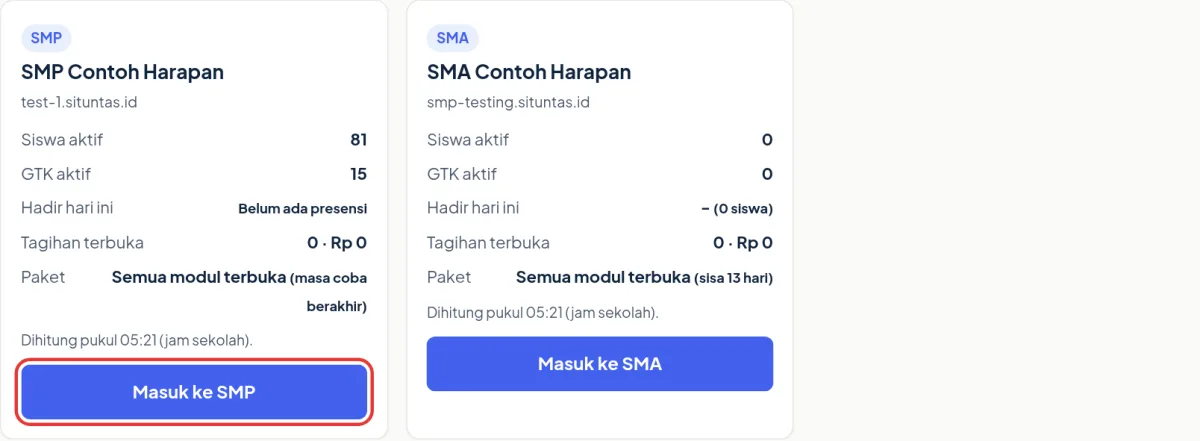
Gambar 9. Tekan tombol Masuk pada kartu unit untuk membuka SiTuntas sekolah itu.
Di dalam sekolah, Anda tampil sebagai akun bernama "(Yayasan)", misalnya "Pengurus Uji (Yayasan)". Ketua dan Bendahara Yayasan masuk dengan peran Pimpinan Yayasan, sedangkan Admin Yayasan masuk sebagai admin. Setiap kunjungan tercatat di Log Aktivitas sekolah, dan sekolah dapat menonaktifkan akun itu. Untuk pindah ke unit lain, buka lagi situntas.id/yayasan lalu tekan tombol unit berikutnya.
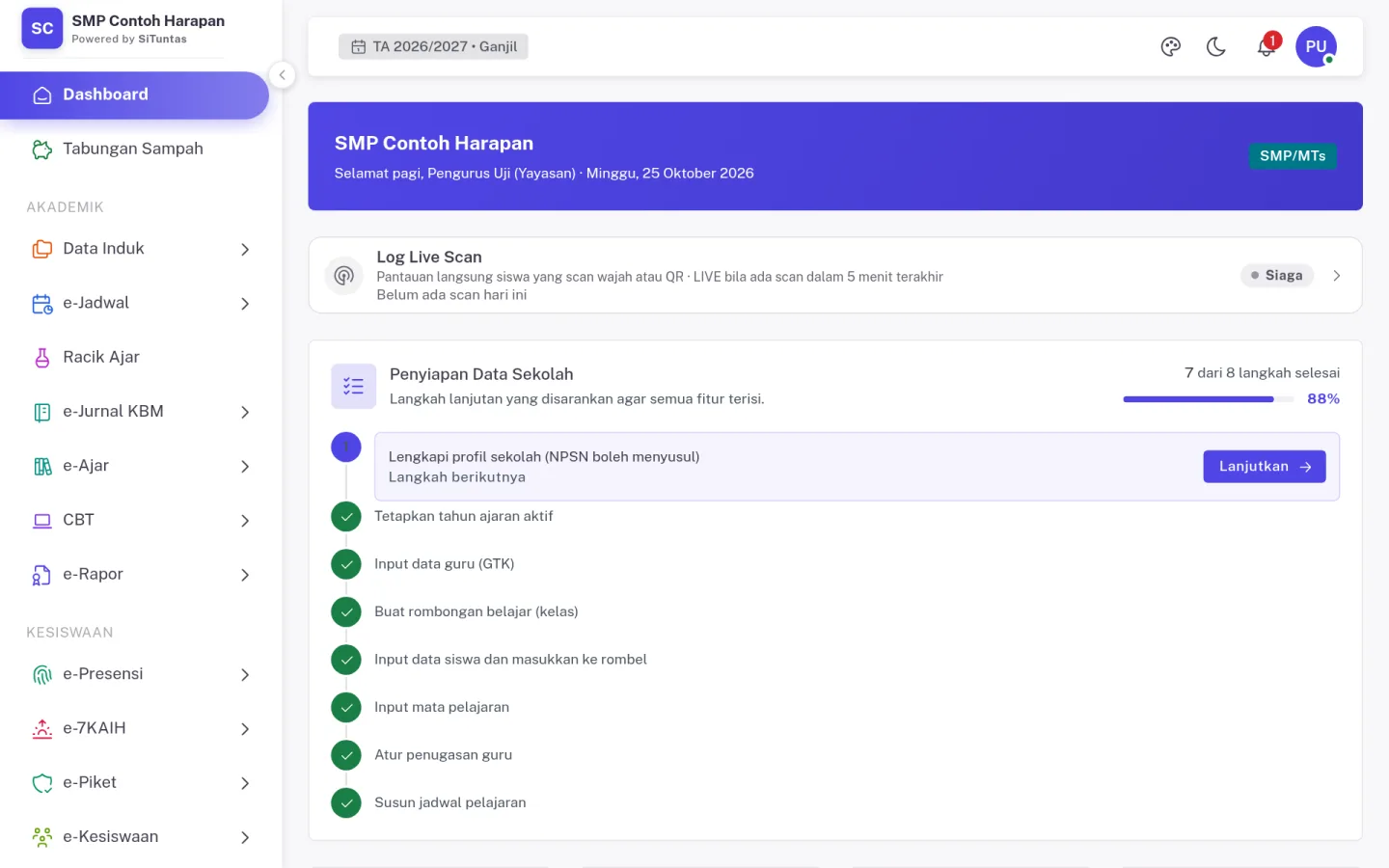
Gambar 10. Setelah menekan Masuk, beranda sekolah terbuka dengan akun bertanda (Yayasan).
Laporan bulanan dan unduhan Excel
- Dari dasbor, tekan "Laporan bulanan".
- Pilih bulan di kotak "Bulan". Tersedia dua belas bulan terakhir.
- Baca empat angka gabungan di atas: Hadir siswa, Hadir GTK rata-rata, Tagihan diterima, dan Tunggakan saat ini.
- Gulir ke "Per unit" untuk melihat presensi siswa (hadir, terlambat, sakit, izin, alpa), presensi GTK, dan keuangan tiap sekolah.
- Tekan "Unduh Excel" untuk menyimpan laporan bulan itu dalam satu lembar kerja.
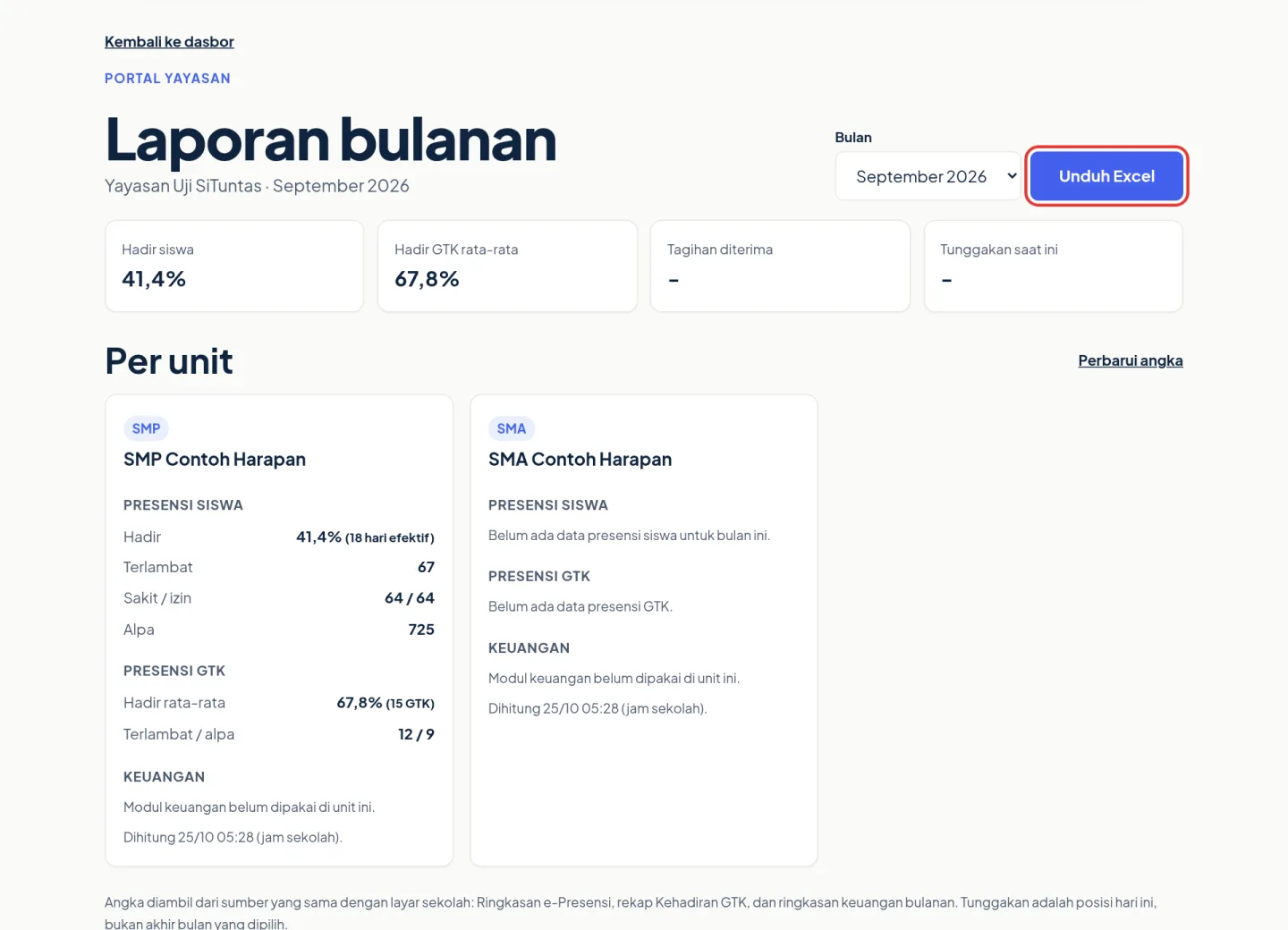
Gambar 11. Laporan bulanan per unit. Pilih bulan, lalu tekan Unduh Excel untuk menyimpan lembar kerjanya.
Berkas Excel memuat satu baris per sekolah dan baris "Jumlah" untuk semua unit, dengan kolom jenjang, hari efektif, persentase hadir, terlambat, sakit, izin, alpa, kehadiran GTK, serta kolom keuangan (tagihan diterima, tunggakan, kas, gaji dan honor) bila modul keuangan dipakai sekolah itu.

Gambar 12. Contoh isi berkas Excel. Kolom keuangan berada di sebelah kanan dan terisi bila unit memakai e-Keuangan.
Catatan penting: "Tunggakan saat ini" adalah posisi hari ini, bukan posisi akhir bulan yang dipilih. Unit yang belum memakai modul keuangan menampilkan "Modul keuangan belum dipakai di unit ini".
Ketua yang jarang membuka portal bisa menerima ringkasan bulanan lewat WhatsApp. Pesannya memuat kehadiran siswa dan GTK tiap unit, tagihan diterima dan tunggakan, serta tautan ke laporan lengkap. Penerimanya dipilih per pengurus dan bawaannya mati. Minta tim SiTuntas menyalakan "Kirim otomatis tiap bulan" untuk yayasan Anda dan mencentang pengurus yang ingin menerima.
Alamat halaman yayasan: subdomain, domain sendiri, DNS, dan SSL
Menu "Alamat yayasan" (untuk Admin Yayasan dan Ketua) mengatur halaman publik yayasan. Halaman ini sederhana: nama yayasan, kota, jenjang, tombol "Masuk portal pengurus", dan bila Anda izinkan, daftar unit sekolah.
- Di "Alamat situntas.id", ketik nama pendek, misalnya yayasancontoh, lalu tekan "Simpan". Halaman langsung aktif di yayasancontoh.situntas.id tanpa pengaturan DNS.
- Bila yayasan punya domain sendiri, ketik domainnya di "Domain sendiri (opsional)" lalu tekan "Ajukan domain".
- Buat catatan DNS yang tampil di tabel pada panel tempat domain dibeli: catatan A ke alamat server SiTuntas (atau CNAME ke situntas.id untuk subdomain), ditambah satu catatan TXT bukti kepemilikan.
- Tekan "Periksa DNS". SiTuntas juga memeriksa sendiri secara berkala. Begitu DNS benar, sertifikat SSL (gembok HTTPS) dipasang otomatis.
- Di "Isi halaman yayasan", centang "Tampilkan daftar unit sekolah" bila ingin daftar unit terlihat publik, lalu tekan "Simpan".
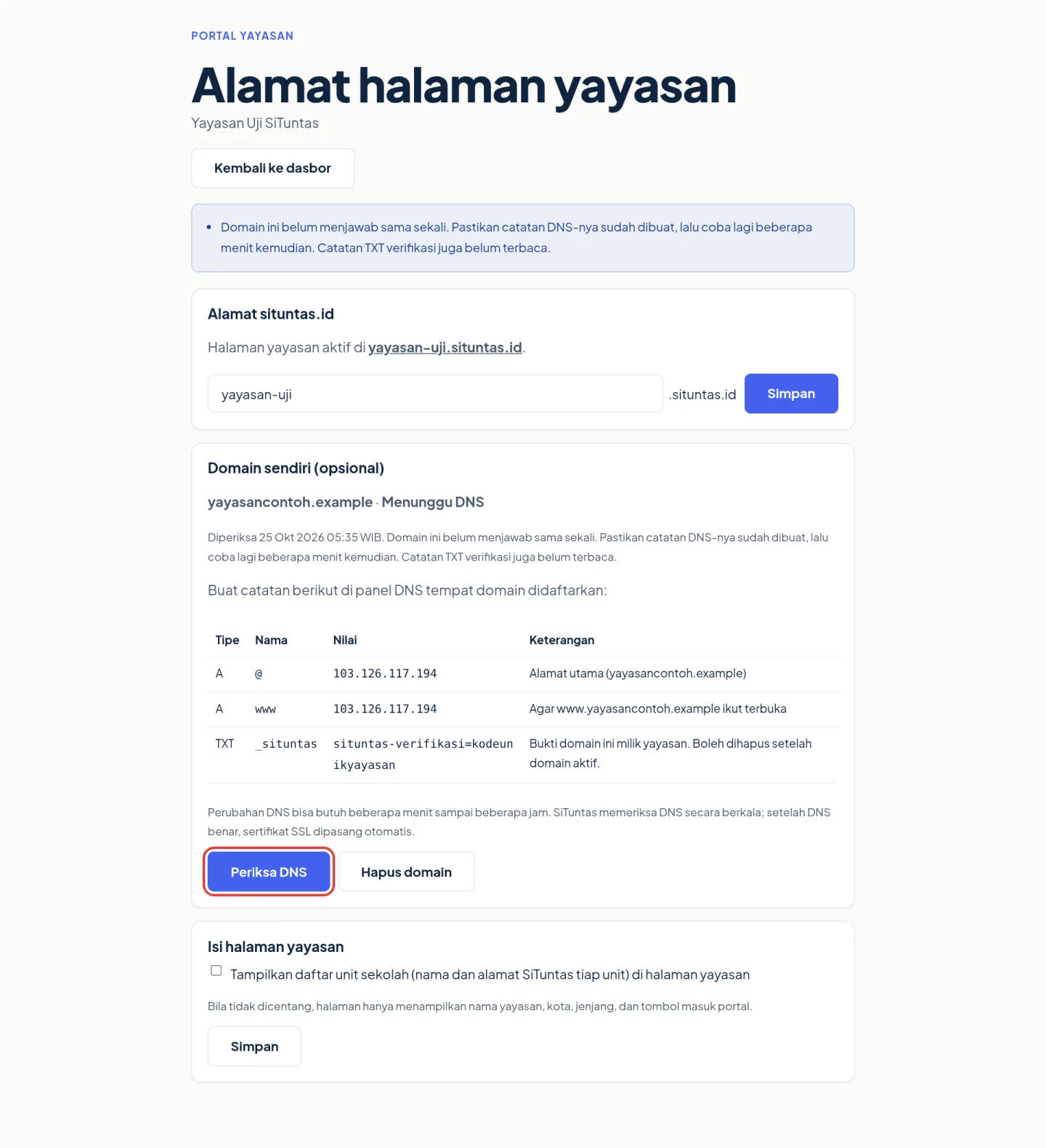
Gambar 13. Menu Alamat yayasan. Kode TXT pada gambar diganti contoh; pakai kode yang tampil di layar Anda.
| Status domain | Artinya | Yang perlu dilakukan |
|---|---|---|
| Menunggu DNS | Catatan A/CNAME atau TXT belum terbaca | Periksa catatan di panel DNS, tunggu beberapa menit sampai beberapa jam |
| Terverifikasi, menunggu pemasangan | DNS sudah benar | Tidak ada, sertifikat sedang diantrekan |
| Sedang dipasang | Robot domain sedang memasang SSL | Tunggu, biasanya hitungan menit |
| Aktif | Domain terbuka dengan HTTPS | Bagikan alamatnya |
| Gagal dipasang | Pemasangan sertifikat gagal | Baca "Catatan pemasangan", perbaiki DNS, lalu hubungi tim SiTuntas |
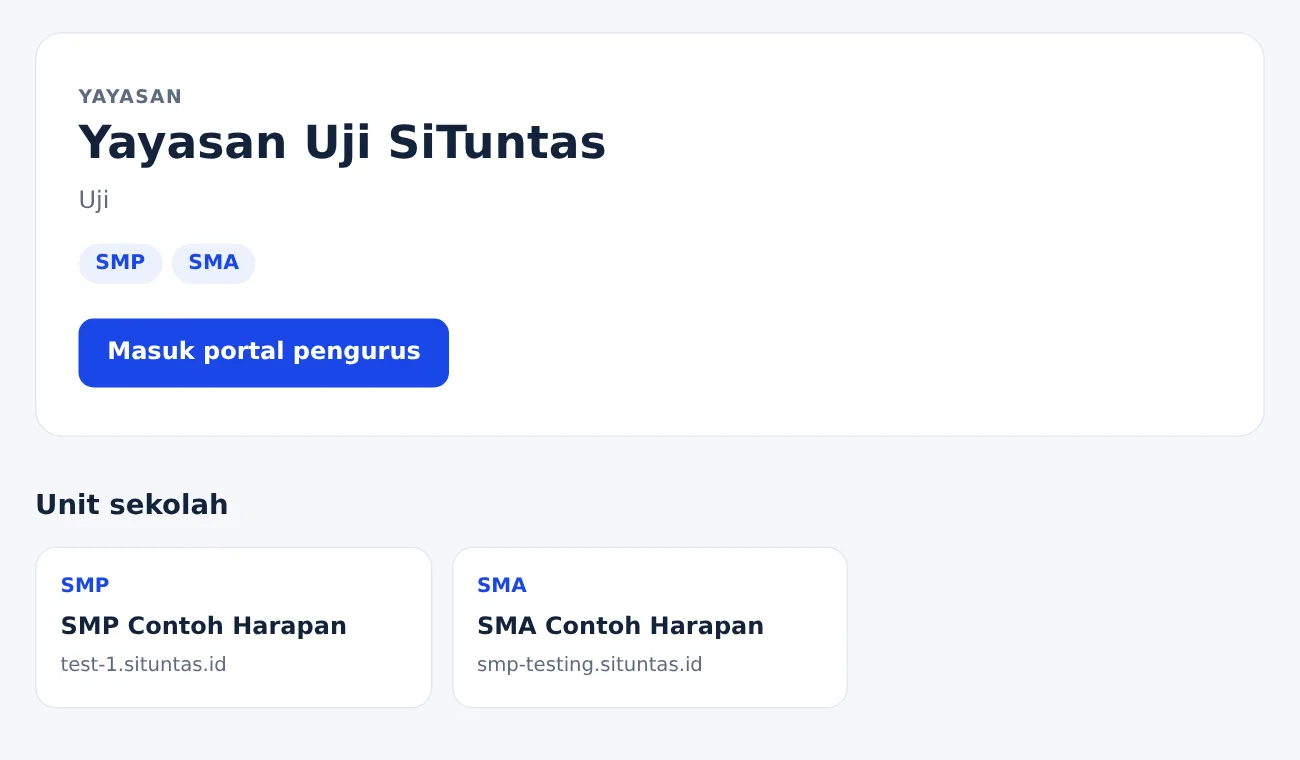
Gambar 14. Halaman publik yayasan di subdomain situntas.id, dengan daftar unit dinyalakan.
Tagihan langganan dan cara pembayaran
Yayasan bisa membayar langganan semua unit dalam satu tagihan. Harga tiap unit mengikuti paket dan jumlah siswa unit itu, sama dengan harga di halaman Harga. Bila sebuah sekolah berhak atas potongan mitra, potongan itu ikut dihitung, sama seperti bila sekolah membayar sendiri.
- Dari dasbor, tekan "Tagihan".
- Pilih "Paket" (Dasar, Lengkap, atau Premium) dan "Periode", lalu tekan "Hitung draf tagihan".
- Periksa rincian per unit: jenjang, jumlah siswa, harga paket, diskon, dan jumlah yang ditagih.
- Bila sudah sesuai, tekan "Terbitkan tagihan". Jatuh tempo tampil di bawah nomor tagihan. Bila keliru, tekan "Batalkan draf" dan hitung ulang.
- Tekan "Bayar sekarang" untuk membayar lewat halaman pembayaran, atau transfer ke rekening resmi SiTuntas lalu kirim bukti ke tim.
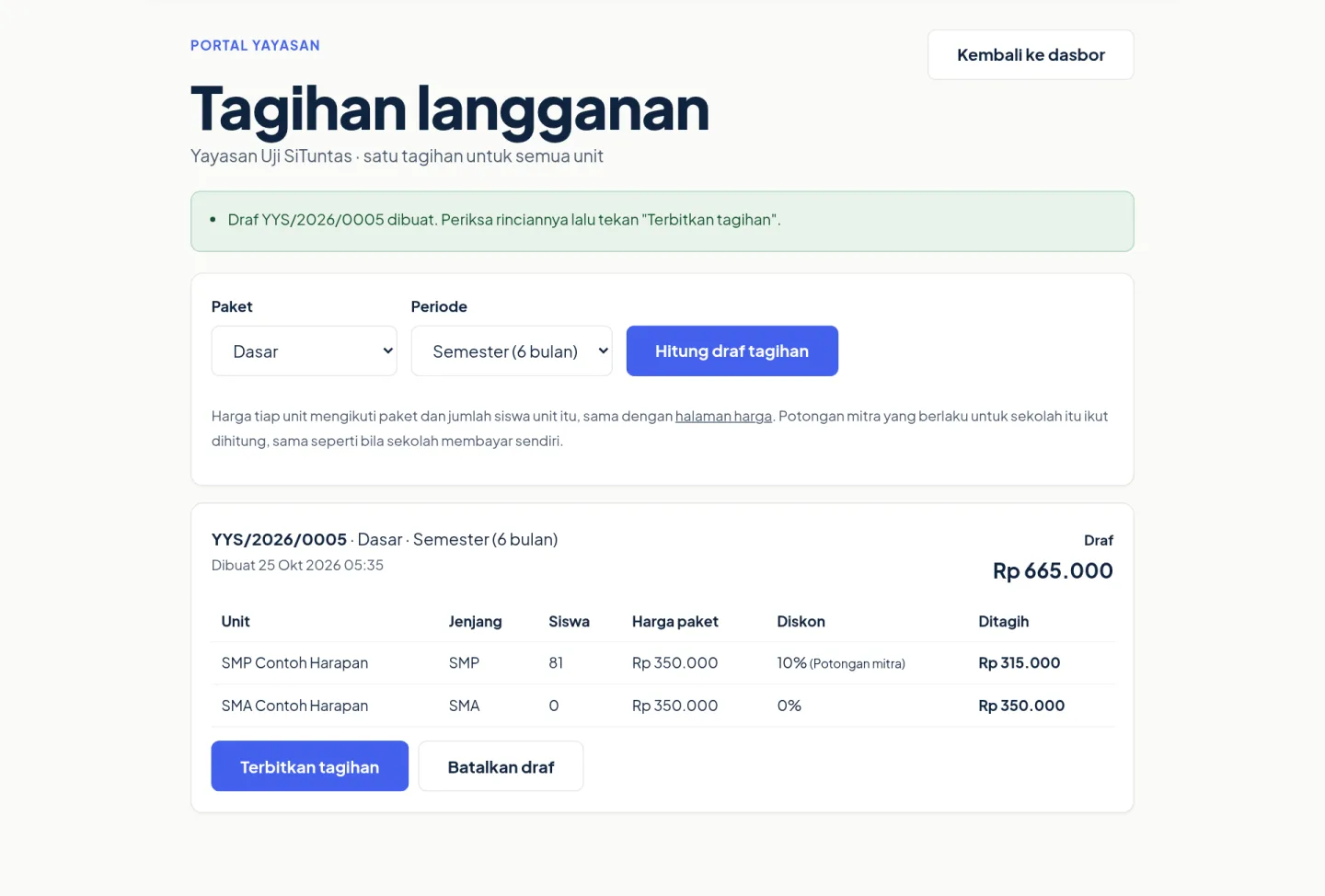
Gambar 15. Draf tagihan menghitung harga tiap unit. Periksa rinciannya sebelum menekan Terbitkan tagihan.
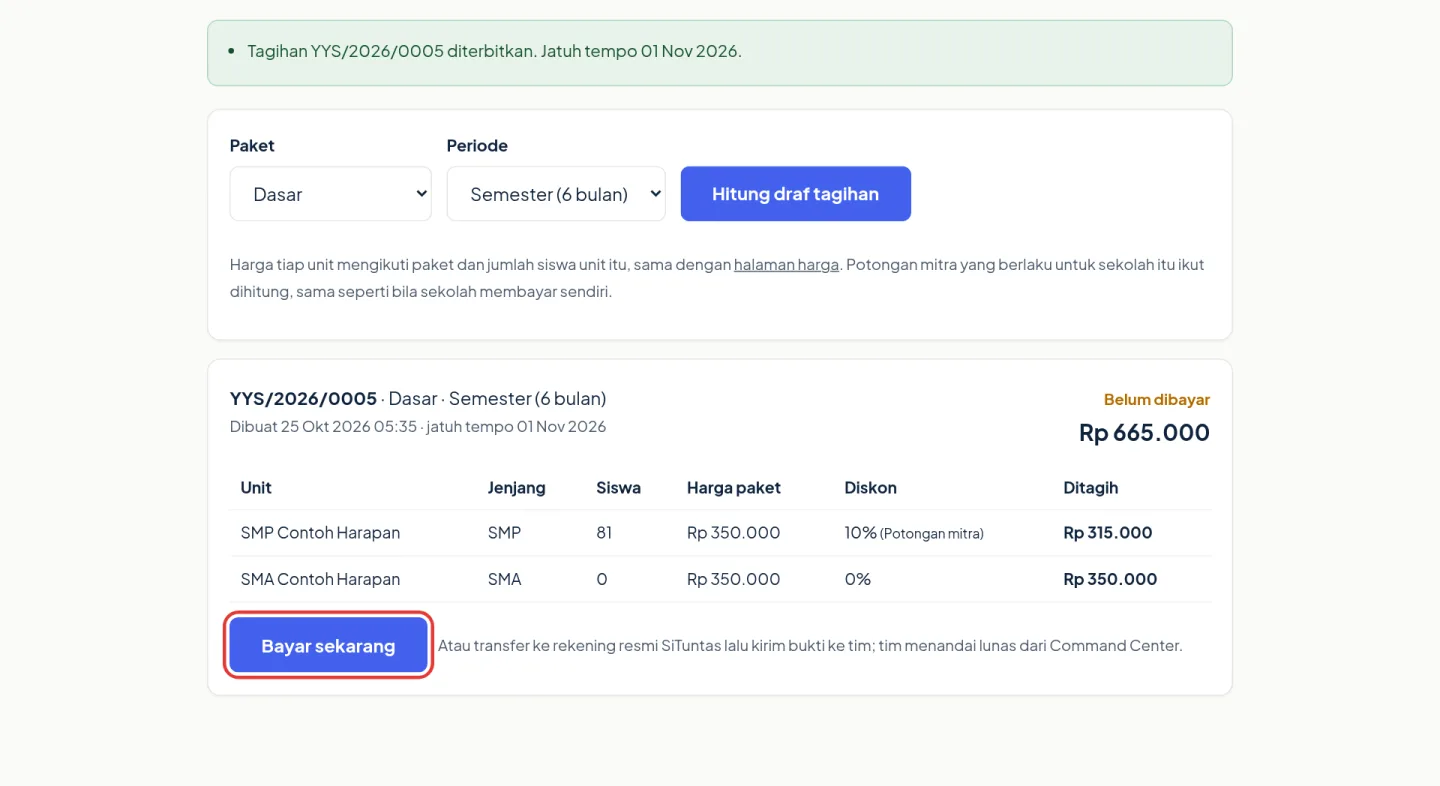
Gambar 16. Setelah diterbitkan, tagihan berstatus Belum dibayar dan tombol Bayar sekarang muncul.
Begitu tagihan lunas, paket setiap unit aktif atau diperpanjang, dan setiap sekolah menerima pemberitahuan langganan aktif seperti biasa. Selama masih ada tagihan berstatus Belum dibayar, draf baru tidak bisa dibuat. Bayar tagihan itu dulu, atau minta tim SiTuntas membatalkannya.
| Status tagihan | Artinya |
|---|---|
| Draf | Baru dihitung, belum dikirim. Masih bisa dibatalkan. |
| Belum dibayar | Sudah diterbitkan dan menunggu pembayaran sampai jatuh tempo. |
| Lunas | Pembayaran diterima, paket semua unit sudah aktif atau diperpanjang. |
| Kedaluwarsa | Lewat jatuh tempo tanpa pembayaran. Buat draf baru bila masih diperlukan. |
| Dibatalkan | Tidak berlaku lagi. |
Peran pengurus dan keamanan akun
| Peran | Dasbor, laporan, tagihan | Pengajuan unit dan alamat yayasan | Peran saat masuk ke unit |
|---|---|---|---|
| Admin Yayasan | Ya | Ya | Admin |
| Ketua / Pengurus | Ya | Ya | Pimpinan Yayasan |
| Bendahara Yayasan | Ya | Tidak | Pimpinan Yayasan |
Akun pengurus kedua dan seterusnya ditambahkan sendiri lewat "Tambah pengurus" di menu Pengurus; pengurus baru mengatur kata sandinya lewat tautan undangan. Gunakan kata sandi yang berbeda dari akun lain, gantilah lewat "Ganti kata sandi" di bawah dasbor, dan nyalakan kode masuk WhatsApp untuk akun ketua. Setelah beberapa kali salah kata sandi, akun dikunci sementara.
Kesalahan yang sering terjadi

Gambar 17. Contoh pesan saat alamat sekolah salah ketik. Pesan tampil di bagian atas dasbor.
| Pesan atau gejala | Penyebab | Tindakan |
|---|---|---|
| "Alamat sekolah tidak ditemukan di SiTuntas" | Alamat salah ketik | Salin alamat dari bilah peramban sekolah, contoh: namasekolah.situntas.id |
| "Sekolah ini sudah menjadi unit yayasan Anda" | Sekolah sudah tertaut | Lihat kartunya di Unit sekolah |
| "Sekolah ini sudah tertaut ke sebuah yayasan" | Sekolah tercatat di yayasan lain | Hubungi tim SiTuntas bila ini keliru |
| "Masih ada tagihan yang belum dibayar" | Tagihan sebelumnya masih terbuka | Bayar, atau minta tim membatalkannya |
| Status domain tetap Menunggu DNS | Catatan TXT atau A belum benar | Cocokkan nama dan nilai persis seperti tabel, tunggu lalu "Periksa DNS" |
| Kode WhatsApp tidak datang | Nomor salah atau pesan tertunda | Tekan "Kirim ulang kode" setelah jeda, kode lama tidak berlaku lagi |
Fitur yang sama untuk sekolah, seperti presensi wajah dan rekap kehadiran, dibahas di halaman Absensi dan Presensi Wajah. Untuk mulai, daftarkan yayasan di situntas.id/yayasan/daftar.
Pertanyaan yang sering diajukan
Apakah data tiap sekolah tergabung menjadi satu database setelah ditautkan ke yayasan?
Tidak. Setiap sekolah tetap punya SiTuntas dan datanya sendiri. Portal Yayasan hanya membaca ringkasan dari tiap sekolah dan memberi tombol untuk masuk ke sekolah itu.
Berapa biaya langganan lewat yayasan?
Harga tiap unit sama dengan harga sekolah di halaman Harga, mengikuti paket dan jumlah siswa unit itu. Potongan mitra yang berlaku untuk sekolah tersebut ikut dihitung. Yayasan cukup membayar satu tagihan untuk semua unit.
Apakah sekolah bisa menolak atau mencabut akses yayasan?
Bisa. Sekolah yang sudah memakai SiTuntas harus menyetujui tautan lewat tautan konfirmasi. Setelah tertaut, akun bertanda (Yayasan) di sekolah itu bisa dinonaktifkan dari Manajemen Pengguna, dan setiap kunjungan tercatat di Log Aktivitas.
Bagaimana cara menyalakan kode masuk WhatsApp untuk akun ketua yayasan?
Buka menu Pengurus di portal, lalu nyalakan pilihan "Minta kode WhatsApp saat masuk" untuk akun pengurus yang dipilih, dengan nomor WhatsApp yang aktif. Setelah itu setiap kali masuk, kode 6 angka dikirim dan berlaku 5 menit.
Apakah domain sendiri wajib dipakai?
Tidak. Alamat namayayasan.situntas.id langsung aktif tanpa pengaturan DNS. Domain sendiri bersifat opsional, dan sertifikat HTTPS-nya dipasang otomatis setelah catatan DNS terbaca benar.
Bermanfaat? Bagikan ke rekan guru.
WhatsAppReferensi
Bagikan artikel ini
Ingin melihatnya berjalan di sekolah Anda?
SiTuntas dipakai setiap hari di sekolah negeri, tanpa instalasi. Coba gratis, semua modul terbuka. Paket Gratis tetap Rp0 selamanya.
Isi 3 data · Verifikasi singkat · Akun aktif otomatis · Bisa daftar sendiri. Mau dibantu? Chat kami.
Masih punya pertanyaan? Tanya kami via WhatsApp