Cara Berlangganan SiTuntas: Pilih Paket, Buat Tagihan, dan Bayar


Panduan ini ditulis untuk admin sekolah, bendahara, atau kepala sekolah yang ingin meningkatkan paket SiTuntas dari Gratis ke paket berbayar. Seluruh prosesnya dilakukan sendiri dari dalam aplikasi, tanpa formulir kertas dan tanpa menunggu balasan admin. Anda memilih paket, menerbitkan tagihan, membayar secara online, lalu paket aktif otomatis.
Semua tangkapan layar di bawah diambil dari sekolah percontohan test 1, jadi nama sekolah dan angka di layar Anda akan berbeda. Alurnya sama persis.
Ringkasan singkat: 7 langkah
- Masuk ke alamat SiTuntas sekolah Anda.
- Buka menu Langganan, lalu Paket & Modul.
- Bandingkan dan pilih paket serta periodenya.
- Klik Buat Tagihan.
- Buka halaman Tagihan dan lihat detail tagihannya.
- Bayar online lewat Midtrans (Virtual Account, QRIS, atau e-wallet).
- Setelah lunas, paket aktif otomatis dan Dokumen SPJ bisa diunduh.
Sebelum mulai, pastikan Anda masuk dengan akun yang berhak mengelola langganan: Super Admin sekolah, Admin, atau Kepala Sekolah. Akun Kepala Sekolah hanya bisa melihat (baca saja), sedangkan tombol untuk menerbitkan tagihan dan membayar muncul di akun Admin dan Super Admin sekolah.
Langkah 1: Masuk ke alamat SiTuntas sekolah Anda
Setiap sekolah punya alamat sendiri dengan pola namasekolah.situntas.id. Buka alamat itu di peramban (Chrome, Edge, atau Firefox) di komputer maupun HP. Halaman masuk akan menampilkan nama sekolah Anda di sebelah kiri dan formulir masuk di sebelah kanan.
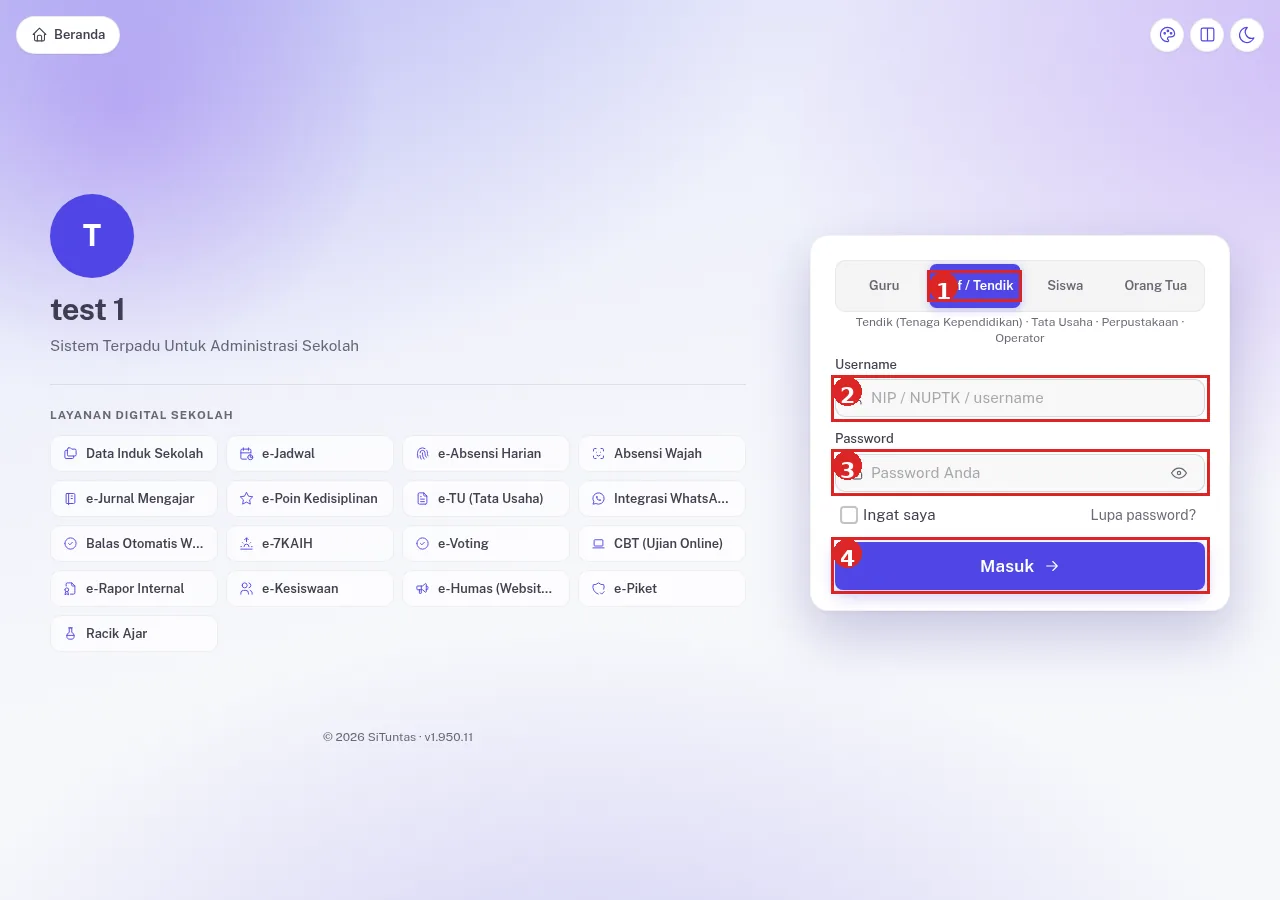
Pilih tab yang sesuai dengan akun Anda (Guru, Staf / Tendik, Siswa, atau Orang Tua), isi Username dan Password, lalu klik Masuk. Kalau lupa kata sandi, gunakan tautan Lupa password? di bawah kolom sandi.
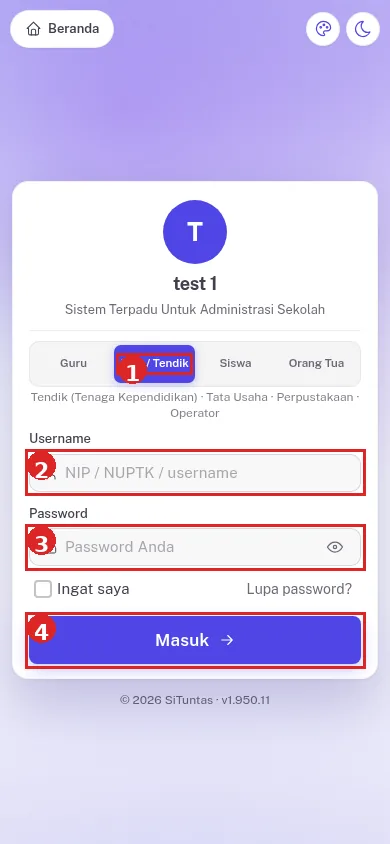
Di HP, tampilannya menyesuaikan layar, sehingga seluruh langkah di panduan ini bisa dikerjakan dari ponsel.
Langkah 2: Buka menu Langganan, lalu Paket & Modul
Setelah masuk, lihat menu di sisi kiri. Gulir ke bawah sampai bagian berjudul LANGGANAN. Di sana ada satu menu bernama Langganan. Klik menu itu agar submenunya terbuka.
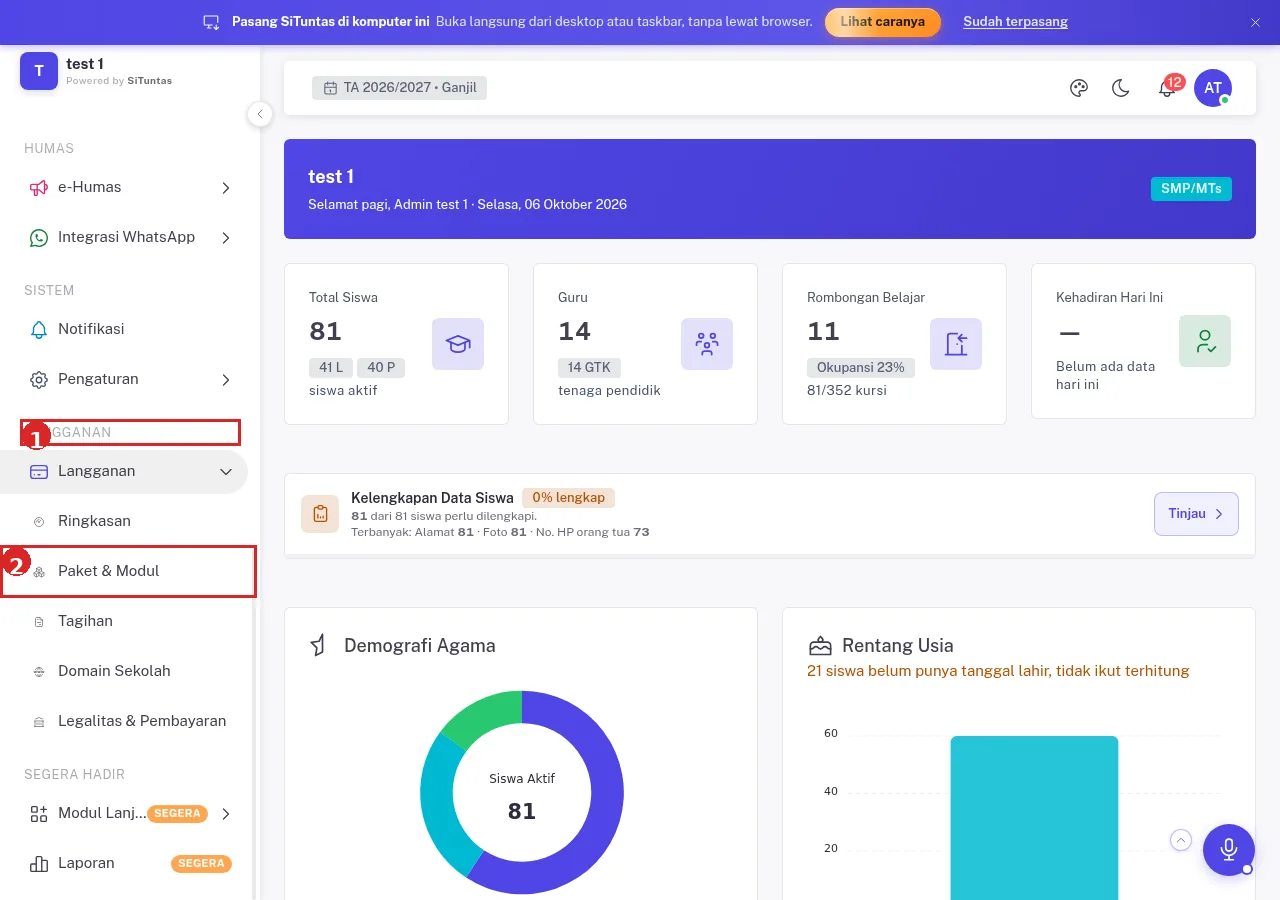
Isi submenu Langganan:
- Ringkasan: gambaran paket yang sedang dipakai, pemakaian ruang penyimpanan, dan jumlah siswa serta guru aktif.
- Paket & Modul: tempat memilih atau mengubah paket.
- Tagihan: riwayat semua tagihan dan tempat membayarnya.
- Domain Sekolah: pengaturan alamat sekolah.
- Legalitas & Pembayaran: identitas badan usaha penyelenggara dan keterangan untuk bendahara.
Untuk berlangganan, klik Paket & Modul.
Tips: kalau Anda ingin melihat kondisi paket lebih dulu, buka Ringkasan. Halaman itu menunjukkan modul mana yang sudah terbuka dan modul mana yang masih terkunci di paket Anda sekarang.
Langkah 3: Bandingkan dan pilih paket
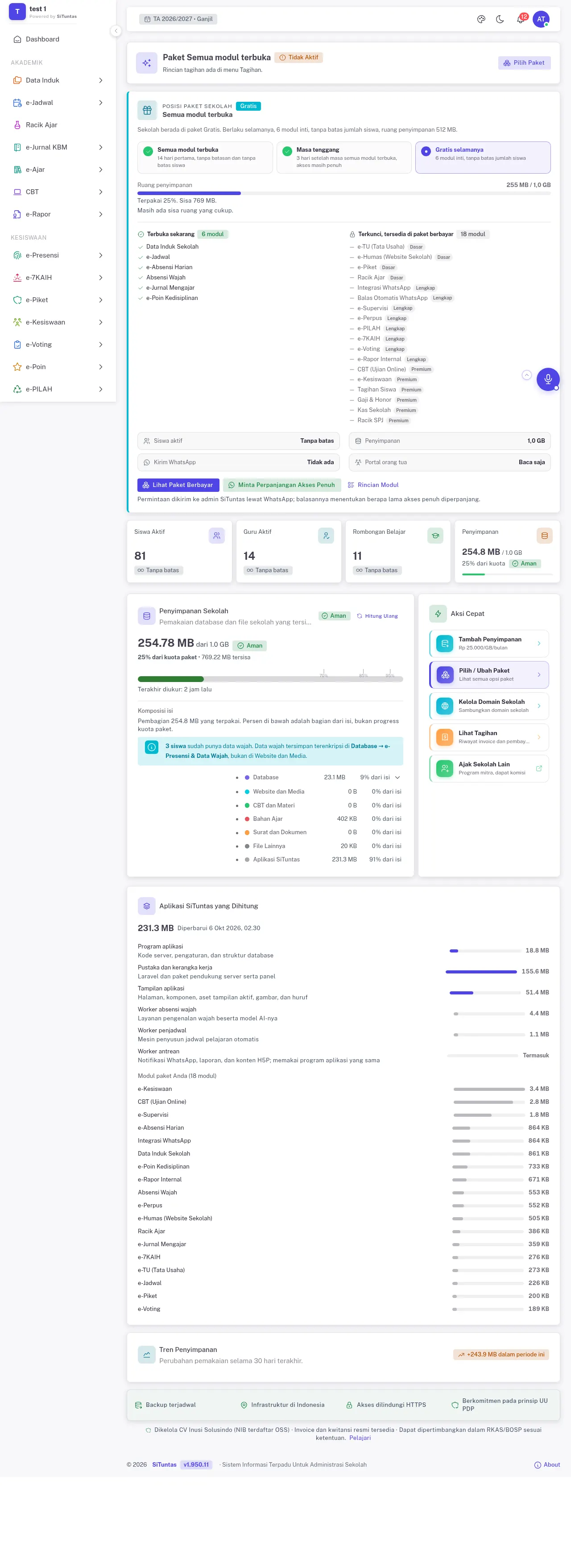
Halaman Paket & Modul punya dua tab di bagian atas: Paket & Harga dan Modul Saya. Anda akan berada di tab Paket & Harga, yaitu tempat memilih paket. Tab Modul Saya berisi daftar modul yang sudah aktif di sekolah Anda beserta rinciannya.
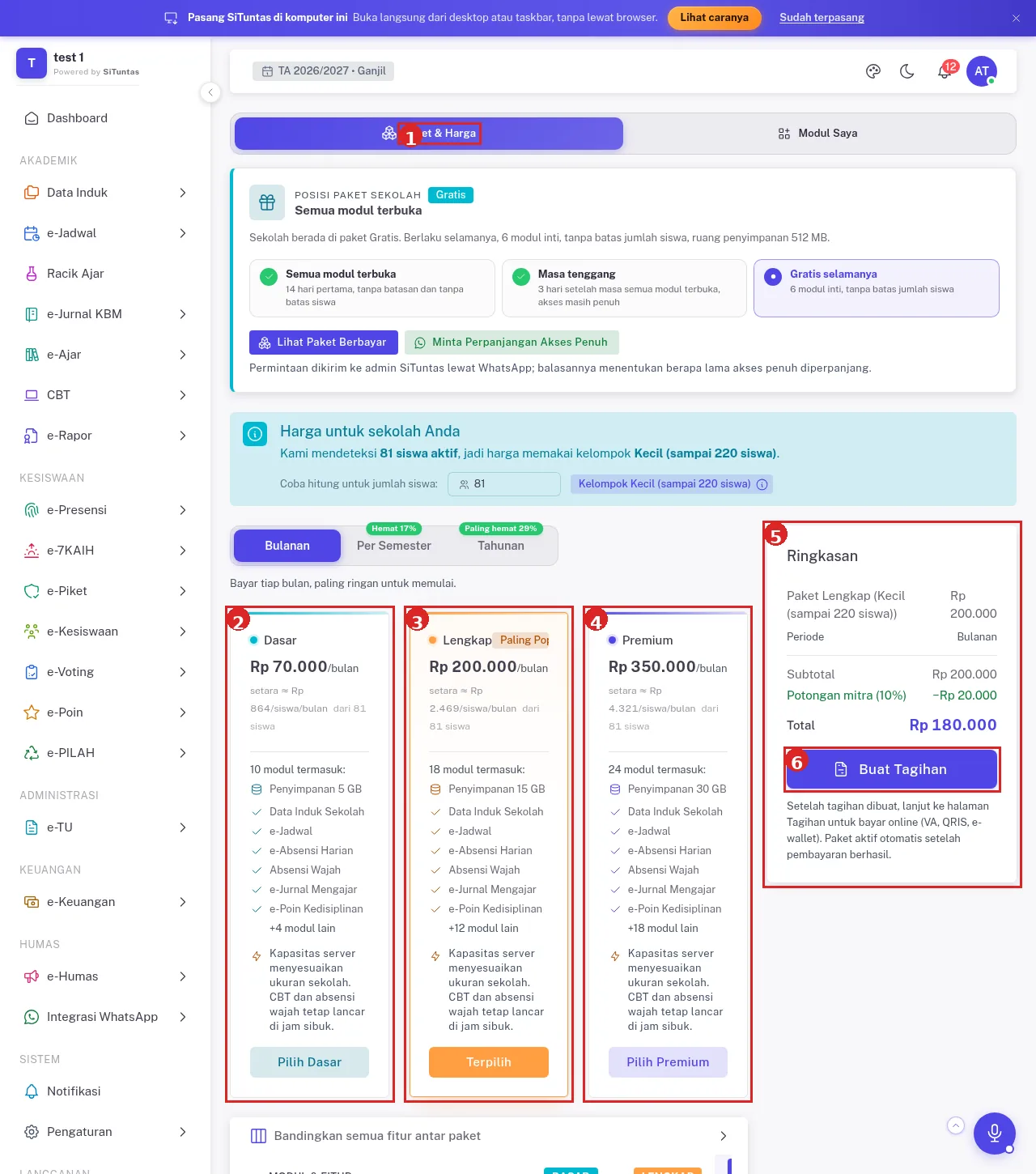
Posisi paket sekolah Anda sekarang
Bagian paling atas menjelaskan posisi sekolah. Untuk sekolah di paket Gratis, ketentuannya begini:
- Paket Gratis berlaku selamanya. Anda tidak perlu mengisi apa pun supaya paket ini tetap ada.
- Pada 14 hari pertama, semua modul terbuka penuh tanpa batasan.
- Setelah itu sekolah tetap memakai paket Gratis dengan 6 modul: Data Induk, e-Jadwal, Absensi Harian, Absensi Wajah, e-Jurnal, dan e-Poin, dengan ruang penyimpanan 512 MB.
- Paket Gratis tidak dihitung per siswa: berapa pun jumlah siswanya, sekolah tetap memakai 6 modul inti dan penyimpanan 512 MB.
Jadi berlangganan itu pilihan, bukan kewajiban. Pilih paket berbayar kalau sekolah membutuhkan modul tambahan atau ruang penyimpanan yang lebih besar.
Tiga paket berbayar
Di bawah posisi paket ada kartu-kartu paket. Pada contoh di sekolah percontohan (kelompok Kecil, sampai 220 siswa, periode Bulanan), tampilannya seperti ini:
| Paket | Harga bulanan | Jumlah modul | Penyimpanan |
|---|---|---|---|
| Dasar | Rp 70.000 | 10 modul | 5 GB |
| Lengkap | Rp 200.000 | 18 modul | 15 GB |
| Premium | Rp 350.000 | 24 modul | 30 GB |
Beberapa hal yang perlu Anda tahu:
- Harga mengikuti jumlah siswa aktif. SiTuntas mendeteksi jumlah siswa aktif sekolah dan memilihkan kelompok harga yang sesuai: Kecil (sampai 220 siswa), Sedang, Besar, atau Ekstra. Batas tiap kelompok dan angka pasti untuk sekolah Anda tampil di halaman ini, jadi tidak perlu menebak.
- Pilih periode pembayaran. Di atas kartu paket ada tiga tombol: Bulanan, Per Semester, dan Tahunan. Makin panjang periodenya, makin ringan biaya per bulannya. Di tampilan percontohan, Per Semester bertanda hemat 17% dan Tahunan bertanda paling hemat 29%.
- Paket yang ditandai "Paling Populer" adalah Lengkap, tetapi pilihan terbaik tetap bergantung pada modul yang sekolah butuhkan.
- Tabel perbandingan. Di bawah kartu paket ada bagian Bandingkan semua fitur antar paket. Tabelnya memuat setiap modul dengan tanda centang untuk paket yang memilikinya, dan keterangan "Segera" untuk modul yang masih dalam pengembangan. Gunakan tabel ini untuk memastikan modul yang Anda perlukan ada di paket yang dipilih.
- Tambahan (opsional). Ada pilihan seperti notifikasi WhatsApp untuk orang tua, tambahan penyimpanan, dan domain sekolah sendiri. Semuanya tidak aktif secara bawaan. Aktifkan hanya yang Anda perlukan.
Setelah memutuskan, klik tombol Pilih Dasar, Pilih Lengkap, atau Pilih Premium di kartu paket. Kartu yang dipilih berubah menjadi Terpilih.
Harga lengkap dan perbandingan paket juga tersedia di halaman publik Harga SiTuntas kalau Anda ingin membahasnya dulu dengan kepala sekolah atau bendahara.
Langkah 4: Klik Buat Tagihan
Di sebelah kanan (atau di bagian bawah pada layar HP) ada kotak Ringkasan. Kotak ini menghitung otomatis semua pilihan Anda:
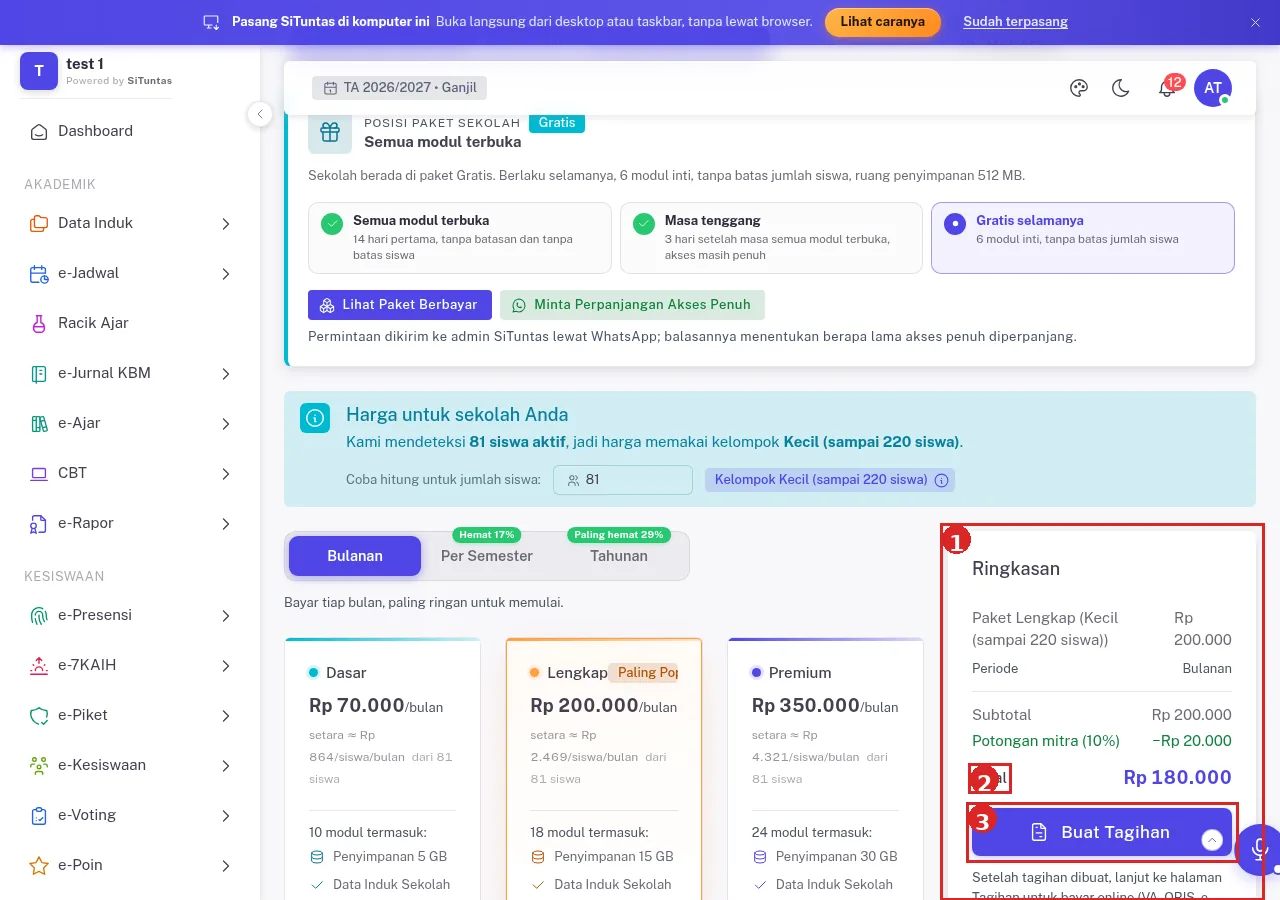
- nama paket dan kelompok harga,
- periode (bulanan, per semester, atau tahunan),
- subtotal,
- potongan bila ada,
- Total yang harus dibayar.
Periksa angkanya. Kalau sudah sesuai, klik tombol Buat Tagihan. Di bawah tombol itu tertulis penjelasan singkat: setelah tagihan dibuat, lanjutkan ke halaman Tagihan untuk bayar online (VA, QRIS, e-wallet), dan paket aktif otomatis setelah pembayaran berhasil.
Dalam kondisi tertentu, misalnya total tagihan menjadi nol karena sisa kredit dari paket sebelumnya menutup seluruh biaya, tombolnya berubah menjadi Aktifkan Paket.
Klik Buat Tagihan tidak berarti Anda sudah membayar. Tagihan yang baru dibuat berstatus menunggu dan belum memotong dana apa pun. Anda bisa menutup halaman dan melanjutkannya nanti.
Langkah 5: Buka halaman Tagihan
Buka Langganan lalu Tagihan. Halaman ini bernama Riwayat Tagihan dan menyimpan semua dokumen tagihan sekolah. Di bagian atas ada penyaring status: Semua, Menunggu, Lunas, dan Dibatalkan, serta kolom pencarian untuk mencari berdasarkan nomor atau nama paket.
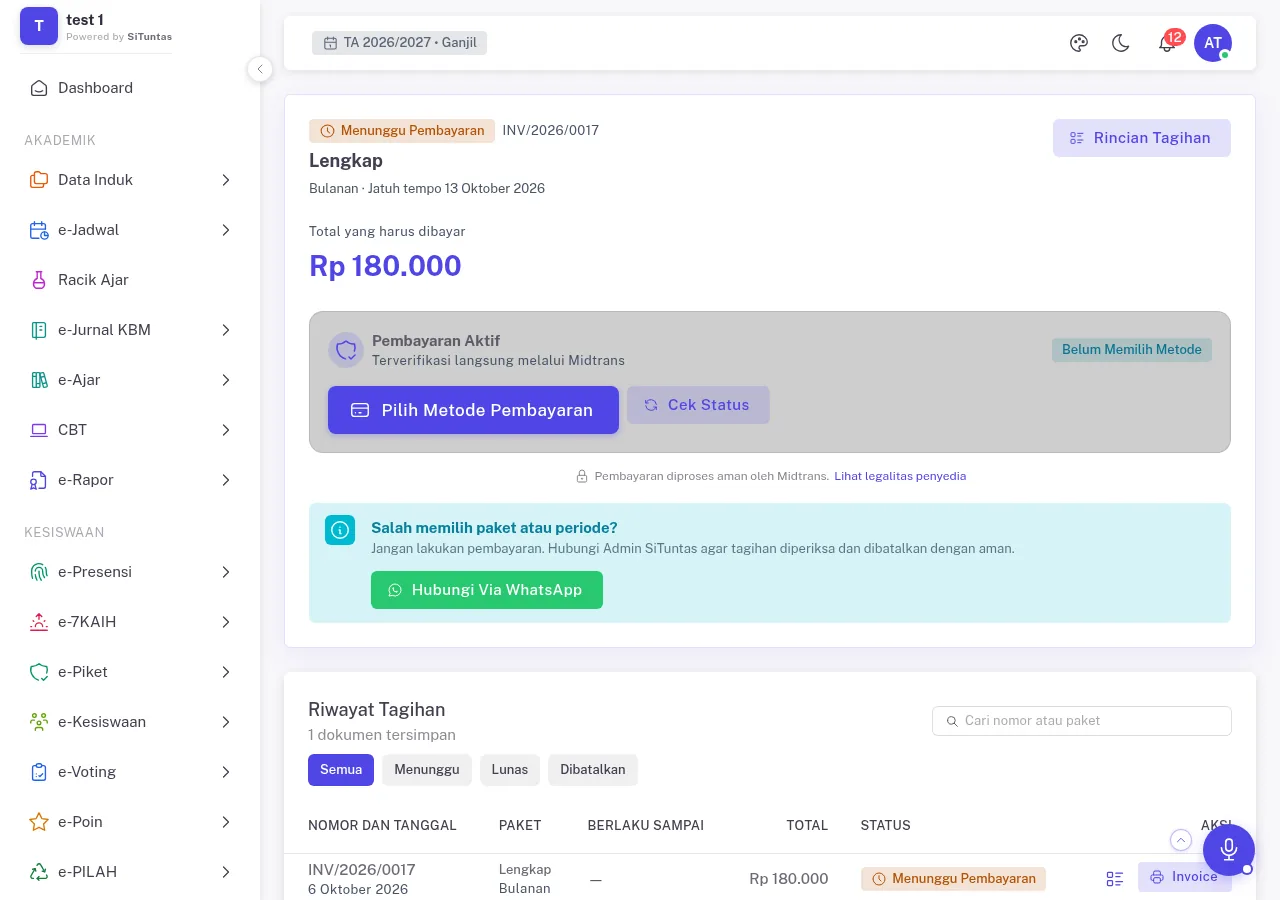
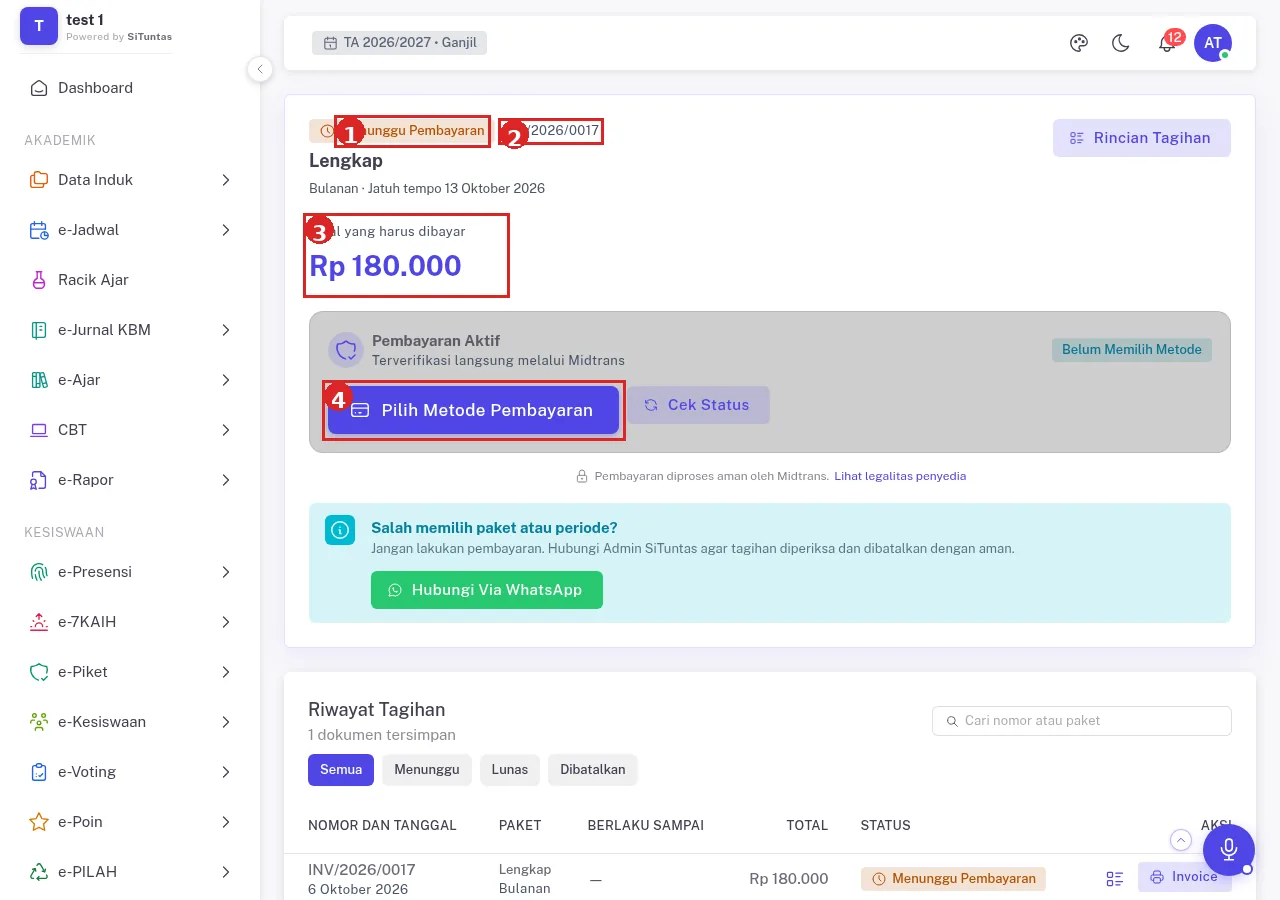
Setelah Anda mengklik Buat Tagihan, halaman Tagihan menampilkan kartu status Menunggu Pembayaran berisi nomor tagihan (contoh: INV/2026/0017), nama paket, periode, jatuh tempo, dan Total yang harus dibayar. Di kotak Pembayaran Aktif ada tombol Pilih Metode Pembayaran (pembayaran diverifikasi langsung melalui Midtrans).
Langkah 6: Bayar online lewat Midtrans
SiTuntas memakai Midtrans sebagai penyedia pembayaran online. Artinya, Anda tidak perlu mentransfer ke rekening pribadi, tidak perlu mencari kode unik, dan tidak perlu mengunggah bukti transfer. Anda cukup memilih metode pembayaran, membayar, dan sistem mengenali pembayaran itu sendiri.
Di halaman rincian tagihan ada kotak Pembayaran Aktif dengan keterangan "Terverifikasi langsung melalui Midtrans". Berikut cara memakainya:
- Klik Pilih Metode Pembayaran. Jika Anda sebelumnya sudah memilih tetapi belum menyelesaikan, tombolnya akan berbunyi Lanjut Pilih Metode.
- Jendela Midtrans terbuka. Pilih metode yang paling mudah bagi Anda, misalnya Virtual Account bank, QRIS, atau e-wallet.
- Setelah metode dipilih, SiTuntas menampilkan instruksinya langsung di kotak pembayaran:
- Metode pembayaran yang Anda pilih, - Nomor Virtual Account (ada tombol salin di sampingnya), atau Kode Pembayaran untuk metode tertentu, - batas waktu pembayaran yang tertulis sebagai "Berlaku sampai" lengkap dengan tanggal dan jam.
- Lakukan pembayaran lewat aplikasi bank, ATM, QRIS, atau e-wallet sesuai instruksi. Pastikan nominalnya sama dengan yang tertera di tagihan.
- Bila Anda menutup jendela sebelum selesai, tidak apa-apa. Kembali ke halaman tagihan dan klik Buka Instruksi Midtrans untuk melihat lagi instruksi yang sama. Membuka ulang instruksi tidak membuat nomor Virtual Account yang baru.
Tiga hal penting supaya pembayaran lancar:
- Gunakan hanya instruksi terbaru. Halaman akan mengingatkan agar tidak membayar ke Virtual Account dari percobaan sebelumnya.
- Perhatikan batas waktu. Kalau waktu habis sebelum Anda membayar, tombolnya menjadi Buat Pembayaran Baru. Sistem akan membuat instruksi baru, dan instruksi lama tidak berlaku lagi. Pastikan tidak ada pembayaran yang sedang diproses sebelum memakai tombol ini.
- Satu tagihan, satu kali bayar. Jangan membayar dua kali untuk tagihan yang sama.
Langkah 7: Setelah lunas
Begitu Midtrans menerima dana, SiTuntas diberi tahu otomatis. Anda tidak perlu menghubungi siapa pun untuk meminta aktivasi. Selama proses berlangsung, kotak pembayaran menampilkan keterangan bahwa dana sudah diterima dan halaman akan diperbarui otomatis setelah aktivasi selesai.
Setelah itu Anda akan melihat:
- Status tagihan berubah menjadi Lunas. Anda bisa memeriksanya di filter Lunas pada halaman Riwayat Tagihan.
- Paket aktif. Modul dan ruang penyimpanan paket baru terbuka. Cek di Langganan lalu Ringkasan, atau di tab Modul Saya.
- Dokumen SPJ. Pada tagihan yang sudah lunas muncul tombol Dokumen SPJ, berisi dokumen pendukung transaksi untuk administrasi sekolah.
Tentang Dokumen SPJ
Bendahara sekolah biasanya membutuhkan berkas pendukung untuk laporan pertanggungjawaban (SPJ). SiTuntas menyediakannya langsung dari halaman tagihan yang sudah lunas, tanpa meminta ke siapa pun. Sebagai gambaran, berkas yang tersedia untuk transaksi lunas mencakup invoice atau kwitansi dan dokumen pendukung lain yang berkaitan dengan transaksi.
Keterangan tentang badan usaha penyelenggara dan cara menganggarkannya ada di Langganan lalu Legalitas & Pembayaran. Halaman itu menjelaskan bahwa SiTuntas dioperasikan oleh CV Inusi Solusindo, badan usaha yang terdaftar di sistem OSS, lengkap dengan NIB yang bisa diperiksa di oss.go.id. Di sana juga ada pertanyaan yang sering diajukan bendahara, misalnya tentang penganggaran lewat RKAS dan penagihan per semester atau per tahun.
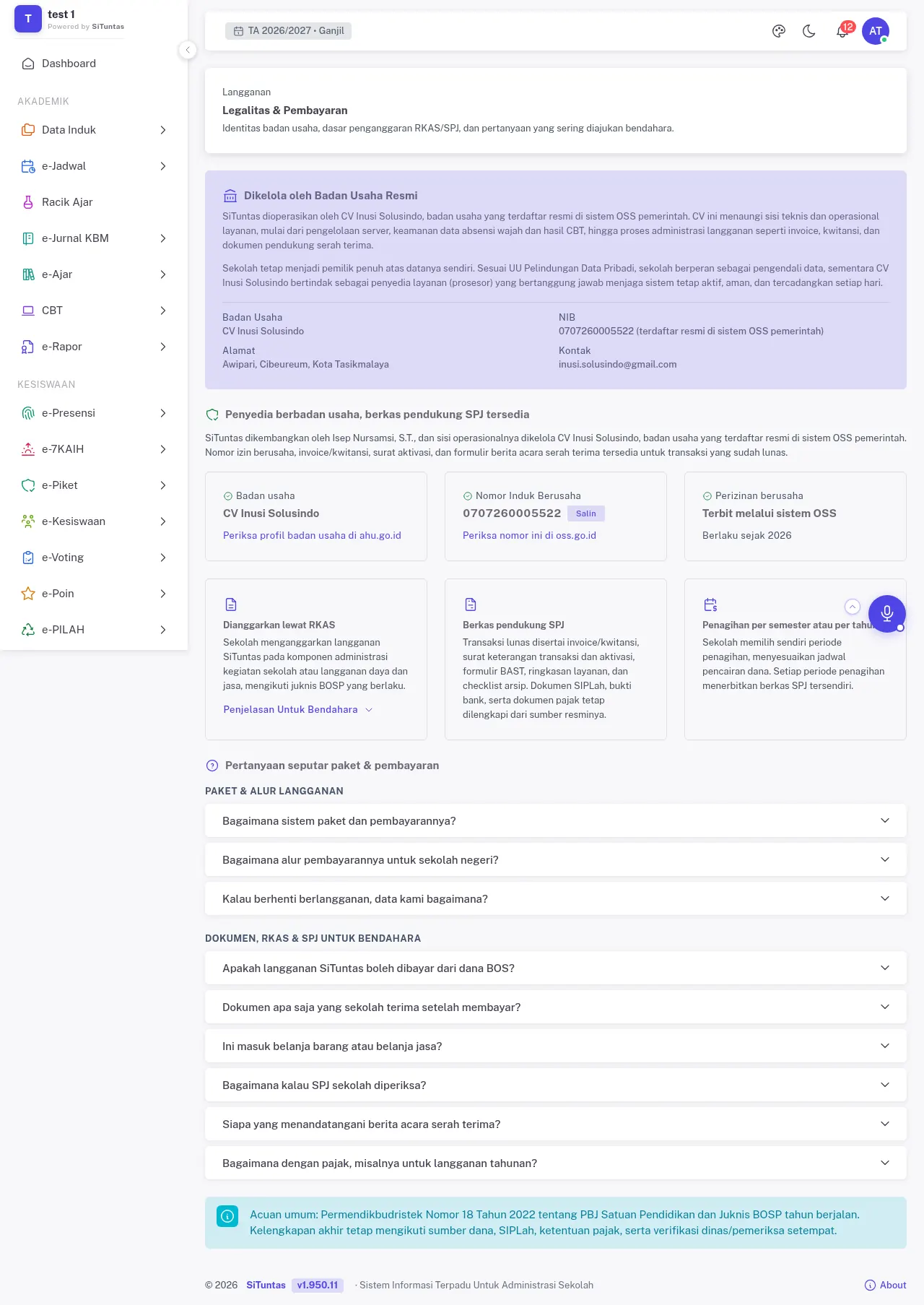
Satu catatan: Dokumen SPJ SiTuntas adalah dokumen pendukung transaksi langsung. Kalau sumber dana atau nilai transaksi di sekolah Anda mewajibkan pengadaan lewat SIPLah, ikuti ketentuan SIPLah dan jadikan dokumen SIPLah sebagai dokumen pengadaan utama. Tanyakan ke bendahara atau dinas pendidikan setempat bila ragu.
Pertanyaan yang sering diajukan
Bagaimana cara membayar langganan SiTuntas?
Pembayaran dilakukan online lewat Midtrans dari halaman Langganan, lalu Tagihan. Setelah menerbitkan tagihan, klik Pilih Metode Pembayaran, pilih Virtual Account, QRIS, atau e-wallet, lalu bayar sesuai instruksi. Tidak ada transfer ke rekening pribadi dan tidak perlu mengunggah bukti transfer.
Kapan paket aktif setelah saya membayar?
Paket aktif otomatis setelah Midtrans menerima dana. Halaman tagihan diperbarui sendiri setelah aktivasi selesai. Kalau Anda sudah membayar tetapi status belum berubah, tunggu beberapa saat lalu muat ulang halaman Tagihan.
Apa bedanya paket Gratis dan paket berbayar?
Paket Gratis berlaku selamanya dengan 6 modul (Data Induk, e-Jadwal, Absensi Harian, Absensi Wajah, e-Jurnal, dan e-Poin), ruang penyimpanan 512 MB, dan tidak dihitung per siswa (berapa pun jumlah siswanya). Pada 14 hari pertama semua modul terbuka penuh. Paket berbayar (Dasar, Lengkap, Premium) menambah modul dan ruang penyimpanan. Perbandingan lengkapnya ada di halaman Harga.
Bagaimana kalau pembayaran gagal atau batas waktunya habis?
Tagihan Anda tetap aman. Buka kembali halaman Tagihan dan klik Buat Pembayaran Baru untuk mendapatkan instruksi yang baru. Instruksi lama tidak berlaku lagi, jadi bayarlah hanya ke nomor yang terbaru. Pastikan pembayaran sebelumnya tidak sedang diproses agar tidak terjadi bayar ganda.
Di mana saya mengunduh dokumen untuk laporan SPJ?
Setelah tagihan Lunas, buka tagihan itu dan klik Dokumen SPJ. Keterangan badan usaha untuk bendahara tersedia di Langganan, lalu Legalitas & Pembayaran.
Siapa yang bisa membuat tagihan di sekolah saya?
Super Admin sekolah dan Admin dapat menerbitkan tagihan dan membayar. Akun Kepala Sekolah dapat melihat paket dan tagihan, tetapi tombol untuk menulis atau membayar disembunyikan.
Saya masih bingung atau butuh bantuan, ke mana?
Gabung ke Grup WhatsApp SiTuntas. Ceritakan di grup bagian mana yang membuat Anda tertahan, lengkap dengan tangkapan layar bila ada, dan Tim SiTuntas akan membantu menjawab.
Penutup
Berlangganan SiTuntas bisa dilakukan sendiri dalam beberapa menit: pilih paket di Paket & Modul, klik Buat Tagihan, bayar online lewat Midtrans, lalu unduh Dokumen SPJ setelah lunas. Kalau sekolah Anda belum memerlukan modul tambahan, paket Gratis tetap bisa dipakai selamanya.
Belum punya akun sekolah? Mulai dari halaman pendaftaran sekolah. Ingin melihat paket dan harga lebih dulu? Buka halaman Harga. Bila ada yang kurang jelas, Tim SiTuntas menunggu Anda di Grup WhatsApp SiTuntas.
Salam, Tim SiTuntas
Bermanfaat? Bagikan ke rekan guru.
WhatsAppBaca juga
- Cara Export Data Siswa dari Dapodik ke Excel dan Mengimpornya ke Aplikasi Sekolah
- Perbedaan NISN, NIS, dan NIPD: Jangan Sampai Tertukar
- Format Buku Induk Siswa: Kolom, Contoh Isian, dan Cara Menyimpannya
- Verval PD: Cara Memperbaiki NISN Ganda, Tidak Ditemukan, dan Residu
- PP 33/2026 Berlaku Januari 2027: Kewajiban Sekolah untuk Data Siswa
- NIK Siswa Tidak Valid di Dapodik: Penyebab dan Cara Memperbaiki
Bagikan artikel ini
Ingin melihatnya berjalan di sekolah Anda?
SiTuntas dipakai setiap hari di sekolah negeri, tanpa instalasi. Coba gratis, semua modul terbuka. Paket Gratis tetap Rp0 selamanya.
Isi 3 data · Verifikasi singkat · Akun aktif otomatis · Bisa daftar sendiri. Mau dibantu? Chat kami.
Masih punya pertanyaan? Tanya kami via WhatsApp