Membuat Si Pilah: Mesin Pemilah Botol Otomatis Berbasis IoT yang Terhubung ke e-PILAH

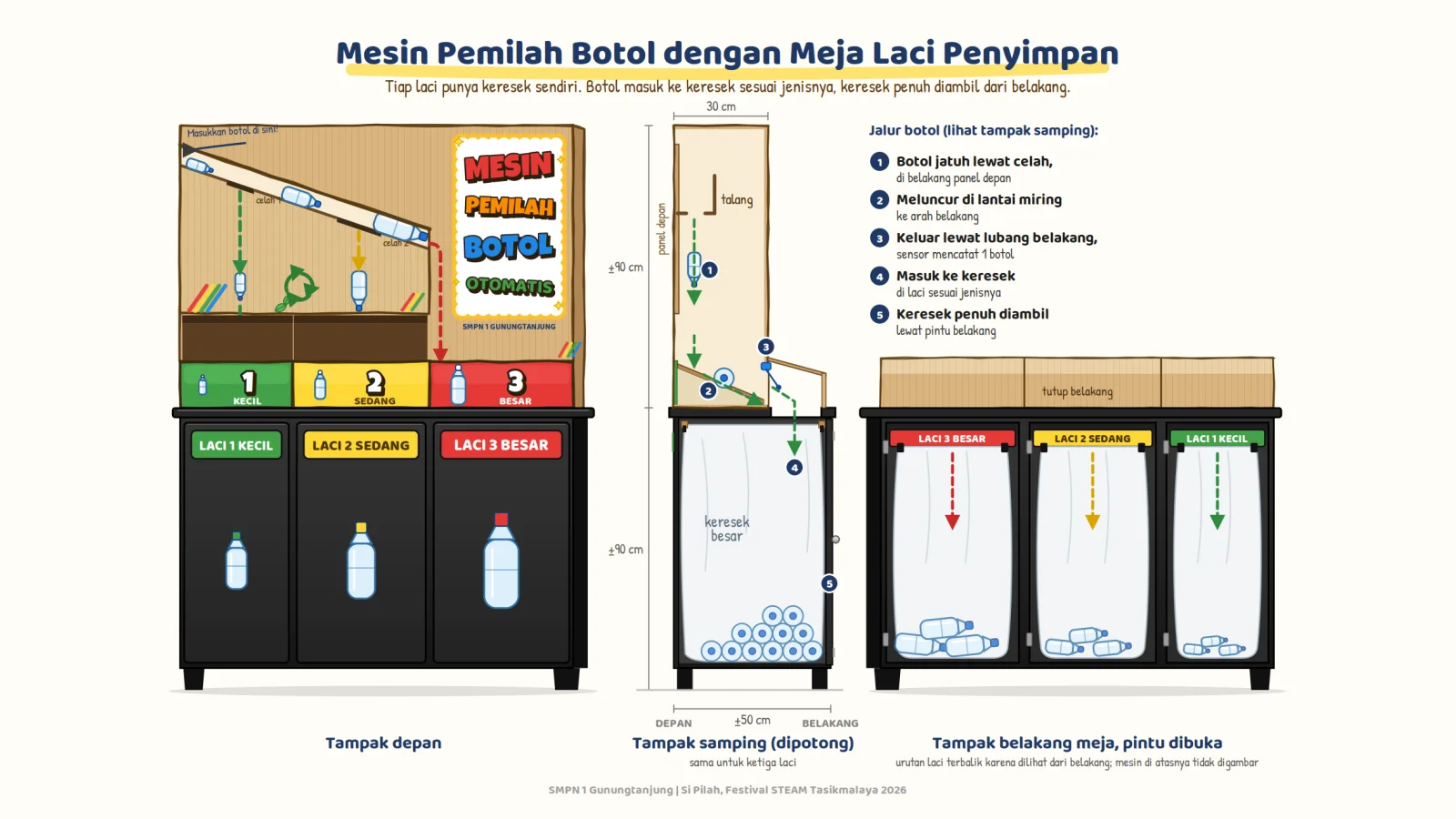
Setiap hari botol plastik di sekolah kami terbuang bercampur sisa makanan, sehingga nilainya hilang sebelum sempat disetor ke bank sampah. Murid SMPN 1 Gunungtanjung, Kabupaten Tasikmalaya, menjawabnya dengan Si Pilah: mesin kardus yang memilah botol menurut ukuran hanya dengan gravitasi, menghitung setiap botol dengan sensor, lalu mencatatnya sebagai poin tabungan di modul e-PILAH SiTuntas. Artikel ini adalah panduan rakit lengkap untuk guru dan murid yang ingin membuatnya, dari mengenali komponen sampai menguji 10 botol per laci.
Proyek ini dibimbing Isep Nursamsi, S.T., guru Informatika, bersama guru IPA, Matematika, Bahasa Indonesia, dan Seni Budaya. Artikel ini sengaja tidak memuat kode program. Langkah mengunggah program dijelaskan dengan kalimat biasa, dan berkas programnya dibagikan langsung oleh sekolah kepada tim yang merakit.
Status per 3 Oktober 2026. Mesin kardus sudah jadi, komponen elektronik sudah datang, dan program Arduino versi 1.1 sudah lolos kompilasi dan simulasi. Uji di papan asli dan sambungan langsung mesin ke e-PILAH masih tahap pengembangan. Sampai uji itu selesai, setoran dicatat lewat menu Uji Manual Mesin. Artikel ini akan diperbarui dengan foto dan hasil uji sungguhan.
Masalah botol di sekolah dan cara kerja Si Pilah
Kabupaten Tasikmalaya menghasilkan sekitar 760 ton sampah per hari, sementara layanan angkut baru menjangkau 13,2 persen wilayah. Dari 37 bank sampah yang ada, sebagian besar tidak aktif (RRI, Juni 2026). Padahal botol PET termasuk plastik yang paling banyak didaur ulang: tingkat daur ulangnya sekitar 71 persen, asal botol terpilah dan bersih (Sustainable Waste Indonesia, Recycling Rate Index 2025).
Si Pilah membuat memilah terasa mudah dan langsung berbalas. Cara kerjanya ada tiga bagian:
- Pilah gravitasi. Botol masuk dari lubang kiri atas dan meluncur di talang miring sekitar 22 derajat. Talang punya dua celah, sekitar 8 cm dan 13 cm. Botol kecil jatuh di celah pertama, botol sedang (600 ml) di celah kedua, dan botol besar (1,5 L) menyeberangi keduanya sampai ujung talang. Tidak ada motor sama sekali.
- Sensor. Di jalur setiap laci ada satu limit switch (saklar tuas). Botol yang lewat melindas tuasnya, dan Arduino UNO R4 WiFi menghitung botol itu, membunyikan buzzer, dan menulis hitungan di LCD.
- e-PILAH. Murid memindai wajah di halaman Setor Botol (Kios) pada HP di papan mesin, memakai pengenalan wajah yang sama dengan absensi wajah SiTuntas. Botol yang masuk selama sesi murid itu menjadi poin di Buku Tabungan-nya: kecil 1 poin, sedang 2 poin, besar 3 poin. Botol tanpa sesi tetap dicatat sebagai setoran Tamu untuk bank sampah sekolah.
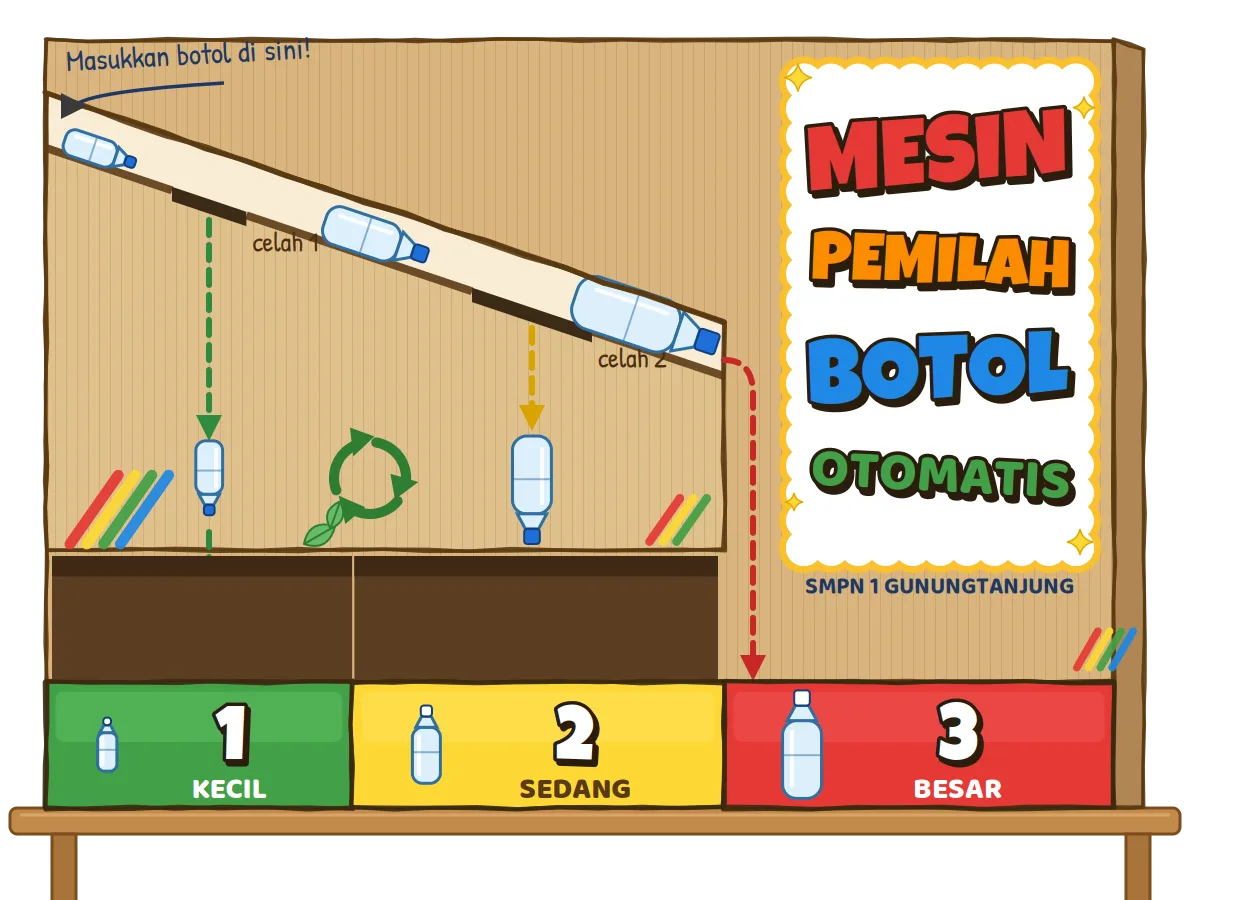
Gambar 1. Mesin kardus Si Pilah versi dasar. Botol kecil jatuh di celah 1, botol sedang di celah 2, dan botol besar meluncur sampai ujung talang menuju laci 3.
Kenapa botol pendek jatuh tetapi botol panjang menyeberang? Jawabannya titik berat. Botol pendek yang sampai di tepi celah cepat kehilangan tumpuan: titik beratnya melewati tepi, botol berputar, lalu jatuh. Botol panjang, saat titik beratnya sampai di tepi, ujung depannya sudah menyentuh lantai talang di seberang celah, sehingga ia terus meluncur.
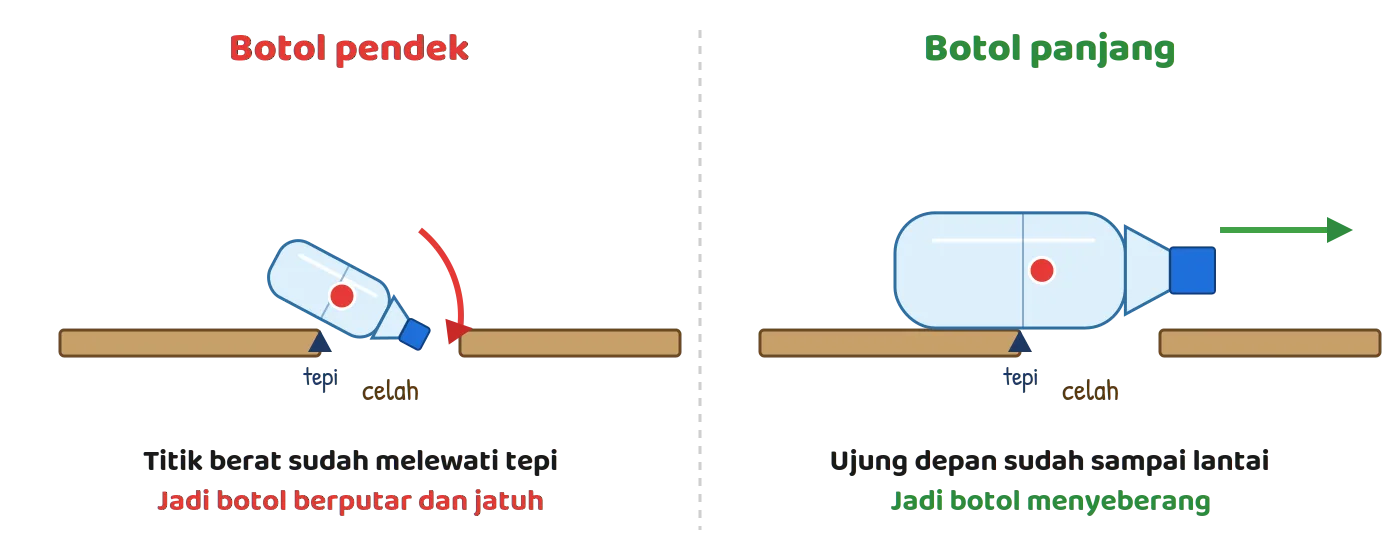
Gambar 2. Prinsip titik berat yang dipakai untuk menentukan lebar celah. Murid menumpu tiap botol di tepi penggaris sampai seimbang, lalu memilih lebar celah di antara dua ukuran botol.
Secara keseluruhan, mesin di sekolah tersambung ke SiTuntas lewat WiFi sekolah. Kios menampilkan poin, dasbor dipantau guru, dan layar informasi menayangkan peringkat kelas.
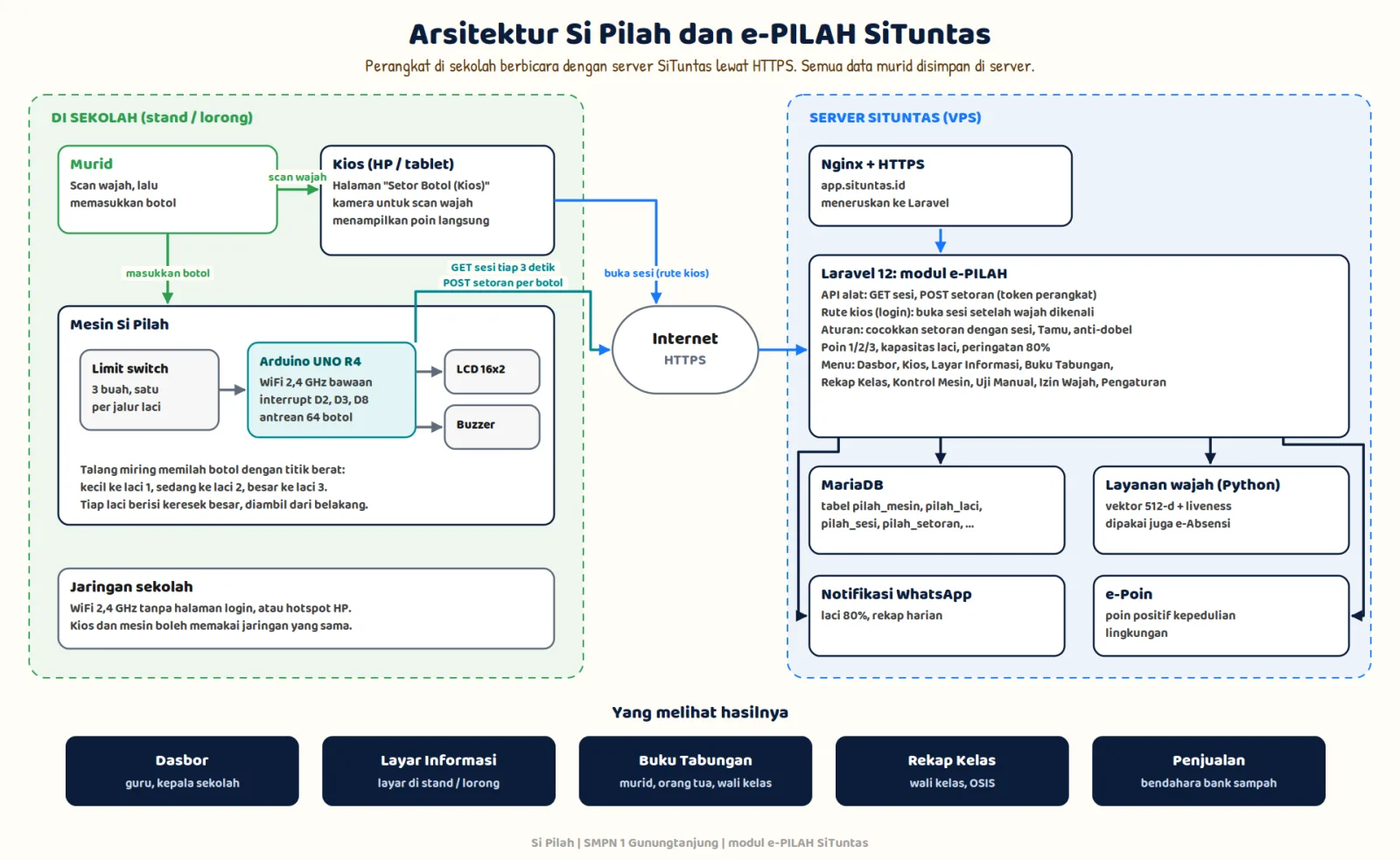
Gambar 3. Bagian di sekolah (kiri) dan di server SiTuntas (kanan). Semua data murid disimpan di server, bukan di Arduino.
Alat dan bahan: kenali setiap komponen
Cocokkan barang yang datang dengan tabel ini sebelum mulai merakit. Harga tidak dicantumkan karena berubah-ubah.
| Komponen | Jumlah | Fungsi | Yang perlu diketahui |
|---|---|---|---|
| Arduino UNO R4 WiFi | 1 | Otak mesin: membaca sensor, menulis LCD, mengirim data | Bekerja di 5 V. Satu pin aman sampai 8 mA. WiFi hanya 2,4 GHz. Ada matriks LED 12x8 di papan |
| Kabel USB-C data | 1 | Mengisi program dan memberi daya | Harus kabel data. Kabel khusus cas tidak memunculkan port di laptop |
| Limit switch KW11-3Z (tuas) | 3 dipakai, 2 cadangan | Sensor botol di jalur laci 1, 2, 3 | Tiga kaki: C (COM), NO, NC. Yang dipakai hanya C dan NO |
| LCD 16x2 dengan modul I2C | 1 | Menyapa murid dan menampilkan hitungan | Empat kaki: GND, VCC, SDA, SCL. Alamat biasanya 0x27 atau 0x3F. Ada potensiometer biru untuk kontras |
| Modul buzzer 3 kaki | 1 | Bunyi bip setiap botol masuk | Kaki VCC, I/O, GND. Buzzer 2 kaki tanpa modul jangan langsung ke pin karena butuh sekitar 25 mA |
| Sensor Shield V5 | 1 (opsional) | Colokan G-V-S yang rapi tanpa breadboard | Ditancap di atas Arduino dan menutup matriks LED. Jumper SEL tetap terpasang |
| Kabel jumper | secukupnya | Menyambung komponen ke Arduino atau shield | Siapkan female-female dan male-female |
| Kabel serabut 2 inti | beberapa meter | Menyambung limit switch di mesin ke Arduino | Untuk pemasangan permanen kaki saklar disolder |
| Charger HP 5 V 2 A atau power bank | 1 | Sumber listrik saat dipakai atau dipamerkan | Sebagian power bank mati sendiri bila arusnya kecil. Charger HP lebih aman |
Arduino UNO R4 WiFi
Papan ini membaca tiga sensor, menulis ke LCD, membunyikan buzzer, dan mengirim data lewat WiFi bawaannya. Pin yang dipakai: D2, D3, dan D8 untuk tiga limit switch, D7 untuk buzzer, A4 (SDA) dan A5 (SCL) untuk LCD, serta 5V dan GND. Pin D2, D3, dan D8 dipilih karena ketiganya bisa memakai interrupt, sehingga botol tetap terhitung walaupun Arduino sedang mengirim data. Ingat dua batas: arus satu pin hanya aman sampai 8 mA, dan WiFi-nya hanya mengenal pita 2,4 GHz.
Limit switch KW11-3Z
Saklar tuas ini tertekan setiap kali botol lewat. Cari tulisan kecil C atau COM, NO, dan NC di badannya. Bila tulisannya tidak ada, pakai multimeter mode bunyi: kaki C dan NO berbunyi hanya saat tuas ditekan. Kaki NC dibiarkan kosong.
LCD 16x2 dan modul I2C
LCD dua baris ini menampilkan sapaan seperti "Halo, Rina 8A" di baris atas dan hitungan botol di baris bawah. Modul I2C di punggungnya membuat LCD cukup memakai empat kabel. Di modul itu ada potensiometer biru untuk mengatur kontras dan jumper kecil untuk lampu latar.
Modul buzzer
Pakai modul buzzer aktif dengan tiga kaki. Sebagian modul berbunyi saat pinnya bernilai rendah (aktif-LOW); hal ini diketahui saat uji buzzer dan cukup diatur di bagian pengaturan program.
Sensor Shield V5
Shield ini opsional. Ia ditancapkan di atas Arduino sehingga setiap pin punya tiga colokan berjajar: G (ground), V (5 V), dan S (sinyal). Kabel komponen tinggal dicolok tanpa breadboard. Matriks LED di papan tertutup shield, dan itu tidak masalah karena Si Pilah memakai LCD.
Belum dipakai di versi ini: servo dan sensor ultrasonik HC-SR04 bila ikut dibeli. Simpan untuk pengembangan berikutnya, misalnya HC-SR04 untuk mengukur tinggi isi keresek.
Cek sebelum lanjut:
- Semua komponen di tabel sudah ada dan dikenali.
- Kaki C, NO, dan NC pada ketiga limit switch sudah ditandai.
- Kabel USB-C sudah dipastikan kabel data.
Rangkaian dan tabel sambungan pin
Ada dua cara merangkai: kabel jumper langsung ke Arduino, atau lewat Sensor Shield V5. Sambungannya sama, hanya colokannya berbeda. Pakai tabel ini sebagai pegangan utama.
| Komponen | Kaki komponen | Ke Arduino | Warna kabel di gambar |
|---|---|---|---|
| Limit switch laci 1 (botol kecil) | C dan NO | C ke GND, NO ke D2 | hijau |
| Limit switch laci 2 (botol sedang) | C dan NO | C ke GND, NO ke D3 | kuning |
| Limit switch laci 3 (botol besar) | C dan NO | C ke GND, NO ke D8 | oranye |
| Modul buzzer | VCC, GND, I/O | VCC ke 5V, GND ke GND, I/O ke D7 | toska |
| LCD I2C | GND, VCC, SDA, SCL | GND ke GND, VCC ke 5V, SDA ke A4 (SDA), SCL ke A5 (SCL) | biru untuk SDA, ungu untuk SCL |
| Daya | USB-C | charger HP 5 V atau laptop | abu-abu |
Penting: LCD disambung ke pin SDA dan SCL di header, bukan ke colokan Qwiic. Colokan Qwiic di UNO R4 WiFi bertegangan 3,3 V dan memakai jalur I2C yang berbeda, sehingga LCD 5 V tidak akan terbaca di sana.
Cara 1: kabel jumper langsung (tanpa shield)
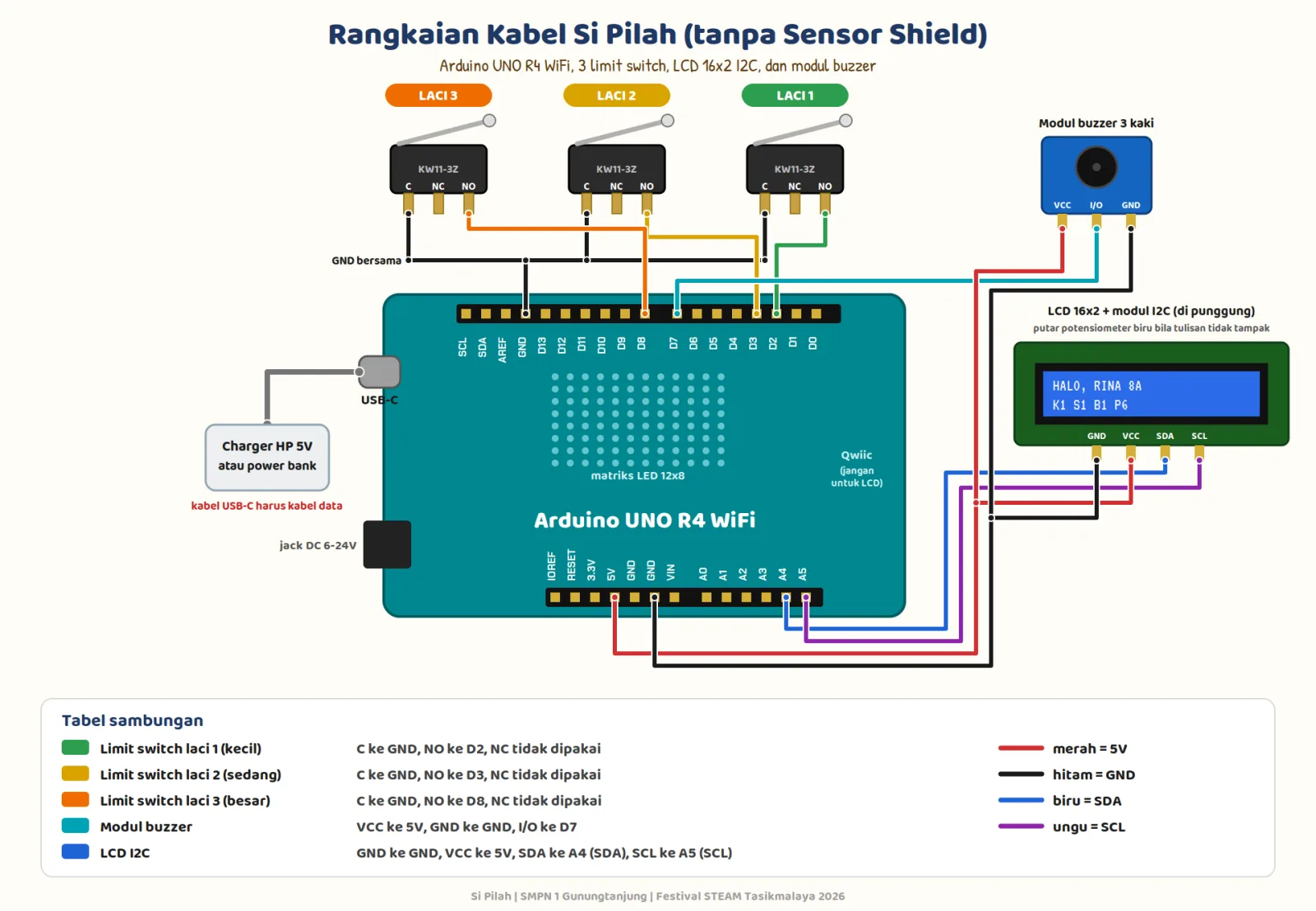
Gambar 4. Rangkaian lengkap tanpa Sensor Shield. Kaki C ketiga saklar disatukan ke GND, kabel merah selalu 5V dan kabel hitam selalu GND.
Karena Arduino hanya punya beberapa pin GND dan 5V, ground ketiga limit switch, buzzer, dan LCD perlu digabung. Cara paling rapi: satukan kabel-kabel GND di satu titik (sambungan solder atau terminal kecil), lalu bawa satu kabel ke pin GND Arduino. Lakukan hal yang sama untuk 5V buzzer dan LCD.
Cara 2: lewat Sensor Shield V5
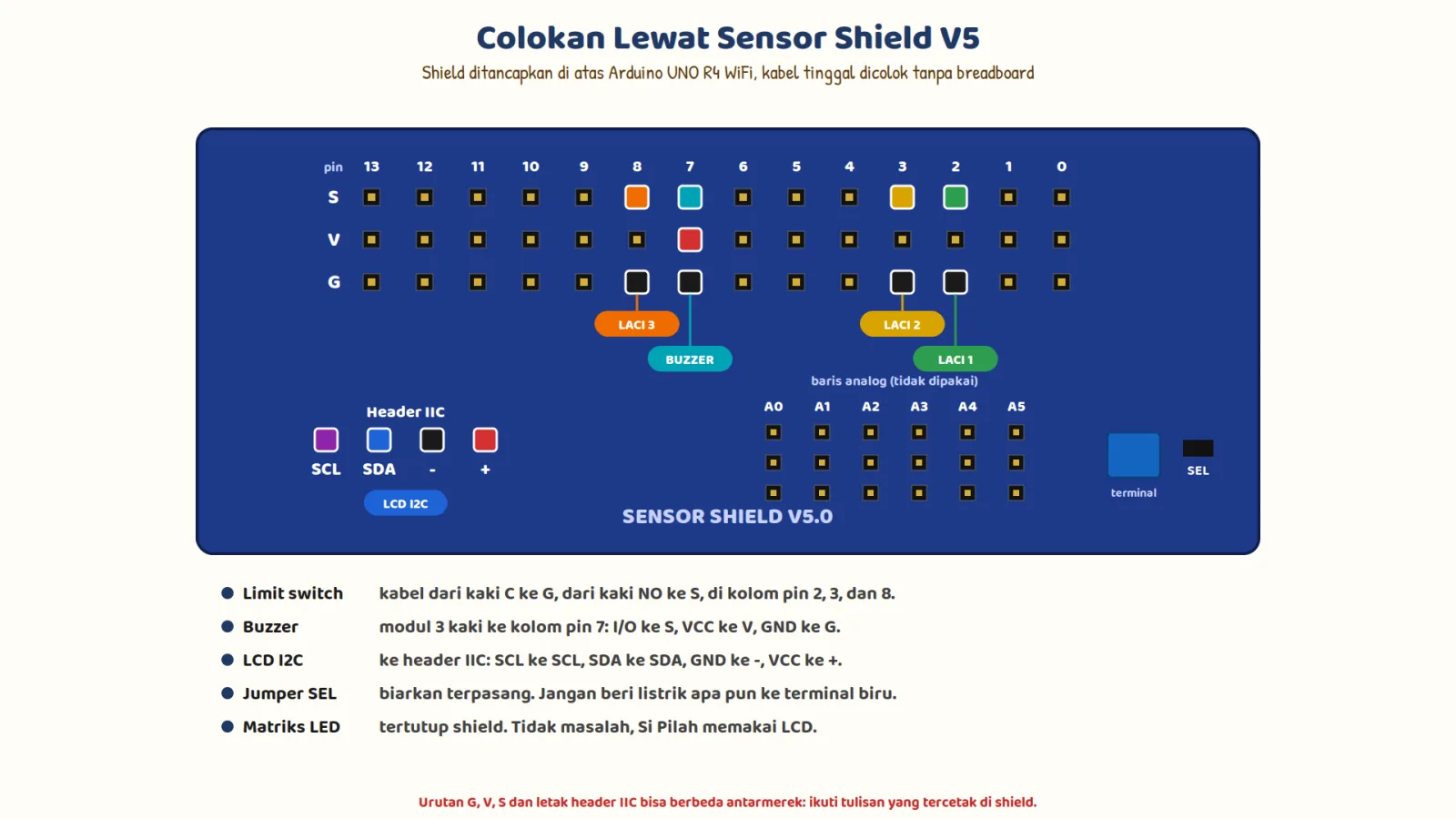
Gambar 5. Colokan lewat Sensor Shield V5. Setiap kolom pin punya baris S, V, dan G, sedangkan LCD masuk ke header IIC.
| Komponen | Kolom atau header | Colokan |
|---|---|---|
| Limit switch laci 1, 2, 3 | kolom pin 2, 3, dan 8 | kaki NO ke S, kaki C ke G. Baris V tidak dipakai |
| Modul buzzer | kolom pin 7 | I/O ke S, VCC ke V, GND ke G |
| LCD I2C | header IIC | SCL ke SCL, SDA ke SDA, GND ke tanda minus, VCC ke tanda plus |
| Jumper SEL | dekat terminal biru | biarkan terpasang. Jangan beri listrik apa pun ke terminal biru |
Urutan G, V, S dan letak header IIC bisa berbeda antarmerek shield. Selalu ikuti tulisan yang tercetak di shield Anda.
Cek sebelum lanjut:
- Setiap limit switch memakai kaki C dan NO, bukan NC.
- LCD tersambung ke SDA dan SCL di header, bukan ke Qwiic.
- Tidak ada kabel 5V yang menyentuh GND.
Langkah merakit
Rakit di meja dulu dan uji setiap komponen. Setelah semua uji lulus, baru pasang di mesin. Masalah yang ditemukan di meja jauh lebih mudah dicari daripada yang ditemukan di dalam kardus.
Merakit elektronik di meja
- Letakkan Arduino di alas yang tidak menghantarkan listrik, misalnya kardus atau triplek. Bila memakai Sensor Shield, tancapkan shield dengan hati-hati sampai semua kaki masuk lurus.
Hasil benar: tidak ada kaki header yang bengkok atau meleset satu lubang. - Sambungkan limit switch laci 1 ke D2 dengan kabel jepit buaya atau jumper: kaki C ke GND dan kaki NO ke D2. Ulangi untuk laci 2 (D3) dan laci 3 (D8).
Hasil benar: tiga saklar tersambung, kaki NC ketiganya kosong. - Sambungkan modul buzzer: VCC ke 5V, GND ke GND, I/O ke D7.
- Sambungkan LCD: GND ke GND, VCC ke 5V, SDA ke A4 (SDA), SCL ke A5 (SCL).
- Beri label kecil pada setiap kabel (L1, L2, L3, BZ, LCD) dengan selotip kertas. Label ini sangat membantu saat kabel dipindah ke mesin.
- Periksa ulang dengan tabel sambungan sebelum mencolokkan kabel USB-C.
Bila ragu: cabut dulu semua kabel 5V, colokkan USB-C, pastikan lampu ON di Arduino menyala, lalu cabut USB-C dan pasang kembali kabel 5V satu per satu.
Memasang di mesin dan meja laci
Pada versi IoT, mesin diletakkan di atas meja laci hitam. Botol jatuh dari talang ke lantai miring di bagian bawah mesin, meluncur ke belakang, keluar lewat lubang belakang tiap jalur, lalu masuk ke keresek di laci yang sesuai. Limit switch dipasang di lubang belakang itu, tempat semua botol pasti lewat.
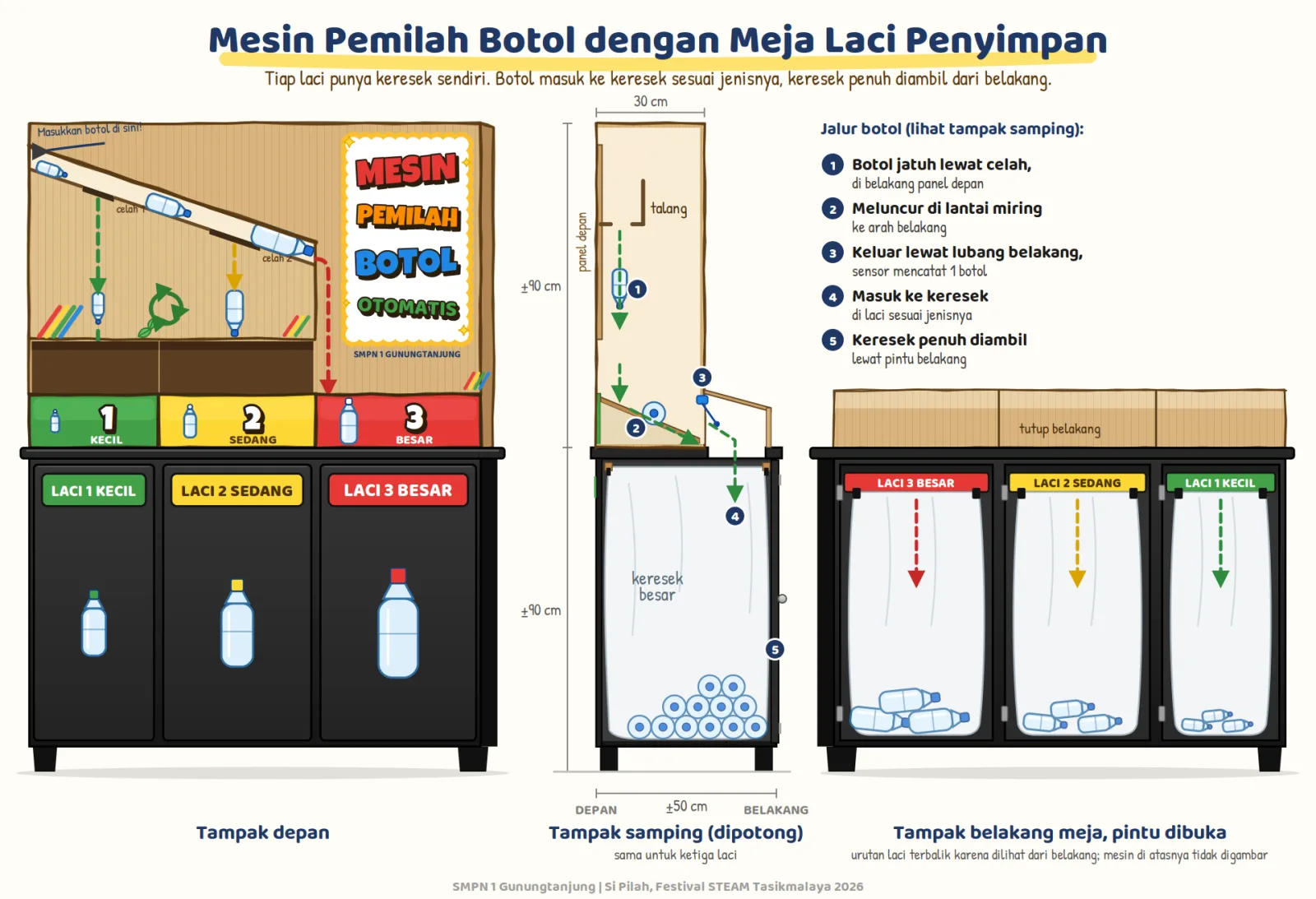
Gambar 6. Mesin dengan meja laci penyimpan. Angka 3 pada tampak samping adalah letak limit switch di lubang belakang setiap jalur.
- Tempel setiap limit switch pada potongan triplek atau kardus tebal dengan sekrup kecil atau lem tembak. Jangan sampai lem masuk ke celah tuas.
Hasil benar: saklar tidak bergeser saat tuasnya ditekan keras. - Pasang saklar di lubang belakang setiap jalur dengan tuas menghadap arah datangnya botol, sehingga botol melindas tuas lalu tuas kembali sendiri.
- Uji dengan botol paling ringan, yaitu botol kecil kosong. Lepas botol dari lubang masuk dan dengarkan bunyi klik saklar.
Bila gagal: ubah sudut tuas, tekuk ujung tuas sedikit, atau pasang saklar sedikit lebih tinggi agar botol menekan lebih dalam. - Solder kabel serabut 2 inti ke kaki C dan NO, bungkus dengan selongsong bakar atau isolasi, lalu tarik kabel ke kotak Arduino. Beri label L1, L2, L3 dan rapikan dengan lakban atau pengikat kabel.
- Pasang kotak tutup belakang dari lubang belakang mesin sampai lubang di daun meja, supaya botol tidak terpental keluar.
- Letakkan Arduino di kotak kecil di balik papan judul. Pasang LCD dari belakang pada lubang LCD di papan judul, dan sesuaikan lubangnya dengan ukuran LCD asli.
- Jepit mulut keresek besar di setiap laci dengan binder clip pada bingkai di bawah daun meja. Keresek penuh diambil lewat pintu belakang. Dari belakang urutannya terbalik: laci 3 di kiri dan laci 1 di kanan.
Lubang masuk botol pada rancangan ini berada sekitar 174 cm dari lantai, terlalu tinggi bagi sebagian murid SMP. Sediakan pijakan 20 sampai 30 cm atau pakai meja yang lebih rendah.
Cek sebelum lanjut:
- Botol kecil kosong cukup kuat menekan setiap tuas.
- Kabel tiap saklar berlabel dan tidak terjepit pintu atau laci.
- LCD terbaca dari depan papan judul.
Daya: USB-C, adaptor, dan batas arus
- Saat merakit dan menguji: cukup kabel USB-C dari laptop. Laptop sekaligus dipakai untuk mengunggah program dan membaca Serial Monitor.
- Saat dipakai harian atau dipamerkan: pakai charger HP 5 V 2 A ke stopkontak lewat kabel USB-C. Power bank boleh menjadi cadangan, tetapi sebagian power bank mematikan diri sendiri karena arus Si Pilah kecil, dan Arduino ikut mati tanpa tanda.
- Colokan DC (VIN): UNO R4 WiFi juga menerima adaptor 6 sampai 24 V lewat colokan DC. Si Pilah tidak membutuhkannya. Bila tetap dipakai, pastikan tegangannya di rentang itu dan polaritasnya benar.
- Batas arus pin: satu pin digital hanya aman sampai 8 mA. Karena itu buzzer harus berupa modul 3 kaki, bukan buzzer 2 kaki yang langsung ditempel ke pin. Limit switch dan LCD I2C aman karena arusnya sangat kecil di pin sinyal.
- Tips kabel: kabel saklar yang panjang bisa menangkap gangguan sehingga hitungan muncul tanpa botol. Pilin dua inti kabel saklar, jauhkan dari kabel listrik stopkontak, dan pastikan sambungan GND kuat.
Cek sebelum lanjut:
- Charger HP 5 V 2 A dan kabel USB-C data sudah disiapkan untuk mesin.
- Tidak ada komponen yang mengambil daya langsung dari pin sinyal.
Menyiapkan laptop dan mengunggah program
Langkah ini cukup dilakukan sekali di setiap laptop. Laptop perlu internet untuk mengunduh perangkat lunak dan library.
- Pasang Arduino IDE 2 dari situs resmi Arduino (arduino.cc/en/software). Pakai versi 2.2.1 atau yang lebih baru, karena menu Firmware Updater baru ada sejak versi itu.
- Buka Arduino IDE, klik ikon papan di sisi kiri (Boards Manager), ketik UNO R4, lalu pasang paket "Arduino UNO R4 Boards". Paket ini sudah membawa library WiFi untuk papan ini.
- Klik ikon buku di sisi kiri (Library Manager), ketik LiquidCrystal I2C, lalu pasang library buatan Frank de Brabander. Library ini tercatat lulus uji pada daftar kompatibilitas resmi UNO R4.
- Ambil paket program Si Pilah dari guru pembimbing. Isinya tujuh folder: enam folder uji (01 sampai 06) dan satu folder program akhir bernama SiPilah. Jangan ganti nama folder, karena nama folder harus sama dengan nama berkas program di dalamnya.
- Colokkan Arduino ke laptop. Pilih papan Arduino UNO R4 WiFi di menu Tools, Board, lalu pilih port yang bertuliskan Arduino UNO R4 WiFi di menu Tools, Port.
Bila port tidak muncul: ganti kabel dengan kabel data, colok langsung ke laptop tanpa hub, atau tekan tombol RESET di papan dua kali dengan cepat lalu pilih port lagi. - Untuk setiap uji maupun program akhir: buka berkas program di folder itu, klik tombol Upload (panah ke kanan), tunggu sampai muncul tulisan selesai, lalu buka Serial Monitor (ikon kaca pembesar di kanan atas) dan pilih kecepatan 115200 baud.
- Untuk uji WiFi dan program akhir, isi dulu berkas pengaturan rahasia bernama arduino_secrets.h yang terbuka sebagai tab tersendiri. Isinya lima hal: nama WiFi, sandi WiFi, alamat server sekolah tanpa awalan https://, token perangkat dari e-PILAH, dan kode mesin. Simpan berkas ini hanya di laptop tim, jangan difoto atau dibagikan.
- Di bagian pengaturan di awal program akhir, sesuaikan dua hal dengan hasil uji: alamat LCD (0x27 atau 0x3F) dan jenis buzzer (biasa atau aktif-LOW). Upload, lalu baca Serial Monitor.
Hasil benar: LCD menulis "SI PILAH" dan "Menyiapkan...", lalu "Scan wajah dulu" dengan baris hitungan "K0 S0 B0 P0" (kecil, sedang, besar, poin).
Cek sebelum lanjut:
- Arduino IDE 2.2.1 atau lebih baru, paket UNO R4 Boards, dan library LiquidCrystal I2C sudah terpasang.
- Port Arduino UNO R4 WiFi muncul di menu Tools.
- Berkas arduino_secrets.h hanya ada di laptop tim.
Uji per komponen
Setiap komponen diuji sendiri dengan program kecil sebelum digabung. Bila satu uji gagal, perbaiki dulu sebelum lanjut, karena masalah yang menumpuk sulit dicari sumbernya. Catat hasil setiap uji di lembar kerja.
Uji 1: mengisi program ke Arduino
Tujuan: memastikan laptop bisa mengisi program ke papan. Sambungan: hanya kabel USB-C.
- Buka folder 01_Uji_Upload, upload, lalu buka Serial Monitor 115200 baud.
Hasil benar: lampu kecil L di papan berkedip tiap setengah detik dan Serial Monitor menulis "Si Pilah: Arduino siap" berulang.
Bila gagal: cek pilihan papan dan port, tutup Serial Monitor saat upload, tekan RESET dua kali bila port hilang.
Uji 1b: memperbarui firmware modul WiFi
Tujuan: modul WiFi di papan punya program sendiri, dan versi terbarunya dibutuhkan agar koneksi aman (HTTPS) ke server berjalan lancar. Cukup sekali.
- Tutup Serial Monitor, pilih Tools, Firmware Updater.
- Pilih UNO R4 WiFi, klik Check Updates, pilih versi terbaru, lalu klik Install.
Hasil benar: muncul tulisan "Firmware successfully installed". - Cabut kabel USB-C lalu colok lagi sebelum mengunggah program berikutnya. Program lama di papan ikut terhapus; itu normal.
Uji 2: limit switch
Tujuan: setiap tuas yang ditekan terhitung tepat satu. Sambungan: laci 1 ke D2, laci 2 ke D3, laci 3 ke D8, semua kaki C ke GND.
- Upload folder 02_Uji_LimitSwitch dan buka Serial Monitor.
- Tekan tuas setiap laci 10 kali dengan jeda sekitar satu detik.
Hasil benar: Serial Monitor menulis "Laci 1 tertekan, jumlah = 1" dan angkanya naik satu setiap tekanan, sampai tepat 10 di setiap laci.
Bila gagal: angka naik saat tuas dilepas berarti kabel ada di NC, pindahkan ke NO. Tidak ada tulisan sama sekali berarti kabel GND atau nomor pin salah.
Uji 3: mencari alamat LCD
Tujuan: mengetahui alamat I2C modul LCD. Sambungan: GND ke GND, VCC ke 5V, SDA ke A4, SCL ke A5.
- Upload folder 03_Scanner_I2C dan buka Serial Monitor.
Hasil benar: "Ketemu di alamat 0x27" atau "0x3F". Catat alamatnya.
Bila gagal: tulisan "Tidak ada" berarti SDA dan SCL mungkin tertukar, kabel VCC atau GND longgar, atau LCD tercolok ke Qwiic.
Uji 4: menampilkan tulisan di LCD
Tujuan: memastikan LCD bisa ditulisi. Sambungan: sama dengan Uji 3.
- Bila alamat dari Uji 3 bukan 0x27, ubah pengaturan alamat LCD di awal program menjadi 0x3F. Upload folder 04_Uji_LCD.
Hasil benar: baris atas "Si Pilah siap", baris bawah menghitung detik.
Bila gagal: lampu menyala tetapi kosong atau hanya kotak-kotak, putar pelan potensiometer biru di punggung LCD dengan obeng kecil. Lampu tidak menyala, pastikan jumper kecil lampu latar di modul I2C terpasang.
Uji 5: buzzer
Tujuan: memastikan buzzer berbunyi dan mengetahui jenisnya. Sambungan: VCC ke 5V, GND ke GND, I/O ke D7.
- Upload folder 05_Uji_Buzzer.
Hasil benar: bunyi bip tiga kali, diulang setiap tiga detik.
Bila gagal: buzzer berbunyi terus dan diam saat seharusnya bunyi berarti modulnya aktif-LOW; ubah pengaturan jenis buzzer di awal program menjadi aktif-LOW. Hanya terdengar "tik" berarti buzzer pasif; ganti dengan buzzer aktif.
Uji 6: WiFi dan server
Tujuan: memastikan Arduino tersambung ke WiFi dan bisa menghubungi server sekolah. Syarat WiFi: pita 2,4 GHz dan tanpa halaman login. WiFi sekolah yang meminta login di browser tidak bisa dipakai; hotspot HP bisa, asal pitanya 2,4 GHz.
- Buka folder 06_Uji_WiFi dan isi tab arduino_secrets.h: nama WiFi, sandi, alamat server sekolah tanpa https://, token perangkat, dan kode mesin. Untuk sekolah pilot, alamat servernya smpnesagun.situntas.id. Token didapat dari langkah mendaftarkan mesin di bagian berikutnya.
- Upload dan buka Serial Monitor.
Hasil benar: tertulis versi firmware WiFi, "Tersambung. IP: ...", kekuatan sinyal (RSSI), lalu "Server menjawab: HTTP/1.1 ...". Angka 200, 301, 302, atau 404 di belakangnya berarti koneksi aman ke server berhasil.
Bila gagal: gagal tersambung, cek sandi dan pita 2,4 GHz. Gagal HTTPS, perbarui firmware WiFi (Uji 1b) dan cek alamat server. Sinyal di bawah -75 terlalu lemah, dekatkan ke router.
Masalah yang sering muncul
| Gejala | Penyebab paling mungkin | Jalan keluar |
|---|---|---|
| Port tidak muncul di laptop | Kabel USB-C hanya untuk cas | Ganti kabel data, colok tanpa hub, atau tekan RESET dua kali cepat |
| Upload gagal | Port salah atau Serial Monitor masih terbuka | Tutup Serial Monitor, pilih port lagi |
| LCD menyala tanpa tulisan | Kontras belum pas atau alamat salah | Putar potensiometer, cek alamat dengan Uji 3 |
| LCD tidak menyala | VCC atau GND longgar, jumper lampu latar lepas | Kencangkan kabel, pasang jumper di modul I2C |
| Satu botol terhitung dua | Tuas bergetar | Minta guru pembimbing menaikkan jeda sensor di pengaturan program dari 0,3 menjadi 0,5 detik |
| Botol tidak terhitung | Tuas tidak tertekan atau kabel di NC | Geser saklar ke tengah jalur, tekuk tuas sedikit, pindahkan kabel ke NO |
| Hitungan muncul tanpa botol | Kabel panjang menangkap gangguan | Pilin kabel saklar, jauhkan dari kabel listrik, kencangkan GND |
| LCD "WiFi gagal" | WiFi 5 GHz, sandi salah, ada halaman login, atau sinyal lemah | Pakai WiFi 2,4 GHz tanpa login atau hotspot HP |
| LCD "Token ditolak" | Token salah ketik atau sudah diganti di e-PILAH | Buat token baru, isi ulang arduino_secrets.h, upload ulang |
| Arduino mati sendiri | Power bank mematikan diri karena arus kecil | Pakai charger HP 5 V 2 A |
| Buzzer bunyi terus | Modul aktif-LOW | Ubah pengaturan jenis buzzer menjadi aktif-LOW |
Cek sebelum lanjut:
- Uji 1 sampai 5 lulus dan hasilnya tercatat.
- Alamat LCD dan jenis buzzer sudah dicatat untuk program akhir.
- Uji 6 menunjukkan server menjawab.
Mendaftarkan mesin di e-PILAH dan mengambil token
Setiap mesin punya token perangkat sendiri, semacam kata sandi khusus mesin. Token inilah yang membuat server tahu bahwa data botol datang dari mesin sekolah Anda. Langkah ini dikerjakan guru atau petugas yang memegang izin kelola e-PILAH.
- Masuk ke SiTuntas sekolah. Pada sekolah pilot alamatnya smpnesagun.situntas.id. Buka grup e-PILAH, lalu menu Kontrol Mesin dan Laci.
- Tekan Daftarkan mesin. Isi Kode mesin (3 sampai 20 karakter: huruf besar, angka, atau tanda minus, misalnya MSN-01), Nama mesin, dan bila perlu Lokasi, lalu simpan.
Hasil benar: kartu mesin baru muncul dengan tiga laci bawaan: Laci 1 (Kecil) 60 botol, Laci 2 (Sedang) 40 botol, dan Laci 3 (Besar) 20 botol. Kapasitas ini bisa diubah setelah murid menghitung isi keresek sungguhan. - Pada kartu mesin, tekan Buat token.
Hasil benar: muncul jendela token dengan peringatan bahwa token hanya tampil sekali. - Tekan Salin token, tempelkan langsung ke berkas arduino_secrets.h di laptop tim, centang Saya sudah menyalin token, lalu tekan Tutup. Kode mesin yang sama juga diisikan ke berkas itu.
- Setelah jendela ditutup, token tidak bisa dilihat lagi. Kartu mesin hanya menampilkan beberapa karakter terakhirnya untuk dicocokkan.
Jaga kerahasiaan token. Jangan kirim token lewat grup percakapan, jangan difoto, dan jangan dicantumkan di laporan atau video. Bila token bocor atau lupa disalin, tekan Buat token baru: token lama langsung tidak berlaku, Arduino berhenti mengirim sampai token baru dipasang, dan botol yang masuk selama itu tetap mengantre di Arduino.
Tahap pengembangan: per 3 Oktober 2026, penyesuaian server untuk program Si Pilah versi 1.1 sedang dikerjakan. Sampai selesai diuji, status mesin di kartu ini belum akan berubah menjadi online walaupun uji WiFi lulus, dan setoran dicatat lewat Uji Manual Mesin.
Cek sebelum lanjut:
- Mesin sudah terdaftar dengan kode yang sama seperti di arduino_secrets.h.
- Token sudah tersalin dan tidak tersimpan di tempat lain selain laptop tim.
Uji 10 botol per laci dan membaca hasil di e-PILAH
Uji ini mengukur seberapa tepat mesin memilah dan menghitung. Siapkan 10 botol kecil, 10 botol sedang (600 ml), dan 10 botol besar (1,5 L) yang kosong dan kering.
- Lepaskan botol satu per satu dari lubang masuk, sepuluh botol untuk setiap ukuran.
- Untuk setiap botol, catat laci tempat botol jatuh dan apakah hitungan di LCD bertambah.
- Hitung persen keberhasilan per ukuran: jumlah benar dibagi jumlah dicoba, dikali 100 persen.
- Hitung rata-rata keberhasilan ketiga ukuran: jumlahkan tiga persen lalu bagi tiga.
- Bila satu ukuran kurang dari 9 benar dari 10, perbaiki rancangan (lebar celah, sudut talang, atau posisi saklar), lalu ulangi ujinya dan catat perbaikannya.
Contoh cara menghitung (angka contoh, bukan hasil uji): bila botol kecil benar 10 dari 10, sedang 9 dari 10, dan besar 8 dari 10, persennya 100, 90, dan 80 persen, sehingga rata-ratanya (100 + 90 + 80) dibagi 3 = 90 persen. Lengkapi juga tanggal, nama penguji, dan perbaikan yang dilakukan, seperti format lembar kerja di modul proyek.
Membaca hasil di e-PILAH
- Setor Botol (Kios): layar di HP pada papan mesin. Setelah murid memindai wajah, kios menampilkan hitungan botol sesi berjalan.
- Buku Tabungan: riwayat setoran dan poin setiap murid. Murid dan orang tua bisa membuka tabungannya sendiri.
- Dasbor e-PILAH dan Rekap Kelas: botol hari ini termasuk Tamu, isi setiap laci, dan peringkat kelas.
- Uji Manual Mesin: cadangan untuk mencatat setoran tanpa mesin, dengan aturan poin yang sama. Menu ini dipakai selama sambungan mesin masih tahap pengembangan, dan juga saat internet di lokasi mati total.
- Kontrol Mesin dan Laci: setelah keresek diambil lewat pintu belakang, petugas mencatat laci dikosongkan agar hitungan isi laci kembali nol.
Cek sebelum lanjut:
- Lembar uji 10 botol terisi untuk ketiga ukuran.
- Persen dan rata-rata dihitung sendiri oleh murid.
Kaitan dengan STEAM dan Kurikulum Merdeka
Si Pilah dikerjakan sebagai proyek lintas mata pelajaran dengan enam tahap pembelajaran berbasis proyek: orientasi masalah, merancang, membuat, menguji dan memperbaiki, menerapkan teknologi, serta menganalisis dan mengomunikasikan. Setiap guru mapel memegang bagian yang sesuai dengan capaian pembelajarannya.
| Mata pelajaran | Kegiatan murid | Konsep yang dipelajari |
|---|---|---|
| Informatika | Merangkai sensor, LCD, dan Arduino; menguji pengiriman data; membaca dasbor | Sistem komputer dan IoT, jaringan dan internet, algoritma (satu botol satu hitungan, antrean saat WiFi putus), analisis data |
| IPA | Mencari titik seimbang botol, menentukan celah dan sudut talang | Titik berat, momen gaya, bidang miring, gaya gesek |
| Matematika | Mengukur botol dan celah, menghitung hasil uji dan kapasitas laci | Pengukuran dan sudut, skala dan perbandingan, persen, rata-rata |
| Bahasa Indonesia | Membaca berita dan data sampah, menulis laporan uji, petunjuk pemakaian, narasi video, dan poster | Teks laporan, teks prosedur, teks persuasif, presentasi lisan |
| Seni Budaya | Mendesain papan judul, warna laci, ikon, dan tulisan mesin | Estetika dan komposisi, kontras warna, tipografi |
Untuk Seni Budaya, murid memakai palet yang sama dengan dasbor SiTuntas: navy, biru, hijau, kuning, dan putih. Warna laci juga menjadi bahasa visual: hijau untuk laci 1 kecil, kuning untuk laci 2 sedang, merah untuk laci 3 besar, sehingga pengunjung paham tanpa membaca tulisan.
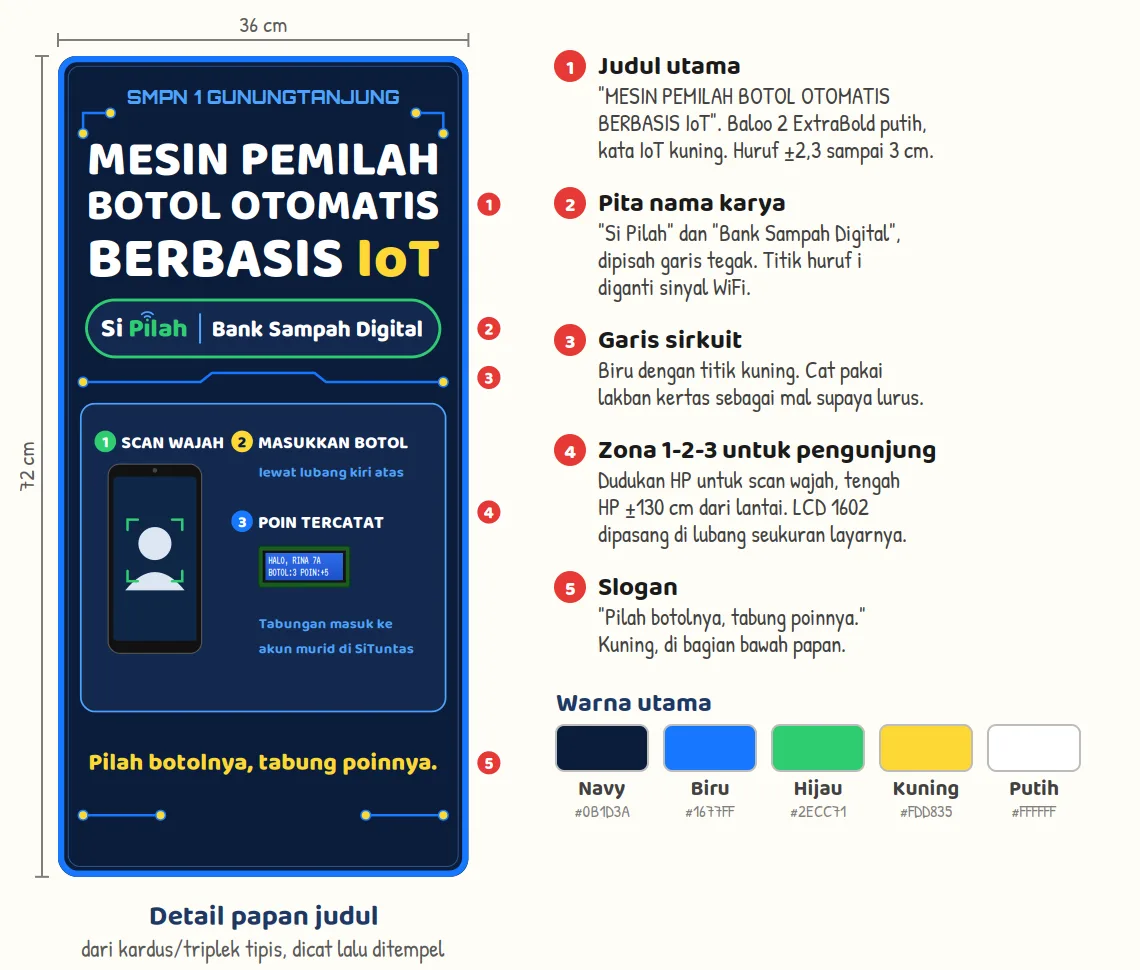
Gambar 7. Rancangan papan judul 36 x 72 cm dan palet warnanya. Judul memakai huruf tebal putih dengan kata IoT kuning, dan slogannya "Pilah botolnya, tabung poinnya."
Dari sisi dimensi profil lulusan, proyek ini melatih penalaran kritis (menguji, mencatat, dan memperbaiki rancangan berdasarkan data), kreativitas (merancang mesin dari kardus bekas dan papan judul), kolaborasi (tim murid lintas peran dan guru lintas mapel), komunikasi (laporan, poster, video, presentasi), kemandirian (setiap murid memegang satu tanggung jawab), dan kewargaan (kepedulian terhadap sampah di sekolah dan daerahnya).
Cek sebelum lanjut:
- Setiap guru mapel tahu bagian proyek yang dipegangnya.
- Lembar kerja murid memuat kegiatan literasi dan numerasi yang nyata.
Tim dan peran
| Peran | Tugas | Nama |
|---|---|---|
| Guru pembimbing | Merancang proyek, membangun modul e-PILAH, mendampingi perakitan elektronik | Isep Nursamsi, S.T. (guru Informatika) |
| Guru kolaborator | Mendampingi sesuai mapel: IPA, Matematika, Bahasa Indonesia, Seni Budaya | Nama akan dilengkapi |
| Murid A | Pembuka dan masalah: data sampah, pertanyaan proyek | Nama akan dilengkapi |
| Murid B | Sains dan data: titik berat, membaca dasbor | Nama akan dilengkapi |
| Murid C | Pengukuran dan numerasi: celah, sudut, persen, rata-rata | Nama akan dilengkapi |
| Murid D | Rekayasa dan teknologi: rangkaian, sensor, Arduino | Nama akan dilengkapi |
| Murid E | Seni dan demo: papan judul, warna, peragaan | Nama akan dilengkapi |
Nama murid dicantumkan setelah ada izin orang tua untuk publikasi. Artikel ini juga tidak memuat foto wajah murid.
Pertanyaan yang sering diajukan
Apakah Si Pilah bisa dibuat tanpa pengalaman Arduino?
Bisa. Panduan ini dirancang untuk guru dan murid yang belum pernah memegang Arduino. Kuncinya menguji satu komponen per langkah dan memperbaiki yang gagal sebelum lanjut. Kode program tidak perlu ditulis sendiri karena sudah disiapkan sekolah.
Apakah Sensor Shield V5 wajib?
Tidak. Shield hanya membuat colokan lebih rapi. Sambungannya sama persis dengan cara kabel jumper langsung: limit switch di pin 2, 3, dan 8, buzzer di pin 7, dan LCD di jalur I2C.
Kenapa WiFi harus 2,4 GHz?
Modul WiFi di Arduino UNO R4 WiFi hanya mendukung pita 2,4 GHz. Jaringan juga tidak boleh meminta login lewat browser, karena Arduino tidak bisa mengisi halaman login. Hotspot HP pada pita 2,4 GHz bisa menjadi cadangan.
Apa yang terjadi bila WiFi putus?
Mesin tetap memilah dan sensor tetap menghitung. Program menyimpan botol di antrean sampai 64 botol, lalu mengirimnya saat WiFi kembali. Bila putusnya lama, setoran dicatat lewat menu Uji Manual Mesin.
Apakah wajah murid disimpan sebagai foto?
Tidak. Wajah disimpan sebagai deretan angka, bukan foto, dan baru didaftarkan setelah orang tua memberi izin tertulis yang dicatat di menu Izin Wajah e-PILAH. Kios dan LCD hanya menampilkan nama dan kelas, tanpa NIS. Murid tanpa izin tetap boleh menyetor sebagai Tamu.
Bolehkah sekolah lain memakai e-PILAH?
e-PILAH masih tahap pilot di SMPN 1 Gunungtanjung. Sekolah yang tertarik bisa menghubungi tim SiTuntas lewat tautan WhatsApp di bawah artikel ini.
Penutup
Si Pilah menunjukkan bahwa alat yang berguna bisa lahir dari kardus bekas, beberapa komponen murah, dan rasa ingin tahu murid. Mesinnya memilah dengan ilmu fisika sederhana, sensornya menghitung dengan jujur, dan e-PILAH mengubah setiap botol menjadi catatan yang bisa dibaca murid, orang tua, dan guru.
Bapak dan Ibu guru yang ingin mencobanya bisa mulai dari bagian yang paling sederhana: membuat talang dua celah dan menguji 10 botol bersama murid. Bagian elektronik dan e-PILAH bisa menyusul. Gambaran modulnya ada di halaman bank sampah digital e-PILAH. Artikel ini akan diperbarui setelah uji papan asli selesai, lengkap dengan foto rangkaian dan hasil uji 10 botol.
Bermanfaat? Bagikan ke rekan guru.
WhatsAppReferensi
- RRI Bandung, Pemkab Tasikmalaya Siapkan Pengelolaan Sampah Berbasis Ekonomi Sirkular (760 ton per hari, layanan 13,2 persen, 37 bank sampah)
- Investortrust, Tingkat Daur Ulang Plastik Indonesia 71% untuk PET (Sustainable Waste Indonesia, Recycling Rate Index 2025)
- Arduino Docs, UNO R4 WiFi
- Arduino, UNO R4 WiFi Datasheet ABX00087 (arus pin 8 mA, VIN 6 sampai 24 V, I2C di A4 dan A5, Qwiic 3,3 V)
- Arduino Docs, contoh WiFi UNO R4 WiFi
- Arduino, unduh Arduino IDE
- Arduino, daftar kompatibilitas library UNO R4
- Arduino, ArduinoCore-renesas (varian UNOWIFIR4, jalur interrupt D2, D3, D8)
- Library LiquidCrystal I2C
- ArduinoGetStarted, Arduino Limit Switch (kaki C, NO, NC)
Bagikan artikel ini
Ingin melihatnya berjalan di sekolah Anda?
SiTuntas dipakai setiap hari di sekolah negeri, tanpa instalasi. Gratis selamanya. 14 hari pertama semua modul terbuka penuh tanpa batasan, setelah itu tetap pakai paket Gratis.
Isi 3 data · Verifikasi singkat · Akun aktif otomatis · Tidak perlu chat admin
Masih punya pertanyaan? Tanya kami via WhatsApp